
Analisando Portas Abertas no Linux: Um Guia Essencial
Expor portas de rede a riscos é uma prática perigosa, mesmo com um sistema operacional tão seguro e robusto quanto o Linux. A existência de portas abertas facilita o acesso não autorizado ao seu computador Linux por invasores. Se você deseja verificar o estado das portas no seu PC Linux ou em outros dispositivos de rede, é crucial inspecionar quais portas estão ativas e desabilitar aquelas que não estão em uso.
Detectando Portas Ativas
No universo da análise de portas, o Zenmap se destaca como uma ferramenta de referência. Este programa é, sem dúvida, a interface gráfica mais reconhecida para o Nmap no Linux. Amplamente adotado por profissionais de segurança, ele se destaca pela facilidade de instalação na maioria dos sistemas operacionais Linux. Geralmente, o software está presente nos repositórios de pacotes da distribuição padrão.
Para iniciar a instalação, abra um terminal e siga as instruções específicas para o seu sistema operacional:
Ubuntu
Usuários do Ubuntu podem instalar a versão mais recente do Zenmap sem complicações, pois a Canonical a oferece em suas fontes de software principais. Acesse a “Central de Software Ubuntu”, procure por “Zenmap” e clique em “Instalar”. Alternativamente, utilize o seguinte comando no terminal:
sudo apt install zenmap
Debian
O Debian disponibiliza uma versão do Zenmap para instalação direta a partir das fontes de software. No entanto, esta versão pode estar um pouco desatualizada devido à natureza do Debian. Se você precisar da versão mais recente do Zenmap, consulte o Debian Backports.
sudo apt install zenmap
Arch Linux
No Arch Linux, não existe um pacote “Zenmap” oficial nos repositórios. Em vez disso, usuários do Arch que desejam usar a interface gráfica para o Nmap precisam instalar o pacote nmap via Pacman. A instalação deste pacote também instalará o Zenmap.
sudo pacman -S nmap
Fedora
O Fedora Linux não oferece um pacote “Zenmap” específico. Em vez disso, quem precisa utilizar o Zenmap deve instalar o pacote nmap-frontend. Abra o terminal e utilize o gerenciador de pacotes DNF para instalar o Zenmap.
sudo dnf install -y nmap-frontend
OpenSUSE
O OpenSUSE distribui o Zenmap através do repositório “OSS all”. Certifique-se de que esteja habilitado no seu sistema. Após a ativação, use o gerenciador de pacotes Zypper para instalar o software.
sudo zypper in zenmap
Instalação Genérica no Linux
O Zenmap pode estar disponível nos repositórios da sua distribuição. Para instalar, procure por “zenmap” e instale. Alternativamente, siga estas instruções para compilar a partir do código fonte:
Etapa 1: Execute o comando wget para baixar o código fonte mais recente do Zenmap.
wget https://nmap.org/dist/nmap-7.70.tar.bz2
Passo 2: Extraia o código fonte do arquivo Tar.
bzip2 -cd nmap-*.tar.bz2 | tar xvf -
Passo 3: Utilize o comando CD para entrar no diretório do código fonte.
cd nmap-*
Passo 4: Compile e instale o programa.
./configure
make
sudo make install
Utilizando o Zenmap na Prática
O Zenmap é uma ferramenta extremamente versátil. Com ele, é possível verificar portas abertas em qualquer máquina, desde que você tenha o endereço IP. Neste guia, o foco é a segurança, portanto, evite o uso malicioso desta ferramenta.
Para iniciar uma verificação, o Zenmap precisa ser executado com privilégios de root. Sem isso, algumas funções essenciais não funcionarão. Abra um terminal e digite o seguinte comando para iniciar o aplicativo com permissões de administrador:
sudo zenmap
Com a ferramenta aberta, você pode começar a verificar portas. Insira o endereço IP na seção “Alvo”. Em seguida, selecione o tipo de verificação desejada. Geralmente, a verificação de portas é um processo demorado. Se você deseja apenas uma visão geral, tente a opção “Rápido”.
Para realizar uma verificação rápida, clique no menu suspenso do perfil e selecione a opção “Rápida”.
Com o perfil correto definido, clique no botão “Escanear”.
As verificações rápidas no Zenmap acontecem de forma rápida, geralmente analisando portas comuns. Visualize os resultados na aba “Portas/Hosts”.
Alternativamente, você pode realizar uma verificação mais detalhada ao selecionar a opção “Varredura Intensa” no menu de perfil.
Rastreamento de Rotas (Traceroute)
O Zenmap oferece funcionalidades além da verificação de portas, como o rastreamento de rotas, também conhecido como traceroute. Cada traceroute realizado é exibido de forma clara na aba “Topologia”.
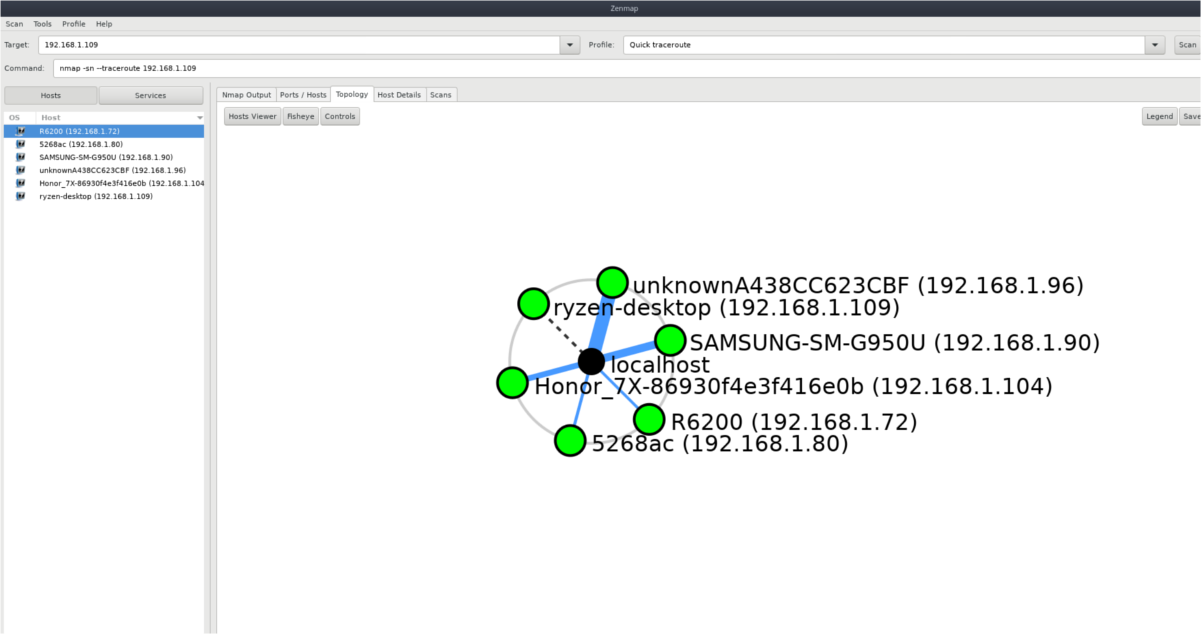
Para realizar um traceroute, insira o endereço IP ou nome do host na seção “Alvo”. Em seguida, selecione “Traceroute Rápido” no menu de perfil e clique em “Escanear”.
Após a execução, acesse a aba “Topologia”.
Nesta aba, o Zenmap cria um mapa da rede com todos os dispositivos encontrados por meio de pings e rastreamentos. Selecione o dispositivo no qual você realizou o rastreamento, clique com o botão direito e escolha “Traceroute” para visualizar os saltos realizados pelo dispositivo. Ou siga as linhas azuis que indicam as rotas que o dispositivo de rede faz.