
O sistema operativo Windows 10 oferece a possibilidade de desbloquear o seu ambiente de trabalho através da leitura da sua impressão digital. Para tal, é necessário ter um leitor de impressões digitais instalado, que é um componente de hardware específico. Alguns portáteis já vêm equipados com um scanner de impressões digitais, mas a maioria não. Caso o seu computador não possua este recurso, pode adquirir um scanner de impressões digitais e conectá-lo ao seu computador de mesa ou portátil. Se possuir um dispositivo Android com scanner de impressões digitais, também é possível utilizá-lo para desbloquear o Windows 10. Contudo, será necessário recorrer a aplicações de terceiros para estabelecer a ligação entre o seu telemóvel e o Windows 10.
Desbloquear o Windows 10 com Leitura de Impressão Digital
Para usar o scanner de impressões digitais do seu telemóvel Android para desbloquear o Windows 10, certifique-se de que o desbloqueio por impressão digital já esteja configurado no seu dispositivo Android. Em seguida, instale as duas aplicações seguintes:
É imprescindível que tanto o seu telemóvel Android como o seu sistema Windows 10 estejam conectados à mesma rede Wi-Fi.
Windows 10
No seu computador, basta instalar a aplicação e bloquear o seu ambiente de trabalho. É crucial que esteja no ecrã de bloqueio, e não no ambiente de trabalho, pois será necessário conectar o seu computador à aplicação Android, e essa conexão só será possível se o seu computador estiver bloqueado.
Telemóvel Android
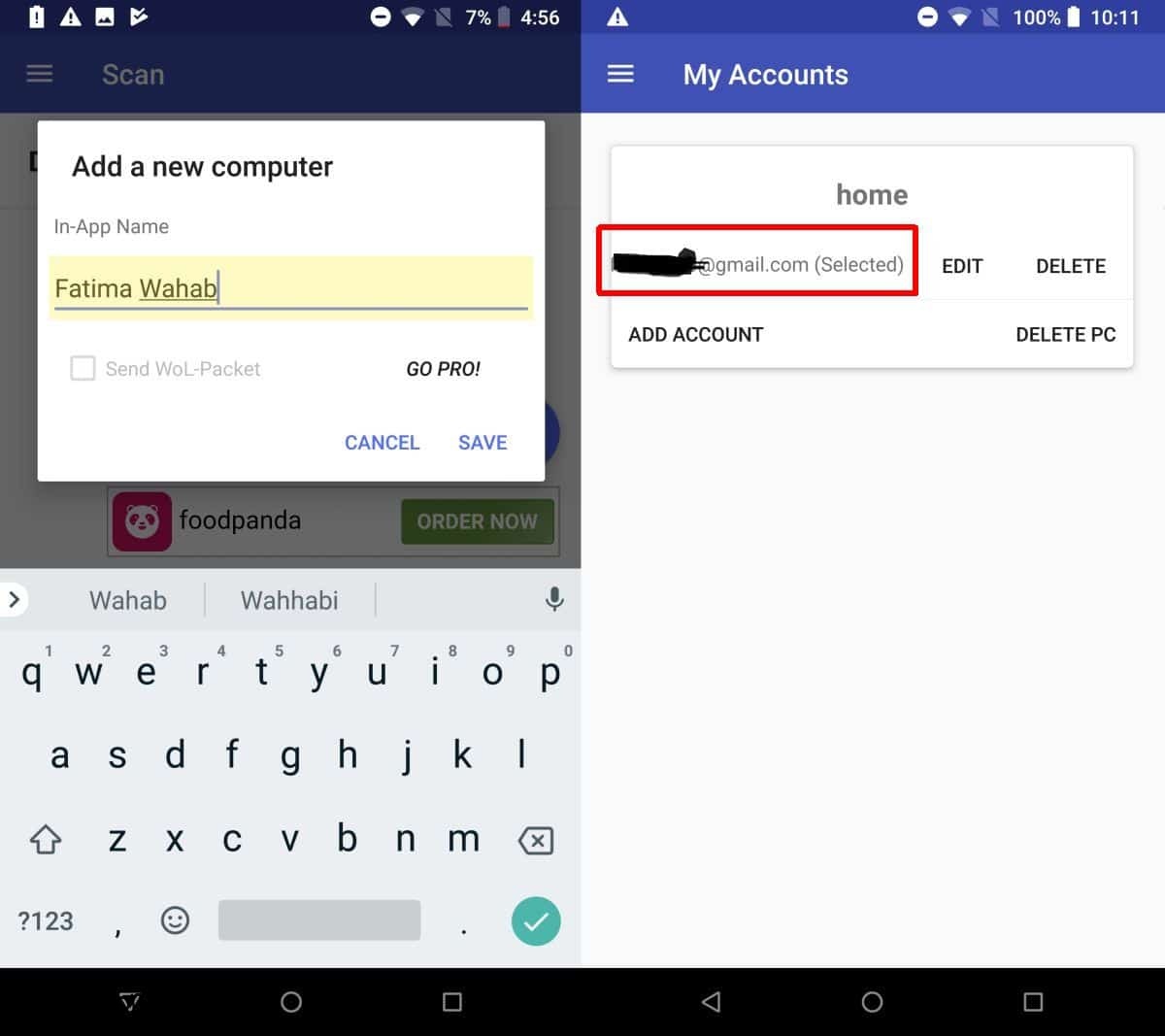
No seu telemóvel Android, instale a aplicação e toque no ícone de menu (hambúrguer) no canto superior direito. Na barra lateral de navegação, selecione “Digitalizar” e a aplicação encontrará o seu computador.
Depois que a aplicação identificar o seu computador, atribua-lhe um nome. Em seguida, é preciso associar a conta que utiliza no Windows 10 ao seu telemóvel. No Windows 10, pode utilizar uma conta local ou uma conta ativa da Microsoft.
Se estiver a utilizar uma conta local, introduza o nome que aparece no ecrã de bloqueio e a respetiva senha. Mesmo que utilize um PIN, terá de introduzir a senha da sua conta local.
Se estiver a usar uma conta ativa da Microsoft, introduza o endereço de e-mail e a senha associada à conta. Utilize a senha mesmo que tenha um PIN configurado.
Após adicionar a conta, toque nela para defini-la como a conta padrão. Toque na área indicada na imagem abaixo para definir a conta padrão.
E é tudo o que precisa fazer.
Para desbloquear o seu ambiente de trabalho, abra a aplicação Remote Fingerprint Unlock e selecione “Desbloquear” na barra lateral de navegação. Coloque o dedo no leitor de impressões digitais e o seu ambiente de trabalho será desbloqueado.
Esta aplicação foi desenvolvida pelo membro do XDA Andrew-X. A aplicação exibe anúncios, mas estes podem ser removidos com a aquisição da versão Pro. A versão Pro também permite adicionar várias contas e computadores.
Também é possível utilizar dispositivos vestíveis (wearables) para desbloquear o Windows 10, desde que possua uma aplicação que permita configurar o dispositivo como um dispositivo conectado no Windows 10.