Ao pensar em monitores de atividade física, o Mi Band 2 talvez não seja o primeiro nome que surge. Dispositivos como o Apple Watch, a série Fitbit e os smartwatches com Android Wear costumam ser os mais lembrados. No entanto, o Mi Band ainda se mantém como um rastreador popular por razões válidas. Ele se destaca por seu baixo custo e simplicidade. Para aqueles que desejam explorar os benefícios de um rastreador de atividades para alcançar seus objetivos de fitness, este dispositivo pode ser uma opção acessível para investir. Apesar de sua natureza básica, o Mi Band 2 oferece funcionalidades interessantes, como a capacidade de desbloquear o Windows 10, embora não permita o bloqueio do sistema. Importante notar que o Mi Band 2 não é compatível com o recurso Dynamic Lock do Windows 10.
Embora não tenhamos testado, este método também pode funcionar com o Mi Band 1. Se você já possui um Mi Band 1, não custa nada tentar. Este procedimento é exclusivo para o Windows 10 e é recomendável que você utilize pelo menos a versão Creators Update.
Download do Millet Smart Unlock
O Windows 10 oferece a funcionalidade de desbloquear a área de trabalho utilizando dispositivos vestíveis, porém, parece ser necessário um aplicativo intermediário para configurar este processo. No caso do Mi Band 2, o aplicativo necessário é o Millet Smart Unlock. Ele pode ser encontrado na Microsoft Store com o nome chinês 小米智能解锁.
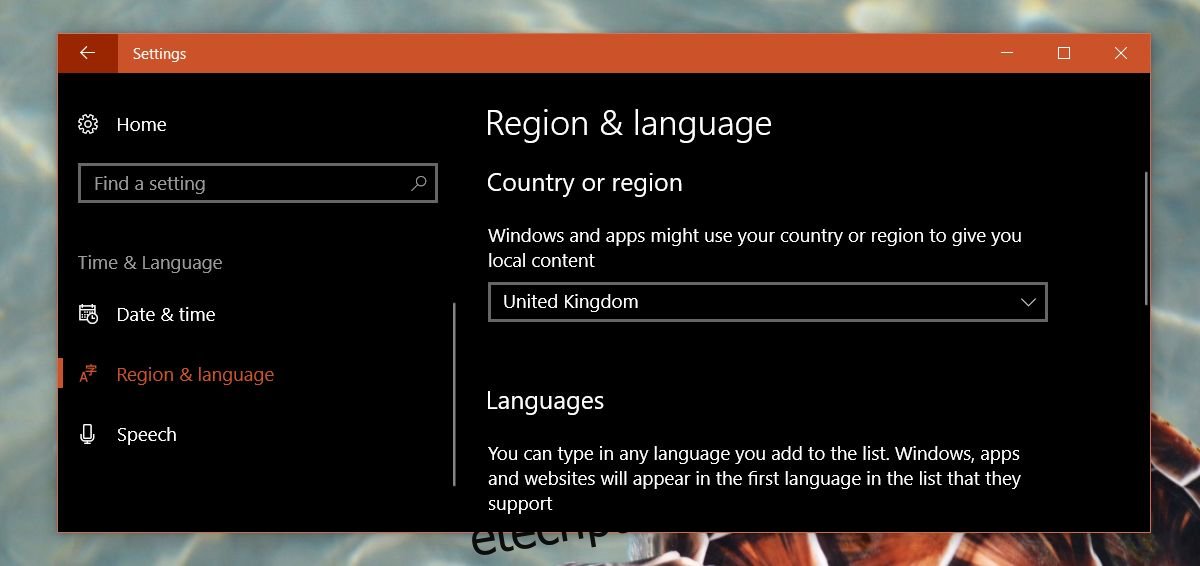
Se você não conseguir baixar o aplicativo por indisponibilidade em sua região, uma alternativa é alterar temporariamente o país nas configurações para China, realizar o download e, em seguida, retornar à sua região original. Para isso, acesse o aplicativo Configurações, clique em “Hora e idioma”, vá para a aba “Região e idioma” e selecione a China na lista de países. Após isso, acesse a página do Millet Smart Unlock na loja e faça o download.
Conectando o Mi Band 2
Inicie o aplicativo Millet Smart Unlock. Durante nossos testes, notamos que o aplicativo não era iniciado através da lista de aplicativos no Menu Iniciar. Caso você enfrente o mesmo problema, acesse a Microsoft Store, vá para a sua biblioteca de aplicativos. Lá, você encontrará o aplicativo Millet Smart Unlock, listado como 小米智能解锁. Clique nele e em seguida, no botão “Iniciar”.
Antes de conectar o seu Mi Band 2 ao computador, é necessário desconectá-lo do seu celular. Isso não significa desemparelhar o dispositivo do aplicativo Mi Health no seu iPhone ou Android. Basta desconectá-lo. Se a sua pulseira for o único dispositivo Bluetooth pareado com o seu celular, desligar o Bluetooth do celular resolverá. Lembre-se de sincronizar seus dados pelo menos uma vez ao dia, conectando a pulseira ao celular quando o computador estiver desligado.
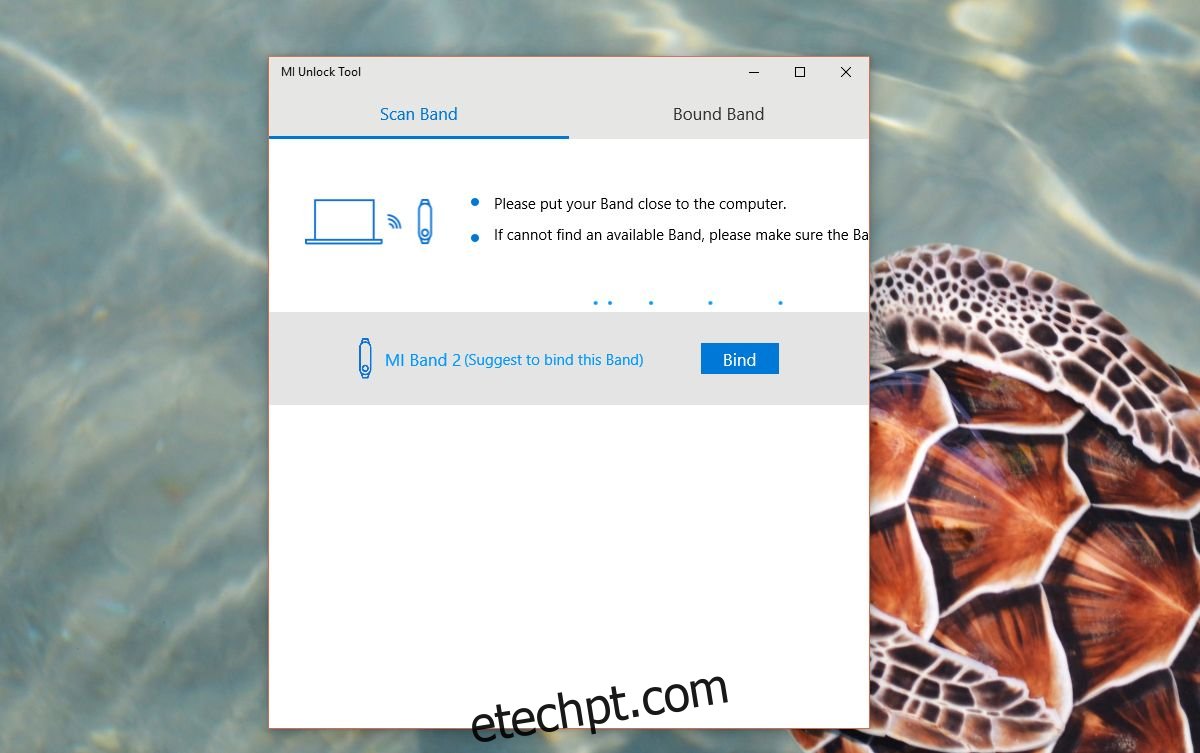
Ao abrir o aplicativo no computador, na opção “Scan Band”, aguarde até que o seu Mi Band 2 seja detectado. Ele emitirá um alerta vibratório para confirmar o reconhecimento. Responda no seu dispositivo.
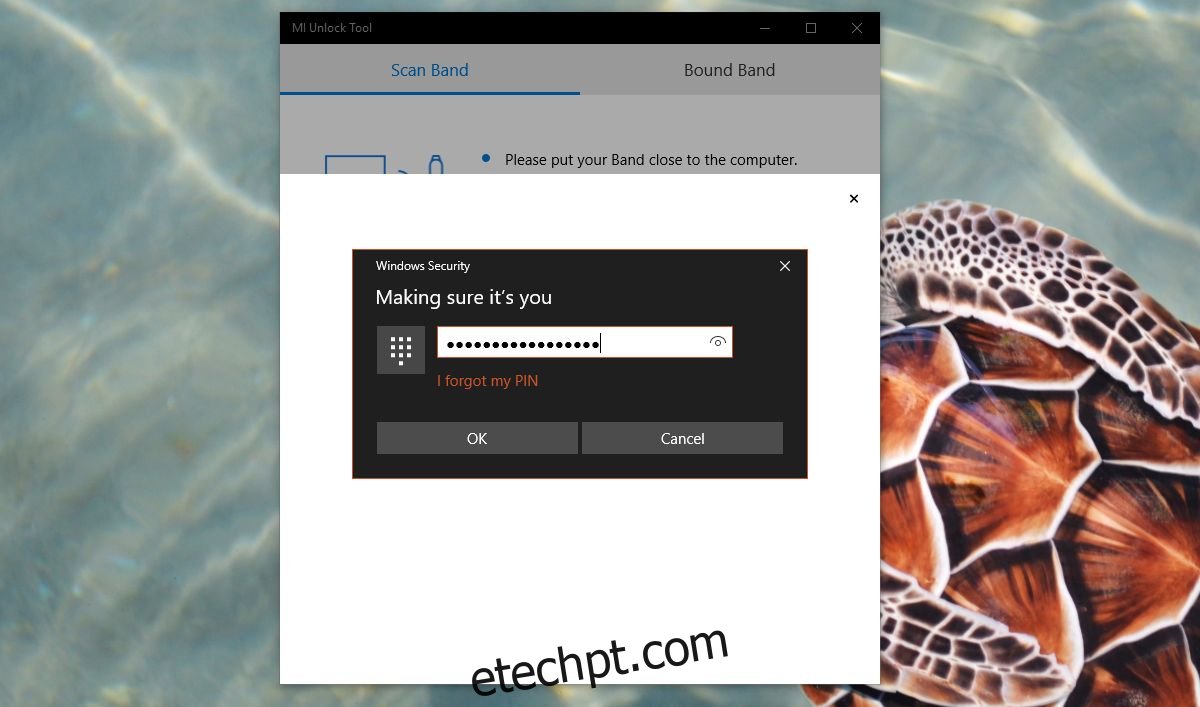
Insira o PIN da sua conta de usuário do Windows 10 quando solicitado e o processo estará concluído. Você pode fechar o aplicativo, pois ele não precisa estar em execução para que o seu Mi Band 2 desbloqueie o Windows 10.
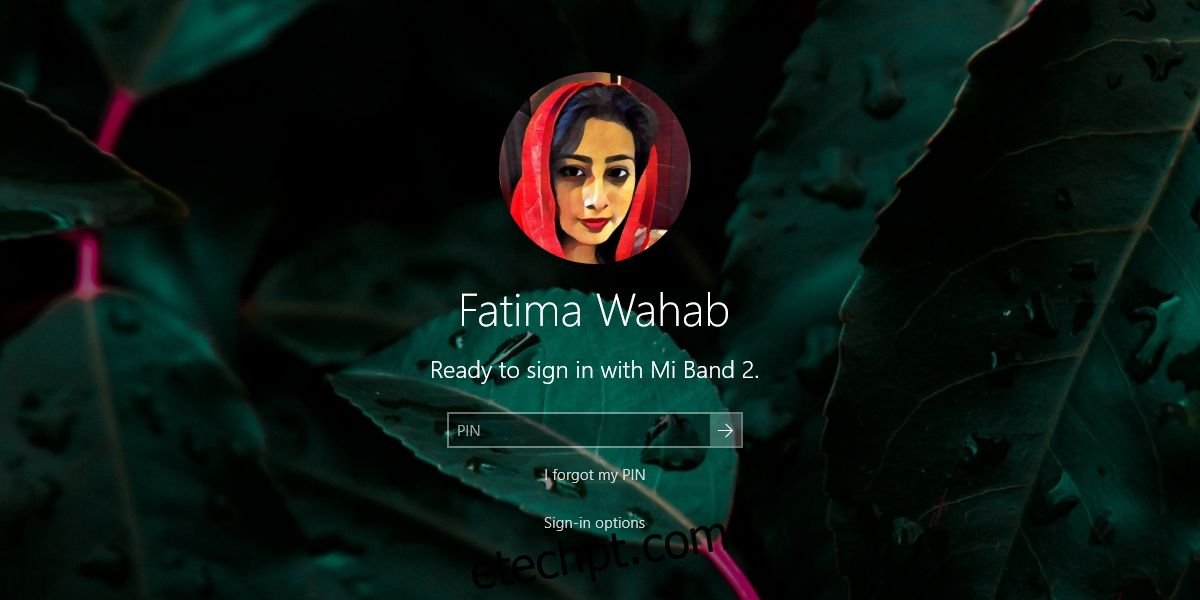
Ao bloquear a tela, você verá que a tela de bloqueio e login indicará que o desbloqueio pode ser realizado com o Mi Band 2. Basta aproximar a pulseira do computador para que ele seja desbloqueado. O ícone do Windows Hello aparecerá por um breve instante.