
Gerenciar as conexões de WiFi no Windows 10 é um processo bastante direto. Para se conectar ou desconectar de uma rede sem fio, basta acessar o ícone de redes WiFi na bandeja do sistema. Lá, você seleciona a rede desejada e clica em “Desconectar”. No caso de conexões Ethernet, o procedimento é diferente. Não é possível simplesmente desconectar uma rede mantendo o cabo conectado. Se você deseja interromper a conexão, precisa desabilitar o adaptador Ethernet.
Como Desativar uma Conexão Ethernet no Windows 10
O aplicativo de “Configurações” do Windows 10 não oferece opções diretas para gerenciar conexões Ethernet. Para isso, você deve acessar o “Painel de Controle”. No entanto, a versão atual do Windows 10 dificulta encontrar o “Painel de Controle”. A maneira mais rápida de abri-lo é colar o seguinte caminho no Explorador de Arquivos e pressionar Enter:
Painel de Controle\Rede e Internet\Central de Rede e Compartilhamento
Na janela que se abre, procure e clique na opção “Alterar as configurações do adaptador” localizada à esquerda.
Isso exibirá todos os adaptadores de rede configurados em seu sistema, mostrando também aqueles que possuem uma conexão ativa. Incluirá tanto o adaptador de rede WiFi quanto o adaptador de rede Ethernet.
Antes de desabilitar uma conexão Ethernet, é importante entender como as redes são nomeadas e identificadas. Geralmente, ao usar um cabo Ethernet padrão, o adaptador Ethernet mostrará o nome da rede conectada. Na imagem abaixo, podemos observar que o mesmo acontece com o adaptador de rede WiFi. O nome do adaptador WiFi é Intel(R) Dual Band Wireless-AC 3165, que está conectado à rede “The Bat Cave”. No caso da Ethernet, se você estiver conectado a uma rede via cabo, o nome da rede também aparecerá. No entanto, outras conexões Ethernet podem surgir, como pontos de acesso conectados via USB. Na imagem, por exemplo, a Ethernet 2 aparece como uma segunda interface Ethernet, com o nome da conexão sendo “Fatima’s iPhone”. É crucial saber disso para identificar e desabilitar a conexão Ethernet correta.
Para desativar uma conexão Ethernet, clique com o botão direito do mouse sobre ela e selecione “Desabilitar” no menu de contexto. É necessário ter privilégios de administrador para concluir essa ação.
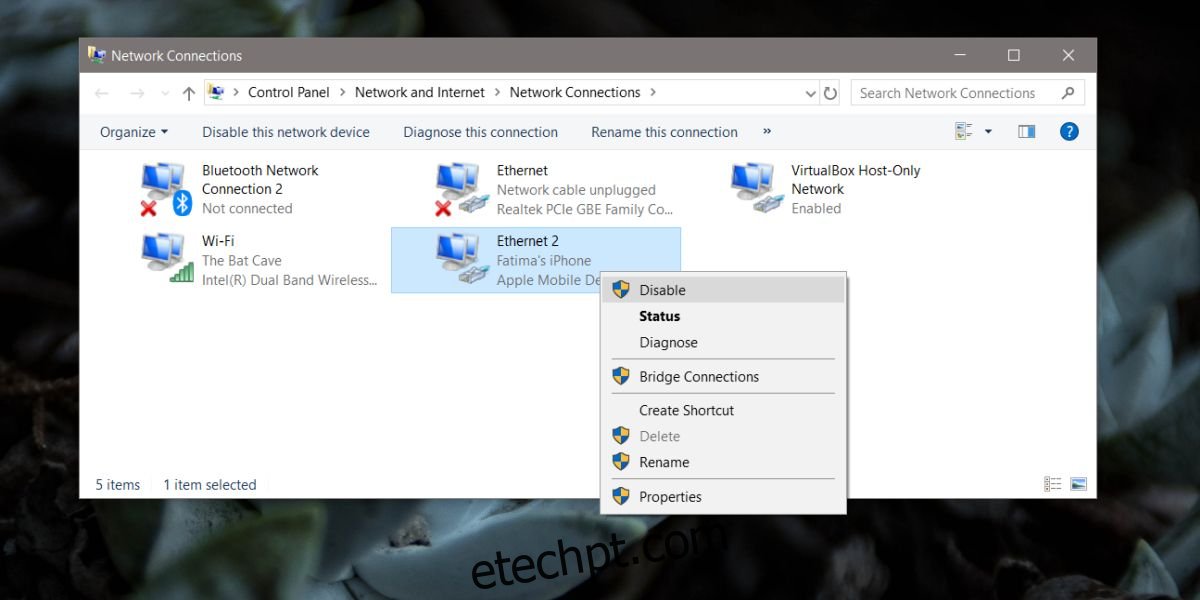
Ao desabilitar o adaptador de rede Ethernet, todas as conexões Ethernet que utilizam esse adaptador serão interrompidas. Um adaptador Ethernet, assim como um adaptador sem fio, pode se conectar a diferentes redes. No entanto, ao desabilitar o adaptador, a conexão não será estabelecida, independentemente da rede à qual você se conecta.
Para simplificar, imagine que você bloqueou a única entrada de sua casa (por algum motivo) e tenta pedir uma pizza. Não importa de onde você faça o pedido, você não conseguirá recebê-la.