
Os controladores de touchpad da Synaptics são frequentemente utilizados em computadores desktop e portáteis. O sistema Windows geralmente instala os seus próprios controladores para touchpad. No entanto, se existir um controlador Synaptics específico para o seu sistema, recomenda-se a sua instalação em vez do controlador genérico fornecido pelo Windows. Apesar de serem geralmente eficientes, esses controladores incluem uma funcionalidade denominada SmartSense que muitos utilizadores consideram inconveniente. O SmartSense tem como função principal impedir o movimento do cursor do rato enquanto o utilizador está a escrever. Se esta funcionalidade for uma fonte de aborrecimento e diminuir a sua produtividade, pode desativá-la.
Se o seu sistema não estiver a utilizar controladores Synaptics, o SmartSense não estará presente. Para confirmar se os controladores Synaptics estão instalados, abra o Painel de Controlo e aceda à seção “Hardware e Som”. Dentro dessa seção, selecione “Rato”. Se verificar a existência de um separador específico para as configurações da Synaptics, frequentemente denominado “Configurações do Clickpad”, significa que os controladores Synaptics estão instalados. Se não encontrar esse separador, o seu sistema está a utilizar controladores genéricos de touchpad.
Desativação do SmartSense
Após determinar quais controladores de touchpad o seu sistema utiliza, o próximo passo é desativar o SmartSense. Reabra o Painel de Controlo. No Windows 10, a forma mais simples de aceder ao Painel de Controlo é escrever “Painel de Controlo” na barra de pesquisa do Explorador de Ficheiros. Navegue para “Hardware e Som” e, em seguida, selecione “Rato”. Na janela de definições do rato, aceda ao separador das configurações Synaptics e clique no botão ‘Configurações do Clickpad’.
Em alternativa, poderá encontrar um painel de configurações dedicado à Synaptics diretamente na tela de Hardware e Som do Painel de Controlo. Nesse caso, clique nesse painel em vez de passar pelas configurações do rato.
Na janela das configurações da Synaptics, procure pela opção “SmartSense”. Esta opção deverá estar localizada na seção “Apontar” e estará presente se estiver a usar a versão 17 ou superior do controlador. Faça um clique duplo sobre essa opção.
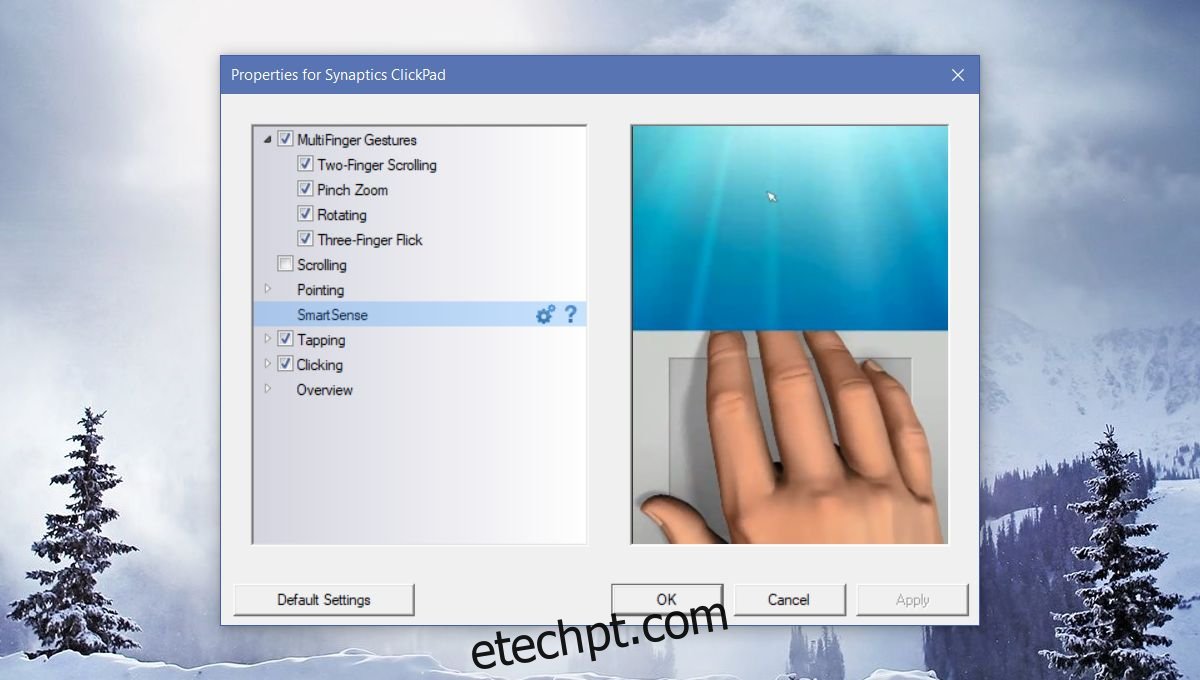
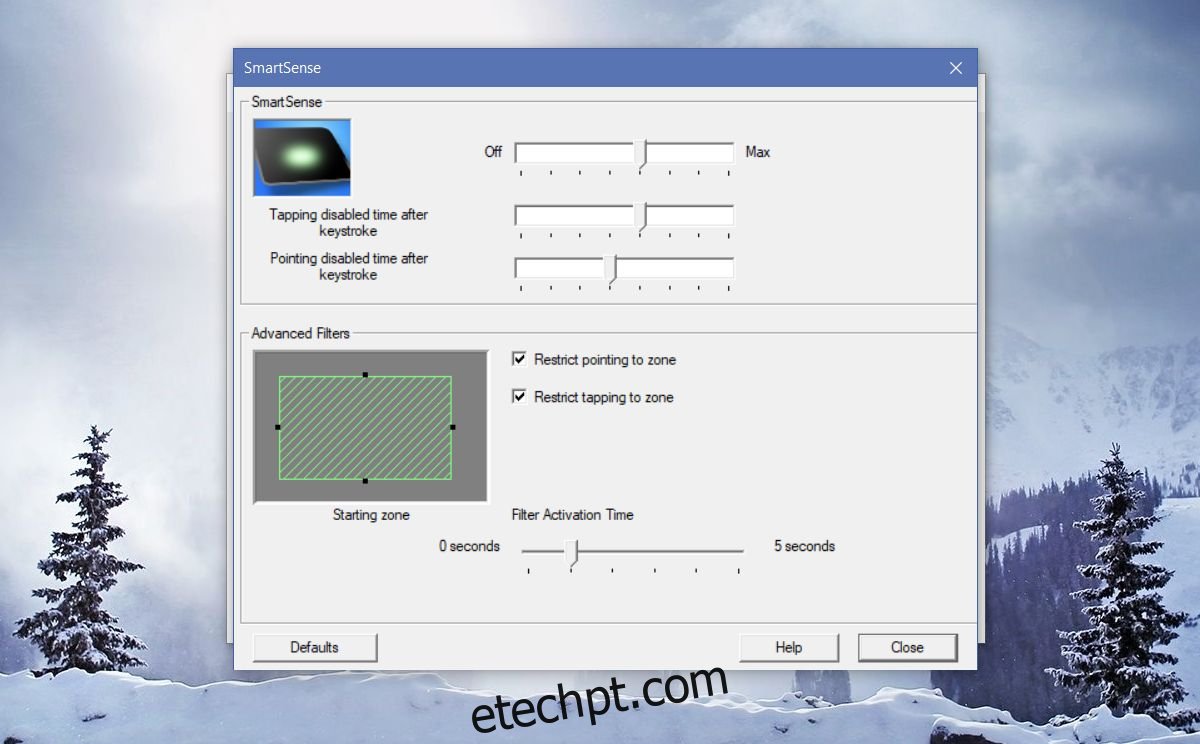
Esta ação irá expandir as definições do SmartSense. É possível ajustar o tempo durante o qual o touchpad permanece desativado após cada toque de tecla. Se esta funcionalidade for particularmente irritante, pode desativá-la totalmente, movendo todos os três controlos deslizantes para a posição “Desligado”.
A principal razão pela qual os utilizadores procuram desativar o SmartSense é porque esta funcionalidade interfere na navegação e na experiência de jogos. O termo “Smart” (inteligente) no nome da funcionalidade não se ajusta à realidade. Embora teoricamente esta funcionalidade tenha como objetivo evitar cliques acidentais ou deslocamentos involuntários do cursor ao escrever, a experiência da maioria dos utilizadores tem sido negativa. Talvez a falta de documentação detalhada sobre como personalizar esta funcionalidade, para que se adapte às necessidades individuais, seja a razão pela qual é percebida como inútil.