
O potencial total dos Atalhos da Siri está prestes a ser explorado nos próximos meses. Este aplicativo, relativamente novo para a maioria dos utilizadores que atualizaram para o iOS 12, exige alguma familiarização para a criação de atalhos personalizados. Apesar disso, já surgiram atalhos notáveis, resolvendo algumas dificuldades encontradas no iOS. Para recordar, no iOS 11, os botões de ativação/desativação do Bluetooth e do Wi-Fi no Centro de Controlo deixaram de desligar efetivamente estas funcionalidades. Em vez disso, apenas desconectavam o telemóvel de todos os dispositivos ou redes. Para os desligar por completo, era necessário aceder à aplicação Definições. Uma alternativa é utilizar um atalho da Siri para desligar o Bluetooth e o Wi-Fi.
Atalho Siri: Desativar Bluetooth e Wi-Fi
Para desativar o Bluetooth e o Wi-Fi, é necessário importar dois atalhos distintos: um para o Bluetooth e outro para o Wi-Fi. Se pretender um atalho que possa desativar ambos, observe as ações em cada um deles e crie uma ação personalizada, de acordo com as suas preferências.
Estes atalhos foram desenvolvidos pelo utilizador grapplerone, do Reddit. No seu iPhone, toque no link do atalho que deseja importar.
Ao tocar nesses links, a aplicação Atalhos abrir-se-á com um botão “Obter Atalho”. Toque nesse botão para adicionar o atalho à sua biblioteca.
Ambos os atalhos podem alternar o estado dos respetivos controlos, ou seja, pode ativar ou desativar o Bluetooth e, da mesma forma, ativar ou desativar o Wi-Fi com o atalho. Ao executar o atalho, surge um menu a perguntar se pretende ativar ou desativar o controlo.
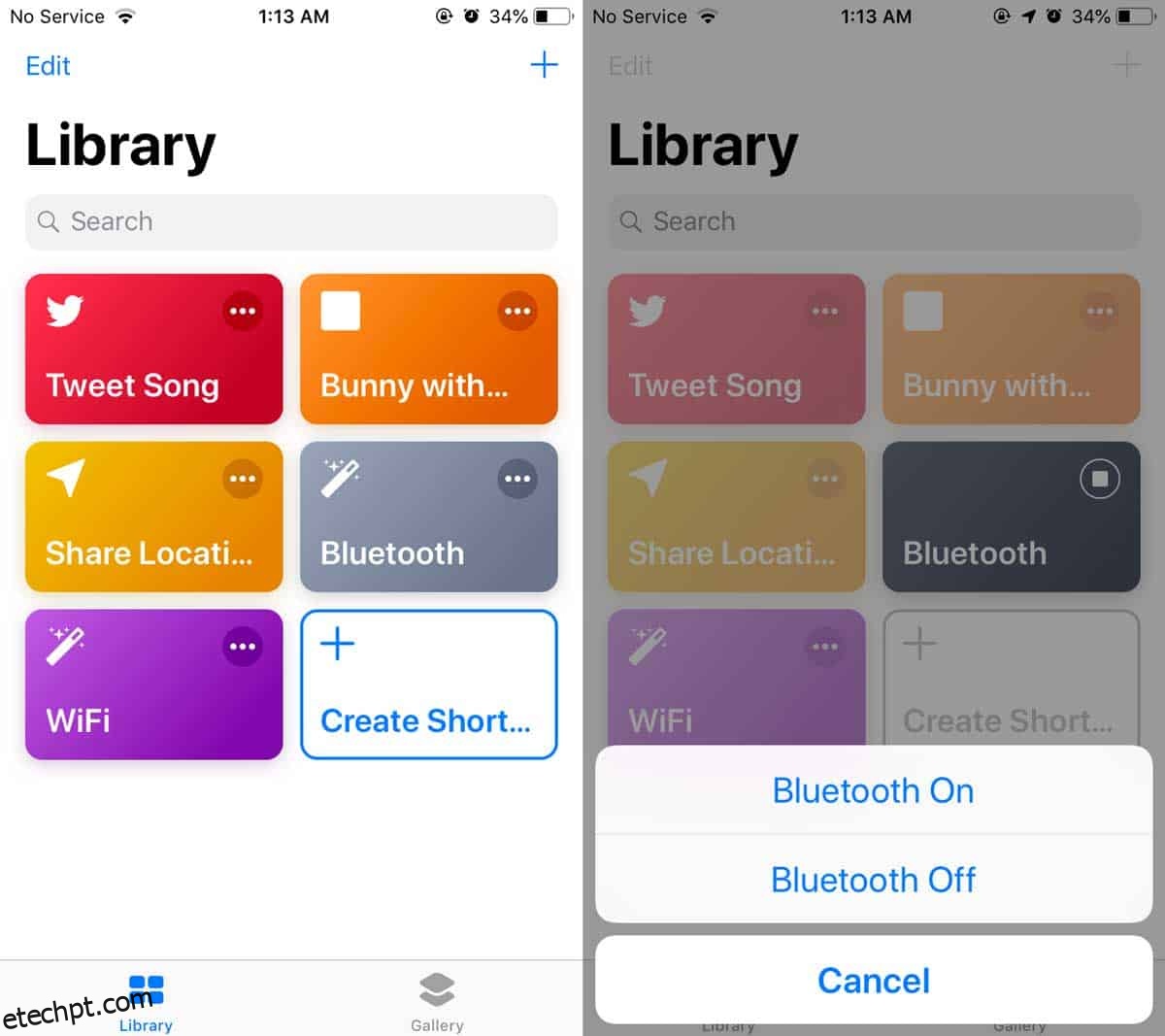
Toque na opção desejada e o estado do seu Wi-Fi ou Bluetooth será alterado em conformidade.
Se o seu widget de Atalhos estiver já repleto de atalhos essenciais que usa com frequência, pode definir um comando Siri para cada um deles. Com um comando Siri, pode dizer algo como “Desligar Bluetooth” ou “Desligar Wi-Fi” para ativar estes atalhos.
É quase tão simples como desligar o Bluetooth e o Wi-Fi no Centro de Controlo. Se estiver a usar os atalhos num dispositivo mais antigo, como um iPhone 6, o atalho poderá demorar um pouco mais a executar-se, o que se deve ao hardware mais antigo e à menor quantidade de RAM disponível do que aquela para a qual o iOS 12 foi concebido. Ainda assim, o tempo necessário para concluir a ação não é suficiente para tornar o uso do atalho inconveniente.