
Entendendo e Desativando Gráficos Integrados no Windows
Seu computador com Windows, particularmente laptops, frequentemente vêm equipados com gráficos integrados. Essas GPUs, incorporadas diretamente na placa-mãe, tendem a ser menos potentes que suas contrapartes dedicadas. Se você possui uma placa de vídeo dedicada, geralmente mais robusta, é vantajoso configurá-la para gerenciar o desempenho gráfico do seu sistema.
Este guia tem como objetivo demonstrar como desabilitar os gráficos integrados em seu computador com sistema Windows.
Verificando a Existência de uma GPU Dedicada
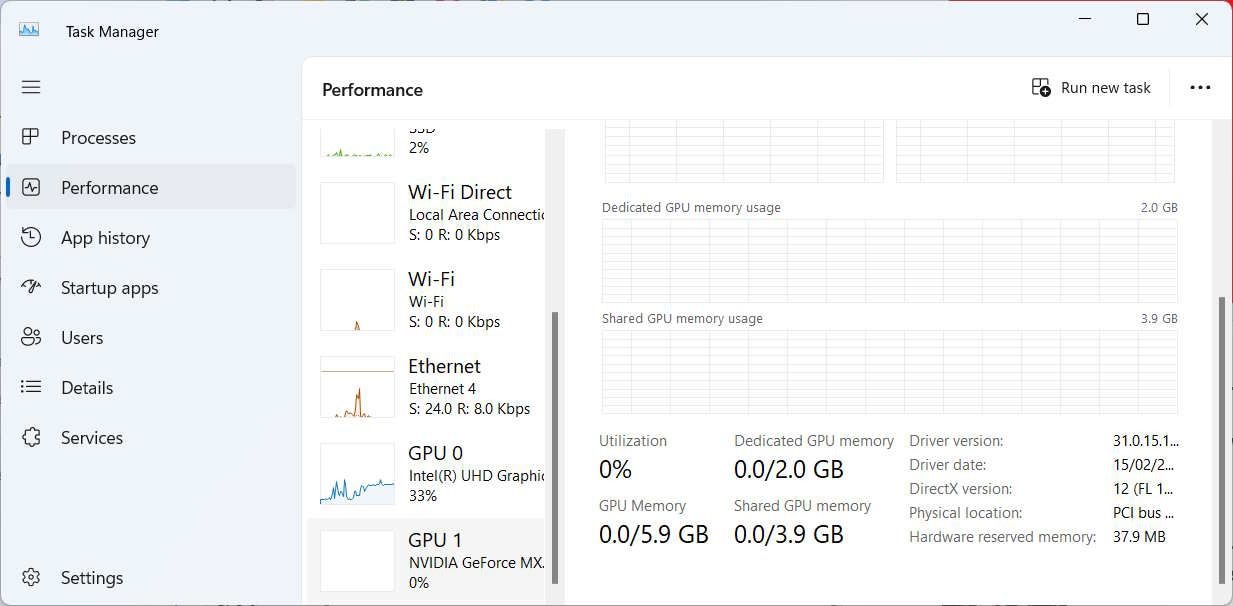
Antes de proceder com a desativação da sua GPU integrada (iGPU), é crucial verificar se seu computador realmente possui uma GPU dedicada instalada e se ela está funcionando corretamente. Para isso, clique com o botão direito em uma área vazia da barra de tarefas e selecione “Gerenciador de Tarefas”.
No Gerenciador de Tarefas, vá até a aba “Desempenho” no menu lateral esquerdo. Observe a quantidade de GPUs listadas à direita. Se você observar mais de uma, a segunda será sua GPU dedicada. No exemplo, a “GPU 1” é a dedicada. Ao clicar nela e rolar a tela, você verá “Memória GPU Dedicada” no painel lateral direito.
Com a confirmação da presença de uma GPU dedicada em seu computador, podemos prosseguir para a desativação da iGPU.
Como Desativar Gráficos Integrados no Windows
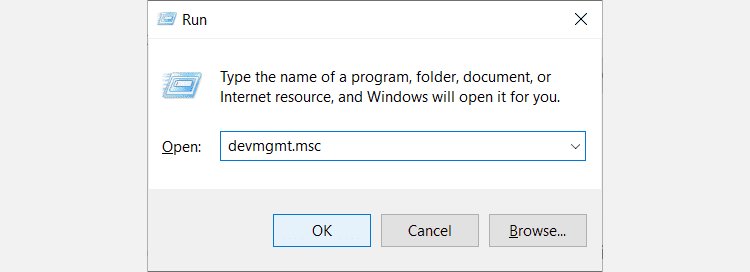
A desativação da iGPU pode ser realizada através do Gerenciador de Dispositivos. Para acessá-lo, pressione as teclas Win + R para abrir a janela “Executar”. Digite “devmgmt.msc” no campo de texto e pressione Enter para abrir o Gerenciador de Dispositivos.
Expanda a seção “Adaptadores de vídeo”, clique com o botão direito sobre a GPU integrada e selecione “Desativar dispositivo”.
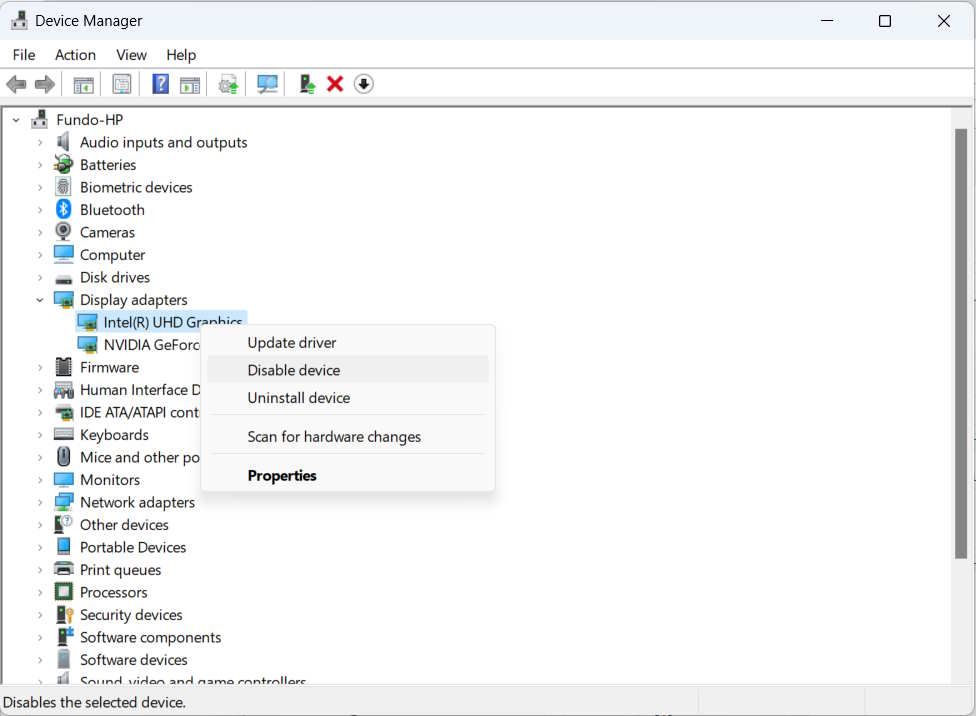
Na janela que se abre, confirme a desativação da iGPU clicando em “Sim”. Com isso, os gráficos integrados do seu sistema Windows serão desativados, permitindo que a placa dedicada seja a principal responsável pelo processamento gráfico.
A Desativação dos Gráficos Integrados é Recomendada?
Embora as GPUs dedicadas geralmente ofereçam um desempenho superior em comparação às iGPUs e possam aprimorar a capacidade gráfica do seu computador, essa não é uma verdade absoluta em todos os casos.
A decisão de desabilitar os gráficos integrados depende, portanto, da existência de uma placa de vídeo dedicada mais potente e da execução de aplicativos que demandem grande capacidade gráfica, como jogos e softwares de design. Conforme já discutimos em nosso guia sobre GPUs integradas versus dedicadas, placas de vídeo dedicadas são mais adequadas para tarefas mais exigentes.
Por outro lado, se você não utiliza softwares com alta demanda gráfica ou busca economizar energia em um laptop, não há necessidade de desativar a iGPU. Além disso, seu sistema Windows pode suportar gráficos alternáveis, permitindo que você escolha qual GPU será utilizada dependendo do programa em execução.
No entanto, em algumas situações, a iGPU pode acabar competindo com a GPU dedicada caso ambas estejam executando aplicações simultaneamente, especialmente se não houver recursos do sistema suficientes para suportar todas elas.
Aproveite sua Placa de Vídeo Dedicada Quando Necessário
Em resumo, a utilização da placa de vídeo dedicada é mais apropriada, principalmente em aplicativos que demandam muito processamento gráfico. Se seu computador não possui uma GPU dedicada, desabilitar os gráficos integrados não será possível. A decisão final dependerá do seu objetivo ao utilizar o sistema Windows.