
Se os aplicativos padrão do Gnome Shell não atenderem às suas necessidades, é possível modificá-los facilmente. Felizmente, o Gnome Shell oferece uma interface amigável que permite aos usuários alterar esses padrões de forma rápida e intuitiva.
Não sabe como personalizar esses padrões? Nós podemos ajudar! Este guia detalha o processo de alteração dos aplicativos padrão no ambiente de trabalho Gnome Shell. Além disso, explicaremos como definir aplicativos específicos para diferentes tipos de arquivos através do gerenciador de arquivos do Gnome.
Personalizando os aplicativos padrão no Gnome
As configurações de aplicativos padrão no Gnome Shell estão localizadas na seção “Aplicativos Padrão” do aplicativo “Configurações do Gnome”.
Para acessar essa área, pressione a tecla Windows no seu teclado para abrir a janela de pesquisa de atividades. Digite “Configurações” na caixa de pesquisa e clique no aplicativo “Configurações” para abrir as configurações do Gnome.
Observação: Se preferir, você pode pesquisar diretamente por “Aplicativos Padrão” na janela de Atividades, em vez de navegar pelo aplicativo de Configurações.
Nas Configurações do Gnome, localize a seção à esquerda e clique em “Aplicativos Padrão”.
Modificando os padrões do aplicativo
Agora que você está na seção “Aplicativos Padrão” das Configurações do Gnome, é hora de personalizar seus padrões.
Importante: O Gnome Shell não aplica as alterações de aplicativos padrão de forma global. Isso significa que você precisará repetir o processo para cada usuário no sistema.
Navegador Web
Para alterar o navegador da web padrão, localize a seção “Web” nos aplicativos “Padrão”. Clique no menu suspenso e selecione o navegador que você deseja usar. A mudança será aplicada imediatamente.
Cliente de E-mail
Por padrão, o Gnome Shell utiliza o cliente de e-mail Evolution. Se você preferir outro aplicativo, encontre a seção “E-mail”, clique no menu suspenso e escolha o seu cliente de e-mail preferido.
Calendário
Para modificar o aplicativo de calendário padrão, localize a seção “Calendário” dentro da área de aplicativos padrão. Escolha seu aplicativo de calendário preferido em vez do Evolution.
Reprodutor de Música
O Rhythmbox é o reprodutor de música padrão do Gnome. Se você preferir um aplicativo diferente, encontre a seção “Música” nos “Aplicativos Padrão”, clique no menu suspenso e selecione o reprodutor que você costuma utilizar.
Reprodutor de Vídeo
Embora o reprodutor de vídeo padrão do Gnome (conhecido como Vídeos) seja competente, ele pode não oferecer todos os recursos que outros aplicativos, como VLC ou MPlayer, fornecem. Se você deseja alterar o player de vídeo padrão, encontre a seção “Vídeo”, selecione o menu suspenso e escolha seu reprodutor preferido.
Visualizador de Fotos
O visualizador de fotos padrão do Gnome é muito bom, mas, se você preferir usar outro, vá até a seção “Fotos” na área “Aplicativos padrão” e selecione seu visualizador de fotos preferido no menu suspenso.
Personalizando os padrões de arquivo através do gerenciador de arquivos
Você sabia que pode especificar quais aplicativos abrem determinados tipos de arquivos diretamente no gerenciador de arquivos do Gnome? Veja como:
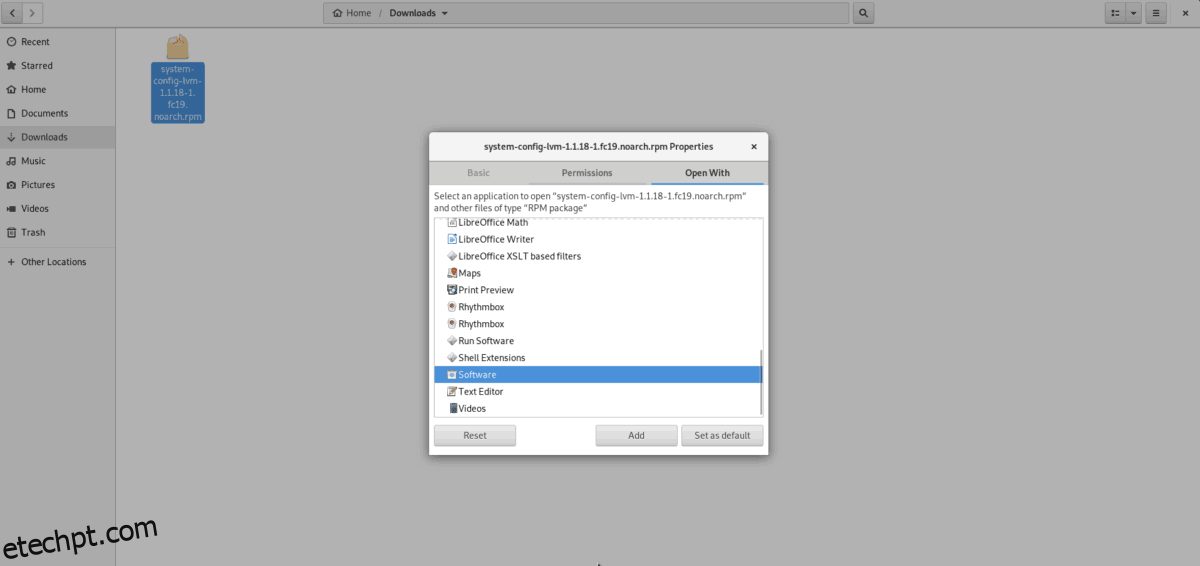
Passo 1: Abra o gerenciador de arquivos e navegue até a pasta que contém o arquivo que você deseja personalizar.
Passo 2: Clique com o botão direito do mouse sobre o arquivo e selecione “Propriedades”.
Passo 3: Na janela de “Propriedades”, procure a aba “Abrir com” e clique nela.
Passo 4: Use a opção “Abrir com” para definir o novo aplicativo padrão para esse tipo de arquivo. Repita o processo para outros tipos de arquivos, se necessário.
Alterando os padrões via terminal Linux
É possível também modificar os aplicativos padrão do Gnome Shell através do terminal Linux. Para fazer isso, você precisará editar o arquivo `mimeapps.list` no diretório `~/.config/` utilizando o editor de texto Nano.
nano -w ~/.config/mimeapps.list
O arquivo `mimeapps.list` contém todos os aplicativos padrão do seu ambiente de trabalho Gnome (e outros). Use as setas do teclado para navegar pela lista e encontrar as seções que você deseja modificar.
Por exemplo, para alterar o navegador padrão de email do Evolution para o Thunderbird, eu mudaria a linha “x-scheme-handler/mailto” para o código abaixo.
x-scheme-handler/mailto=thunderbird.desktop;
Observação: Não sabe o nome do arquivo “.desktop” do aplicativo que você deseja definir como padrão? Use o comando `cd /usr/share/applications`. Em seguida, execute `ls` e copie o nome do arquivo de desktop que você encontra na saída do `ls` para o seu `mimeapps.list`.
Após finalizar a edição, salve as alterações no Nano pressionando Ctrl + O e saia com Ctrl + X. Ao fechar o Nano, as alterações devem ser aplicadas automaticamente no seu ambiente de trabalho. Lembre-se que você precisará modificar esse arquivo para cada usuário que você desejar alterar os padrões.