
O Windows 11, a mais recente versão do sistema operacional para desktops da Microsoft, apresenta uma variedade de funcionalidades não tão óbvias. Contudo, a opção de configurar os ícones da barra de tarefas para não se agruparem permanece ausente. Usuários que migraram do Windows 10 para o Windows 11 muitas vezes sentem dificuldades em se adaptar à nova barra de tarefas centralizada. Mas não há razão para preocupação, pois descobrimos uma maneira eficaz de ativar essa configuração. Neste guia, detalharemos dois métodos simples para configurar os ícones da barra de tarefas do Windows 11 para que nunca se combinem. O funcionamento é similar ao do Windows 10 e 7, oferecendo adicionalmente algumas alterações já presentes no Windows 11. Assim, sem mais delongas, vamos explorar como desagrupar os ícones na barra de tarefas do Windows 11.
Configurando os Ícones da Barra de Tarefas do Windows 11 para Não Agrupar (2022)
Apresentamos duas abordagens diferentes para ajustar os ícones da barra de tarefas do Windows 11 para que não se agrupem. Os aplicativos de terceiros listados abaixo também possibilitam uma personalização ainda maior da barra de tarefas no Windows 11, sendo especialmente atraentes para usuários experientes. Analise a tabela abaixo e familiarize-se com os dois aplicativos.
Desagrupando Ícones da Barra de Tarefas do Windows 11 com StartAllBack
O StartAllBack é um aplicativo robusto que permite definir os ícones da barra de tarefas do Windows 11 para “Nunca combinar”. Ele também traz de volta o menu Iniciar com a aparência do Windows 10, além de outras modificações visuais que agradarão os usuários mais tradicionais. O programa oferece um período de teste gratuito de 100 dias. Após esse período, é necessário adquirir uma licença, que custa US$ 4,99 para um único computador. Se você apreciar o software, certamente valerá a pena a compra. Dito isso, vamos verificar como ele funciona:
1. Primeiro, faça o download do StartAllBack através do link fornecido aqui. Em seguida, instale o programa usando o arquivo EXE que você baixou.
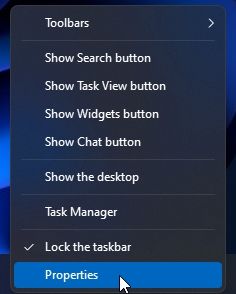
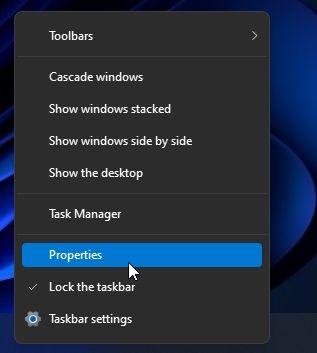
2. Após a instalação, o programa irá mover a barra de tarefas para a lateral esquerda. Adicionalmente, o StartAllBack abrirá automaticamente, oferecendo diversas opções para personalizar a barra de tarefas. Caso isso não aconteça, clique com o botão direito do mouse na barra de tarefas e selecione “Propriedades” para abrir o programa.
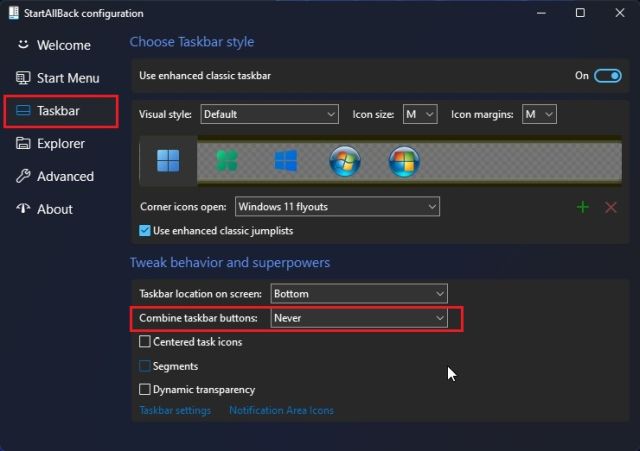
3. Agora, acesse a seção “Barra de tarefas” na barra lateral esquerda e clique no menu suspenso ao lado de “Combinar botões da barra de tarefas” no seu PC com Windows 11. Em seguida, escolha “Nunca” no menu suspenso. E pronto.
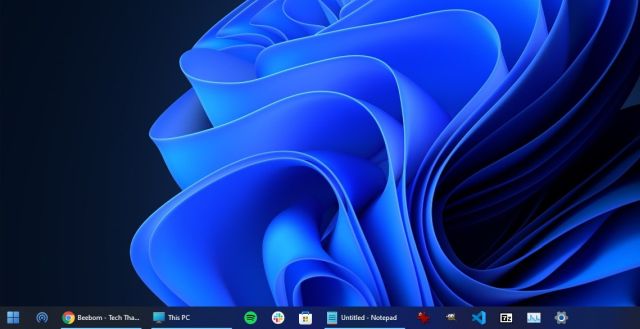
4. Os ícones da barra de tarefas no seu computador com Windows 11 agora estarão configurados para nunca se combinarem. Observe a captura de tela abaixo para ter uma ideia de como isso se parecerá:
Desagrupando Ícones da Barra de Tarefas do Windows 11 com ExplorerPatcher
Caso você não esteja interessado no período de teste de 100 dias do StartAllBack e procure por um programa completamente gratuito, o ExplorerPatcher é uma excelente alternativa. Ele permite desagrupar os ícones da barra de tarefas do Windows 11 com um único clique. Siga o guia abaixo para obter instruções detalhadas.
1. Use este link para baixar o ExplorerPatcher.
2. Agora, instale o aplicativo e ele automaticamente ajustará o alinhamento do ícone da barra de tarefas para a esquerda. O melhor deste aplicativo é que os ícones da barra de tarefas já vêm configurados para nunca se combinarem por padrão, dispensando qualquer ação adicional.
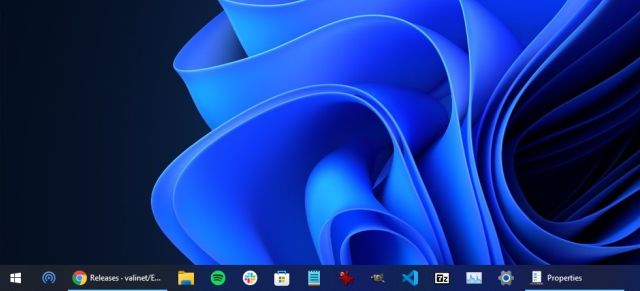
3. De qualquer forma, para configurar as preferências, clique com o botão direito do mouse na barra de tarefas e selecione “Propriedades“.
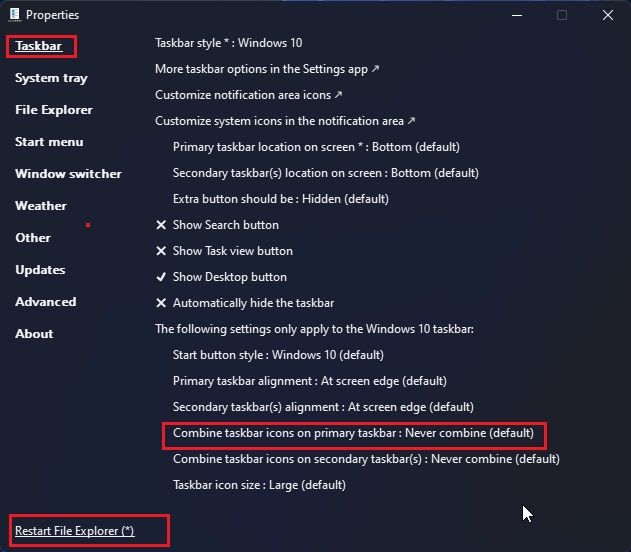
4. Na seção “Barra de Tarefas”, você pode personalizar ainda mais a Barra de Tarefas no Windows 11 ao seu gosto. Após fazer as modificações, certifique-se de clicar em “Reiniciar o Explorador de Arquivos” no canto inferior esquerdo.
Desagrupando Botões da Barra de Tarefas no Windows 11
Estas são as duas maneiras mais simples de desagrupar os ícones da barra de tarefas e configurá-los para que nunca se combinem no Windows 11. Também experimentei algumas outras técnicas com o Editor do Registro, mas a versão mais recente do Windows 11 não oferece suporte ao desagrupamento de ícones da barra de tarefas por meio desse método. Eu recomendo fortemente o StartAllBack, pois o menu Iniciar alternativo também é rápido e traz uma sensação de fluidez semelhante ao Windows 7 para o Windows 11. Enfim, é tudo para este guia. Se quiser saber mais sobre as futuras funcionalidades do Windows 11, consulte nossa lista completa. E se você quiser aprender a arrastar e soltar arquivos na barra de tarefas do Windows 11, também temos um guia útil para isso. Por fim, se tiver alguma dúvida, deixe-nos saber nos comentários abaixo.