
A atualização iOS 14 revolucionou a tela inicial do iPhone ao introduzir novos tipos de widgets, entre eles, o “Smart Stack”. Essa funcionalidade oferece a possibilidade de alternar entre widgets sugeridos pelo sistema, mas a inovação não para por aí: você pode criar e personalizar suas próprias pilhas de widgets.
Criando uma pilha de widgets personalizada
Embora o Smart Stack seja eficiente ao exibir diferentes widgets ao longo do dia, você tem maior controle ao criar sua própria pilha.
Os termos “Smart Stack” e “pilha de widgets” são frequentemente usados de forma intercambiável. Assim como as pilhas inteligentes, as pilhas personalizadas vêm com a Rotação Automática ativada por padrão, e você pode adicionar mais widgets a uma pilha já existente.
Para iniciar, pressione e segure uma área vazia na tela inicial para ativar o modo de edição. Em seguida, toque no sinal de mais (+) localizado no canto superior esquerdo.
Isso abrirá o seletor de widgets. Você poderá escolher um widget a partir das sugestões ou selecionar um aplicativo para visualizar todos os widgets disponíveis.
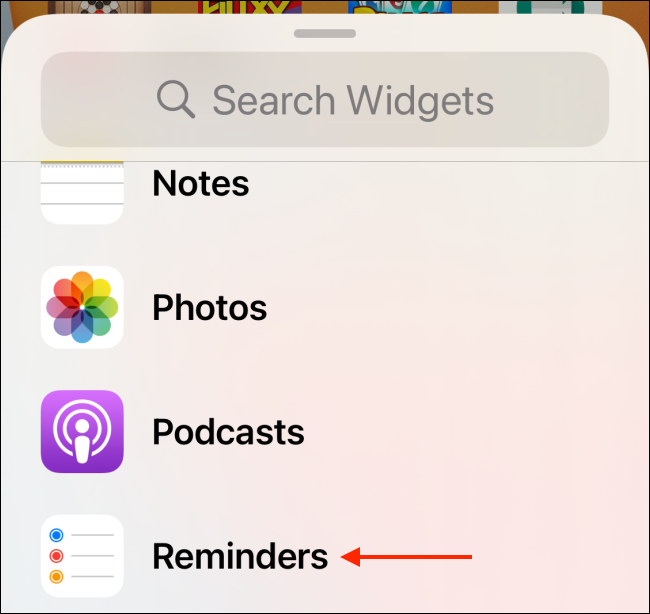
Escolha o tamanho desejado para o widget (“Pequeno”, “Médio” ou “Grande”) e clique em “Adicionar Widget”.
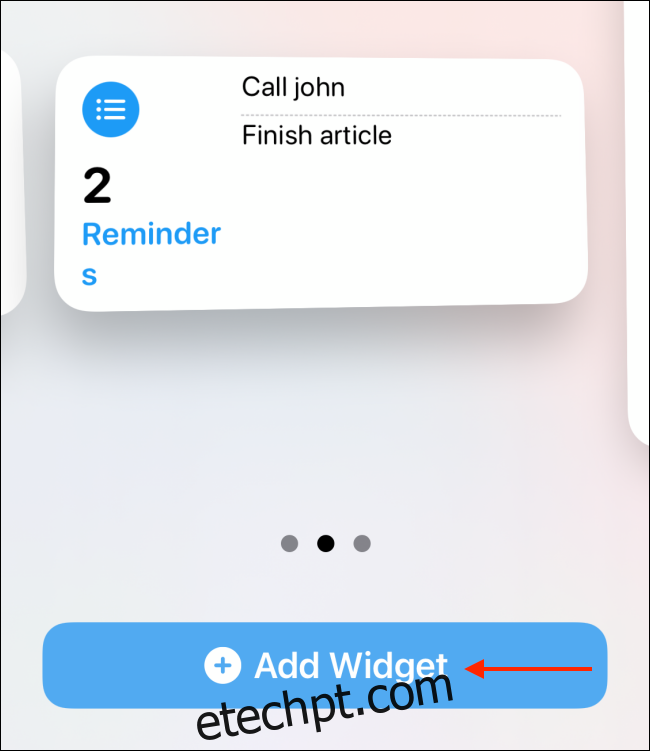
Com o primeiro widget posicionado na tela, é hora de adicionar outros. É importante lembrar que só é possível empilhar widgets de mesmo tamanho.
Toque novamente no sinal de mais (+) para retornar ao seletor de widgets. Desta vez, ao encontrar o widget desejado, mantenha-o pressionado para “pegá-lo”.
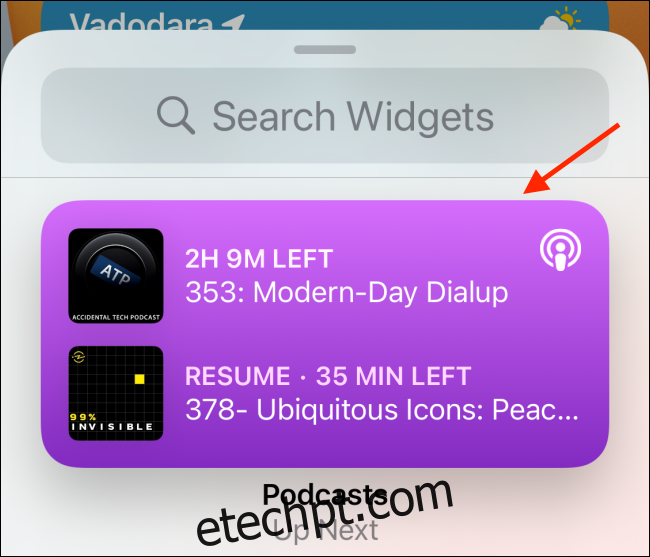
O seletor de widgets se fechará. Arraste o novo widget sobre o primeiro que você adicionou. Ao visualizar um contorno em volta do primeiro widget, solte o novo.
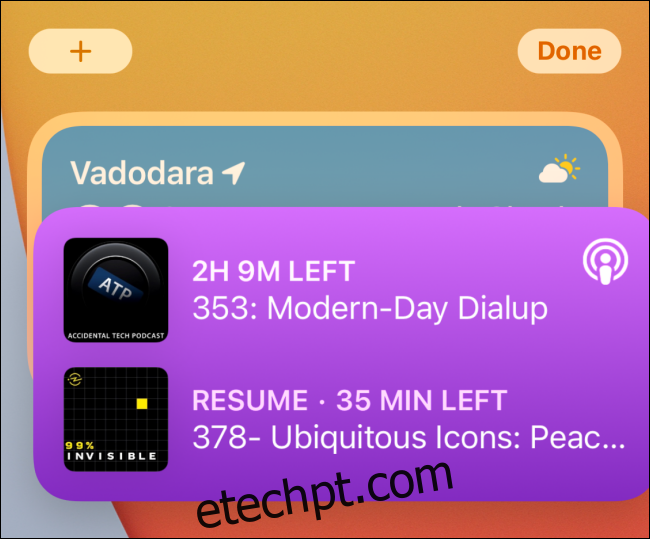
Parabéns, você acabou de criar uma pilha de widgets! Repita o processo para adicionar mais widgets; você pode adicionar até 10 na mesma pilha.
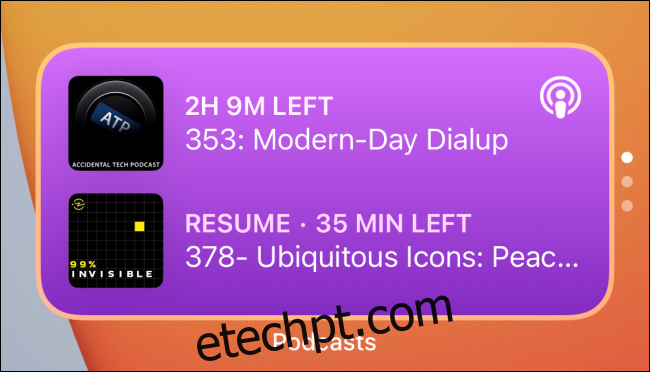
Uma das vantagens dos widgets no iOS 14 é a possibilidade de empilhar diversos widgets do mesmo aplicativo. Isso significa que você pode criar vários widgets para suas listas ou atalhos de “Lembretes” e alternar entre eles com um simples deslizar.
Personalizando suas pilhas de widgets
Após criar uma pilha, você tem a opção de personalizá-la. O mesmo vale para o Smart Stack.
Mantenha pressionada uma pilha de widgets para exibir as opções e toque em “Editar Pilha”.
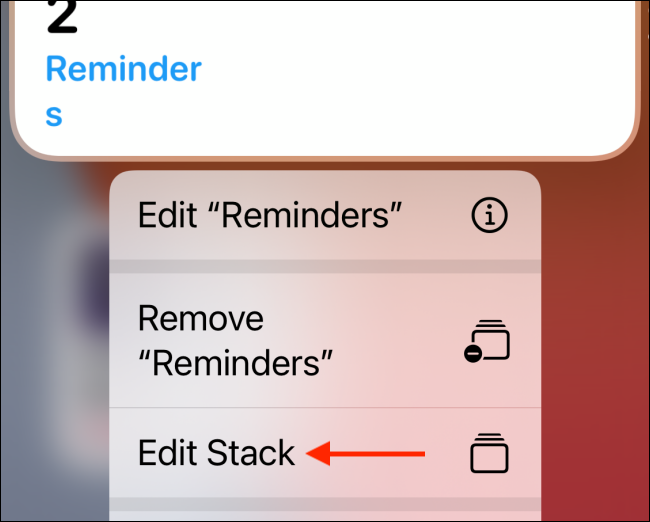
Se você estiver no modo de edição da tela inicial, basta tocar em uma pilha para acessar as opções de personalização.
Um novo painel surgirá na parte inferior da tela. Aqui, desative a opção “Rotação Inteligente”.
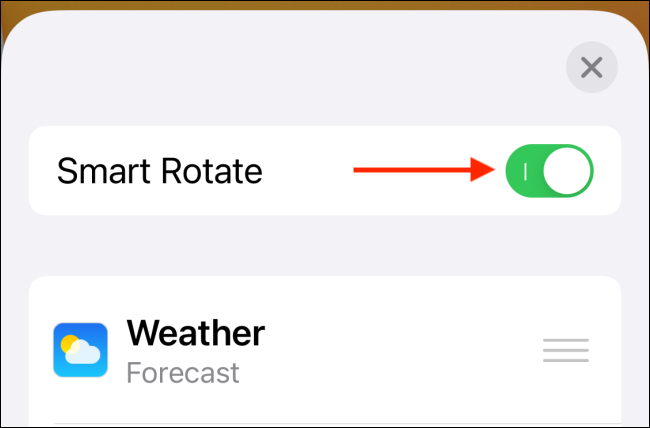
Agora, sua pilha de widgets não se modificará para mostrar diferentes widgets de acordo com seu uso ou horário do dia.
Na sequência, você verá uma lista de todos os widgets na pilha. Para remover um, deslize o título para a esquerda e toque em “Excluir”.
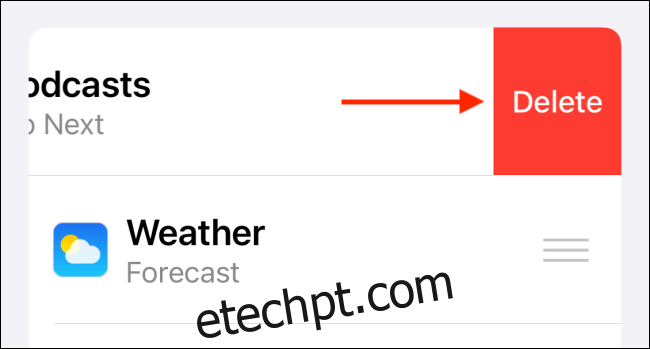
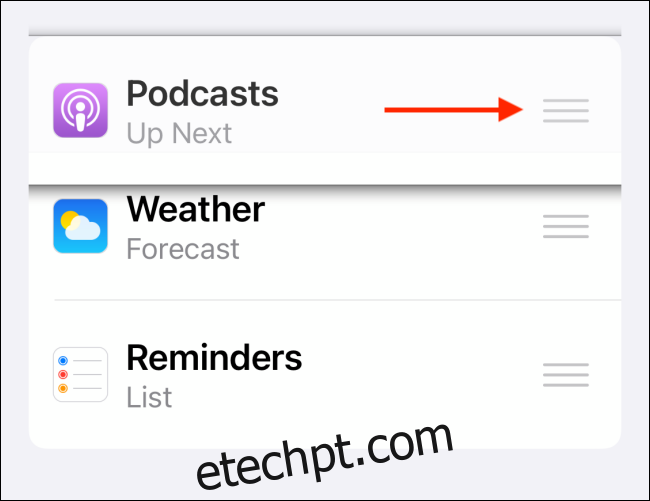
Você também pode reorganizar os widgets na lista tocando nas três linhas horizontais à direita.
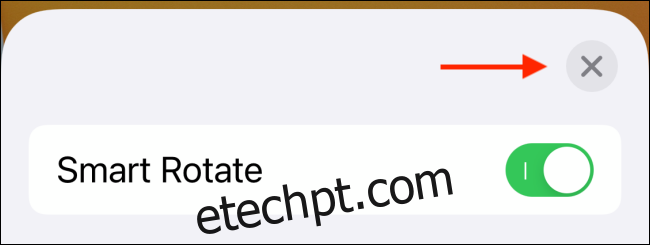
Toque em “X” no canto superior direito ou deslize para baixo para fechar e retornar à tela inicial.
Removendo uma pilha de widgets
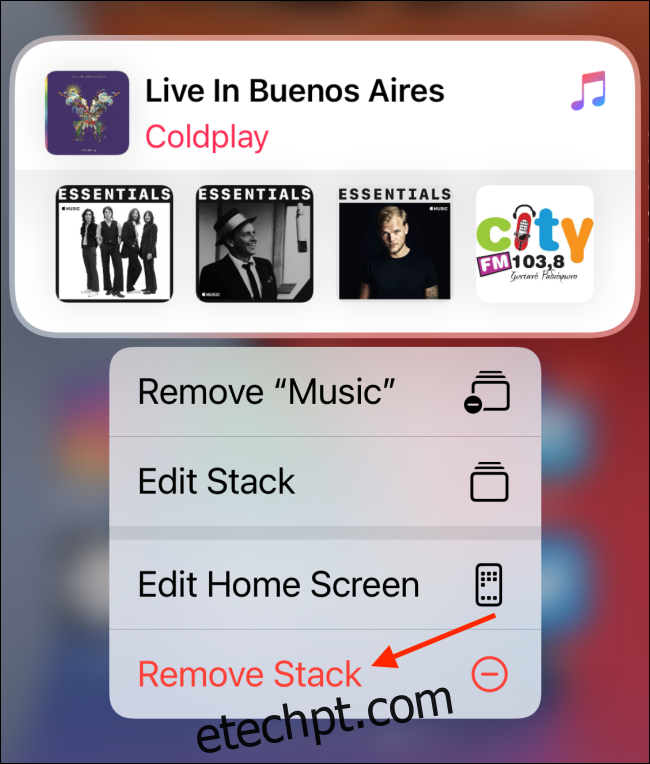
Excluir uma pilha é simples e requer apenas alguns toques. Primeiro, pressione e segure a pilha para exibir as opções. Para remover a pilha inteira, toque em “Remover Pilha”.
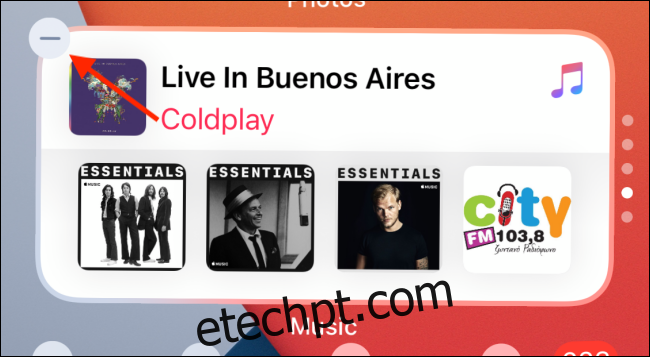
Se você estiver no modo de edição da tela inicial, toque no sinal de menos (-) localizado no canto superior esquerdo da pilha de widgets.
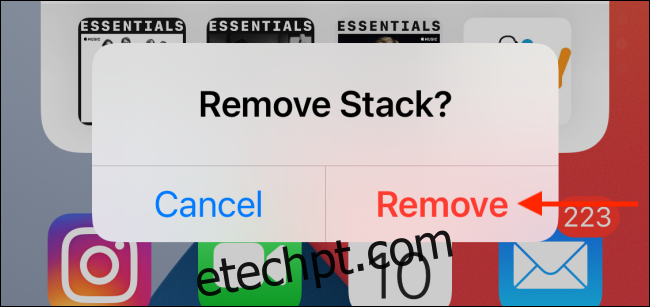
Toque em “Remover” para confirmar a ação.
Agora que você já domina o uso dos widgets no seu iPhone, aproveite para explorar também a nova Biblioteca de Aplicativos!