
O Gmail revolucionou a forma como nos comunicamos, seja com amigos, familiares, colegas de trabalho ou empregadores. No entanto, uma grande parte dos usuários enfrenta um problema comum: uma enxurrada de e-mails diários que sobrecarrega suas caixas de entrada. Nesses casos, ter um sistema para classificar as mensagens se torna essencial.
Felizmente, o Gmail oferece filtros que permitem criar regras personalizadas para lidar com os e-mails recebidos. Essas regras automatizam o processo de organização, permitindo que você gerencie sua caixa de entrada de forma eficiente.
Neste artigo, vamos explicar como criar essas regras no Gmail.
Como Configurar Regras no Gmail
A criação de regras no Gmail é feita através de filtros, que, como o próprio nome indica, têm como objetivo filtrar futuros e-mails com base em critérios específicos. Por exemplo, você pode direcionar e-mails para o arquivo, marcá-los com etiquetas, adicionar estrelas ou até mesmo excluí-los automaticamente. Existe também a opção de encaminhar mensagens para destinatários específicos.
A seguir, vamos detalhar os métodos para configurar essas regras no Gmail.
Como Mover E-mails para Pastas no Gmail
Para que o Gmail mova automaticamente certos e-mails para uma pasta, você precisará realizar algumas configurações:
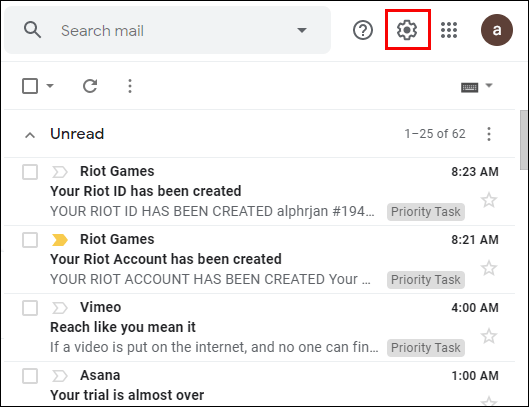
- Clique no ícone de engrenagem, localizado no canto superior direito da tela.
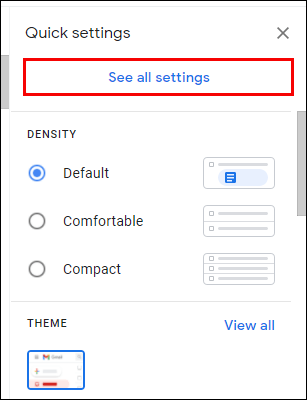
- Selecione “Ver todas as configurações”.
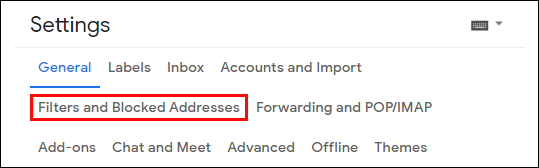
- Acesse a aba “Filtros e endereços bloqueados” para visualizar os filtros já configurados para sua conta.
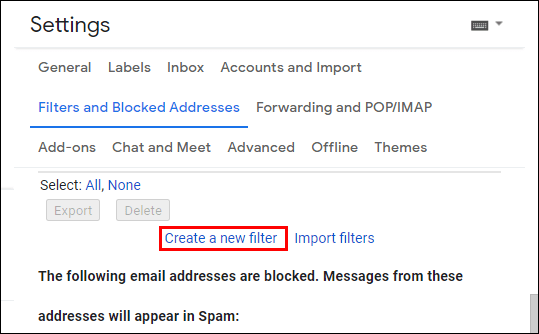
- Clique em “Criar um novo filtro”.
- Preencha os campos na janela pop-up, informando o endereço de e-mail que você deseja filtrar, palavras-chave e outros detalhes relevantes.
- Após preencher os dados, clique em “Criar filtro com esta pesquisa”.
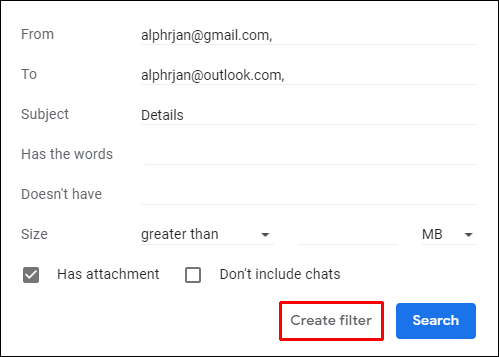
- Na lista de opções, escolha “Aplicar o marcador x” e selecione se você deseja criar um novo marcador ou utilizar um já existente.
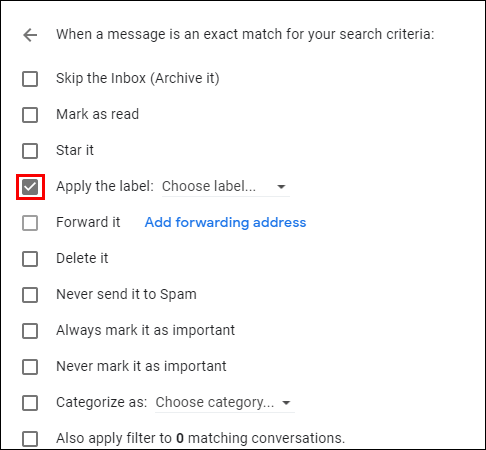
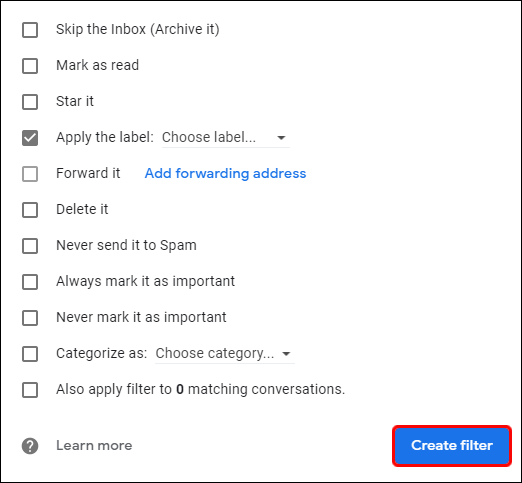
- Clique em “Criar filtro”.
Como Criar Regras no Aplicativo Gmail
É importante notar que os filtros do Gmail não funcionam diretamente no aplicativo para dispositivos móveis. Isso acontece porque a interface do aplicativo não permite a criação de filtros, exigindo que você utilize a versão para desktop para configurar suas regras.
Como Criar Regras na Caixa de Entrada do Gmail
Você também pode configurar regras diretamente a partir da sua caixa de entrada do Gmail:
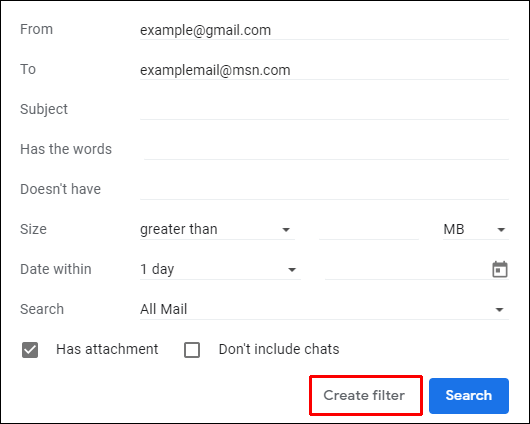
- Clique na seta localizada à direita da barra de pesquisa.
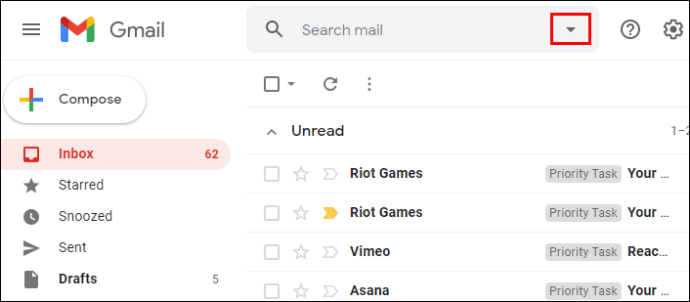
- Uma pequena janela pop-up surgirá com diversas opções. Esses parâmetros definirão quais e-mails serão afetados pelo filtro.
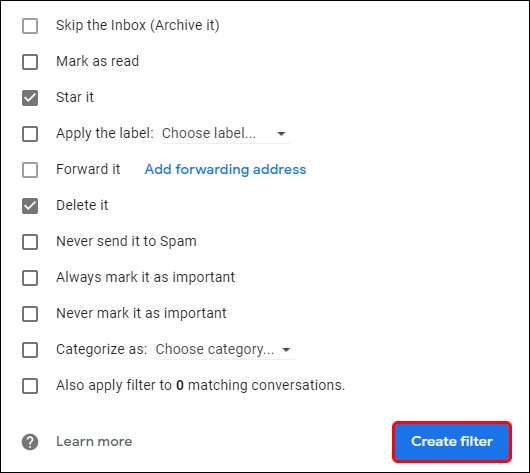
- Clique em “Criar filtro com esta pesquisa” e defina o que acontecerá quando mensagens que atendam aos seus critérios chegarem.
- Por exemplo, você pode optar por excluir, encaminhar ou marcar mensagens com estrela. Após definir suas preferências, clique em “Criar filtro”, no canto inferior direito, e o filtro será criado.
Como Criar Regras no Gmail no iPhone
Como o Google não permite a criação de regras diretamente no aplicativo, é necessário adotar outra abordagem para organizar a caixa de entrada em dispositivos móveis. Uma boa opção é adicionar ou remover abas e categorias na caixa de entrada. Assim, você poderá separar os e-mails em várias abas, como “Promoções” ou “Social”, facilitando a navegação.
Veja como adicionar ou remover abas e categorias da caixa de entrada no seu iPhone:
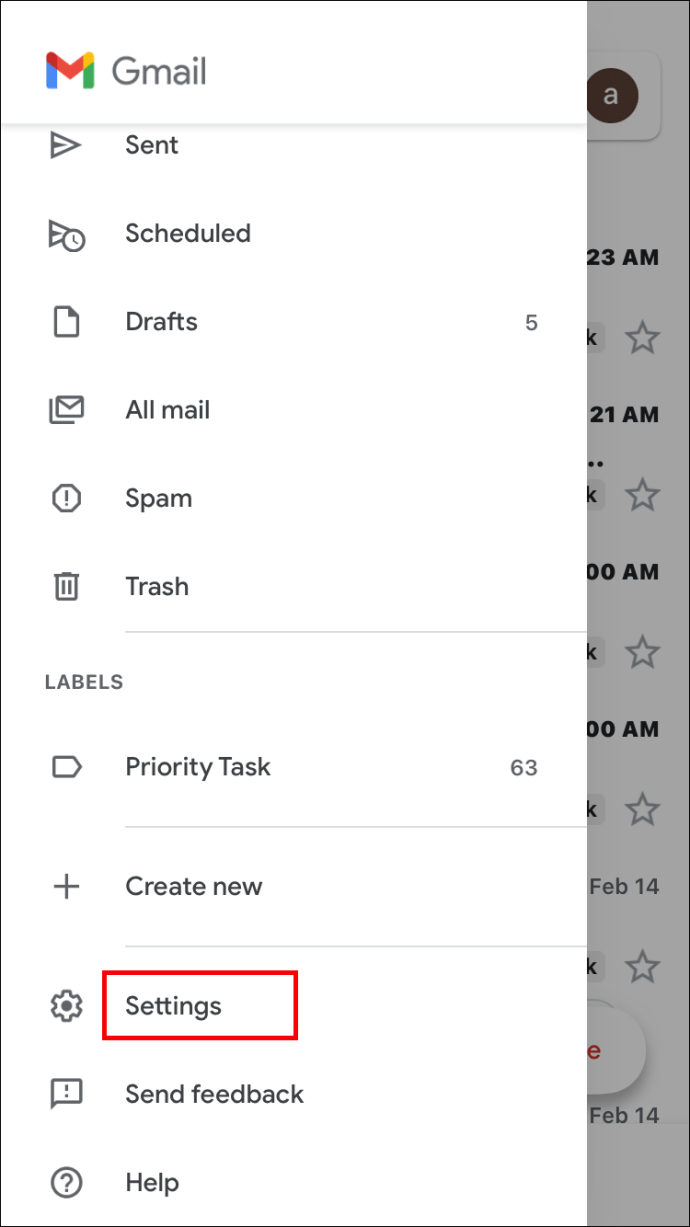
- Abra o Gmail e clique em “Configurações” no menu.
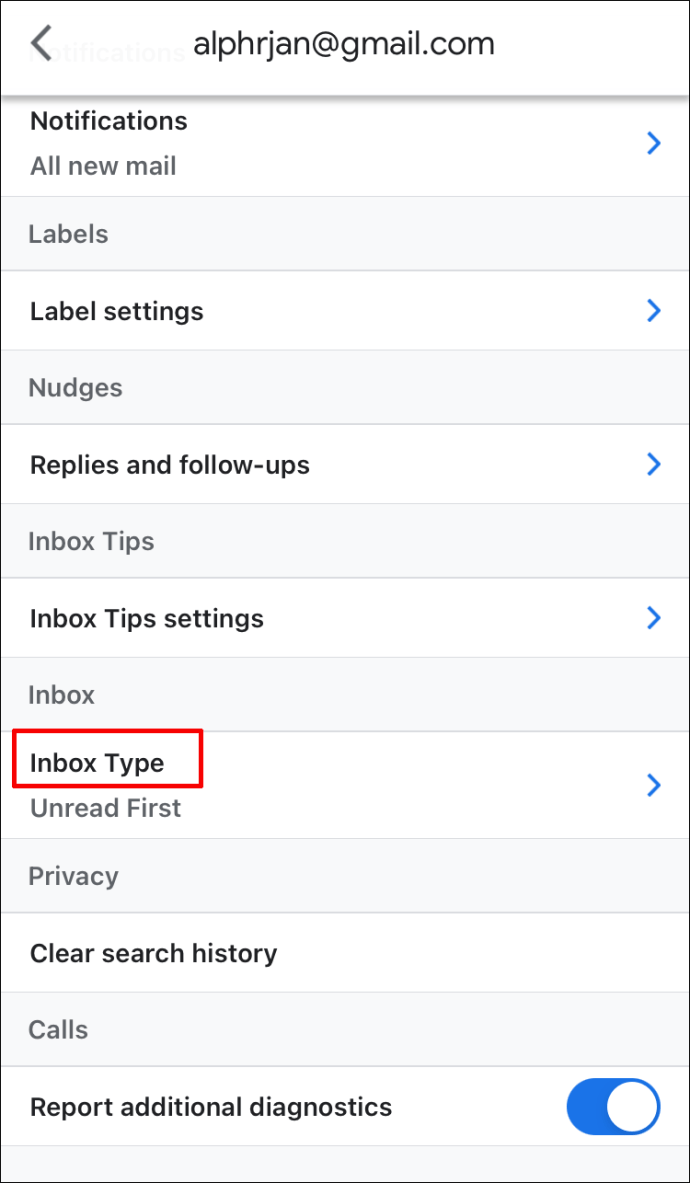
- Selecione sua conta e clique em “Tipo de caixa de entrada”.
- Escolha “Caixa de entrada padrão”.
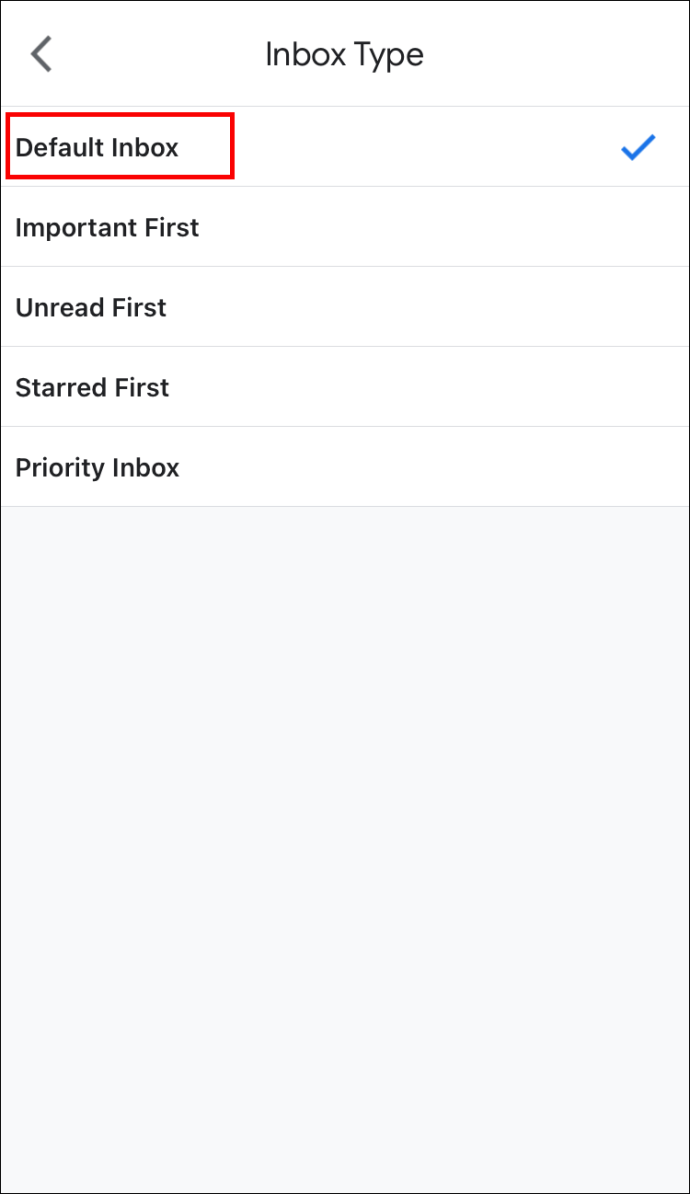
- Clique em “Voltar” e em “Categorias da caixa de entrada”.
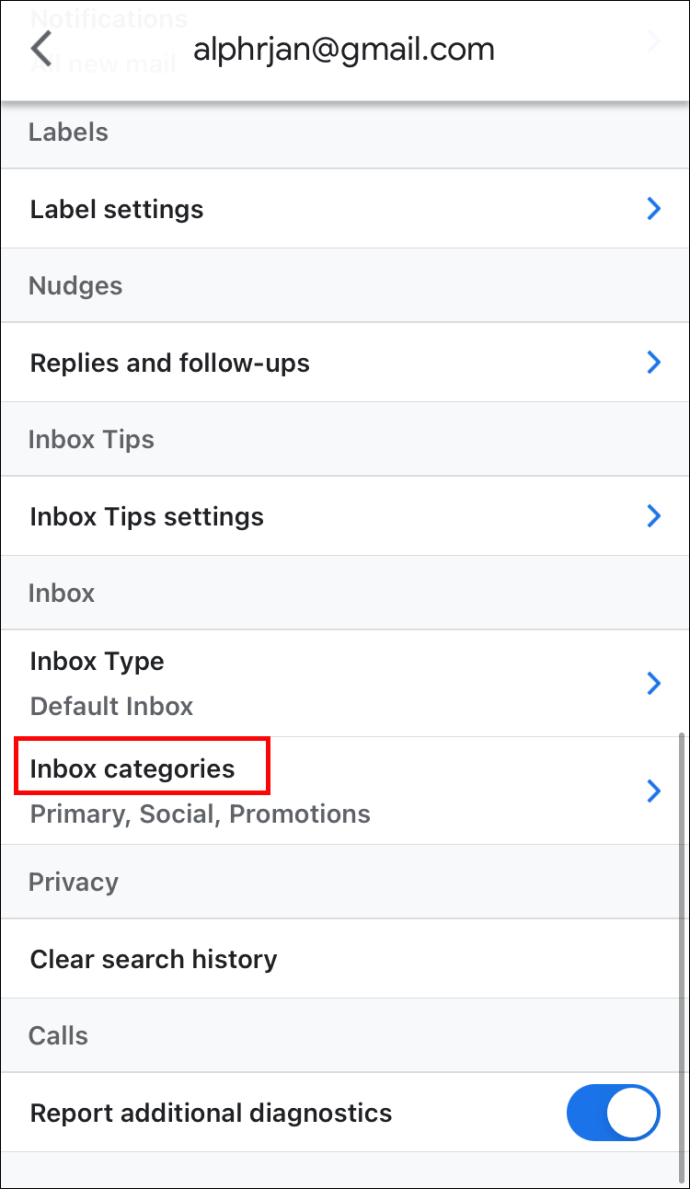
- Você pode remover as categorias existentes e adicionar novas.
Como Criar Regras no Gmail no iPad
A configuração de regras no Gmail em seu iPad segue o mesmo procedimento:
- Acesse o menu do Gmail e selecione “Configurações”.
- Escolha sua conta e clique em “Tipo de caixa de entrada”.
- Selecione “Caixa de entrada padrão”.
- Clique em “Voltar” e em “Categorias da caixa de entrada”.
- Adicione ou remova as categorias da sua caixa de entrada.
Como Criar Regras no Gmail no Android
Assim como no iOS, o aplicativo Gmail para Android também não oferece suporte para a criação de filtros. No entanto, é possível organizar sua caixa de entrada de outras formas. Uma das alternativas é adicionar marcadores às mensagens, permitindo agrupá-las e encontrá-las com facilidade.
Veja como adicionar marcadores a um e-mail que você está visualizando:
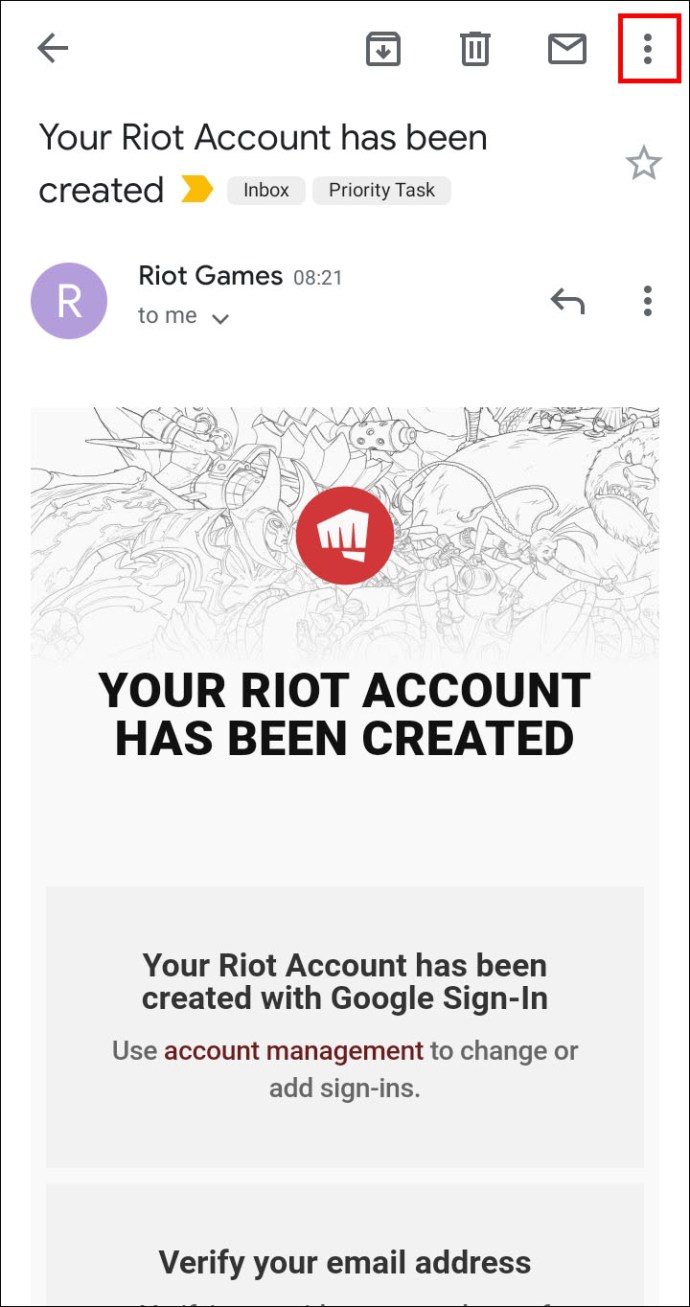
- Abra um e-mail e clique nos três pontos verticais no canto superior direito.
- Escolha “Alterar marcadores”.
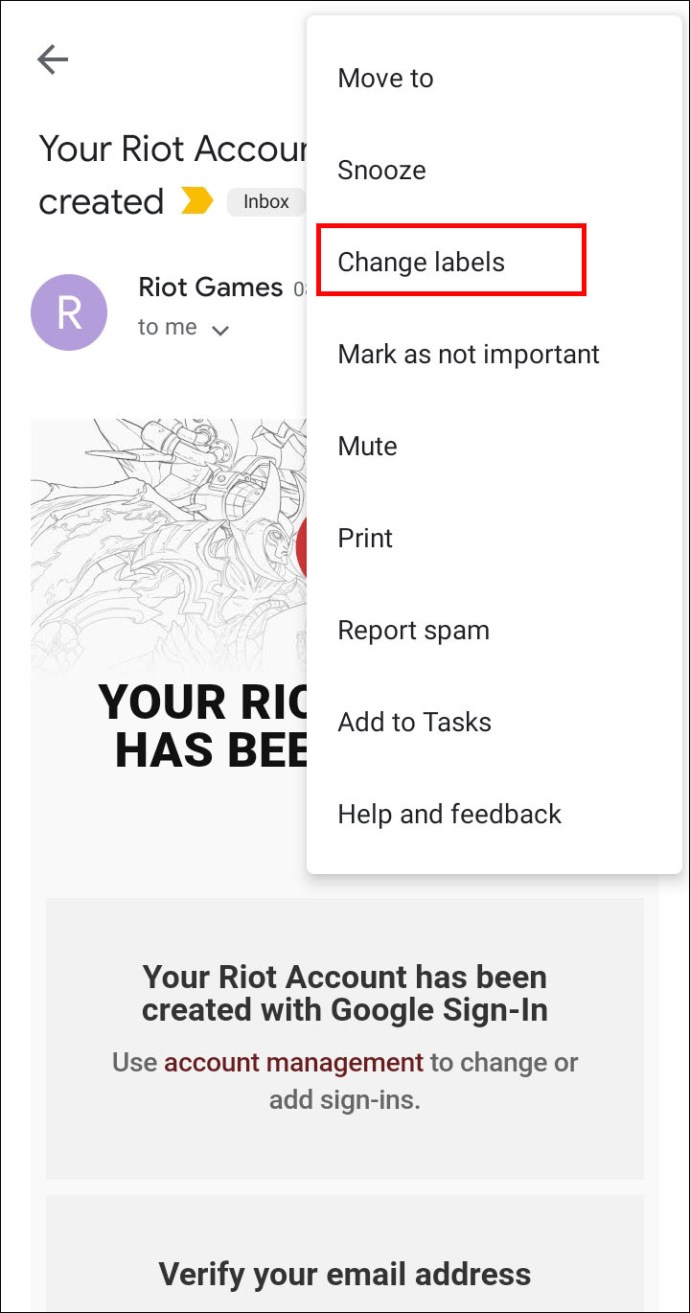
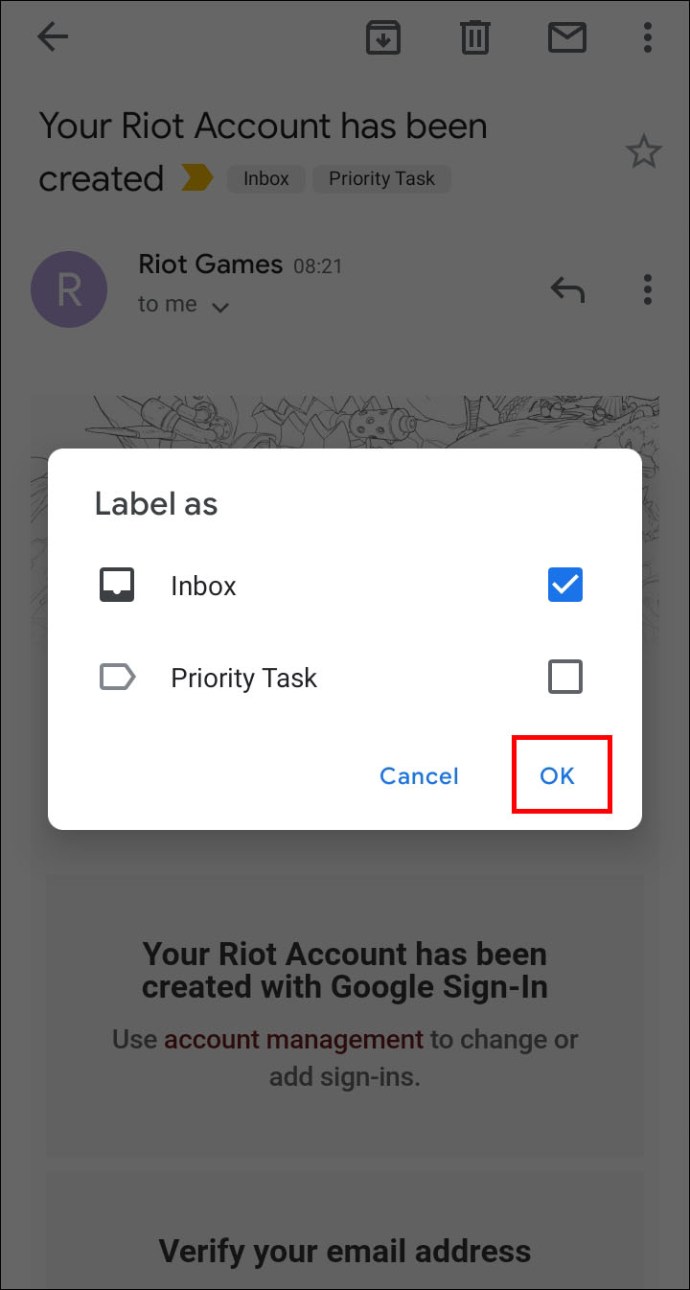
- Remova os marcadores existentes ou adicione novos.
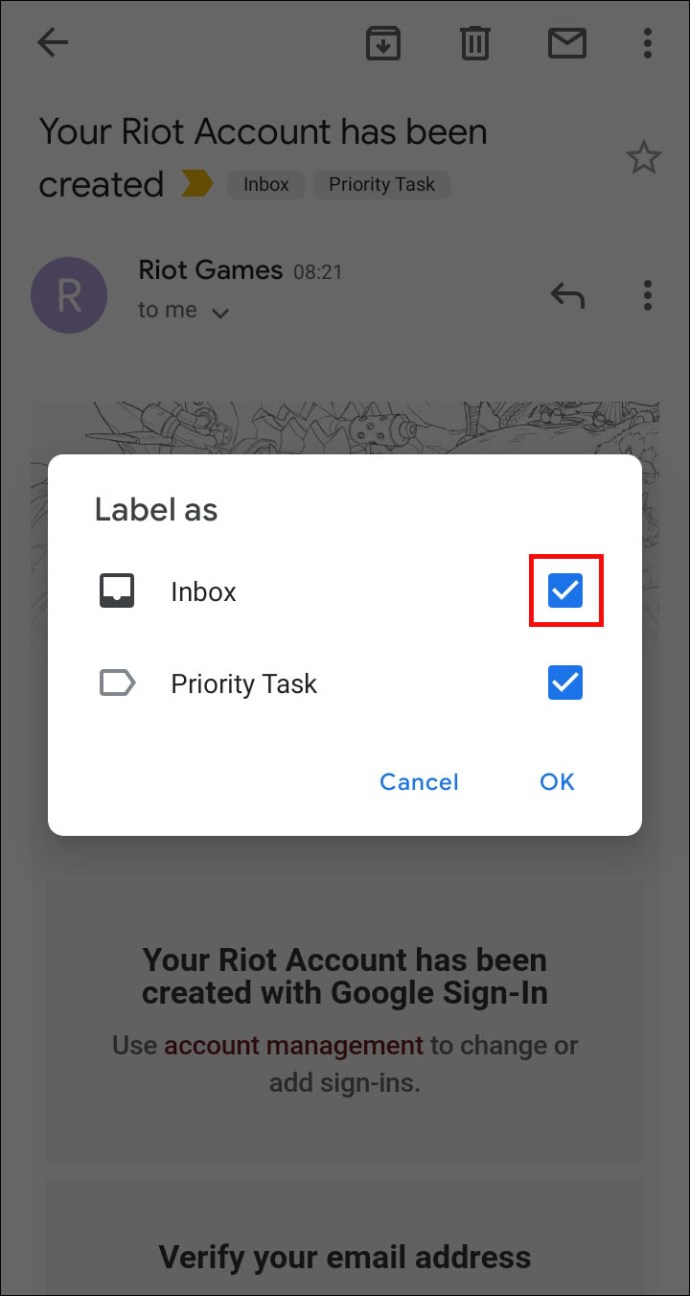
- Clique no botão “OK”.
Você também pode adicionar marcadores a vários e-mails diretamente na caixa de entrada:
- Selecione a mensagem, mantendo o dedo pressionado sobre a foto ou letra à esquerda.
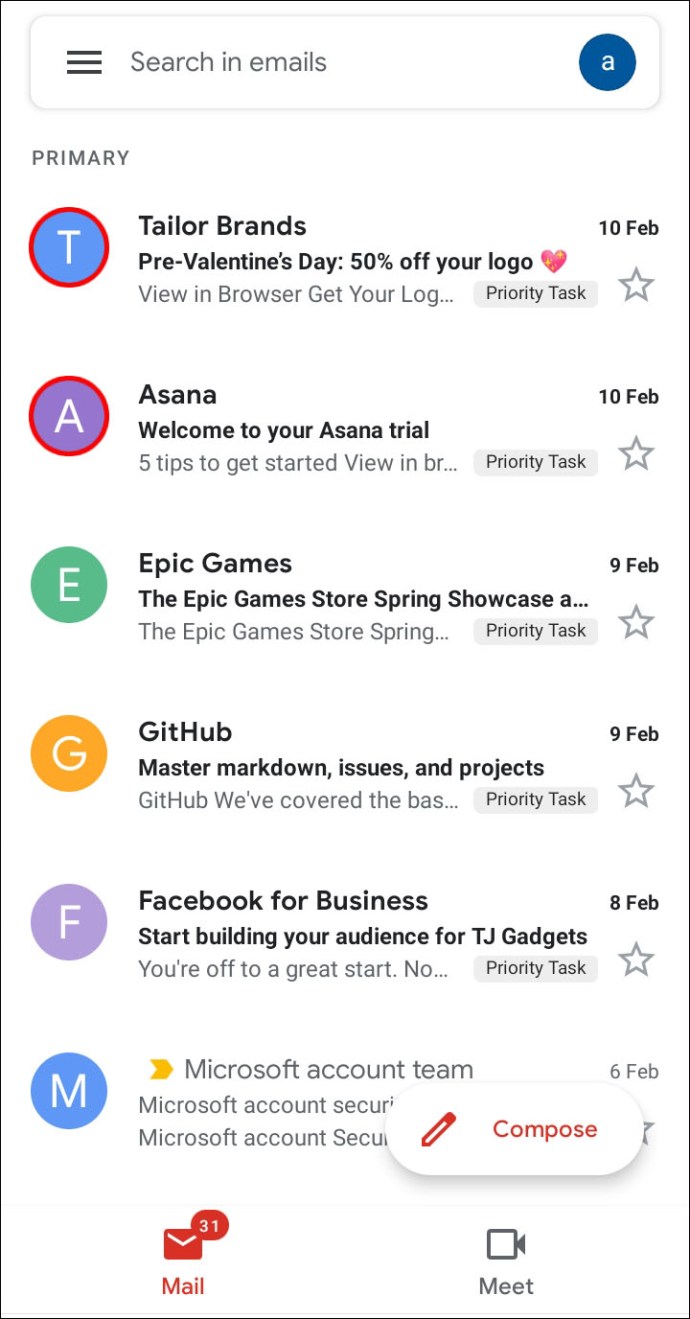
- Selecione outros e-mails, se necessário.
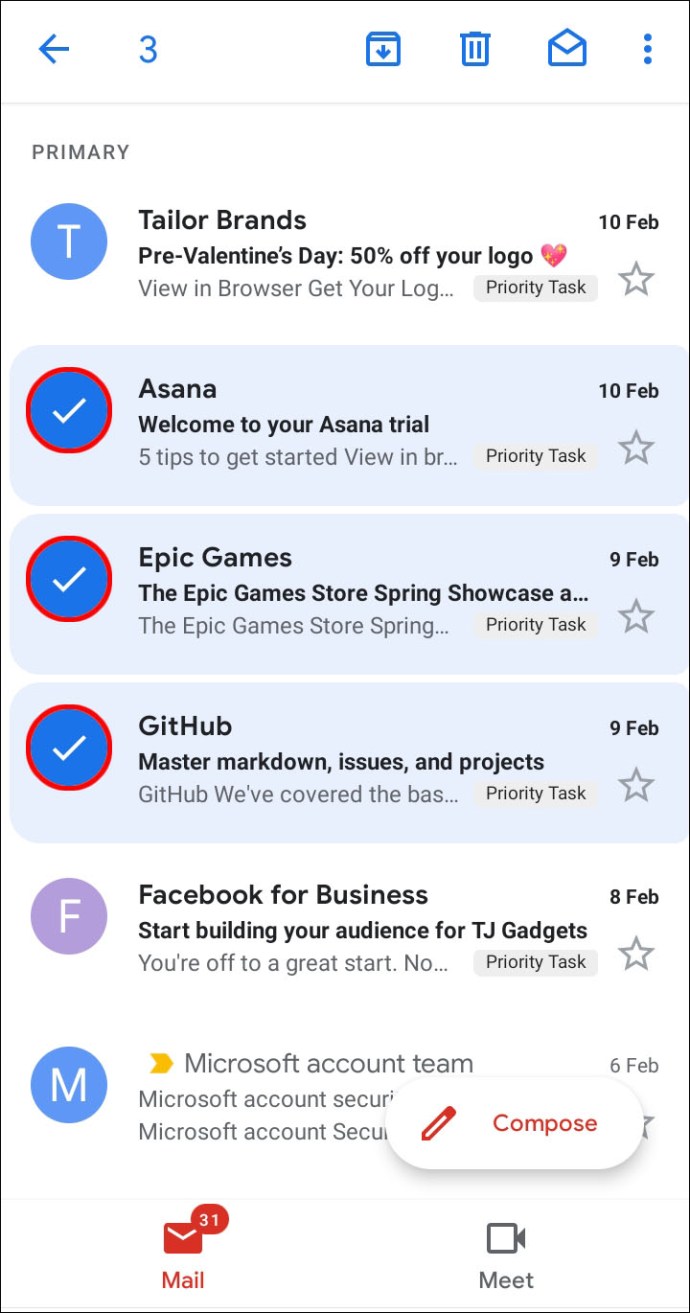
- Clique nos três pontos verticais no canto superior direito da tela e escolha “Alterar marcadores”.
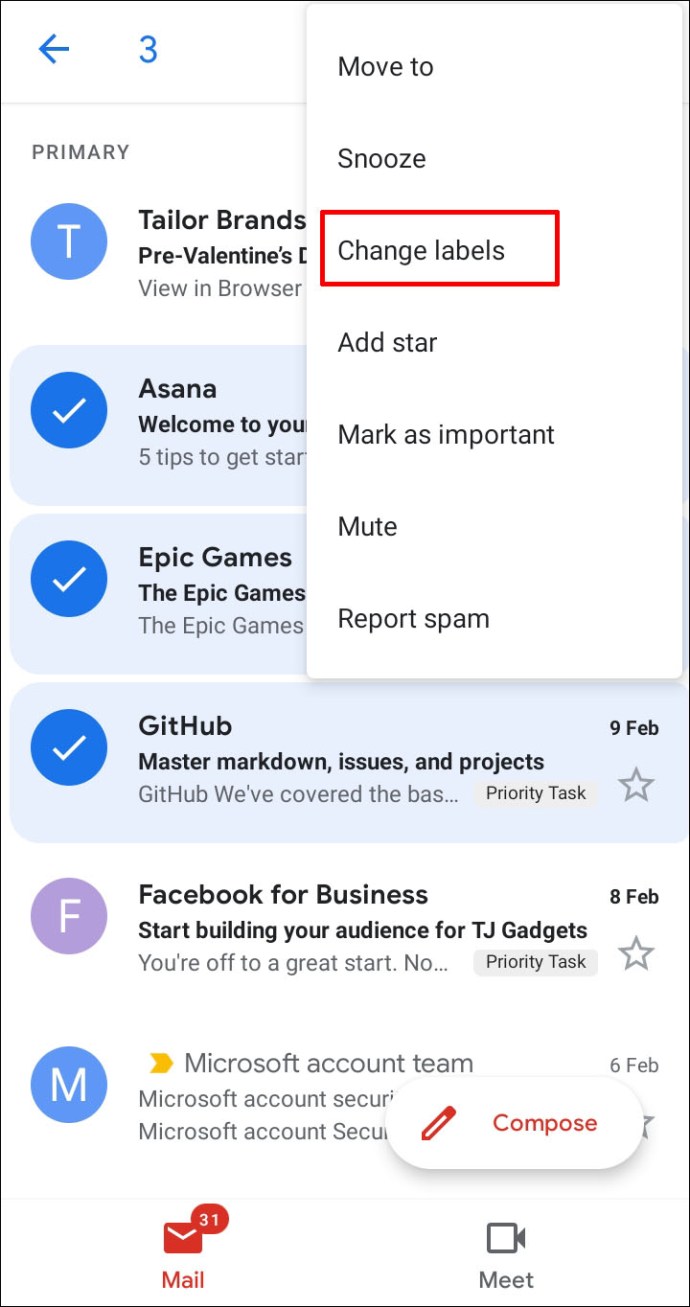
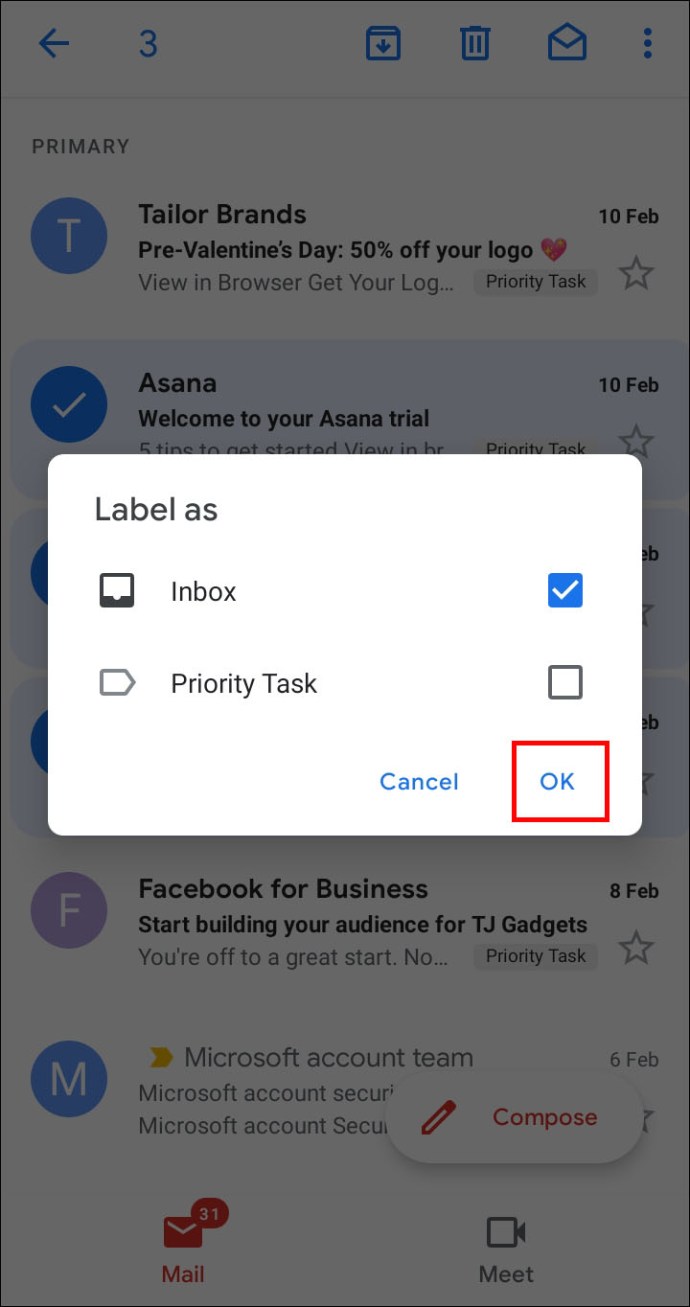
- Remova ou adicione novos marcadores.
- Clique em “OK”.
Como Criar Regras na Conta do Gmail pelo Computador
A configuração de regras na sua conta do Gmail também pode ser feita pelo computador, através da criação de filtros:
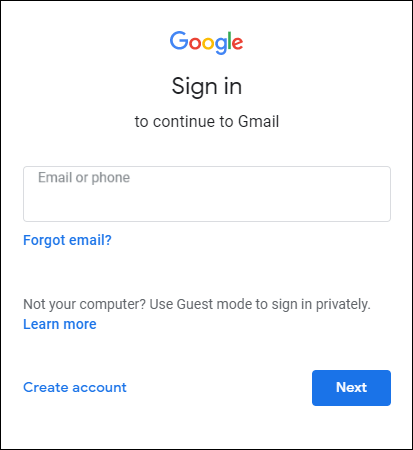
- Faça login na sua conta.
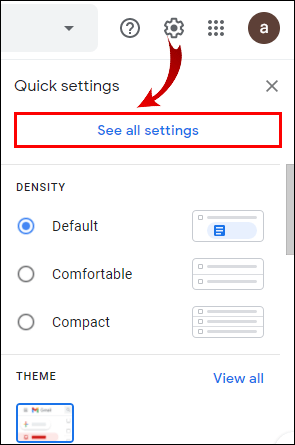
- Clique no ícone de engrenagem no canto superior direito da tela e escolha “Ver todas as configurações”.
- Selecione a aba “Filtros e endereços bloqueados”.
- Clique em “Criar um novo filtro” e preencha os campos com as informações que você deseja usar como critérios para seus e-mails.
- Ao concluir, clique em “Criar um filtro com esta pesquisa”.
Como Bloquear Spams Automaticamente no Gmail
Remover mensagens de spam é outra ótima maneira de otimizar sua caixa de correio. Para isso, você pode bloquear remetentes, fazendo com que futuros e-mails deles sejam automaticamente enviados para a pasta de Spam:
- Abra o Gmail no seu computador e vá para a mensagem que você deseja bloquear.
- Clique nos três pontos verticais no canto superior direito.
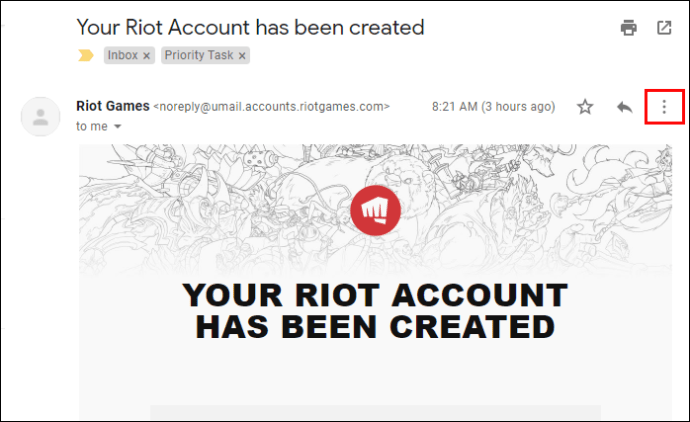
- Clique em “Bloquear (remetente)”.
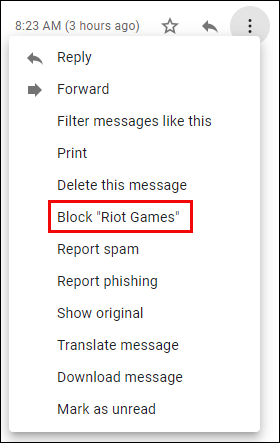
- Se você bloqueou alguém por engano, basta desbloqueá-lo seguindo os mesmos passos.
Perguntas Frequentes Adicionais
A seguir, vamos responder algumas perguntas comuns relacionadas ao Gmail:
É possível criar categorias no Gmail?
Sim, o Gmail permite que os usuários criem categorias para organizar seus e-mails. O processo é bastante simples:
• Abra o Gmail em seu computador.
• Acesse “Configurações” e clique em “Ver todas as configurações”.
• Clique na aba “Caixa de entrada”.
• Em “Tipo de caixa de entrada”, selecione “Padrão”.
• Vá em “Categorias” e marque as abas que deseja visualizar. O Google não permite a criação de novas abas, sendo possível apenas ocultar ou exibir as existentes.
• Clique em “Salvar alterações”, no final da janela.
Como criar filtros no Gmail?
Para criar um filtro em sua conta do Gmail, siga estas etapas:
• Após abrir o Gmail, clique na seta para baixo na caixa de pesquisa.
• Insira suas preferências de pesquisa. Para verificar se os critérios estão sendo aplicados corretamente, clique em “Pesquisar” e veja se os e-mails correspondentes aparecem.
• Clique no botão “Criar filtro”.
• Defina o que o filtro irá realizar.
• Clique em “Criar filtro”.
Como mover e-mails automaticamente para uma pasta no Gmail?
Para mover e-mails para um marcador (pasta) no Gmail, siga estes passos:
• Clique no ícone de engrenagem, no canto superior direito da tela, e selecione “Ver todas as configurações”.
• Acesse “Filtros e endereços bloqueados” para visualizar os filtros que já estão aplicados à sua conta.
• Clique em “Criar um novo filtro”.
• Insira as informações para seus critérios de filtro, incluindo remetente, palavras-chave e outros detalhes.
• Ao terminar, clique em “Criar um filtro com esta pesquisa”.
• Selecione “Aplicar o marcador x” na próxima janela e use um marcador existente ou crie um novo para o e-mail.
• Clique em “Criar filtro”.
Como criar uma regra de e-mail?
As regras auxiliam no gerenciamento de e-mails recebidos, facilitando a navegação na caixa de correio. Para configurar as regras, você precisará criar um filtro:
• Acesse o Gmail em seu computador e clique na seta para baixo na caixa de pesquisa.
• Insira seus critérios de pesquisa e clique em “Criar filtro”.
• Defina o que o filtro fará e clique em “Criar filtro”.
Como criar uma pasta no Gmail?
Outros programas de e-mail usam pastas para armazenar mensagens, mas o Gmail utiliza marcadores, que podem ser mais versáteis em algumas situações. Você pode adicionar múltiplos marcadores aos seus e-mails e encontrá-los posteriormente clicando no marcador desejado, no painel esquerdo.
Veja como criar marcadores no Gmail:
• Abra o Gmail no seu PC.
• Acesse “Configurações” no canto superior direito e clique em “Ver todas as configurações”.
• Clique na aba “Marcadores”.
• Na seção “Rótulos”, clique em “Criar um novo marcador”.
• Insira o nome do seu marcador e clique em “Criar”.
Crie Suas Próprias Regras
As regras do Gmail são ferramentas poderosas para gerenciar seus e-mails de forma eficiente, automatizando a classificação e facilitando a localização de mensagens importantes. Sem elas, sua caixa de entrada pode se tornar caótica, especialmente se você recebe muitos e-mails diariamente. Por isso, configure seus filtros e crie uma caixa de entrada organizada e otimizada.
Quais filtros você usa para configurar as regras do Gmail? Você achou fácil aplicá-los? Eles ajudam você a gerenciar sua caixa de entrada? Compartilhe suas experiências e opiniões na seção de comentários abaixo.