
Os GIFs ganharam imensa popularidade no ecossistema iOS. A introdução do suporte a GIFs no aplicativo Mensagens com o iOS 10 abriu caminho para que muitos outros aplicativos de mensagens adotassem essa funcionalidade. Atualmente, existe uma vasta gama de aplicativos projetados para facilitar a busca e o envio do GIF perfeito para qualquer ocasião. Até mesmo plataformas como Facebook e Twitter integraram ferramentas de busca de GIFs. Tornou-se um recurso essencial em teclados de terceiros, e o Gboard do Google para iOS não é exceção. Embora já oferecesse suporte a GIFs há algum tempo, uma atualização recente permitiu a criação de GIFs diretamente através do aplicativo.
A criação de GIFs no Gboard utiliza as câmeras frontal ou traseira do dispositivo. É fundamental que a versão mais recente do Aplicativo Gboard esteja instalada e que o teclado esteja ativado.
Como ativar o Gboard no iOS
Para ativar o Gboard, abra o aplicativo Ajustes e navegue até Geral > Teclado. Em seguida, toque em Teclados > Adicionar Novo Teclado e selecione Gboard na lista de teclados disponíveis.
Criando GIFs com o Gboard
O Gboard utiliza a câmera do seu dispositivo para criar GIFs. No entanto, não é possível criar GIFs a partir de vídeos ou fotos existentes no rolo da câmera. Os GIFs precisam ser gravados ao vivo através do aplicativo.
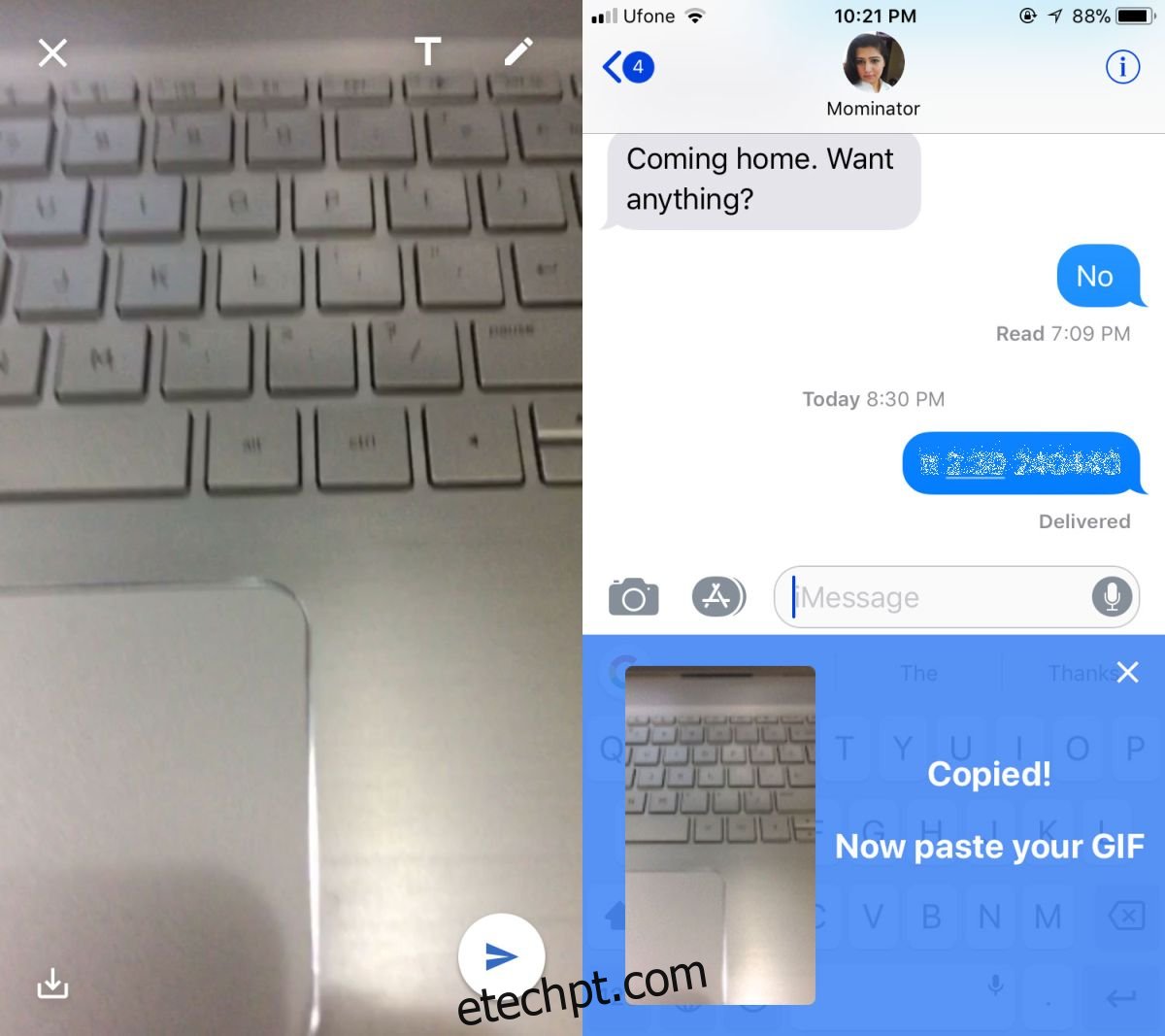
Abra um aplicativo que permita o uso do teclado, como o Mensagens. Alterne para o teclado Gboard e toque no ícone de emoji/smiley. Em seguida, selecione a opção ‘Criar um GIF’, que irá ativar a visualização da câmera. Toque e mantenha pressionado o botão de captura para iniciar a gravação do GIF. Uma barra de progresso na parte superior indica o tempo restante de gravação. Assim como em outros aplicativos de criação de GIF, existe um limite de tempo para a gravação.
Após a gravação, é possível adicionar desenhos ou texto ao GIF. No entanto, não é possível editar a duração do GIF nem excluir frames individuais. Uma vez finalizado, o GIF pode ser compartilhado instantaneamente ou salvo no rolo da câmera. Ao tocar no botão de envio, o GIF é copiado para a área de transferência, permitindo que seja colado e enviado em qualquer conversa. O Gboard armazena um histórico dos GIFs criados.
Embora seja um recurso interessante, a criação de GIFs a partir da câmera não é uma exclusividade do Gboard. Diversos aplicativos já oferecem essa funcionalidade. Inclusive, é possível salvar Live Photos do iOS como GIFs. O Google poderia considerar a adição de suporte para vídeos do rolo da câmera, expandindo as possibilidades de criação dentro do aplicativo.