
É recomendável remover com segurança um dispositivo USB conectado ao seu computador com Windows 11/10. No entanto, ao tentar fazê-lo, alguns usuários relatam ter recebido uma mensagem de erro indicando “O Windows não pode parar seu dispositivo de volume genérico”. Como resultado, esses usuários não conseguem ejetar seus dispositivos USB de maneira segura enquanto o computador está ligado.
Certamente, é possível remover o dispositivo USB sem problemas quando o computador está desligado. Contudo, muitos preferem ter a opção de ejetar seus dispositivos conectados de forma segura, sem precisar desligar a máquina. Abaixo, apresentamos algumas soluções para corrigir o erro “O Windows não pode parar seu dispositivo de volume genérico”.
1. Desativar Processos de Aplicativos em Segundo Plano
A primeira medida a ser tomada ao se deparar com o erro “O Windows não pode parar seu dispositivo de volume genérico” é desativar os processos de aplicativos que estão sendo executados em segundo plano. A própria mensagem de erro sugere que programas que ainda possam estar utilizando o dispositivo sejam fechados.
Verifique se não há janelas de software minimizadas na barra de tarefas e feche aplicativos desnecessários na área da bandeja do sistema, clicando com o botão direito nos seus ícones e selecionando as opções de saída.
Além da barra de tarefas e da bandeja do sistema, é crucial verificar e desativar processos de aplicativos em segundo plano utilizando o Gerenciador de Tarefas. Essa ferramenta oferece uma visão abrangente dos processos e serviços em execução.
Nosso guia sobre como lidar com excesso de processos em segundo plano oferece informações mais detalhadas sobre como encerrar aplicativos e serviços desnecessários por meio do Gerenciador de Tarefas.
2. Finalizar e Reiniciar o Processo do Windows Explorer
Alguns usuários confirmam que encerrar e reiniciar o processo do Explorador de Arquivos resolve o erro “O Windows não pode parar seu dispositivo de volume genérico”. Isso sugere que o Explorador de Arquivos pode estar causando o problema e precisa ser impedido de utilizar a unidade USB.
Siga os passos abaixo para finalizar e reiniciar o Explorador de Arquivos:
- Clique com o botão direito em uma área vazia da barra de tarefas e selecione a opção “Gerenciador de Tarefas” no menu de contexto.
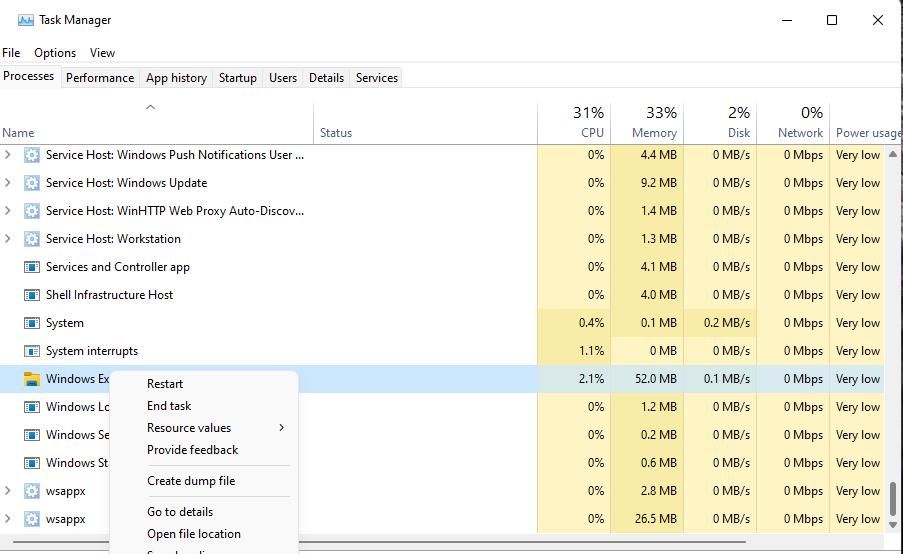
- Na guia “Processos” do Gerenciador de Tarefas, procure por “Windows Explorer”.
- Clique com o botão direito em “Windows Explorer” e selecione “Finalizar tarefa”. A área de trabalho ficará em branco, mas será restaurada ao reiniciar o Explorador.
- Clique no menu “Arquivo” do Gerenciador de Tarefas.
- Selecione “Executar nova tarefa” no menu.
- Na janela “Criar nova tarefa”, digite “explorer”.
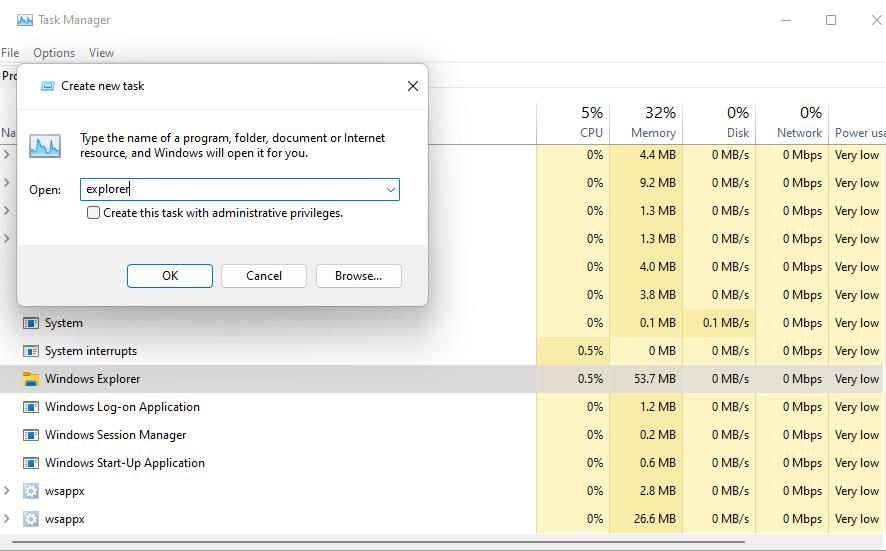
- Marque a opção “Criar esta tarefa com privilégios administrativos”.
- Clique em “OK” para reiniciar o Explorador.
3. Solucionar Problemas do Dispositivo
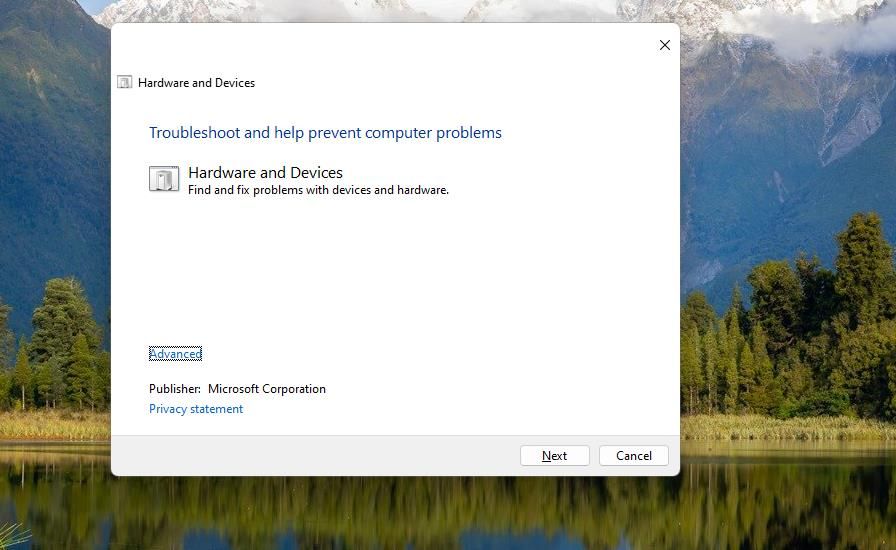
Você pode tentar solucionar problemas do dispositivo USB executando a solução de problemas de hardware e dispositivos com a unidade conectada. Essa ferramenta pode resolver alguns problemas relacionados à ejeção da unidade.
A solução de problemas de hardware e dispositivos não está listada nas configurações do Windows, mas pode ser acessada através do Prompt de Comando, seguindo os passos abaixo:
- Pressione a tecla Windows + S para abrir a ferramenta de pesquisa e digite “prompt de comando” na caixa de texto.
- Selecione “Prompt de Comando” nos resultados da pesquisa para abri-lo.
- Digite e execute o seguinte comando:
msdt.exe -id DeviceDiagnostic

- Clique em “Avançar” para executar a ferramenta de solução de problemas.
- A ferramenta pode solicitar que você selecione um dispositivo. Caso isso aconteça, selecione o seu dispositivo de armazenamento USB.
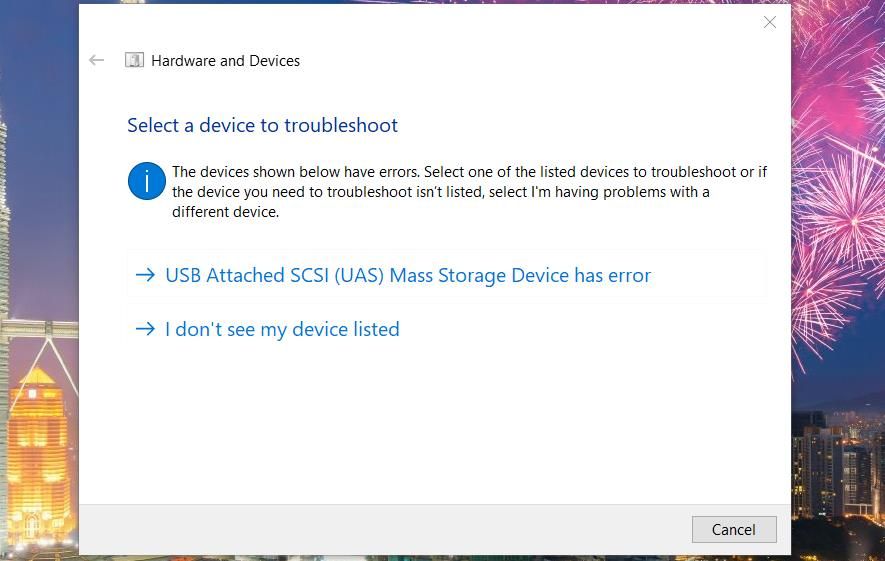
- Clique em “Aplicar esta correção” se a ferramenta de solução de problemas de hardware e dispositivos sugerir uma solução.
4. Selecionar a Opção de Remoção Rápida
Selecionar a opção “Remoção rápida” é outra solução comprovada para o erro “O Windows não pode parar seu dispositivo de volume genérico”. Essa opção desativa o cache de gravação. Siga os passos abaixo para habilitar a opção “Remoção Rápida” para a unidade afetada:
- Clique no atalho do Explorador de Arquivos na barra de tarefas e selecione “Este PC”.
- Clique com o botão direito na unidade USB e selecione “Propriedades”.
- Clique na aba “Hardware”.
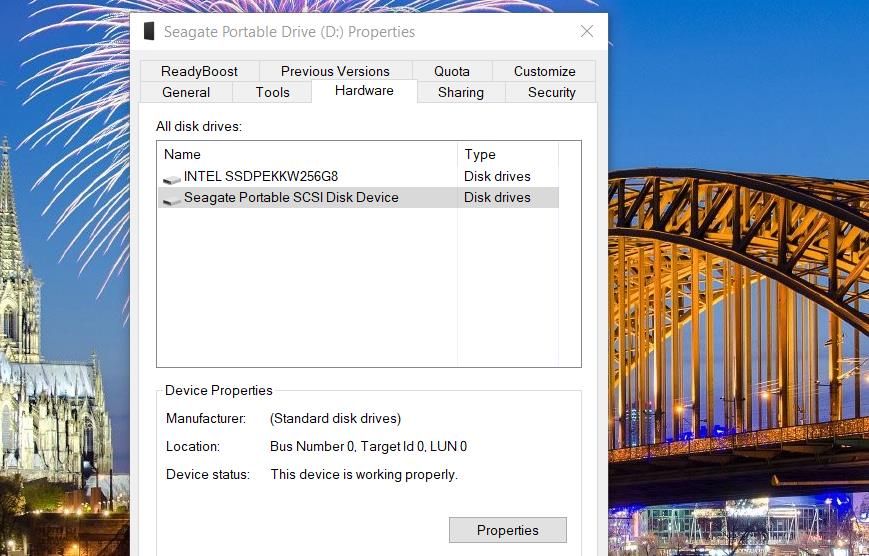
- Em seguida, clique no botão “Propriedades”.
- Clique em “Alterar configurações” para abrir uma nova janela.
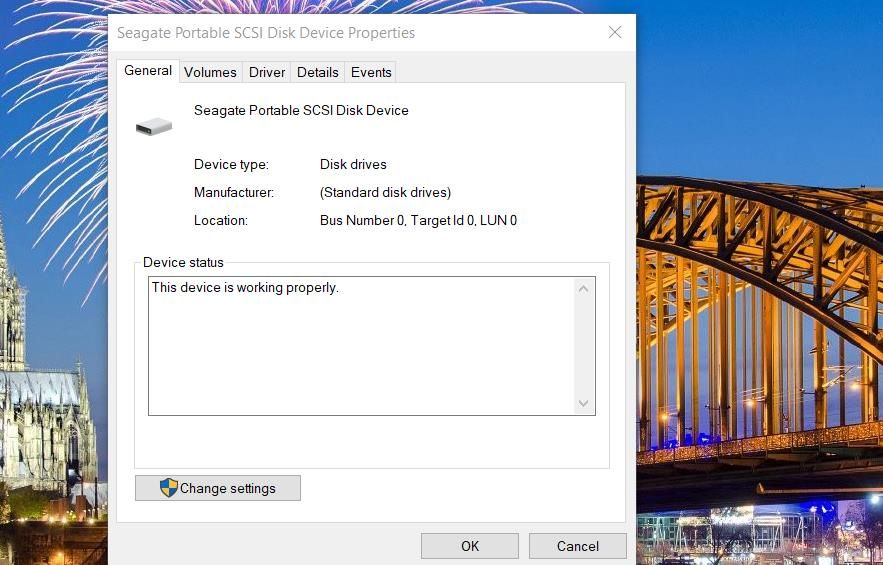
- Selecione “Políticas” na segunda janela.
- Clique na opção “Remoção rápida (padrão)”.
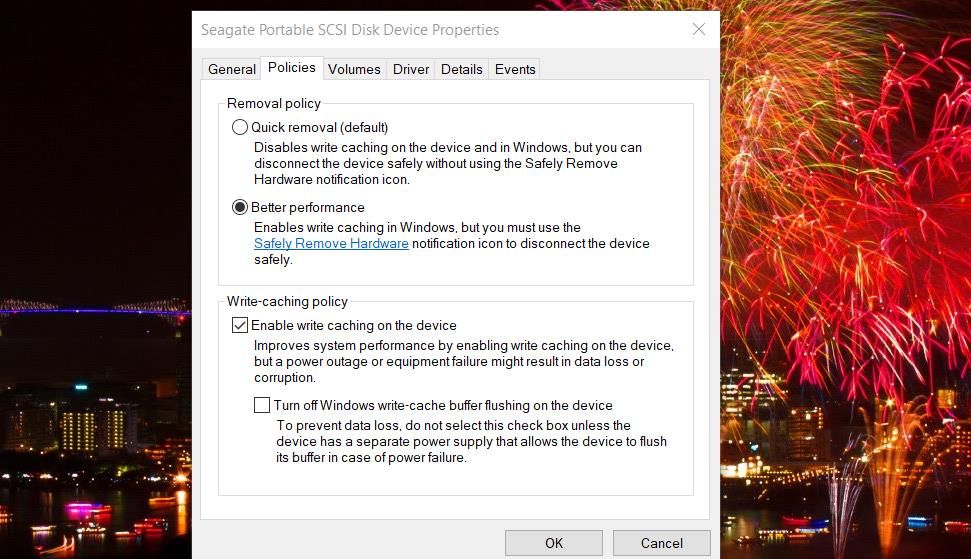
- Clique em “OK” para sair da janela de propriedades do dispositivo.
5. Desmarcar a Configuração “Indexar Unidade”
A indexação de arquivos habilitada em um dispositivo USB externo pode causar o erro “O Windows não pode parar seu volume genérico”. Com essa opção ativada, os arquivos copiados para a unidade USB serão indexados, o que pode mantê-la em uso por algum tempo após a transferência de grandes quantidades de arquivos.
Para desativar a indexação em uma unidade USB, siga estes passos:
- Acesse “Este PC” no Explorador de Arquivos.
- Clique com o botão direito na unidade USB conectada e selecione “Propriedades”.
- Desmarque a opção “Permitir que os arquivos nesta unidade tenham conteúdo indexado além das propriedades do arquivo”.
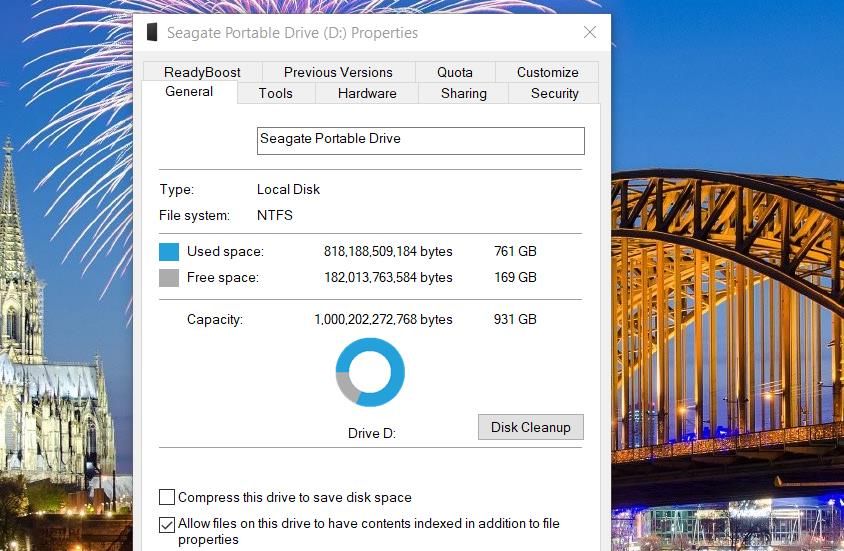
- Clique em “Aplicar” e depois em “OK” para salvar as novas configurações da unidade.
6. Configurar a Unidade USB Conectada para o Modo Offline
Muitos usuários conseguiram corrigir o erro “O Windows não pode parar seu dispositivo de volume genérico” ao configurar suas unidades USB no modo offline. Tente configurar sua unidade USB para o modo offline com a ferramenta de linha de comando DiskPart, seguindo estes passos:
- Pressione as teclas Windows + R para abrir a janela “Executar”.
- Digite “cmd” em “Executar” e pressione Ctrl + Shift + Enter para abrir o Prompt de Comando como administrador.
- Digite o seguinte comando e pressione Enter:
diskpart
- Para exibir uma lista de unidades, digite o seguinte texto e pressione Enter:
list disk
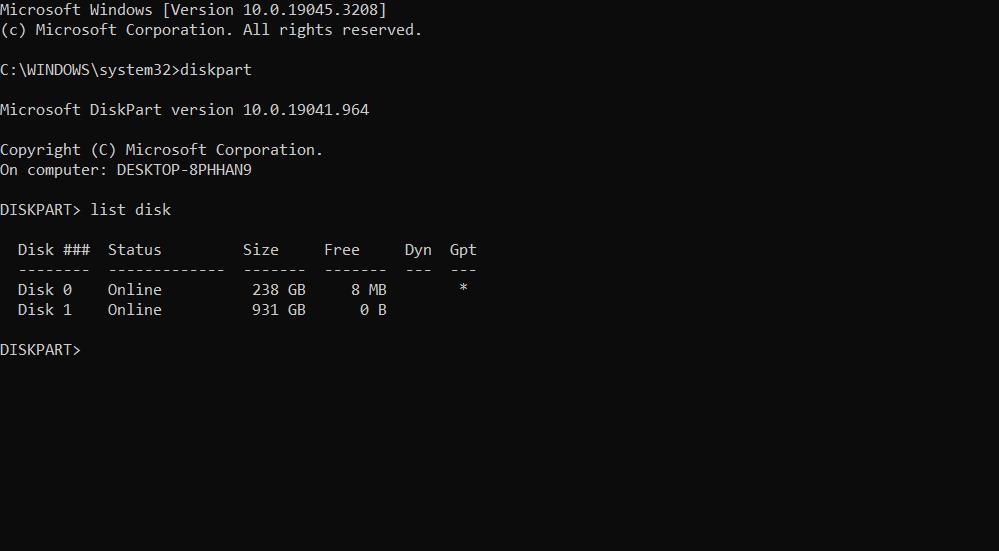
- Em seguida, execute este comando para selecionar sua unidade USB:
select disk <número da unidade>
- Finalmente, configure o disco selecionado para o modo offline, executando este comando:
offline disk
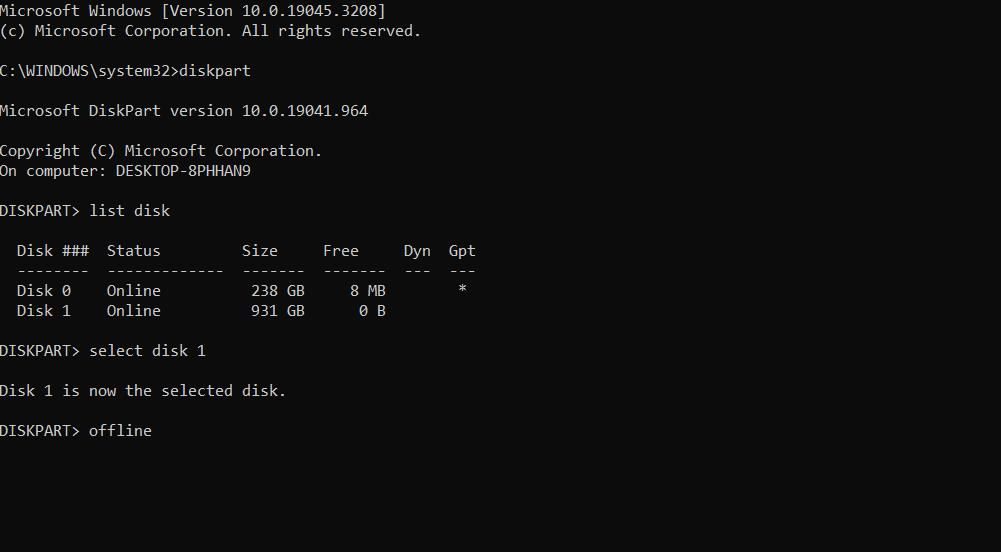
É preciso substituir <número da unidade> no comando “select disk” pelo número correspondente à sua unidade USB, que foi listado pelo Diskpart. Por exemplo, se a sua unidade USB for o disco 1, o comando deverá ser:
select disk 1
Ao definir uma unidade como offline, seu status mudará para “ausente”. Para retornar a unidade ao estado online, repita os passos de um a cinco e execute o seguinte comando:
online disk
7. Atribuir uma Letra Diferente à Unidade USB
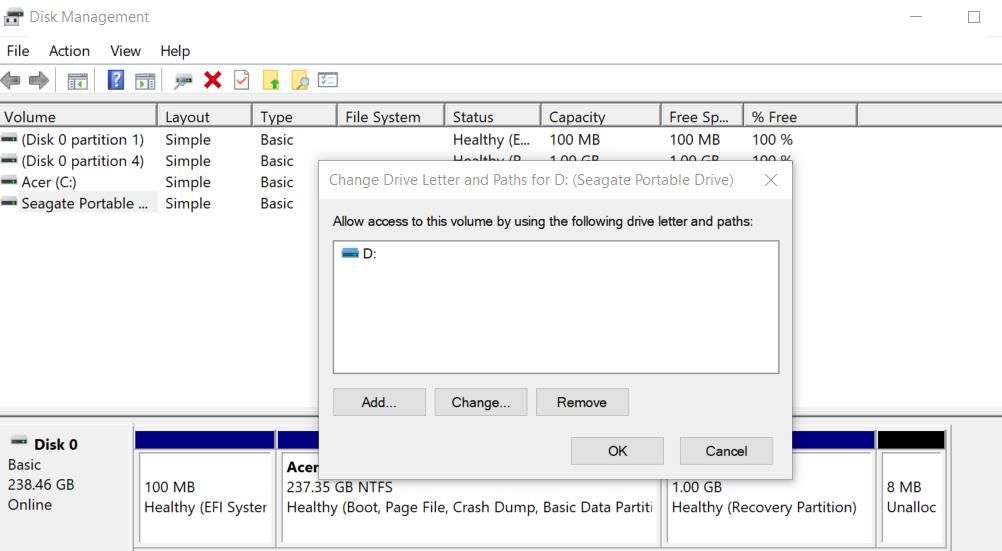
Alguns usuários também conseguiram resolver o problema “O Windows não pode parar seu dispositivo de volume genérico” alterando a letra atribuída às suas unidades USB. Atribuir uma letra diferente à unidade irá desconectá-la de certos processos.
Você pode até mesmo alterar a letra da unidade de volta para a original em outro momento. Para aplicar esta solução, consulte este guia sobre como alterar a letra de uma unidade no Windows.
Ejetar sua Unidade USB com Segurança
Remover um dispositivo USB do computador sem ejetá-lo corretamente pode corromper os dados nele contidos. Portanto, ignorar o erro “O Windows não pode parar seu dispositivo de volume genérico” não é uma boa ideia.
As soluções apresentadas aqui devem resolver o problema para a maioria dos usuários. Após isso, você poderá remover sua unidade USB com segurança no Windows 11/10 utilizando os métodos alternativos sugeridos.