
O aviso “lsass.exe – Não foi possível localizar o componente” indica que o sistema operativo Windows está com dificuldades para encontrar ou carregar um arquivo essencial para o funcionamento do processo lsass.exe. Este processo desempenha um papel crucial na gestão das políticas de segurança e na autenticação dos utilizadores no seu dispositivo.
A causa deste problema pode ser um arquivo de sistema ou uma DLL (Dynamic Link Library) em falta ou corrompido. O processo lsass.exe depende destes arquivos para operar corretamente. Este guia detalha os passos para solucionar o problema do lsass.exe que não consegue encontrar um componente no Windows.
1. Executar uma Verificação SFC
Como mencionado anteriormente, o erro “lsass.exe não consegue localizar o componente” pode resultar da corrupção ou ausência de um arquivo específico do qual o processo lsass.exe necessita para operar.
Estes problemas podem ser resolvidos através da execução de uma análise do sistema com o System File Checker (SFC), uma ferramenta da Microsoft concebida para verificar a existência de inconsistências e erros de corrupção no sistema.
Se o utilitário SFC identificar algum problema, irá corrigi-lo sem necessidade de intervenção significativa da sua parte. Se o erro for devido a corrupção, esta ferramenta deverá resolver o problema. Se estiver a utilizar um programa de segurança de terceiros, recomenda-se também a realização de uma análise completa do sistema com o seu antivírus, para verificar se isso faz alguma diferença.
2. Substituir o arquivo oleaut32.dll
Alguns relatórios sugerem que este problema pode também surgir devido à falta do arquivo oleaut32.dll, necessário para iniciar a aplicação. Pode corrigir este problema substituindo o arquivo por uma cópia íntegra de uma fonte confiável.
Para tal, necessitará de criar um CD de instalação inicializável ou uma unidade USB com a mesma versão do Windows que o seu dispositivo. Desta forma, poderá obter uma cópia verificada e íntegra do arquivo a partir da mídia de instalação. Evitará também erros ou conflitos que possam surgir se tentar substituir o arquivo com o Windows em execução. No entanto, recomendamos que crie uma cópia de segurança do seu sistema antes de prosseguir, por precaução.
Após criar uma unidade inicializável e uma cópia de segurança, siga estes passos:
- Insira o CD de instalação inicializável ou a unidade USB no seu computador e reinicie.
- Durante o processo de inicialização, poderá ter de aceder às configurações do BIOS ou firmware UEFI para alterar a ordem de inicialização e priorizar o arranque a partir do CD ou unidade USB. A melhor forma de o fazer é consultar o manual do seu computador ou procurar instruções online no site do fabricante.
- Siga as instruções no ecrã para prosseguir e, quando o computador iniciar a partir do CD de instalação inicializável ou da unidade USB, pressione R para ver as opções do Ambiente de Recuperação do Windows.
- Escolha a sua instalação preferida.
- De seguida, aceda ao Prompt de Comando com privilégios de administrador e execute o seguinte comando. Este comando irá alterar o diretório onde o arquivo oleaut32.dll se encontra:
cd c:\windows\system32
- Agora, execute este comando para renomear o arquivo existente para oleaut32.old:
ren oleaut32.dll oleaut32.old
- Em seguida, copie os arquivos da mídia de instalação para o seu dispositivo utilizando o comando seguinte. Poderá ser necessário alterar a letra da unidade d: para corresponder à sua mídia de instalação:
copy d:\windows\system32\oleaut32.dll c:\windows\system32
- Finalmente, digite “exit” no prompt de comando e feche o utilitário.
- Após realizar estes passos, remova o CD ou USB de instalação inicializável e reinicie o computador. Após a reinicialização, verifique se o problema foi resolvido.
3. Executar uma Restauração do Sistema
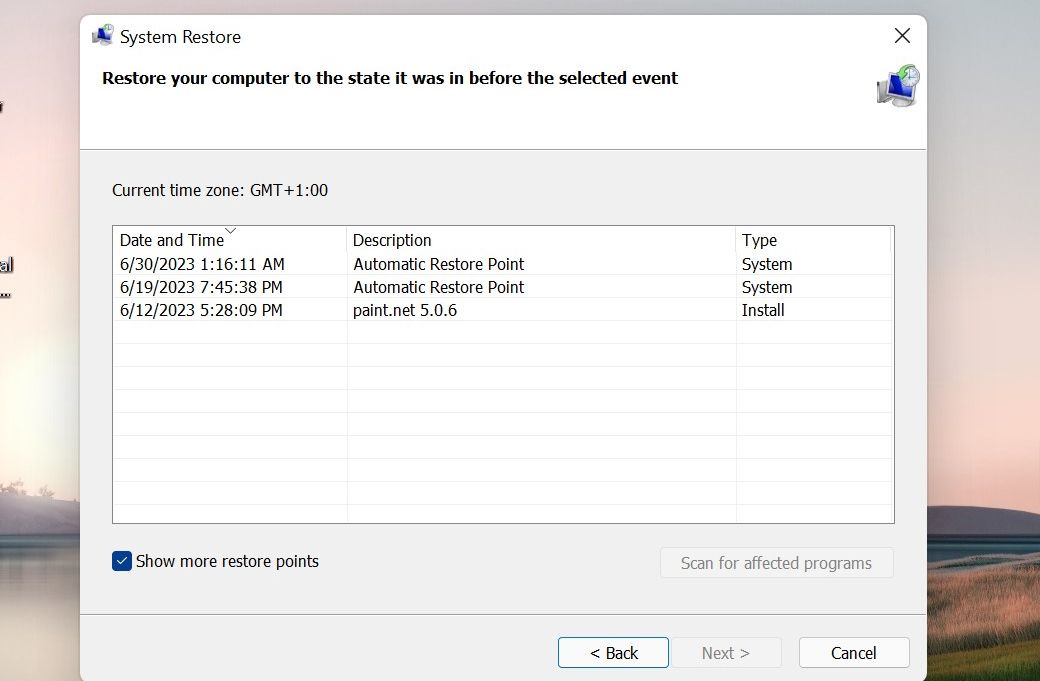
Pode também restaurar o seu sistema para um ponto em que o erro em questão não ocorria.
Pode fazê-lo utilizando a ferramenta Restauração do Sistema, que cria pontos de restauro no seu computador, geralmente antes de realizar qualquer operação crítica. Ao escolher um ponto de restauro, o seu sistema voltará ao estado em que se encontrava quando esse ponto de restauro foi criado, resolvendo o erro neste processo.
4. Instalar as atualizações mais recentes
Se tiver atualizações pendentes disponíveis no seu sistema, sugerimos que as instale. A Microsoft lança regularmente atualizações que incluem correções de erros para problemas conhecidos. Ao atualizar o seu sistema Windows para a versão mais recente, poderá resolver rapidamente o problema que está a enfrentar.
Se esta solução não funcionar, pode realizar uma atualização local, que reinstalará o Windows, mantendo os seus arquivos e aplicações intactos. Para esta operação, necessitará de uma mídia de instalação do Windows (USB ou DVD).
O erro lsass.exe no Windows, resolvido
O erro Isass.exe pode ser frustrante, mas os passos acima devem ser capazes de restaurar o dispositivo ao normal e evitar problemas futuros. No entanto, se nenhuma das soluções funcionar, o melhor será contactar a equipa de suporte oficial da Microsoft e reportar o problema.