
Está enfrentando o código de erro 0x80072F8F 0x20000 ao usar a Ferramenta de Criação de Mídia da Microsoft e busca uma solução? Se a resposta for sim, chegou ao lugar certo! 👍
O erro 0x80072F8F 0x20000 é bastante comum e surge quando se tenta atualizar o sistema operacional Windows através da Ferramenta de Criação de Mídia. Essa falha impede a atualização, o que pode ser bastante frustrante.
O problema maior é a falta de informações oficiais da Microsoft explicando o motivo desse erro. Felizmente, existem algumas alternativas que podem resolver o problema rapidamente.
Este artigo detalha o significado do código de erro 0x80072F8F 0x20000 na Ferramenta de Criação de Mídia, suas possíveis causas e, crucialmente, como corrigi-lo.
Sem mais delongas, vamos ao que interessa.
O que é o código de erro 0x80072F8F 0x20000 e por que ocorre?
Embora não haja uma explicação oficial para o código de erro 0x80072F8F 0x20000, especula-se que ele seja acionado quando o servidor ao qual a Ferramenta de Criação de Mídia da Microsoft tenta se conectar não suporta mais o protocolo de segurança TLS 1.0 para comunicação.
Essa é apenas uma suposição baseada em soluções que funcionaram para a maioria dos usuários afetados por esse erro.
Além disso, outras possíveis causas para o erro 0x80072F8F 0x20000 na Ferramenta de Criação de Mídia incluem:
- Cache ou arquivos temporários corrompidos: O processo de download e instalação cria cache e arquivos temporários no computador. Se esses arquivos forem corrompidos, podem interferir na ferramenta e causar o erro.
- Conflito com aplicativos de terceiros: Alguns aplicativos instalados podem entrar em conflito com a Ferramenta de Criação de Mídia, levando ao erro.
- Falta de privilégios de administrador: A ferramenta precisa de permissões de administrador para fazer alterações no sistema. Executar a ferramenta sem esses privilégios pode causar o erro.
- Requisitos de sistema incompatíveis: Seu dispositivo precisa atender aos requisitos mínimos para instalar corretamente o sistema operacional. Caso contrário, o erro pode surgir.
- Serviços essenciais ausentes: A falta de serviços necessários para o funcionamento correto da ferramenta pode causar esse tipo de erro.
- Conexão de internet instável: Muitos usuários relataram que uma conexão de internet instável pode ser a causa do erro.
Agora que você conhece as possíveis causas, vamos discutir algumas soluções para corrigir o erro.
Maneiras de Corrigir o Código de Erro 0x80072F8F 0x20000
Como mencionado, não há informações oficiais da Microsoft sobre o que causa esse erro. As soluções apresentadas são baseadas em experiências de outros usuários.
A Ferramenta de Criação de Mídia da Microsoft altera configurações no nível do sistema e, portanto, necessita de privilégios de administrador. A falta dessas permissões pode ser uma causa do erro.
Se a conta de usuário que você está utilizando não tiver permissões administrativas, executar a ferramenta como administrador pode resolver o problema.
Para executar a ferramenta como administrador, siga estes passos:
- Localize a pasta onde você salvou o arquivo da Ferramenta de Criação de Mídia.
- Clique com o botão direito no arquivo da ferramenta.
- No menu de contexto, selecione “Executar como administrador”.
- Uma janela de confirmação do UAC (Controle de Conta de Usuário) aparecerá. Clique em “Sim” para confirmar.
É assim que você concede permissões administrativas à Ferramenta de Criação de Mídia. Verifique se o erro foi resolvido. Caso contrário, siga para a próxima solução.
Habilitar TLS 1.1 e TLS 1.2
Essa é uma das causas mais comuns para o código de erro 0x80072F8F 0x20000. O problema pode ocorrer se o seu computador estiver usando uma versão desatualizada do protocolo TLS.
O TLS permite conexões seguras e criptografadas pela internet. Muitos computadores com Windows mais antigos têm apenas TLS 1.0 e SSL3 ativados.
A Microsoft, por outro lado, usa protocolos de segurança TLS 1.1 e TLS 1.2 mais recentes em seus servidores.
Essa incompatibilidade nas versões do TLS pode fazer com que a conexão entre seu computador e o servidor da Microsoft falhe, resultando no erro 0x80072F8F 0x20000.
Para corrigir, você precisa habilitar o TLS 1.1 e o TLS 1.2.
Existem duas formas de fazer isso:
- Através das Configurações de Internet (GUI).
- Fazendo alterações no registro.
Os dois métodos são detalhados abaixo.
Habilitar TLS 1.1, TLS 1.2 e TLS 1.3 Usando a GUI
Para habilitar todas as versões do TLS através da GUI, siga estes passos:
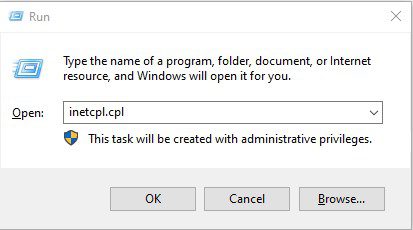
- Abra a janela “Executar”. Pressione as teclas Win+R.
- Digite “inetcpl.cpl” e pressione Enter. Isso abrirá as “Propriedades da Internet”.
- Vá para a aba “Avançadas”.
- Na lista de “Configurações”, marque as opções “TLS 1.1”, “TLS 1.2” e “TLS 1.3”.
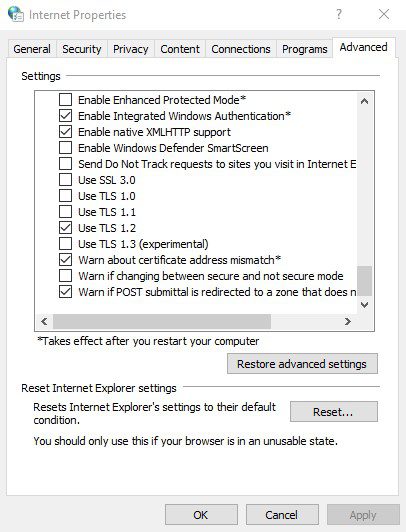
- Clique em “OK” para salvar as mudanças.
- Clique em “Aplicar” para implementar as alterações.
- Reinicie o computador.
Após reiniciar, execute novamente a Ferramenta de Criação de Mídia para ver se o problema foi resolvido.
Se não encontrar as opções “TLS 1.1” e “TLS 1.2” na lista, você terá que habilitá-las através do registro.
Habilitar TLS 1.1 e TLS 1.2 Modificando o Registro
Aviso: Este método envolve alterações no registro, que podem ser arriscadas. Recomendo criar um backup do registro antes de continuar.
Para criar um backup do registro, siga estes passos:
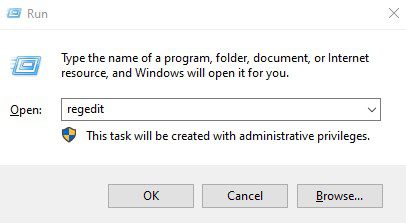
- Abra a janela “Executar”. Pressione as teclas Win+R.
- Digite “regedit” e pressione Enter. Isso abrirá o “Editor do Registro”.
- Clique em “Arquivo” e selecione “Exportar”.
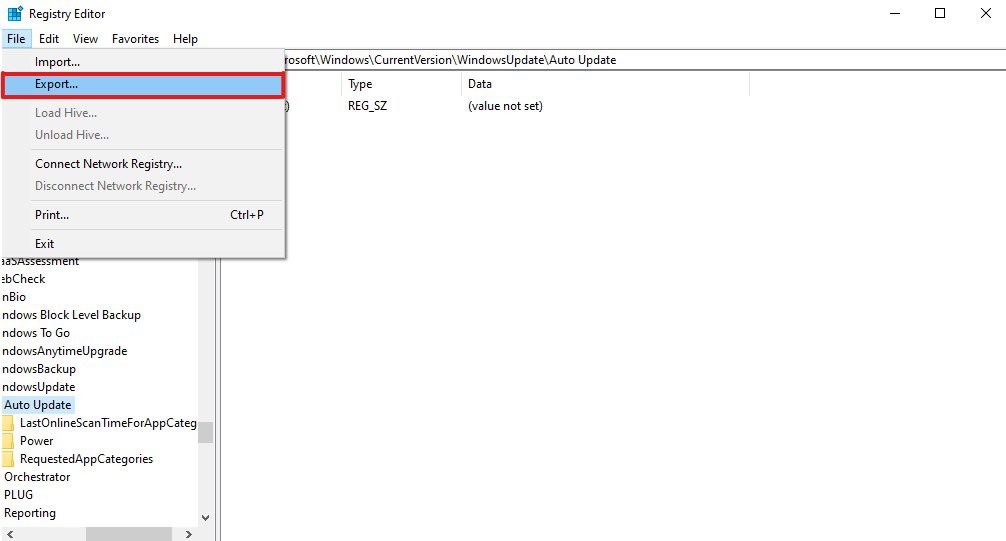
- Salve o arquivo do registro em um local de sua preferência.
Agora você tem um backup do registro. Para modificar as configurações, siga estes passos:
- Abra o “Bloco de Notas”.
- Copie o seguinte código e cole no Bloco de Notas:
Windows Registry Editor Version 5.00

[HKEY_LOCAL_MACHINESOFTWAREMicrosoftWindowsCurrentVersionInternet SettingsWinHttp]

"DefaultSecureProtocols"=dword:00000a00

[HKEY_LOCAL_MACHINESOFTWAREWow6432NodeMicrosoftWindowsCurrentVersionInternet SettingsWinHttp]

"DefaultSecureProtocols"=dword:00000a00

[HKEY_LOCAL_MACHINESYSTEMCurrentControlSetControlSecurityProvidersSCHANNELProtocolsTLS 1.1Client]

"DisabledByDefault"=dword:00000000

"Enabled"=dword:00000001

[HKEY_LOCAL_MACHINESYSTEMCurrentControlSetControlSecurityProvidersSCHANNELProtocolsTLS 1.2Client]

"DisabledByDefault"=dword:00000000

"Enabled"=dword:00000001
- Salve o arquivo com a extensão “.reg”. Por exemplo, “atualizacaoTLS.reg”. Selecione “Todos os arquivos” como “Salvar como tipo”.
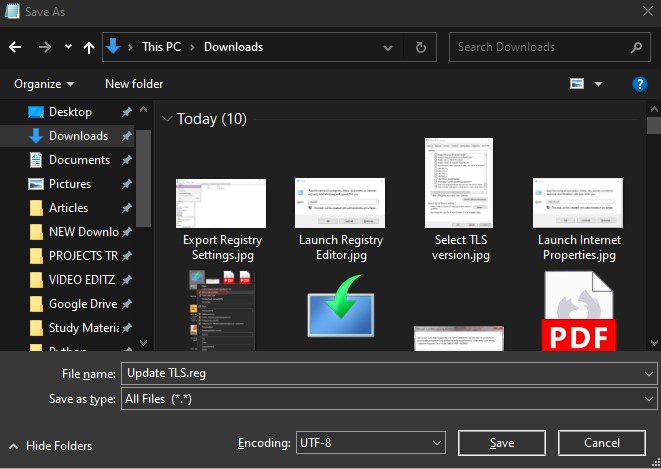
- Localize o arquivo no seu computador.
- Clique duas vezes para executar o arquivo e aplicar as configurações no registro.
- Se o UAC aparecer, clique em “Sim”.
- Após executar o arquivo, reinicie o computador.
Após a reinicialização, TLS 1.1 e TLS 1.2 estarão ativados. Execute a Ferramenta de Criação de Mídia para verificar se o erro 0x80072F8F 0x20000 foi corrigido. Se não, tente a próxima solução.
Verifique se o Computador Atende aos Requisitos Mínimos
Se o erro persistir, pode ser devido à configuração do seu sistema.
O erro pode ocorrer se o seu computador não atender aos requisitos mínimos para executar a versão do Windows que você deseja atualizar.
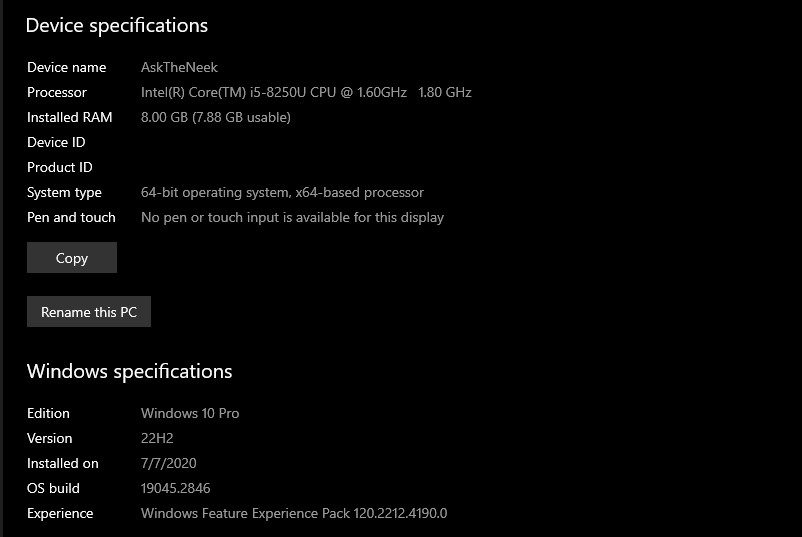
Se não tiver certeza, compare as configurações do seu sistema com os requisitos abaixo para Windows 10 e 11.
Para atualizar para o Windows 10, os requisitos mínimos são:
- Processador: 1 GHz ou mais rápido.
- RAM: 1 GB para sistema de 32 bits e 2 GB para 64 bits.
- Disco rígido: 16 GB para sistema de 32 bits ou 20 GB para 64 bits.
- Placa gráfica: Compatível com DirectX 9 ou posterior com driver WDDM 1.0.
Para o Windows 11, os requisitos mínimos são:
- Processador: 1 GHz ou mais rápido, com no mínimo 2 núcleos.
- RAM: 4 GB ou superior.
- Disco rígido: 64 GB ou superior.
- Placa gráfica: Compatível com DirectX 12 ou posterior com driver WDDM 2.0.
Reiniciar Serviços do Windows
Se o seu computador atender aos requisitos mínimos, mas o erro persistir, alguns serviços do Windows podem ser a causa. Nesse caso, siga os passos para reiniciar os serviços:
- Abra o Prompt de Comando como administrador. Pressione Win+R, digite “cmd” e pressione CTRL+Shift+Enter.
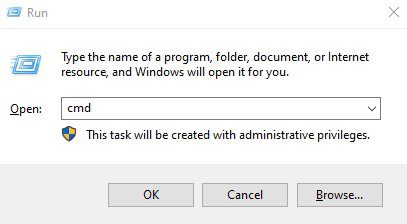
- Digite os comandos abaixo um a um e pressione Enter após cada um. Esses comandos irão parar os serviços do Windows Update, Transferência Inteligente em Segundo Plano, Identidade do Aplicativo e Criptografia.
net stop bits
net stop wuauserv
net stop appidsvc
net stop cryptsvc
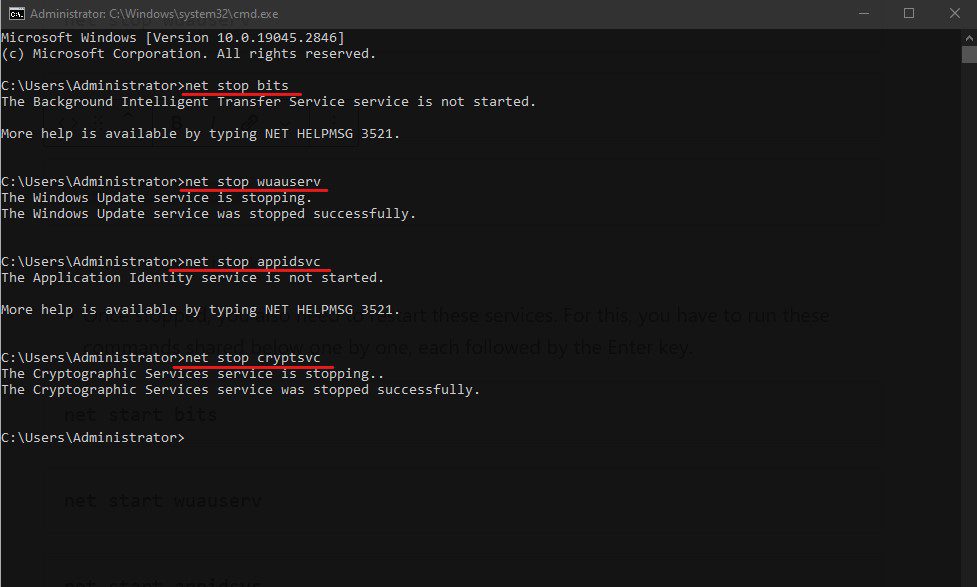
- Após parar os serviços, você precisa reiniciá-los. Digite os comandos abaixo um a um, pressionando Enter após cada comando:
net start bits
net start wuauserv
net start appidsvc
net start cryptsvc
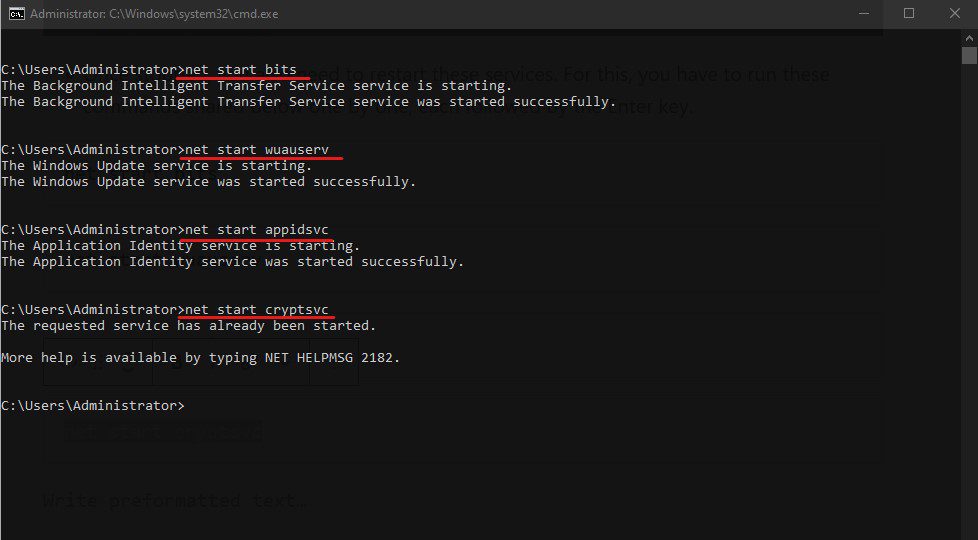
- Após executar todos os comandos, digite “exit” e pressione Enter.
Execute a Ferramenta de Criação de Mídia novamente com acesso administrativo para verificar se a reinicialização dos serviços corrigiu o erro.
Permitir a Atualização do SO a partir do Registro do Windows
Aviso: Alterar o registro pode ser perigoso. Recomendo criar um backup do registro antes de continuar. Siga os passos com muita atenção.
O erro 0x80072F8F 0x20000 pode ocorrer se a política do Windows do seu computador não permitir a atualização do sistema operacional. Nesse caso, você pode modificar o registro do Windows para permitir a atualização.
Para fazer isso:
- Abra a janela “Executar” pressionando as teclas Win+R.
- Digite “regedit” e pressione Enter.
- Cole o seguinte caminho na barra de navegação do Editor do Registro e pressione Enter:
ComputerHKEY_LOCAL_MACHINESOFTWAREMicrosoftWindowsCurrentVersionWindowsUpdateAuto Update
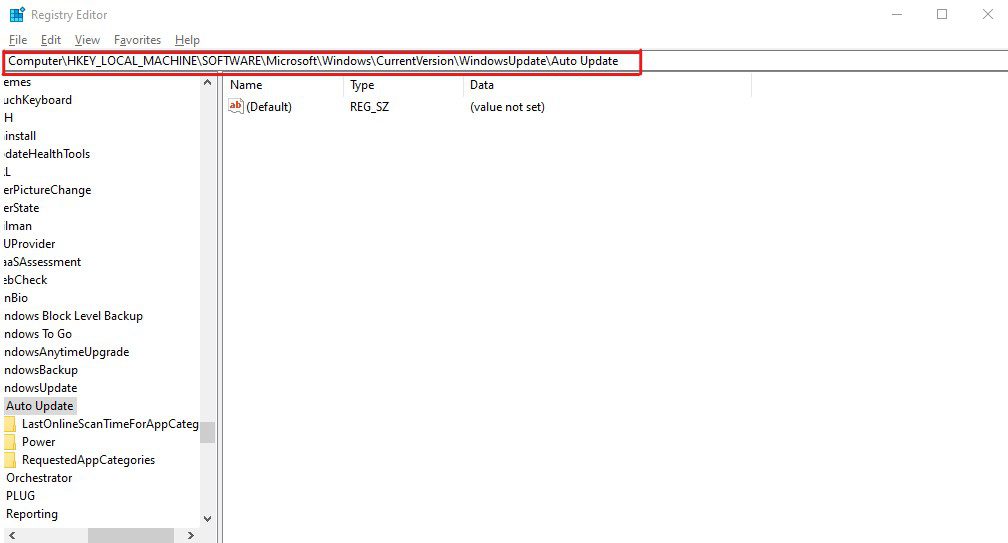
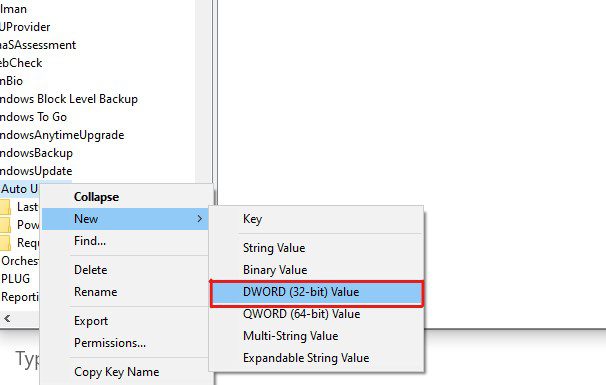
- Clique com o botão direito em “Auto Update”, selecione “Novo”, crie um valor DWORD e nomeie-o como “AllowOSUpgrade”.
- Clique duas vezes no arquivo recém-criado, defina o “Dados do valor” como 1 e clique em “OK”.
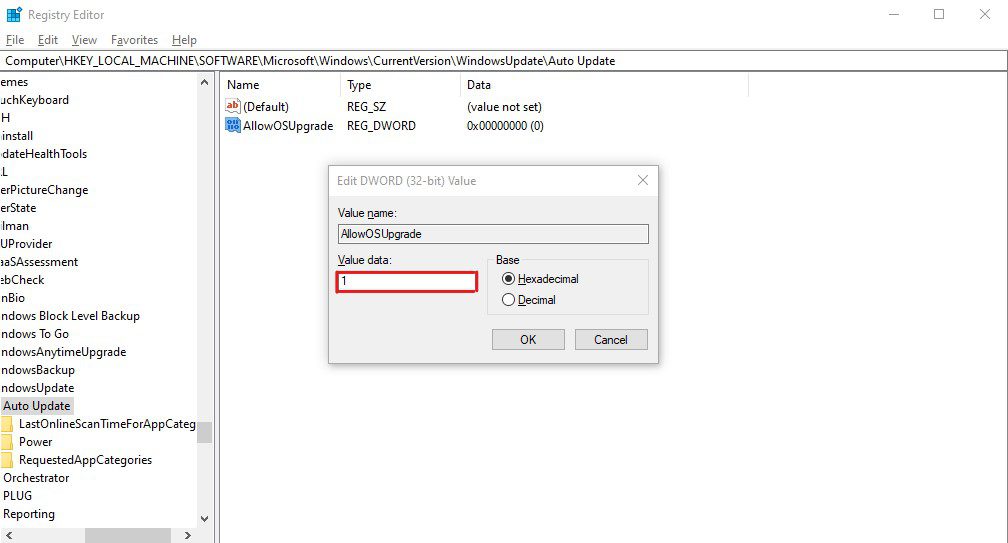
As mudanças foram aplicadas. Execute a ferramenta para verificar se o erro foi corrigido.
Limpar a Pasta SoftwareDistribution
Como mencionado, o erro 0x80072F8F 0x20000 pode ser causado por caches e arquivos temporários corrompidos. Se as soluções anteriores não funcionarem, tente limpar a pasta SoftwareDistribution.
Essa pasta armazena arquivos temporários necessários para instalações de atualizações do Windows.
Para limpar a pasta:
- Abra o Prompt de Comando. Pressione Win+R, digite “cmd” e pressione CTRL+Shift+Enter.
- Pare o Windows Update e os serviços de Transferência Inteligente em Segundo Plano com os comandos abaixo, um a um, pressionando Enter após cada um:
Net Stop wuauserv
Net Stop bits
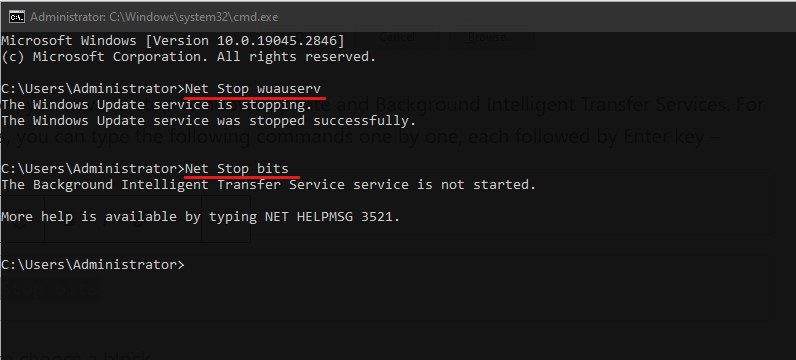
Não feche o prompt, pois precisaremos reiniciar os serviços depois.
- Abra o Explorador de Arquivos (Win+E).
- Digite o caminho abaixo na barra de endereço e pressione Enter:
C:WindowsSoftwareDistribution
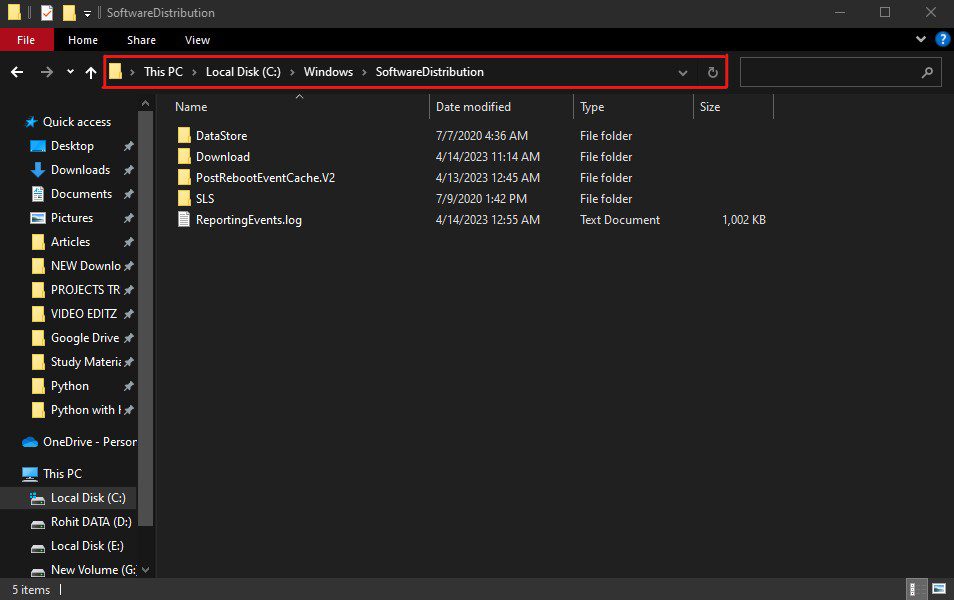
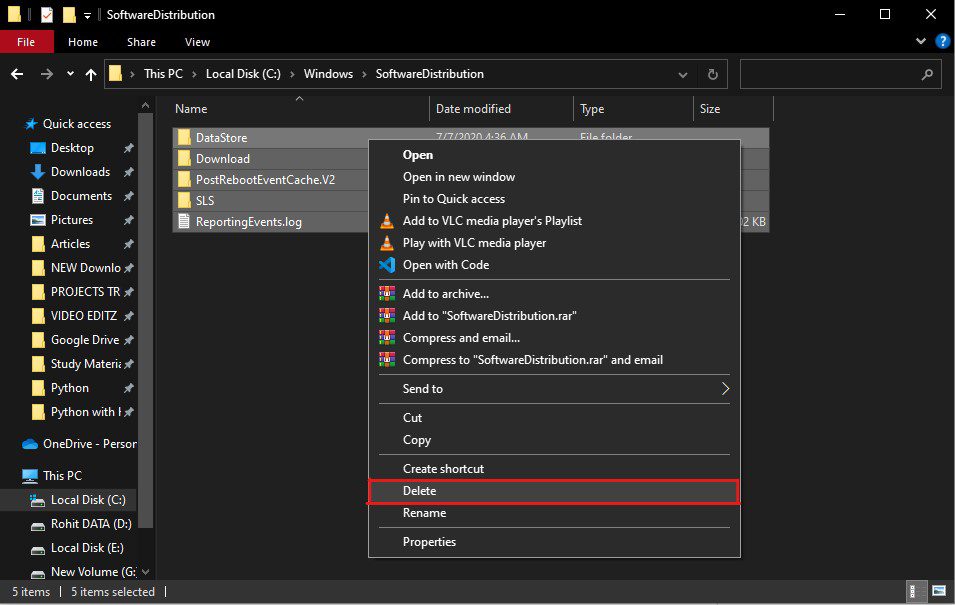
- Selecione todos os arquivos dentro da pasta e delete-os (CTRL+A e Del). Se solicitado, clique em “Continuar”.
- Volte ao prompt de comando e digite os comandos abaixo um a um, pressionando Enter após cada um, para reiniciar os serviços:
Net Start wuauserv
Net Start bits
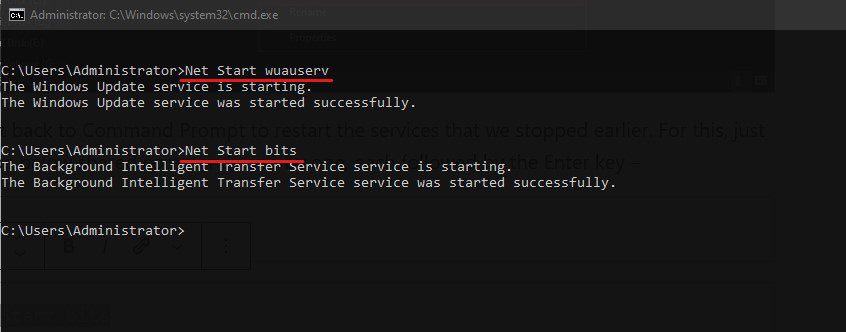
Reinicie o computador e execute novamente a ferramenta para ver se o problema persiste.
Realizar uma Inicialização Limpa
Aplicativos em segundo plano podem interferir em serviços essenciais para a Ferramenta de Criação de Mídia. Uma inicialização limpa pode ajudar a fechar temporariamente esses aplicativos.
Para fazer uma inicialização limpa:
- Abra a janela “Executar” (Win+R).
- Digite “msconfig” e pressione Enter. Isso abrirá a “Configuração do Sistema”.
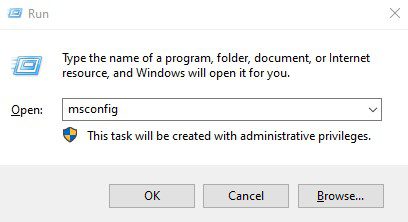
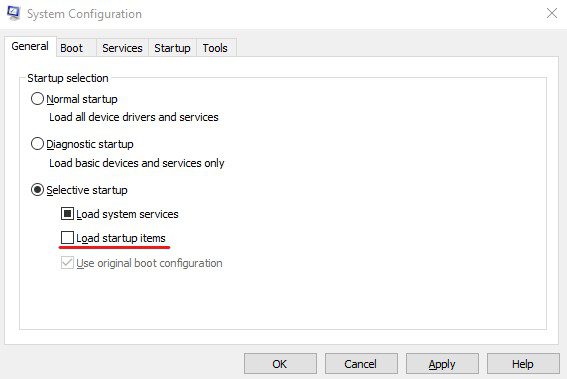
- Na aba “Geral”, selecione “Inicialização seletiva” e desmarque “Carregar itens de inicialização”.
- Clique na aba “Serviços” e marque a opção “Ocultar todos os serviços Microsoft”.
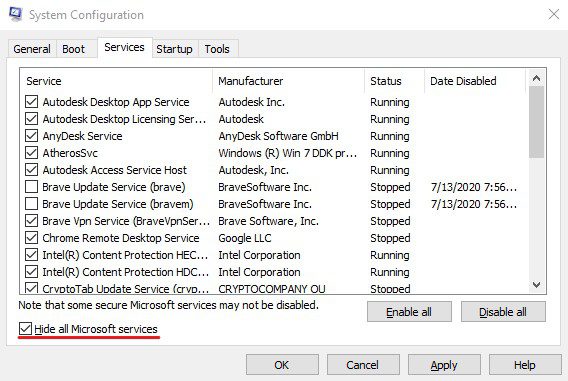
- Clique em “Desativar tudo”.
- Clique em “Aplicar” e depois em “OK” para salvar as alterações.
Reinicie o computador e execute a Ferramenta de Criação de Mídia novamente.
Verificar se a Conexão de Internet é Estável
A ferramenta precisa de uma conexão estável com a internet para baixar os arquivos do sistema. Se a conexão for instável, o erro 0x80072F8F 0x20000 pode ocorrer. Verifique se sua conexão é estável e oferece uma boa velocidade.
Liberar Espaço em Disco
A Ferramenta de Criação de Mídia usa a unidade C para baixar e armazenar arquivos de instalação. Se a unidade C estiver cheia, o erro pode ocorrer. Libere espaço em sua unidade C para evitar problemas.
Este artigo detalhou como corrigir o código de erro 0x80072F8F 0x20000 no Windows 10/11.
Como a Microsoft não explicou oficialmente a causa desse erro, é difícil oferecer uma solução única. As soluções apresentadas neste guia se baseiam no método de tentativa e erro.
Espero que as alternativas apresentadas tenham ajudado a solucionar o problema. Além disso, confira outras dicas para melhorar sua experiência com o Windows 11.