
Aprecia fazer anotações à mão? Gostaria de converter essas notas em texto para usar em relatórios ou compartilhar com outros? Com o seu iPad, isso é possível. Aprenda como copiar e colar texto manuscrito do aplicativo Notas como texto digitado.
A funcionalidade de notas manuscritas no iPad já existe há algum tempo. No entanto, a partir do iPadOS 14, seu iPad evoluiu e agora consegue transformar as notas manuscritas em texto digitado. Além de realizar essa conversão rapidamente (você pode escrever em qualquer campo de texto usando o Apple Pencil), o iPad permite selecionar e converter qualquer nota manuscrita do aplicativo Notas, incluindo as que foram criadas antes da atualização para o iPadOS 14.
Essa funcionalidade é compatível com todos os iPads e iPads Pro que suportam o Apple Pencil (todas as gerações). Para iniciar, abra o aplicativo “Notas” no seu iPad.
Caso não tenha notas manuscritas, pode criar uma facilmente. Em uma nova nota, toque no ícone de “Lápis” na barra superior para abrir as opções de “Ferramentas de Desenho”.
Nessa tela, escolha a ferramenta “Caneta”.

Agora, comece a escrever diretamente na tela do seu iPad. Continue escrevendo o quanto precisar. Pode usar o dedo para rolar a tela se necessário.
Quando terminar e quiser selecionar o texto, você deve alternar do Apple Pencil para o uso dos dedos.
Para selecionar uma palavra rapidamente, toque duas vezes sobre ela.
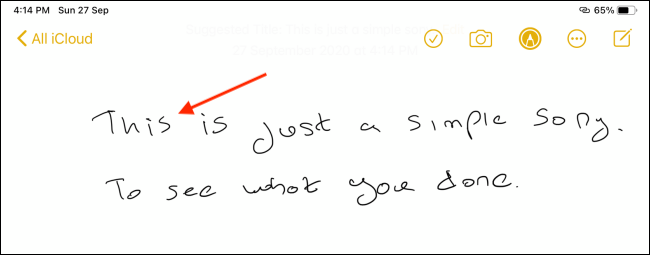
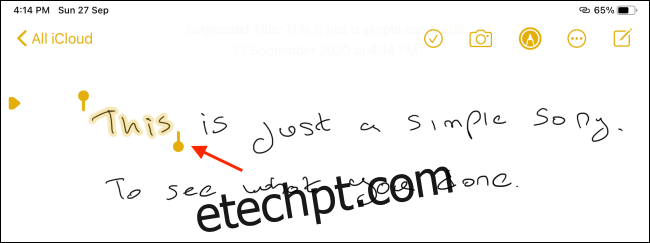
A caligrafia será destacada e você verá um ponto de seleção. Arraste esse ponto para selecionar mais texto, caso necessário.
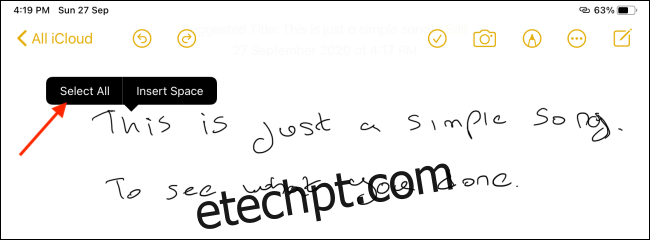
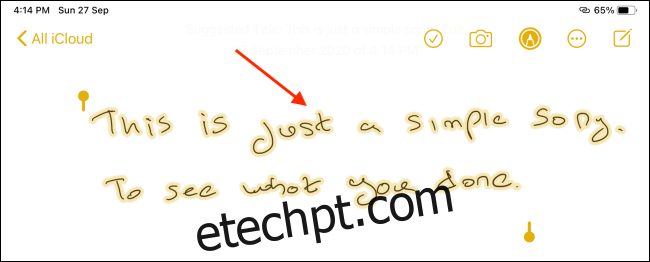
Alternativamente, se sua nota contém apenas texto manuscrito e você deseja selecionar tudo, pressione e segure em uma área vazia da nota e escolha a opção “Selecionar Tudo”.
Em seguida, toque no texto selecionado para exibir as opções.
A partir dessas opções, escolha “Copiar como Texto”.
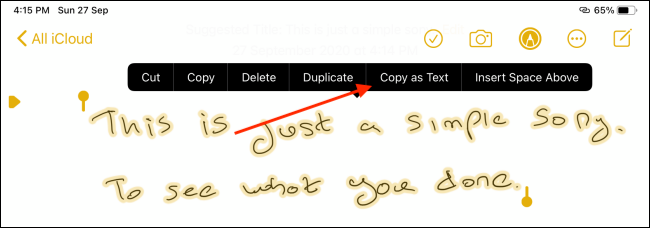
Seu iPad converterá o texto manuscrito em texto digitado, que será copiado para a área de transferência.
Agora, você pode ir para qualquer aplicativo ou campo de texto para colar o conteúdo. Ao chegar no campo desejado, toque duas vezes em um espaço vazio e selecione a opção “Colar”.

Você verá que o seu texto manuscrito será colado como texto digitado.

Possui um Apple Pencil de segunda geração? Descubra como personalizar e usar o gesto de toque duplo para agilizar ainda mais o seu processo de anotações.