
A ação de copiar e colar não é exclusiva de computadores e laptops, sendo também uma funcionalidade bastante útil em smartphones e tablets Android. Neste guia, detalharemos como você pode copiar e colar textos, links e imagens, além de como usar a área de transferência.
É importante notar que a interface do software em dispositivos Android pode apresentar variações. Embora os menus e botões ilustrados neste tutorial possam ter uma aparência ligeiramente diferente no seu dispositivo, os princípios e as metodologias básicas permanecem consistentes.
Como Copiar e Colar Texto no Android
A habilidade de copiar e colar texto em dispositivos Android é extremamente prática em diversas situações. Felizmente, o processo é bastante simples. Inicialmente, localize o texto que você pretende copiar.
Mantenha o dedo pressionado sobre o texto que você quer selecionar.
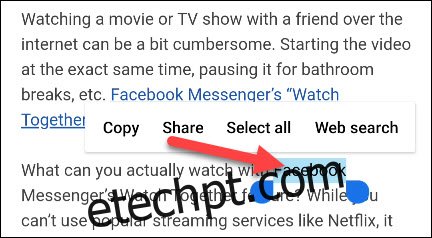
Um menu contextual será exibido, oferecendo várias opções, incluindo “Copiar”. O texto selecionado também será delimitado por alças que você pode arrastar para ajustar a seleção.
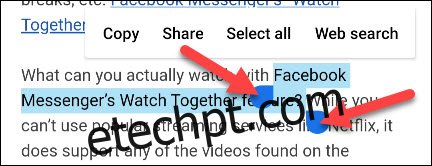
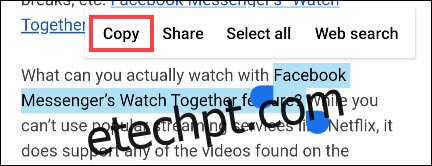
Após selecionar o trecho desejado, toque em “Copiar” no menu.
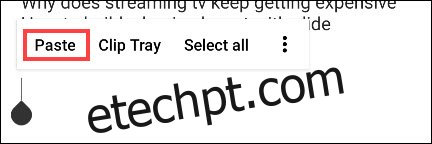
Para colar o texto, encontre uma caixa de texto. Pode ser em um aplicativo de mensagens, na barra de pesquisa do Google, em um aplicativo de notas, etc. Pressione e segure o local onde você quer inserir o texto. Um menu contextual será exibido novamente, mas desta vez com a opção “Colar”.
Como Copiar e Colar Links no Android
O processo para copiar e colar links é semelhante ao de texto. Primeiro, localize o link que você deseja copiar. Pode ser o URL na barra de endereço do seu navegador ou um link em uma página da web ou aplicativo.
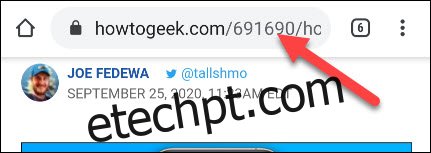
Se você estiver utilizando o navegador Google Chrome, basta tocar no URL na barra de endereço.
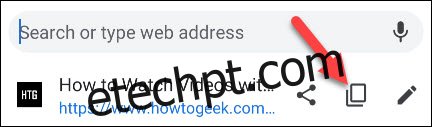
Um ícone de cópia será exibido. Toque nele para copiar o URL completo.
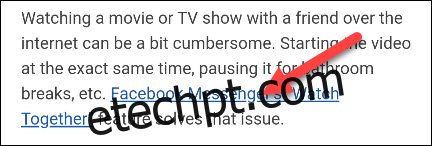
Para copiar um link de uma página web ou aplicativo, mantenha o link pressionado.
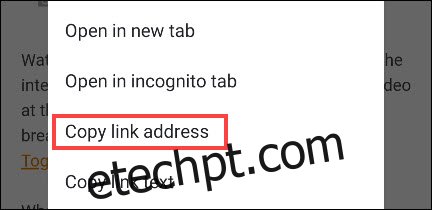
No menu que aparecer, escolha “Copiar endereço do link”.
Para colar o URL, encontre uma caixa de texto, seja em um aplicativo de mensagens, na barra de endereço de uma nova aba, ou em um aplicativo de notas. Pressione e segure o local onde você quer inserir o URL. Um menu contextual aparecerá, e você poderá tocar em “Colar” para inserir o URL.
Como Copiar e Colar Imagens no Android
Copiar e colar imagens não é tão direto quanto textos e links. Esta função não é amplamente suportada em aplicativos e pode variar de acordo com a versão do Android. Ela funciona de forma mais eficaz no navegador Google Chrome.
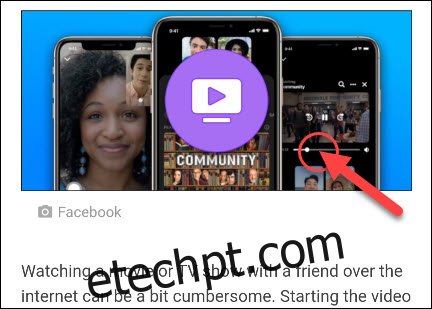
Localize uma imagem em uma página web e pressione e segure sobre ela.
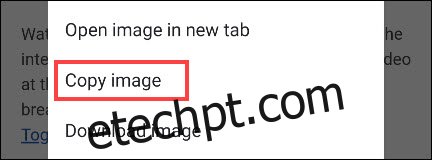
No menu pop-up, selecione “Copiar imagem”.
Importante: Você também verá a opção “Baixar imagem”. Esta opção salvará a imagem no seu celular, que é um método mais confiável para compartilhar imagens.
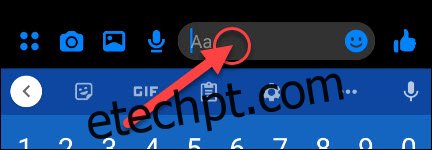
O próximo passo é encontrar um local para colar a imagem. Esta função geralmente funciona melhor em aplicativos de mensagens. Toque e segure em uma caixa de texto para abrir o menu de contexto.
Finalmente, toque em “Colar” no menu.
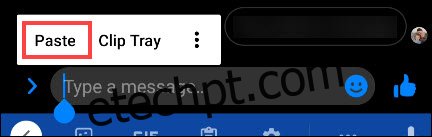
Como mencionado anteriormente, a função de copiar e colar imagens no Android não possui amplo suporte. Uma alternativa mais segura é baixar a imagem.
Como Acessar sua Área de Transferência no Android
Outra ferramenta que pode ser muito útil é a área de transferência. Diferente do sistema que armazena apenas o último item copiado, a área de transferência guarda um histórico de tudo que você copiou, sendo muito útil quando você precisa copiar e colar vários itens.
O funcionamento da área de transferência no Android pode variar dependendo da versão do sistema. O método mais confiável e universal é através de um aplicativo de teclado. Muitos teclados populares oferecem suporte à área de transferência, como o Gboard e o Swiftkey.
Primeiro, copie um texto ou link seguindo as instruções nas seções anteriores. Em seguida, entre em uma caixa de texto para abrir o teclado. Procure por um ícone de “Área de Transferência”, como os ilustrados abaixo para Gboard e Swiftkey.
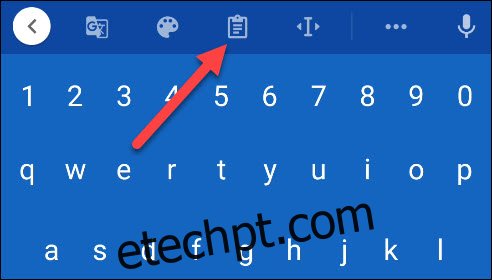 Gboard.
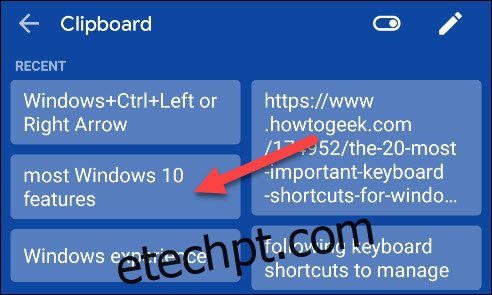
Na área de transferência, você verá os últimos itens que copiou. Basta tocar em um deles para colar na caixa de texto.
É isso! A área de transferência é uma ferramenta muito prática para manter diversos trechos de texto ou links à sua disposição.