
O pessoal do XDA Developers apresentou uma ferramenta engenhosa que permite operar seu smartphone Android diretamente do seu computador com Windows 10. A configuração é bastante direta, mas alguns problemas podem surgir, mesmo seguindo os passos corretamente. O Scrcpy facilita o controle do seu dispositivo Android a partir do Windows 10, mas pode ser necessário ajustar algumas configurações no seu aparelho. Preparamos um guia detalhado sobre como usar o Scrcpy e, adicionalmente, oferecemos soluções para eventuais contratempos.
Embora funcione em versões anteriores do Windows, o processo de configuração de variáveis de ambiente pode diferir ligeiramente do Windows 10. A ferramenta também está disponível para macOS e Linux, mas as instruções deste artigo focam no Windows 10. Para instruções em outros sistemas, visite a página do Github do projeto.
Requisitos
Para controlar seu telefone Android a partir do Windows 10, você vai precisar de:
Scrcpy: Um software de código aberto disponível no Github.
Um computador com Windows 10 com direitos de administrador.
Um smartphone Android (não precisa de root).
Um cabo USB para conectar seu telefone ao PC.
Opções de desenvolvedor habilitadas no seu celular.
Configurando as Variáveis de Ambiente
Comece baixando o Scrcpy e descompactando-o em um local de fácil acesso. Sugerimos a raiz de uma unidade. Não precisa ser necessariamente a unidade C, mas essa foi nossa escolha.
Abra o Explorador de Arquivos e cole o seguinte na barra de endereço:
Painel de Controle\Sistema e Segurança\Sistema
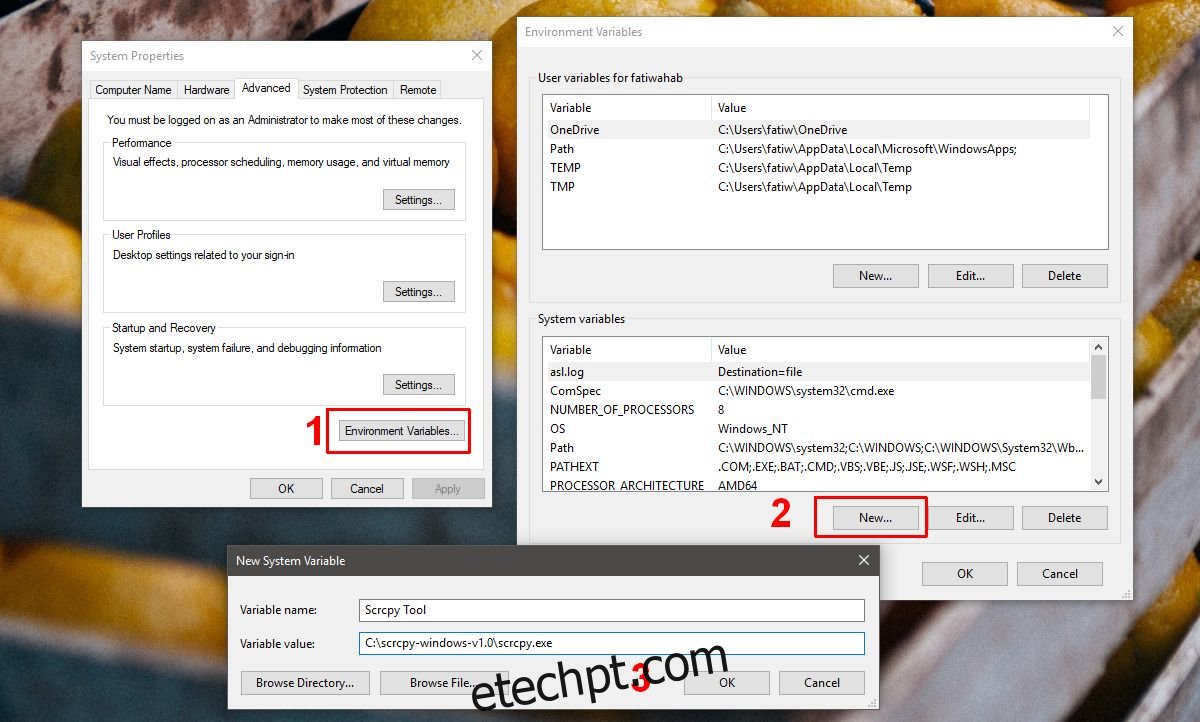
Na janela que abrir, clique em “Configurações avançadas do sistema” no lado esquerdo.
Na nova janela, vá para a aba “Avançado”. Clique em “Variáveis de Ambiente” na parte inferior. Na janela “Variáveis de Ambiente”, clique em “Novo” na seção “Variáveis do Sistema”. Na janela “Nova variável do sistema”, insira o caminho da pasta onde você descompactou o Scrcpy e adicione “scrcpy.exe” ao final. Esse é o executável do Scrcpy dentro da pasta.
Exemplo:
C:\scrcpy-windows-v1.0\scrcpy.exe
Preparando seu Celular
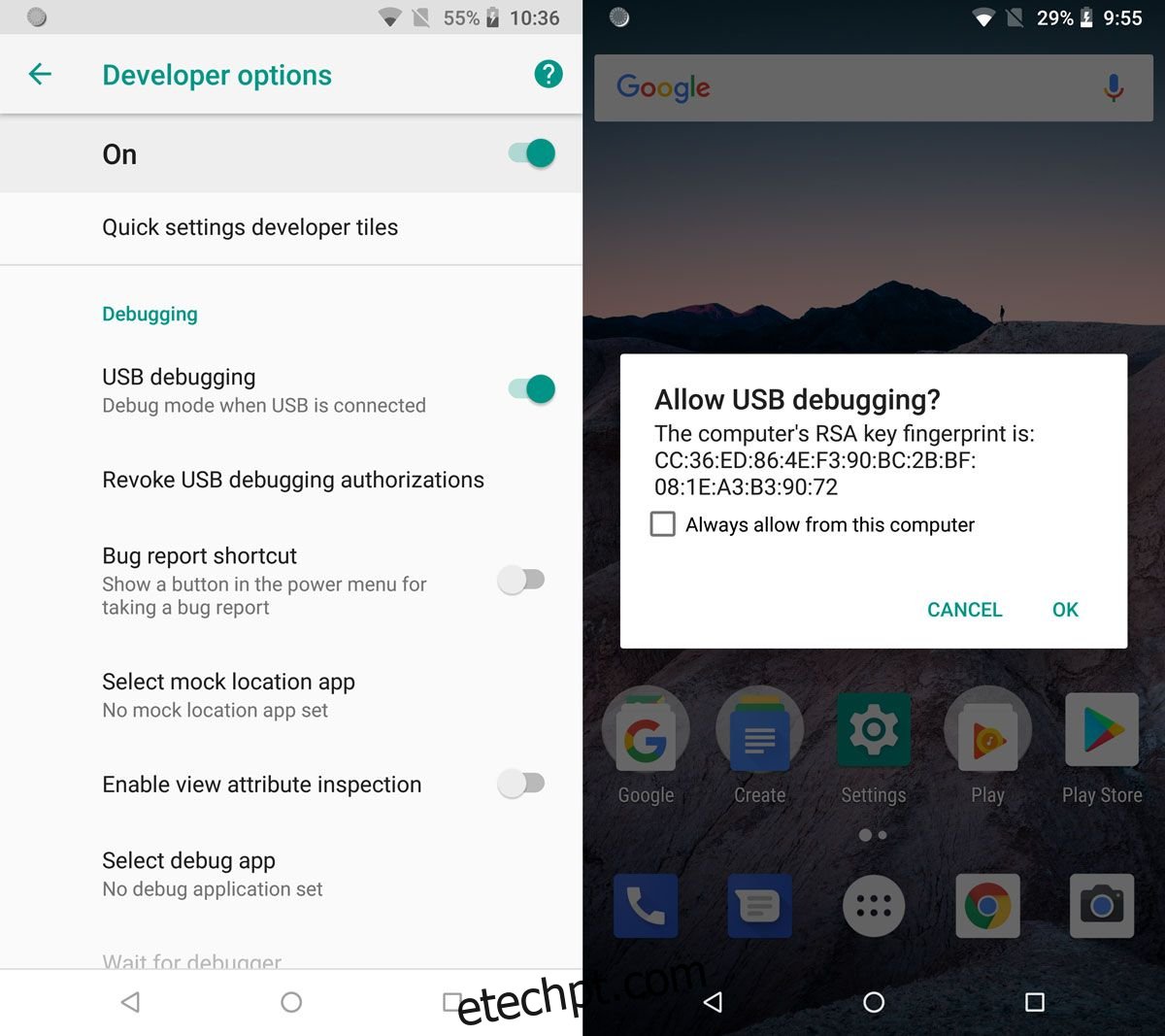
No seu smartphone Android, abra as “Configurações” e procure pelas opções de desenvolvedor. Lá, ative a “depuração USB”. Conecte o telefone ao computador. Uma mensagem deve aparecer no seu celular, pedindo permissão para a depuração USB. Confirme.
Executando o Scrcpy
Abra o prompt de comando com permissões administrativas. Use o comando “cd” para navegar até a pasta onde você extraiu o Scrcpy:
Sintaxe:
cd caminho da pasta
Exemplo:
cd C:\scrcpy-windows-v1.0
Nota: Se o caminho da pasta tiver espaços, coloque o caminho inteiro entre aspas.
Execute o seguinte comando:
adb.exe
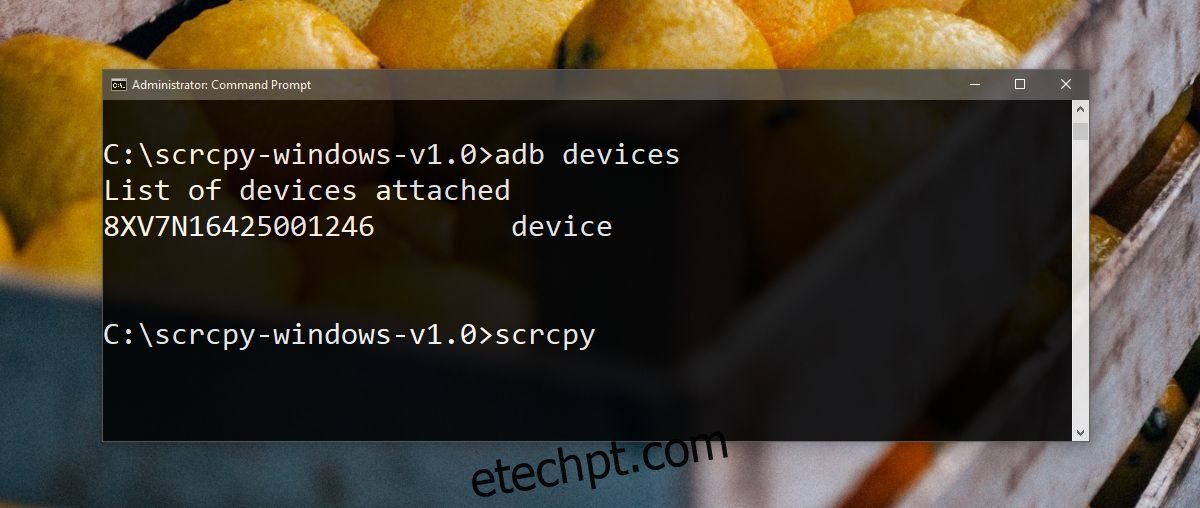
Isso irá iniciar a ferramenta ADB. Em seguida, verifique se seu aparelho está conectado com o comando:
adb devices
Seu dispositivo deve aparecer na lista, mostrando o número de série e o status de autorização. Se não estiver autorizado, consulte a seção de solução de problemas e retorne ao restante do tutorial.
Assumindo que seu dispositivo esteja conectado sem problemas, digite o seguinte comando:
scrcpy
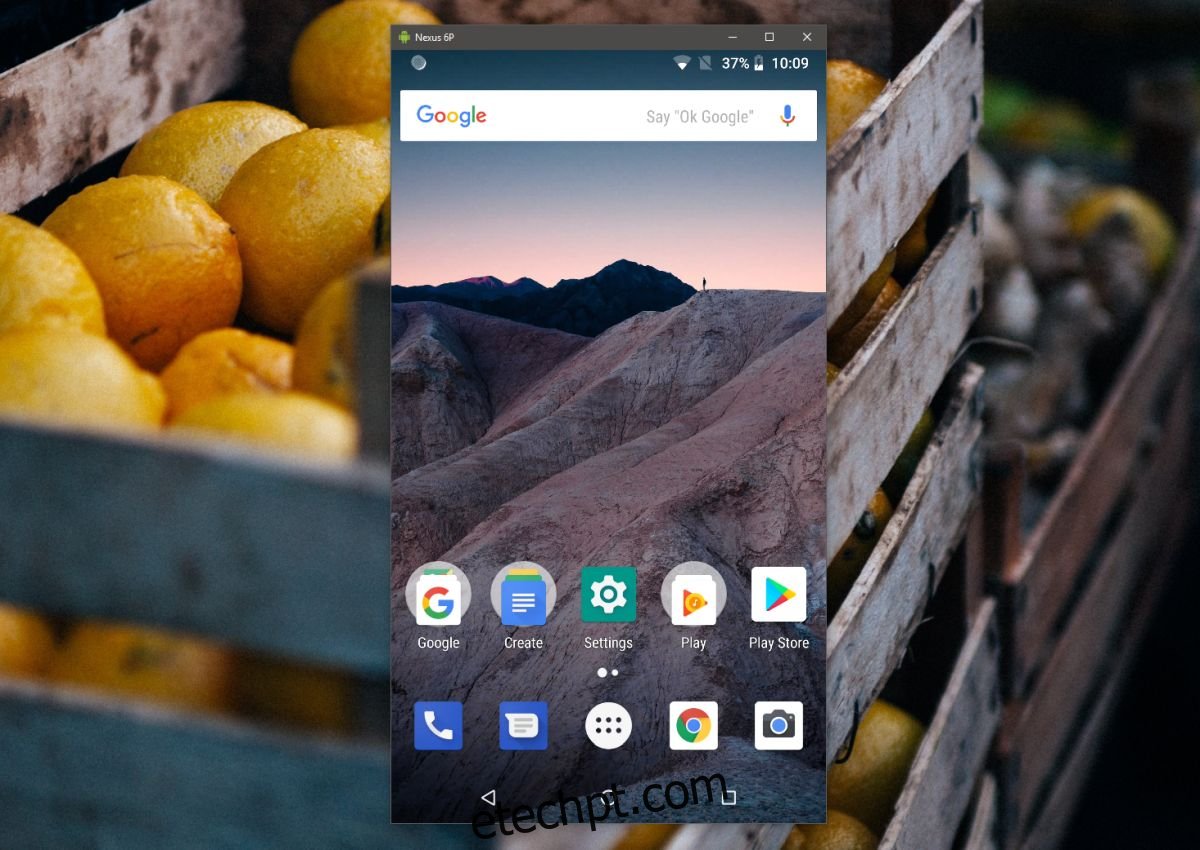
Uma nova janela surgirá, espelhando a tela do seu celular. Use o mouse e o teclado para interagir com ele.
Solução de Problemas ADB
Se as instruções acima não funcionarem ou seu telefone Android aparecer como não autorizado, tente o seguinte:
Reativando a Depuração USB
Desconecte seu celular do PC. Vá nas configurações do desenvolvedor no seu aparelho e procure por “revogar autorizações de depuração USB”. Desabilite e habilite a depuração USB no seu telefone. No seu computador, execute os seguintes comandos no prompt de comando:
adb kill-server
E depois:
adb start-server
Em seguida, conecte o telefone ao PC novamente e permita a depuração USB quando solicitado.
Protocolo de Transferência USB
Arraste a barra de notificações e toque na notificação de conexão USB do sistema Android. Talvez seja necessário selecionar o modo “Transferência de arquivos” ou “Transferir fotos”. Teste ambos para ver qual funciona.