
Os auscultadores, elementos essenciais no nosso dia a dia, apresentam-se em duas versões primordiais: com microfone integrado e sem microfone. Curiosamente, ambas as variantes costumam situar-se numa gama de preços similar, levando muitos utilizadores a possuir um par de auscultadores e um microfone separados. No sistema operativo Windows 10, o processo de começar a utilizar auscultadores é, regra geral, simples, bastando conectá-los à entrada de áudio para desfrutar do som. Contudo, o microfone, quando integrado nos auscultadores, pode apresentar desafios. Este artigo visa guiar o utilizador na configuração de um auscultador com microfone no Windows 10.
Especificidades de Hardware
Este guia centra-se em sistemas que possuem uma única entrada de áudio, comum em dispositivos mais recentes. Em contraste, computadores portáteis e desktops mais antigos apresentavam entradas distintas para auscultadores e microfones, refletindo uma era em que estes componentes eram frequentemente vendidos separadamente. O foco deste artigo é a configuração em sistemas com uma entrada de áudio única, que suporta auscultadores com microfone incorporado, incluindo aqueles fornecidos com smartphones.
Procedimentos para Configurar Auscultadores com Microfone
Idealmente, a funcionalidade do microfone deve ativar-se automaticamente após a conexão dos auscultadores ao sistema. No entanto, se tal não ocorrer, os seguintes passos podem ser úteis:
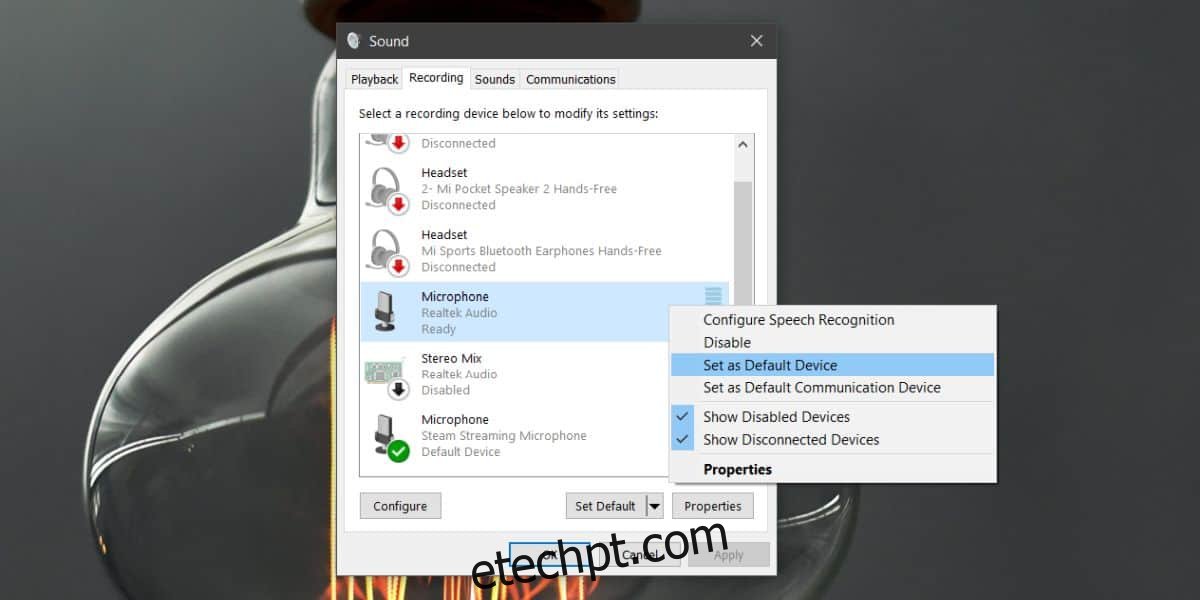
Comece por conectar os seus auscultadores ao computador. De seguida, clique com o botão direito no ícone de som, localizado na barra de tarefas, e selecione “Sons”. Na janela que se abre, escolha o separador “Gravação”. Se o microfone do seu auscultador constar na lista de dispositivos áudio, clique sobre ele com o botão direito e selecione “Definir como Dispositivo Predefinido”. É possível que o microfone do auscultador não esteja listado no separador “Gravação”. Neste cenário, o dispositivo poderá aparecer no separador “Reprodução”, mas não no “Gravação”, indicando um problema com o controlador.
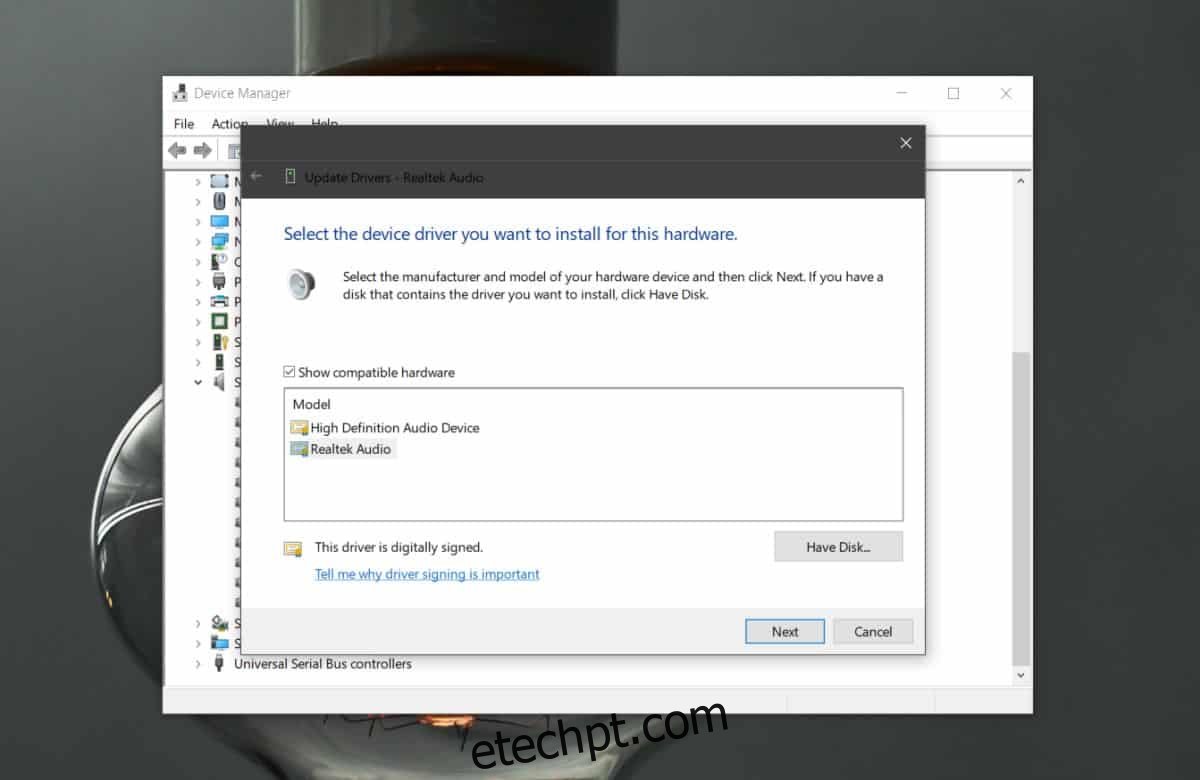
Para resolver este problema, aceda ao Gestor de Dispositivos. Expanda a secção de “Controladores de som, vídeo e jogos”. Aqui, deverá procurar o seu dispositivo de áudio, geralmente identificado como a sua placa de som, com nomes como “Dispositivo de áudio de alta definição” ou similar. Clique com o botão direito e escolha “Propriedades” no menu de contexto. Na janela de propriedades, avance para o separador “Controlador”. Clique em “Atualizar Controlador” > “Procurar software de controlador no meu computador” > “Permitir que eu escolha de uma lista de controladores disponíveis no meu computador”.
Na lista que surge, procure e selecione o controlador “Realtek Audio”. Instale este controlador e, após a instalação, reinicie o seu sistema.
Após a reinicialização, conecte novamente os auscultadores. Se surgir um aviso no ecrã a questionar o tipo de dispositivo que conectou, selecione a opção “Auscultador com microfone”. Este aviso é mais comum em computadores portáteis Dell, mas pode ocorrer em outros sistemas.
Neste ponto, tanto os auscultadores como o microfone deverão estar funcionais. Caso o microfone continue sem funcionar, repita o primeiro passo descrito anteriormente, assegurando que este é definido como o dispositivo de entrada predefinido.
Se o Windows 10 não apresentar os controladores de áudio Realtek no Gestor de Dispositivos, será necessário transferi-los e instalá-los manualmente.