
Periféricos Bluetooth, como teclados, auscultadores e colunas, são acessórios comuns utilizados com computadores. Tanto Macs como PCs oferecem suporte a esses dispositivos. O Windows 10, tal como as suas versões anteriores, permite o emparelhamento com dispositivos Bluetooth. Aliás, a funcionalidade de bloqueio dinâmico depende de uma conexão Bluetooth com o telemóvel para operar. É importante distinguir o ato de emparelhar um dispositivo de o conectar. Um dispositivo pode estar emparelhado com o seu PC, mas não estar efetivamente conectado. O Windows 10 permite emparelhar e conectar dispositivos Bluetooth através da aplicação ‘Definições’. No entanto, o emparelhamento é um processo que normalmente se realiza apenas uma vez durante a configuração inicial do dispositivo. Por outro lado, a conexão e desconexão são ações mais frequentes, pelo que não é prático ter de navegar pela aplicação ‘Definições’ sempre que pretende realizar estas ações. Felizmente, o Windows 10 oferece um atalho prático para conectar dispositivos Bluetooth previamente emparelhados.
Conexão Rápida de Dispositivos Bluetooth Emparelhados
A conexão rápida a dispositivos Bluetooth emparelhados pode ser realizada através do Centro de Ações. Para aceder ao Centro de Ações, clique no respetivo ícone na bandeja do sistema ou utilize o atalho de teclado Win+A. Expanda as opções na parte inferior do painel do Centro de Ações. Localize a opção designada como ‘Ligar’.
Ao clicar no botão ‘Ligar’, o painel do Centro de Ações exibirá os dispositivos aos quais se pode conectar, incluindo todos os dispositivos Bluetooth emparelhados. Desde que o dispositivo Bluetooth esteja ligado e dentro do alcance, poderá selecionar um dispositivo da lista para estabelecer a conexão. A conexão deverá ser estabelecida em segundos. Se o seu dispositivo Bluetooth possuir algum indicador visual de conexão, este também confirmará o estado da ligação.
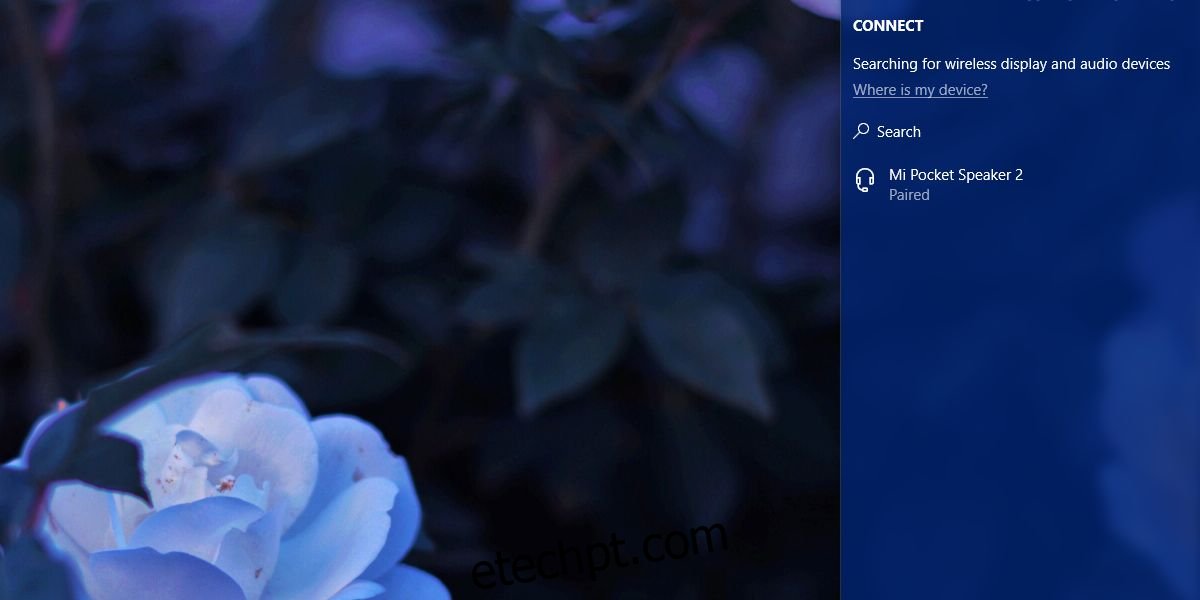
A desconexão de um dispositivo é igualmente simples: abra o Centro de Ações e clique no botão de alternância ‘Ligar’. Quando o painel de dispositivos emparelhados se abrir, selecione o dispositivo que pretende desconectar. Um botão ‘Desconectar’ surgirá por baixo do dispositivo. Clique nesse botão para concluir a desconexão.
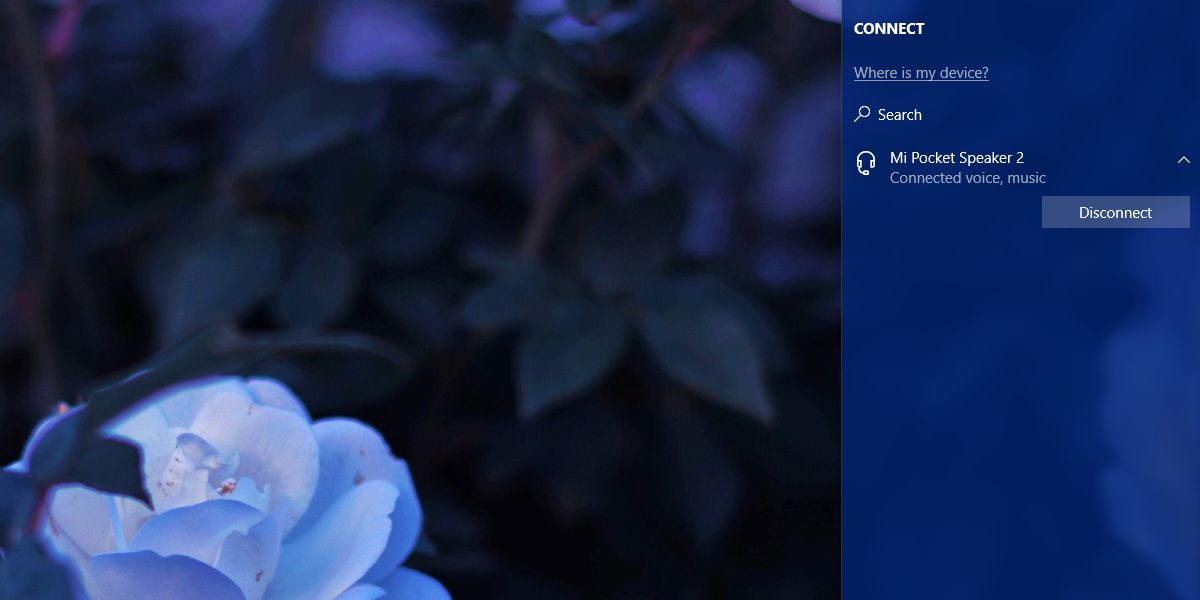
A Microsoft merece reconhecimento pela forma como implementou esta funcionalidade. Conectar um dispositivo Bluetooth a partir de uma lista de dispositivos emparelhados requer apenas um clique. Não é necessário selecionar primeiro um dispositivo e depois clicar num botão ‘Ligar’ para efetuar a conexão. A desconexão, contudo, exige que o dispositivo seja explicitamente desconectado através de um botão ‘Desconectar’. Desta forma, é pouco provável que se desconecte um dispositivo acidentalmente, enquanto a conexão é realizada com um simples clique.
É importante salientar que alguns dispositivos aparecem no painel ‘Ligar’ independentemente de estarem ligados ou não, enquanto outros necessitam de estar ligados para serem exibidos. Por exemplo, se tiver emparelhado colunas com o seu PC, estas serão exibidas no painel mesmo que não estejam ligadas. No entanto, se tiver emparelhado o seu telemóvel Android com o PC, o telemóvel terá de estar ligado para aparecer no painel.