
Manter o seu Mac com as versões mais recentes do software pode parecer uma tarefa complexa, mas é uma medida de segurança fundamental para a sua proteção online. Tanto a Apple quanto os desenvolvedores de aplicativos lançam correções para falhas de segurança assim que estas são descobertas, além de introduzirem novas funcionalidades úteis ao macOS e aos seus aplicativos.
Para além das atualizações de segurança e correções de bugs, a Apple disponibiliza novas versões do macOS para os utilizadores de Mac anualmente, sem qualquer custo. Este artigo explicará como este processo funciona e como pode automatizar a maior parte dele para que as atualizações se realizem sem perturbações.
Como Instalar Atualizações do macOS
A cada ano, normalmente por volta de outubro, a Apple lança uma nova versão principal do macOS. Entre estas grandes atualizações, são disponibilizadas correções e patches para resolver bugs, corrigir vulnerabilidades de segurança e, ocasionalmente, adicionar novas funções e suporte a novos produtos. Estes patches são designados simplesmente por atualizações e são identificados pelo número da versão, sendo, por exemplo, 10.14.3 a terceira atualização para o macOS 10.14.
Estas atualizações afetam o sistema operativo principal, aplicações nativas como o Safari e o Mail, e podem também incluir atualizações de firmware para hardware e periféricos. Não necessita de se preocupar em instalar algo errado, pois a Apple apenas disponibiliza atualizações relevantes para o seu Mac específico.
Se estiver a utilizar o macOS Mojave 10.14 ou uma versão mais recente, pode atualizar o seu Mac acedendo às “Preferências do Sistema” no Dock e selecionando “Atualização de Software” na janela que surge. Alternativamente, clique no ícone do menu Apple na barra de menus e escolha “Preferências do Sistema”.
Pode também encontrar esta opção pressionando Command + Barra de espaço e escrevendo “atualização de software” na janela Spotlight.
Estando conectado à internet, o seu Mac irá verificar se existem atualizações de sistema disponíveis. Clique em “Atualizar agora” para iniciar o processo. O seu Mac poderá necessitar de reiniciar para que a atualização seja concluída.
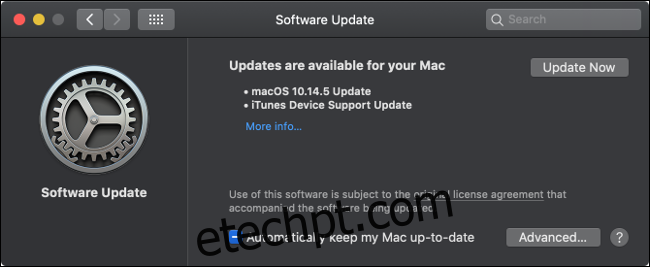
Caso não encontre a opção “Atualização de Software” nas Preferências do Sistema, é provável que tenha instalado o macOS 10.13 ou uma versão anterior. Neste caso, deverá aplicar as atualizações do sistema operativo através da Mac App Store.
Abra a App Store a partir do Dock e clique na aba “Atualizações”. Assim que a janela for atualizada, deverá ver as atualizações listadas como “Atualização macOS 10.xx.x” (dependendo da sua versão).
Clique em “Atualizar” junto à entrada correspondente ou clique em “Atualizar Tudo” no topo do ecrã para atualizar tudo. O seu Mac poderá necessitar de reiniciar para que a atualização tenha efeito.
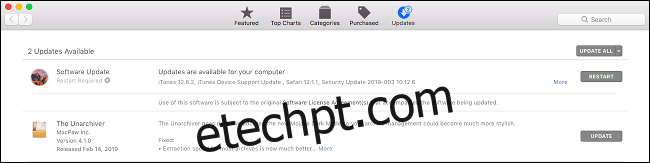
Geralmente, as três versões principais mais recentes do macOS recebem atualizações de segurança. Pode consultar as informações mais recentes sobre atualizações de segurança na página de atualizações de segurança da Apple.
Como Instalar Atualizações Automaticamente
O seu Mac tem a capacidade de verificar, baixar e instalar diversos tipos de atualizações de forma automática.
Para o macOS 10.4 Mojave ou posterior, aceda a Preferências do Sistema > Atualização de Software e clique no botão “Avançado” para controlar as atualizações automáticas. Nas versões macOS 10.3 High Sierra ou anteriores, estas opções encontram-se em Preferências do Sistema > App Store.
Ative a opção “Verificar atualizações” para que o seu Mac verifique automaticamente a existência de atualizações e envie uma notificação no canto superior direito do ecrã, caso alguma seja encontrada. Desativando esta opção, terá de verificar manualmente a existência de atualizações através deste mesmo menu.
Ativar a opção “Descarregar as novas atualizações quando disponíveis” fará com que todas as atualizações de sistema disponíveis sejam baixadas, notificando-o quando estiverem prontas para serem instaladas. Terá de instalar manualmente estas atualizações clicando na notificação ou acedendo a Preferências do Sistema > Atualização de Software.
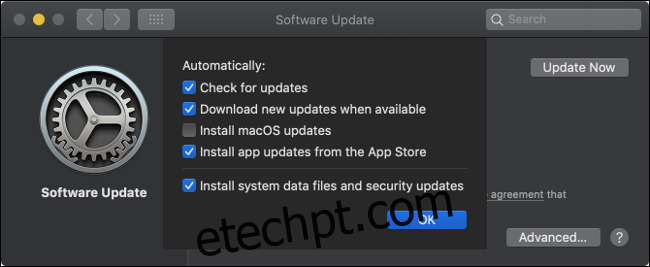
Selecionar “Instalar atualizações do macOS” ou “Instalar atualizações de aplicações da App Store” fará com que as atualizações de sistema e de aplicações sejam instaladas automaticamente. Não necessitará de aprovar nada manualmente, embora possa ser solicitado a reiniciar o seu computador para que as alterações tenham efeito.
Os ficheiros de dados do sistema são geralmente instalados apenas quando utiliza uma funcionalidade que dependa dos mesmos. Alguns exemplos incluem recursos de reconhecimento de fala, melhorias nas funcionalidades de conversão de texto em voz, fontes e definições de dicionário do seu Mac. As atualizações de segurança são downloads que corrigem vulnerabilidades conhecidas no seu sistema, mesmo que esteja a utilizar uma versão mais antiga do macOS. Isto inclui atualizações para o recurso anti-malware XProtect integrado no macOS.
Recomendamos manter as atualizações automáticas ativas para que o seu Mac permaneça seguro e todas as funcionalidades do macOS funcionem como esperado. Se desativar as atualizações automáticas, terá de instalar as atualizações manualmente através da opção Atualização de Software.
Como Fazer Upgrade do macOS para a Próxima Versão Principal
Atualizar o macOS difere de fazer um upgrade, pois num upgrade passa-se de uma versão principal para outra. Estas atualizações são disponibilizadas anualmente e introduzem mudanças mais significativas do que as correções regulares. Pode descobrir a versão mais recente do macOS visitando o site da Apple.
É importante ter em consideração que fazer um downgrade do seu Mac para uma versão anterior do macOS pode ser difícil. Certifique-se de que o software que utiliza é compatível com a versão mais recente do macOS antes de prosseguir com a atualização. Poderá ser necessário limpar o seu Mac e reinstalar o macOS caso necessite de voltar atrás. Em alternativa, pode restaurar o estado atual do sistema macOS através de uma cópia de segurança do Time Machine, caso tenha criado uma previamente.
Antes de instalar atualizações para o seu sistema operativo, é sempre uma boa prática ter uma cópia de segurança disponível para o caso de algo correr mal. Pode criar uma cópia de segurança utilizando o Time Machine e um disco rígido externo gratuitamente. Pode também utilizar software de terceiros para criar uma cópia de segurança inicializável, caso o pretenda.
A versão mais recente do macOS estará sempre disponível na Mac App Store. Inicie a App Store clicando no seu ícone no Dock ou clicando no ícone da Apple na barra de menus e selecionando “App Store”.
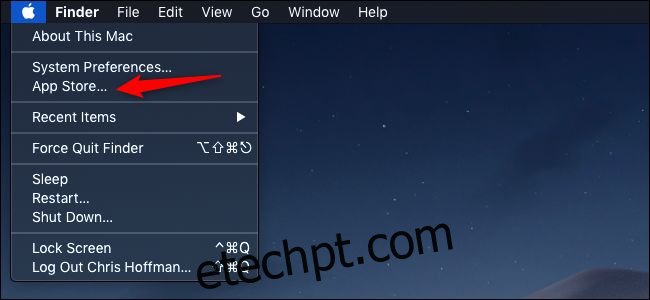
Normalmente, as novas versões são destacadas na aba “Descobrir” (ou na aba “Apresentado” nas versões mais antigas) ou pode pesquisar por “macOS” para encontrar o resultado mais recente.
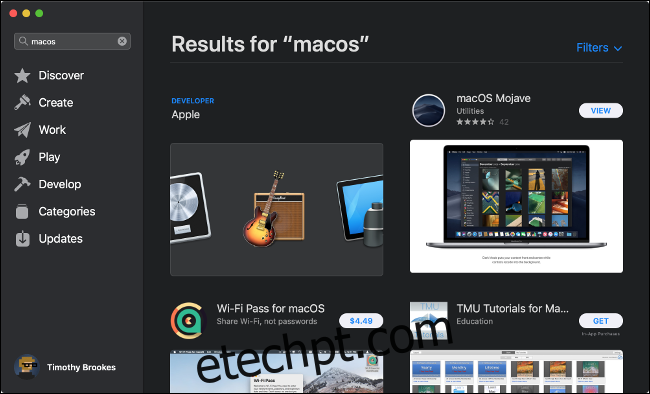
Clique em “Obter” na entrada da App Store para iniciar o download. Poderá ter de introduzir a sua password do ID Apple ou utilizar o Touch ID, caso o seu computador o suporte. O download das grandes atualizações do sistema operativo poderá demorar algum tempo.
Assim que o download estiver concluído, o processo de atualização deverá iniciar automaticamente. Pode sair do instalador e retomar a qualquer momento executando a aplicação “Instalar macOS [nome]” (onde “nome” é o nome da versão mais recente). Atualizar o seu sistema operativo poderá levar entre 30 minutos a algumas horas e resultará em diversos reinícios enquanto a atualização é aplicada.
Atualizando as Suas Aplicações da Mac App Store
A Mac App Store torna mais simples encontrar, instalar e manter o software no seu Mac. Todas as aplicações disponíveis na App Store são aprovadas pela Apple e protegidas por design, o que significa que são executadas num ambiente seguro que não deverá causar danos ao seu Mac.
Inicie a App Store clicando no ícone no Dock, clicando no ícone da Apple na barra de menus e selecionando “App Store,” ou pressionando Command + Barra de espaço e pesquisando por esta. Aceda à aba “Atualizações” para visualizar uma lista das atualizações disponíveis. Pode optar por atualizar cada aplicação individualmente ou clicar em “Atualizar Tudo”.
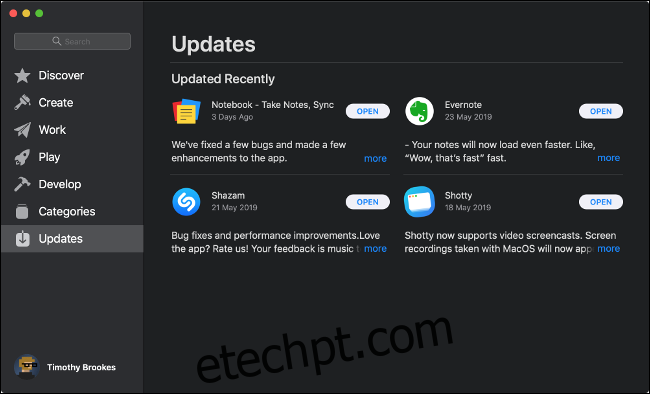
Caso pretenda que as suas aplicações da Mac App Store sejam atualizadas automaticamente, inicie a App Store e clique em “App Store” no canto superior esquerdo do ecrã. Escolha “Preferências” e certifique-se de que a opção “Atualizações Automáticas” está ativada.
Atualizar Aplicações Instaladas Fora da Mac App Store
Nem todas as aplicações estão disponíveis na Mac App Store. Se tiver de instalar uma aplicação manualmente, esta terá de ser atualizada de forma diferente. Muitas aplicações incluem a funcionalidade de se atualizarem automaticamente, como o navegador Chrome da Google (que instala automaticamente a versão mais recente) e o Microsoft Office, que utiliza uma aplicação separada denominada “Microsoft AutoUpdate” para aplicar as atualizações.
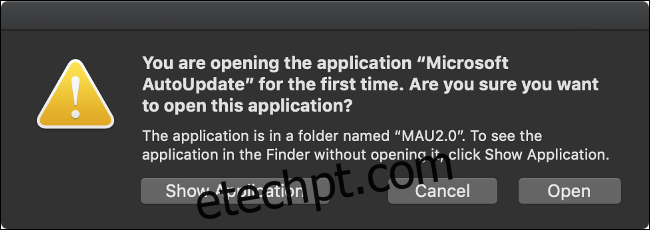
A maioria das aplicações verifica automaticamente a existência de atualizações e notifica o utilizador. Pode forçar uma verificação acedendo ao respetivo item na barra de menu. A localização exata depende da aplicação que está a utilizar, mas pode verificar:
Em “Nome da aplicação” na barra de menu, depois em “Verificar atualizações”
Em “Nome da aplicação”, escolha “Sobre [Nome da Aplicação]” e “Verificar atualizações”
Em “Ajuda” na barra de menu, depois em “Verificar atualizações”
Dentro da própria aplicação. Por exemplo, no Chrome, clique em Chrome > Sobre o Google Chrome e utilize o atualizador aqui.
Através de uma aplicação de atualização dedicada, como “Microsoft AutoUpdate” para o Microsoft Office no Mac
Se uma aplicação não incluir a capacidade de se atualizar automaticamente, poderá ser necessário atualizá-la manualmente. Comece por descobrir qual a versão da aplicação que está a utilizar, abrindo-a, clicando em “Nome da aplicação” no canto superior esquerdo do ecrã e escolhendo “Sobre [Nome da Aplicação]”.

Aceda agora à página inicial da aplicação e verifique se existe uma versão mais recente da mesma disponível. Se existir, efetue o download. Enquanto o download é realizado, navegue até à pasta “Aplicações” e encontre a aplicação em questão. Arraste o ícone da aplicação para o Lixo no seu Dock. Tenha em atenção que poderá perder alguns dados da aplicação ao fazê-lo.
Instale agora a aplicação como o faria normalmente.
Como Atualizar as Ferramentas e Drivers do Sistema Mac
De um modo geral, não necessita de se preocupar com os drivers se estiver a utilizar um Mac. A Apple deteta o seu hardware e disponibiliza as atualizações mais recentes para a sua configuração específica. A exceção são os drivers de terceiros e as ferramentas de sistema.
Poderá ter um driver de terceiros instalado se utilizar um produto como o Paragon NTFS, que permite acesso de leitura e escrita a discos formatados em NTFS. Estas ferramentas instalam normalmente uma extensão do kernel e um ícone nas Preferências do Sistema, normalmente na parte inferior do ecrã.
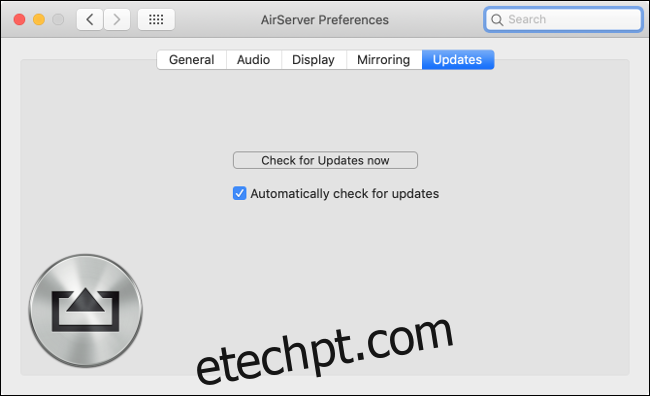
Se tiver alguma destas ferramentas de sistema ou drivers de terceiros instalados, procure a sua configuração nas Preferências do Sistema. Deverá existir uma opção para “Verificar atualizações” ou “Atualizar agora”. Provavelmente terá de autorizar quaisquer alterações utilizando a sua password de administrador e, em seguida, reiniciar o Mac para que as alterações tenham efeito.
Como Atualizar as Extensões do Safari
Se tiver instalado alguma extensão do Safari (como o Evernote Web Clipper ou o Grammarly) a partir da Safari Extension Gallery (macOS 10.13 ou anterior) ou da Mac App Store (macOS 10.14 ou posterior), as atualizações serão instaladas automaticamente.
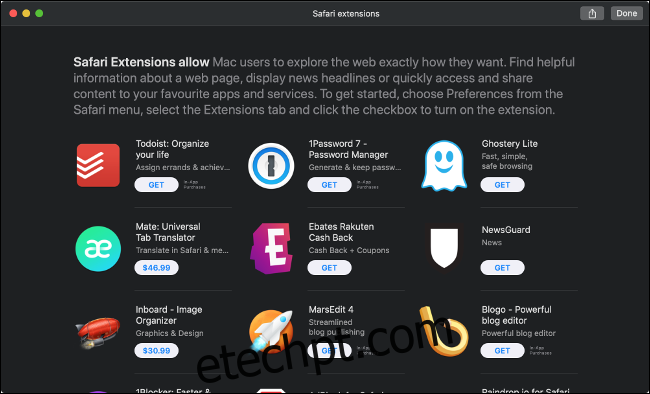
Se instalou uma extensão do Safari manualmente a partir de outra fonte, necessitará de atualizá-la manualmente. Para o fazer, inicie o Safari, clique em “Safari” no canto superior esquerdo do ecrã seguido de “Preferências”. Caso existam atualizações disponíveis, estas aparecerão no canto inferior esquerdo da janela. Clique em “Atualizar” junto a cada item conforme necessário.
Extensões do Safari desatualizadas podem colocar o seu Mac em risco. Certifique-se de desativar todas as extensões desatualizadas para as quais não existam atualizações. É seguro assumir que uma extensão está desatualizada se já não está a ser mantida – por exemplo, se não recebe atualizações há mais de um ano. Poderá encontrar estas informações no site da extensão. Desative uma extensão desmarcando a caixa junto da mesma em Preferências do Safari > Extensões.
Atualizar Aplicações com o Homebrew
Homebrew é um sistema de gestão de pacotes para o macOS que permite instalar aplicações através da linha de comandos (Terminal). Qualquer aplicação que instale através do Homebrew pode ser atualizada com um único comando. Terá de instalar a versão do Homebrew da aplicação para que isto funcione.
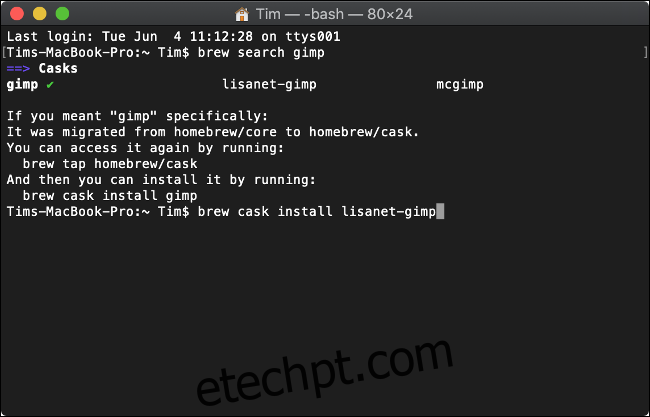
Primeiro, deverá instalar o Homebrew no seu Mac. Poderá então utilizar o Terminal para procurar aplicações para instalar utilizando o seguinte comando:
brew search office
Este comando irá procurar quaisquer pacotes que correspondam ao termo de pesquisa “office”. Instale qualquer pacote relevante que encontrar utilizando o seguinte comando:
brew cask install libreoffice
Poderá agora executar um único comando para atualizar as aplicações instaladas através do Homebrew:
brew cask upgrade
Este comando não funcionará para aplicações que tenham os seus próprios atualizadores integrados, como o Google Chrome.
Atualize o Seu Software e Mantenha-se Seguro
Sempre que possível, ative as atualizações automáticas e certifique-se de criar cópias de segurança regulares do seu Mac para sua tranquilidade. Dedique algum tempo a atualizar o seu computador para a versão mais recente uma vez por ano, mas assegure-se de que todo o seu software é compatível antes de o fazer.
Instalar atualizações de software é a melhor ação que pode tomar para evitar vulnerabilidades de segurança recentemente descobertas. Caso dependa de uma aplicação que já não está a ser mantida ativamente, considere procurar uma alternativa que não o coloque em risco.