
A Nova Interface Bluetooth no Windows 11: Um Guia Prático
No início da semana passada, a Microsoft disponibilizou a compilação 22563 do Windows 11 Insider no canal Dev. Esta atualização trouxe novidades, como uma barra de tarefas otimizada para tablets e melhorias nos widgets do Windows 11. No entanto, uma mudança menos comentada, mas bastante útil, foi a introdução de um novo menu de configurações rápidas para o Bluetooth. Agora, não é mais necessário abrir as Configurações para alternar entre dispositivos emparelhados. Neste artigo, explicamos como ativar este novo menu Bluetooth nas compilações Dev Insider do Windows 11.
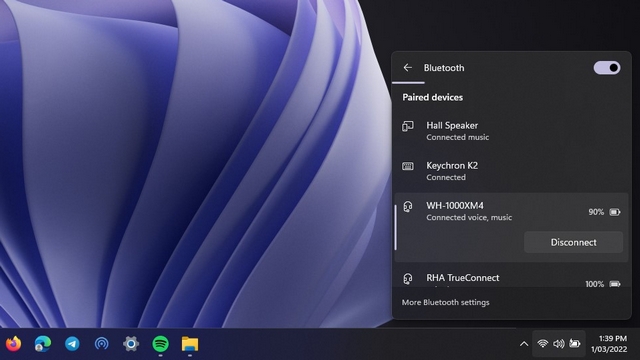
Comparação entre a opção de configurações rápidas Bluetooth antiga (E) e a nova (D) no Windows 11
O novo menu Bluetooth, acessível através do painel de configurações rápidas do Windows 11, simplifica a gestão de dispositivos Bluetooth. De forma similar ao funcionamento do interruptor de Wi-Fi, já não é necessário aceder às configurações para conectar, desconectar ou verificar o nível de bateria dos seus dispositivos Bluetooth.
O novo menu apresenta duas secções distintas: dispositivos emparelhados e dispositivos não emparelhados. Esta é uma melhoria considerável face à implementação atual, que oferece apenas um interruptor para ativar ou desativar o Bluetooth no painel de configurações rápidas.
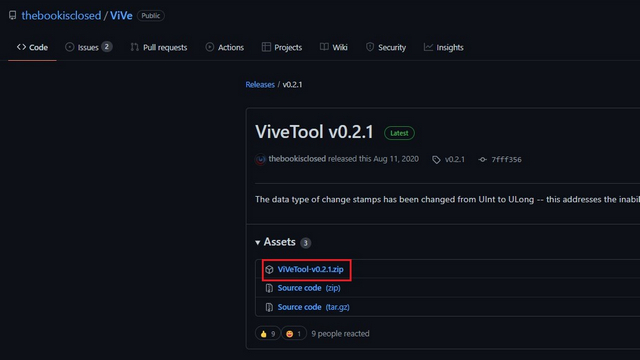
1. Para ativar este novo menu, necessitará do ViveTool, criado pelo utilizador do Twitter Albacore. Caso não o tenha instalado no seu computador com Windows 11, pode descarregar a versão mais recente do ViveTool a partir do GitHub.
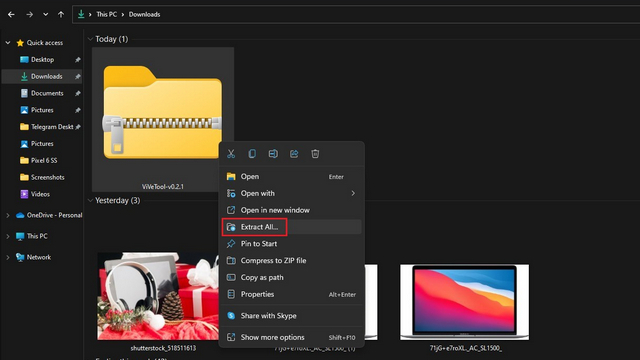
2. Depois de descarregado, clique com o botão direito no ficheiro ZIP e selecione “Extrair tudo” no menu de contexto.
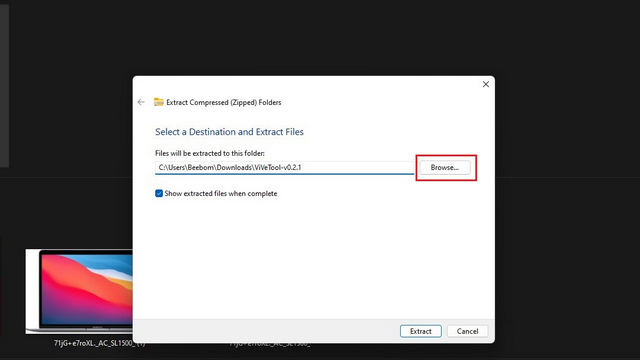
3. Em seguida, clique no botão “Procurar” para alterar a pasta de destino.
4. Na janela de seleção de ficheiros, escolha “Windows” -> “System32” como destino e clique em “Selecionar pasta”.
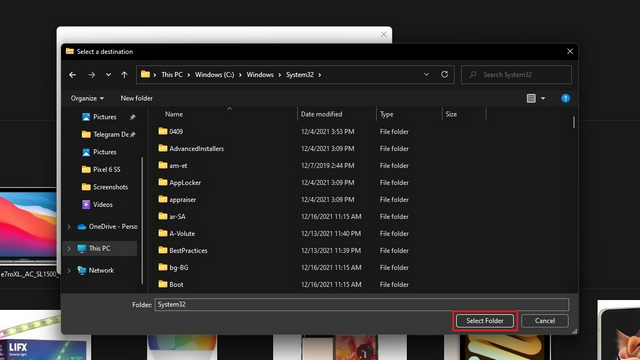
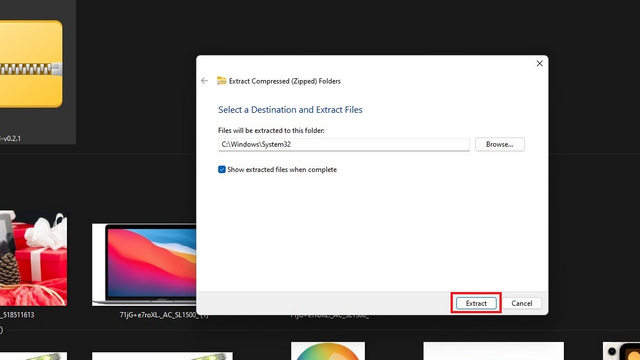
5. Clique em “Extrair” para mover os ficheiros do ViveTool para a pasta System32.
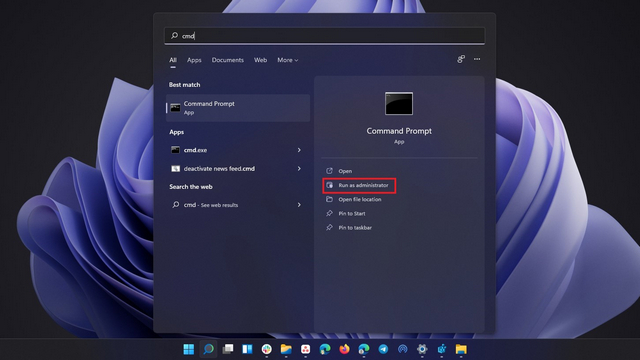
6. O ViveTool está agora configurado e pronto para executar comandos através da linha de comandos com permissões de administrador. Pressione a tecla Windows, digite “cmd” na barra de pesquisa e clique em “Executar como administrador” no painel direito para abrir uma nova janela de linha de comandos elevada.
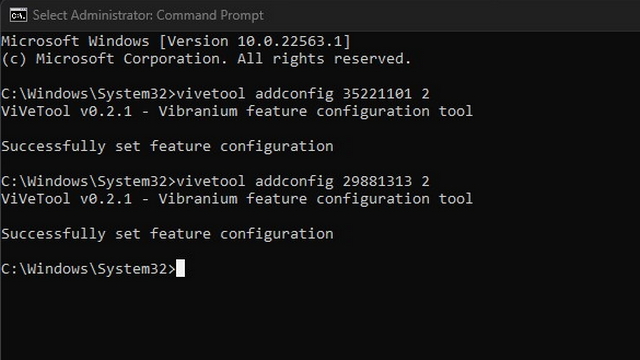
7. Execute os seguintes comandos na janela da linha de comandos e reinicie o seu computador com Windows 11. Após reiniciar, o novo menu Bluetooth estará ativo.
vivetool addconfig 35221101 2
vivetool addconfig 29881313 2
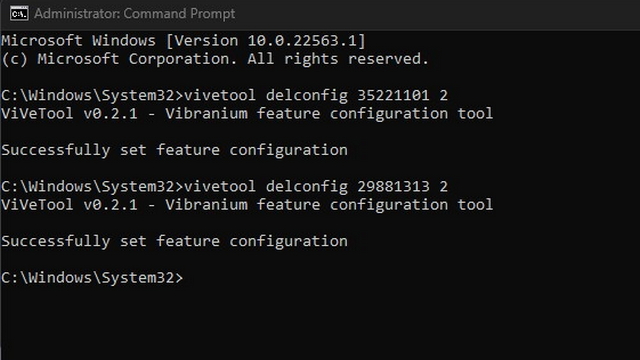
8. Se desejar reverter para o menu Bluetooth anterior, execute os seguintes comandos e reinicie o seu PC.
vivetool delconfig 35221101 2
vivetool delconfig 29881313 2
O novo menu Bluetooth é uma adição prática ao Windows 11, simplificando a alternância entre dispositivos Bluetooth. Embora esteja atualmente disponível apenas para Insiders, espera-se que a Microsoft inclua este recurso na próxima versão principal do Windows 11. Enquanto isso, pode também ativar o novo alternador Alt + Tab em janela. Não deixe também de explorar a nossa lista dos melhores recursos ocultos do Windows 11 para tirar o máximo partido do sistema operativo.