
O Bing Chat proporciona acesso gratuito ao modelo GPT-4, um fator crucial que tem atraído um número crescente de utilizadores à plataforma de busca da Microsoft. Para além do acesso sem custos ao GPT-4, o Bing AI Chat oferece ainda um suporte aprimorado ao modo escuro, bem como compatibilidade com diversos navegadores.
A funcionalidade de modo escuro no Bing Chat contribui para a redução da fadiga ocular, diminui a emissão de luz azul pelo ecrã e oferece uma alternativa visual mais agradável. Abaixo, apresentamos um guia sobre como ativar o modo escuro no Bing Chat.
Como Ativar o Modo Escuro no Bing Chat
A forma mais simples de ativar o modo escuro no Bing Chat é através da solução nativa disponibilizada. Não é necessário recorrer a aplicações ou extensões de terceiros para escurecer a interface de chat. Para alterar o tema do seu Bing AI Chat para o modo escuro, siga estes passos:
- Aceda ao Bing Chat através do Microsoft Edge ou de qualquer outro navegador compatível.
- Clique ou toque no botão de três linhas, localizado na parte superior da página de chat.
- Selecione “Aparência” e, em seguida, escolha “Escuro”.
Na secção “Aparência”, terá acesso às opções “Padrão do sistema”, bem como às alternativas para temas claros e escuros.
Ao escolher a opção “Padrão do sistema”, o Bing Chat irá adotar o tema que estiver definido como padrão no seu sistema operativo. Se o seu computador já estiver configurado para o modo escuro, esta opção permite que as suas sessões de chat no Bing AI Chat decorram automaticamente neste modo.
A aplicação do tema escuro ao Bing Chat também se reflete automaticamente na página de pesquisa do Bing. Não é possível utilizar temas distintos para as páginas do Bing Chat e de pesquisa do Bing.
Outras Formas de Ativar o Modo Escuro no Bing AI Chat
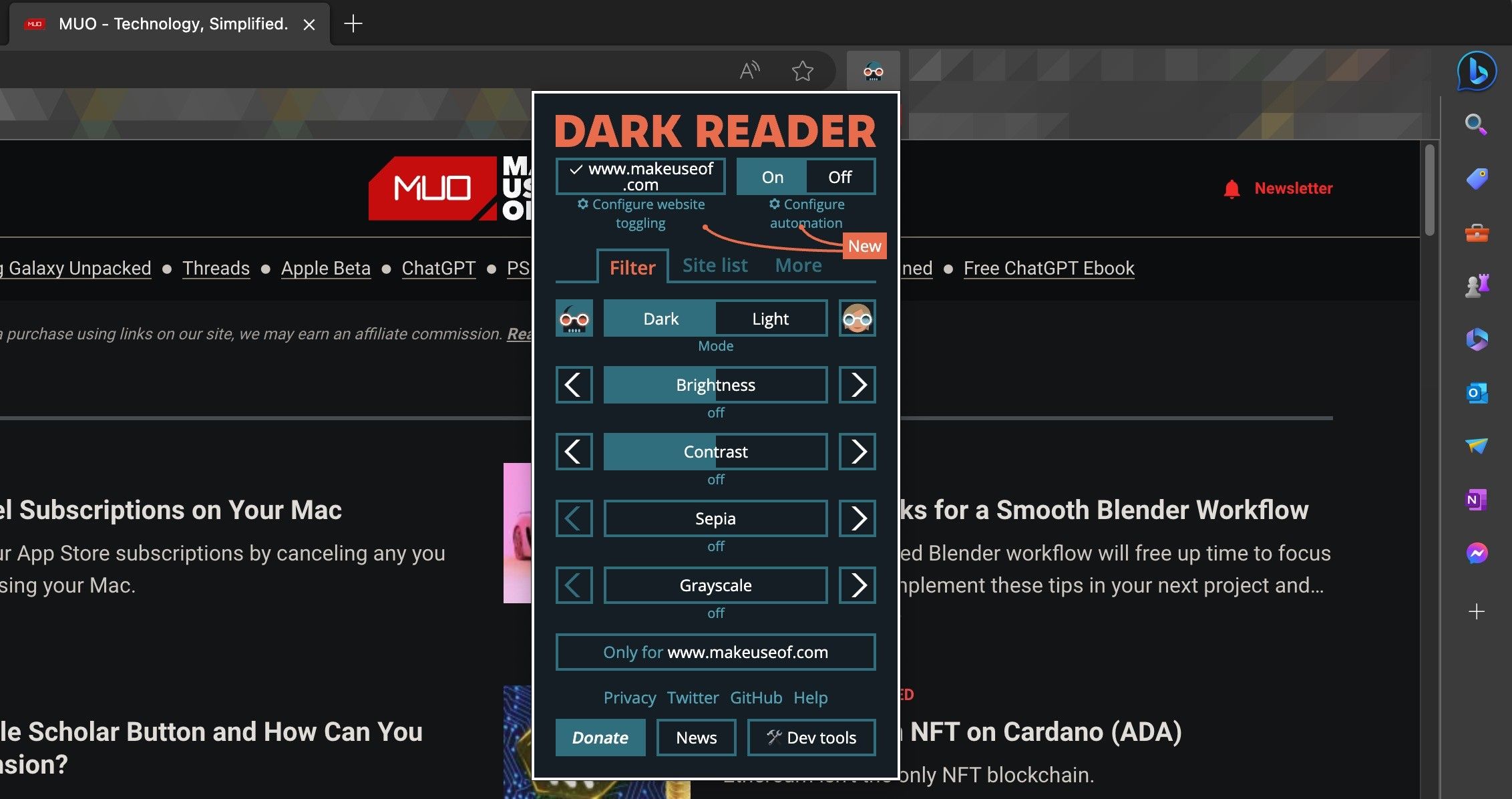
Apesar da eficácia da solução nativa para ativar o modo escuro, existem extensões de navegador de terceiros que permitem aplicar o tema escuro a todos os sites visitados, incluindo o Bing.
Pode optar por usar extensões como “Dark Mode” ou “Dark Reader” para ativar o modo escuro no Bing Chat. Ambas as extensões são compatíveis com navegadores como Google Chrome, Microsoft Edge, Firefox, Safari e Opera.
Uma das vantagens de usar extensões de terceiros, em comparação com a solução nativa, reside na maior personalização. Por exemplo, a extensão “Dark Reader” permite ajustar o brilho e o contraste, bem como alternar rapidamente entre temas claros e escuros para sites específicos.
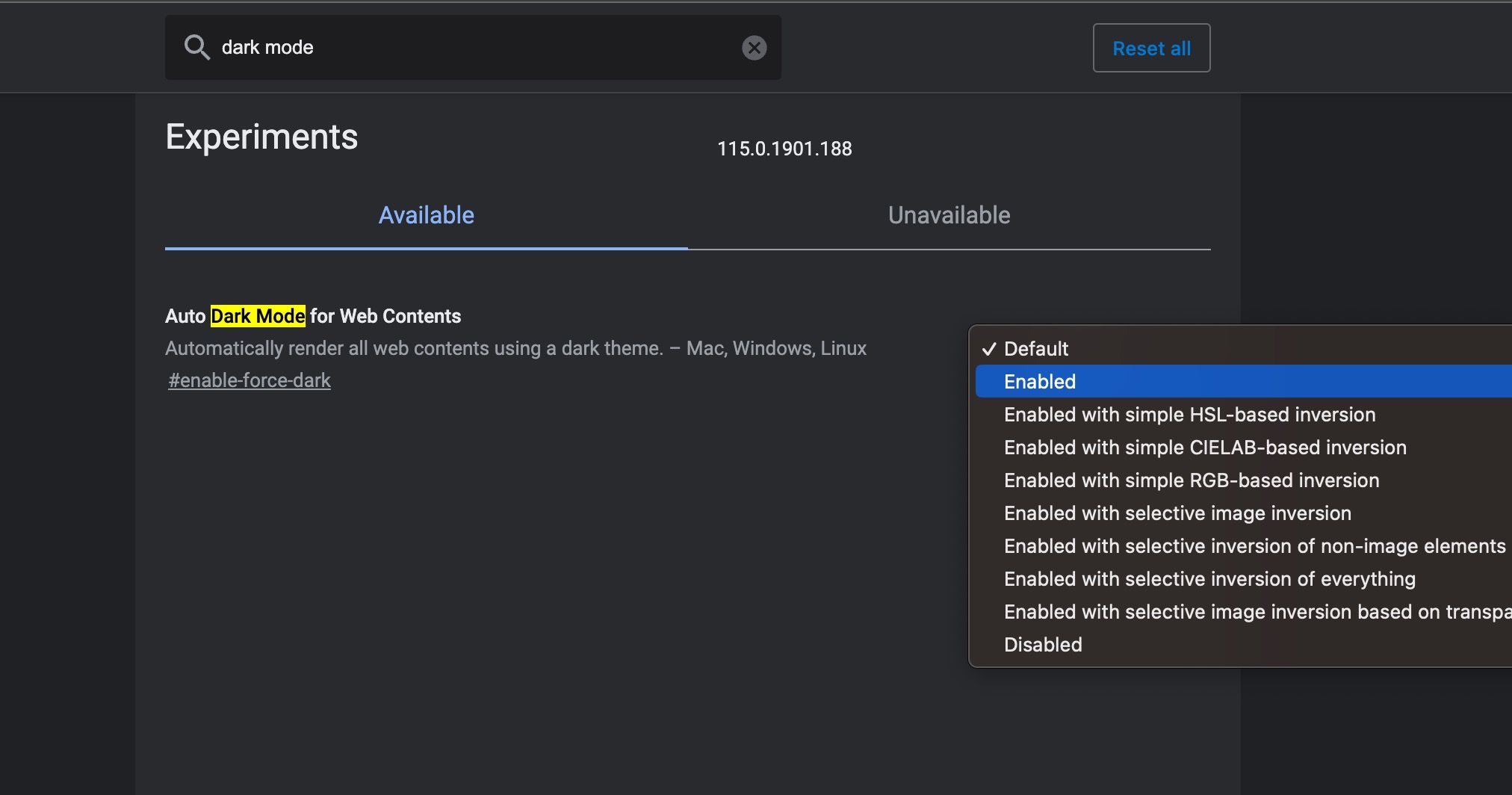
Existe ainda a possibilidade de forçar o modo escuro em todos os sites, através de uma opção oculta (flag) no navegador Edge. Para tal, basta digitar “edge://flags” na barra de endereço e pesquisar por “modo escuro”. De seguida, selecione “Ativado” no menu suspenso “Modo Escuro Automático para Conteúdos Web”.
O Microsoft Edge irá solicitar o reinício do navegador para que as alterações tenham efeito. Após o reinício, o modo escuro será automaticamente aplicado a todos os sites que visitar, incluindo o Bing. Para além desta, existem outras opções experimentais que poderá ativar através dos flags do Microsoft Edge.
No entanto, é importante referir que alguns sites podem não apresentar uma visualização ideal no modo escuro. Se optar por aplicar o tema escuro através de extensões de terceiros ou forçando o modo através de um flag, esteja atento a possíveis distorções em textos, imagens ou esquemas de cores.
Bing AI Chat com Modo Escuro Ativado
O modo escuro no Bing AI Chat funciona de forma eficiente e a sua ativação é bastante simples no Microsoft Edge. No entanto, o modo escuro não é uma solução infalível para a proteção da saúde ocular. A sua eficácia depende também do ambiente circundante. É fundamental conhecer todos os prós e contras da utilização do modo escuro nos seus dispositivos.