
Paralelamente ao lançamento do Chrome OS Flex, o Google está introduzindo novas funcionalidades no Chrome OS. Essas atualizações não são direcionadas apenas para usuários focados em produtividade; alguns recursos recentes também visam aprimorar a privacidade e a segurança dentro da plataforma. Recentemente, o Google implementou o recurso de Divisão Parcial, um sistema de organização de janelas similar ao Windows 11, nos Chromebooks. Adicionalmente, a API de Acesso Verificado agora permite a validação segura de Chromebooks para usuários corporativos. A mais recente adição, e tema deste artigo, são os indicadores de privacidade do Android, que monitoram o uso do microfone e da câmera. Este guia explicará como ativar esses indicadores de privacidade no seu Chromebook. Essa funcionalidade, já presente no Android, agora alerta os usuários quando um aplicativo utiliza a câmera ou o microfone em segundo plano. É um excelente recurso focado em privacidade que você certamente vai querer ativar. Dito isso, vamos ao guia.
Como Ativar os Indicadores de Privacidade de Câmera e Microfone no Chromebook (2022)
Atualmente, os indicadores de privacidade estão ativos no canal Dev do Chrome OS (versão 108.0.5323.0), e para que funcionem, é necessário ativar uma flag do Chrome. Em testes realizados nos canais Beta e Stable do Chrome OS, a flag não estava disponível. Acredita-se que os indicadores de privacidade serão liberados para usuários da versão estável dentro de 2 a 3 semanas, portanto, fique atento às atualizações. Abaixo, o passo a passo para ativar os indicadores de privacidade no seu Chromebook.
1. Para ativar os indicadores de privacidade da câmera e do microfone no seu Chromebook, você precisará começar habilitando uma flag do Chrome. Para isso, abra o Chrome e cole o endereço abaixo na barra de endereço, pressionando Enter.
chrome://flags#enable-privacy-indicators
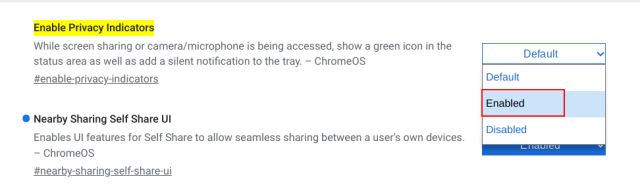
2. Isso abrirá diretamente a flag do indicador de privacidade. No menu suspenso, selecione a opção para ativar a flag.
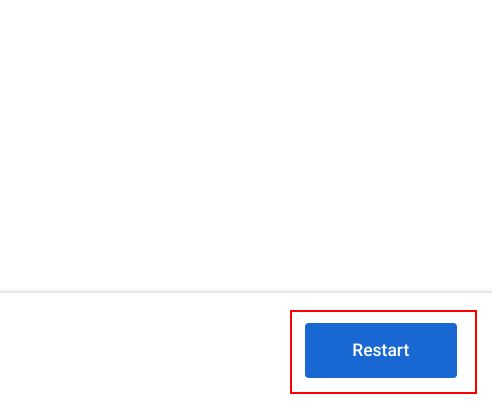
3. Em seguida, clique em “Reiniciar” na parte inferior da tela para reiniciar o Chromebook.
Observação: Mesmo após a reinicialização, recomenda-se desligar o Chromebook e ligá-lo novamente. Em nossos testes, os indicadores de privacidade não apareceram após uma reinicialização simples. Portanto, realize um desligamento completo para aplicar as mudanças de forma adequada.
4. Após a reinicialização, abra um aplicativo que utilize microfone e câmera, como o Google Meet. Agora, você deve ver os indicadores de privacidade no canto inferior direito da tela, onde está localizado o painel de Configurações rápidas. E assim você habilita os indicadores de privacidade no seu Chromebook.
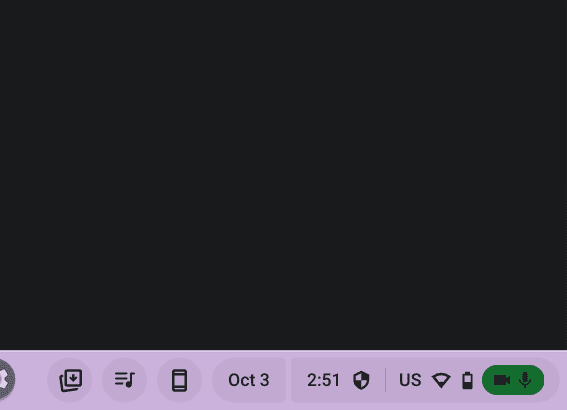
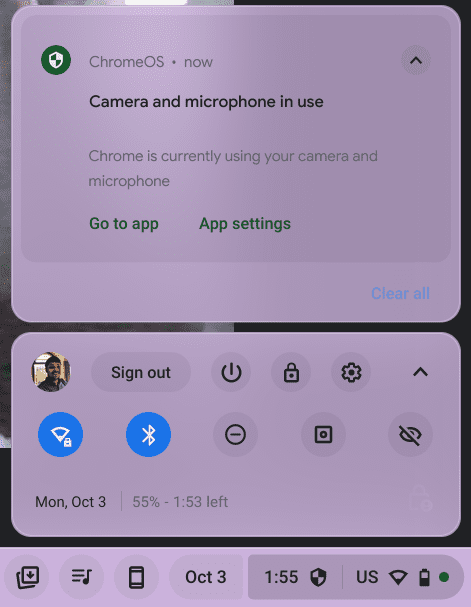
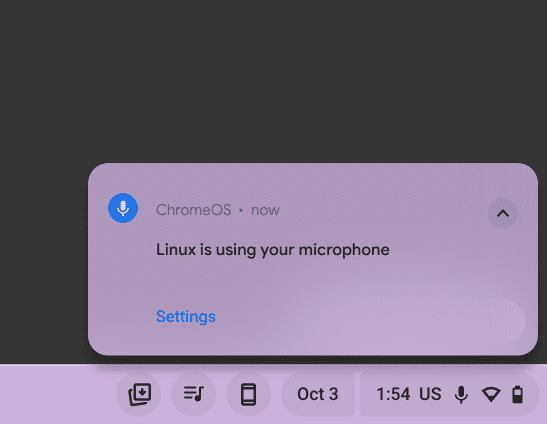
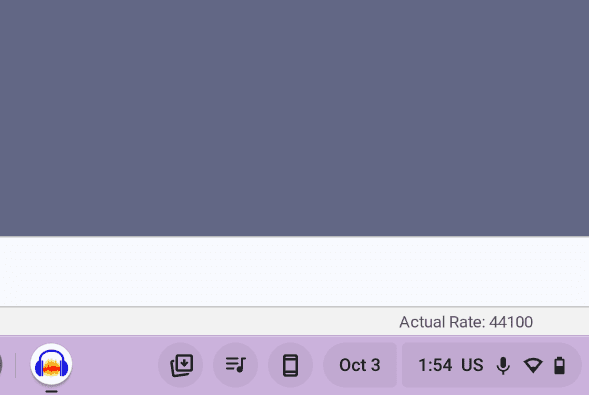
5. Uma funcionalidade interessante é que os indicadores de privacidade também funcionam com aplicativos Linux. Em nossos testes, usando o Audacity (um software de gravação de áudio), o indicador de privacidade apareceu prontamente, alertando sobre o uso do microfone.
6. Se você desejar desativar os indicadores de privacidade no seu Chromebook, abra a mesma flag do Chrome e desabilite-a no menu suspenso. Em seguida, reinicie o seu Chromebook.
chrome://flags#enable-privacy-indicators

Seja Notificado Sobre o Uso da Câmera e do Microfone no Chromebook
Este é o processo para ativar os indicadores de privacidade no seu Chromebook. Com o crescimento em popularidade dos Chromebooks, é positivo ver o Google adicionando recursos de privacidade e segurança ao Chrome OS. Esta é uma das melhores adições para quem se preocupa com privacidade. Se você quiser aprender mais dicas e truques do Chrome OS, confira nosso artigo detalhado. Para habilitar o microfone para aplicativos Linux no seu Chromebook, também temos um guia completo neste link. Se tiver qualquer dúvida, pode nos perguntar na seção de comentários abaixo.