
O PowerPoint oferece versatilidade na formatação e apresentação de slides. Se necessitar de imprimir ou exibir os seus slides num tamanho que não seja o padrão, pode ajustar as dimensões para se adequarem às suas necessidades.
Ajustando as Dimensões dos Slides no PowerPoint
O PowerPoint normalmente apresenta dois formatos de slide: 4:3, ideal para equipamentos mais antigos, e 16:9, preferível para projeções em ecrãs ou projetores modernos.
Por omissão, o PowerPoint utiliza o formato 16:9. Contudo, para impressão em tamanho real, pode ser necessário personalizar as dimensões.
Alterar o tamanho dos slides é simples. Comece por abrir a sua apresentação e acesse a aba “Design” na barra de ferramentas.
Na seção “Personalizar” da aba “Design”, clique em “Tamanho do Slide”. Irá surgir um menu com os tamanhos predefinidos.
Escolha “Padrão (4:3)” ou “Widescreen (16:9)” para aplicar o tamanho selecionado a todos os slides.
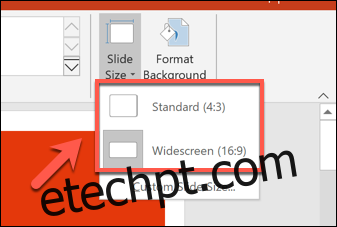
Tenha em atenção que o PowerPoint não permite o uso de múltiplos tamanhos de slide na mesma apresentação. Qualquer alteração efetuada será aplicada a todos os slides.
Personalizando o Tamanho dos Slides no PowerPoint
Caso os tamanhos padrão (4:3 ou 16:9) não se ajustem às suas necessidades, o PowerPoint permite personalizar as dimensões dos slides. Esta funcionalidade é particularmente útil para impressões com layout específico.
Para tal, selecione “Design” > “Tamanho do Slide” > “Tamanho do Slide Personalizado”, que abrirá um menu de opções.
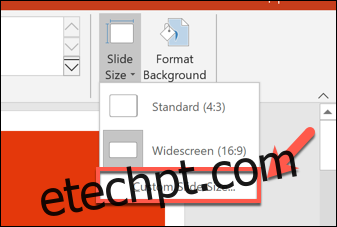
No menu suspenso “Slides dimensionados para”, encontrará tamanhos de papel comuns como A3 e A4.
Pode optar por uma destas opções predefinidas ou inserir manualmente as dimensões em “Largura” e “Altura”. Depois de definir as dimensões, clique em “OK” para guardar.
Ao diminuir o tamanho do slide, o PowerPoint irá perguntar como lidar com o conteúdo já existente.
Selecione “Maximizar” para manter a escala do conteúdo, com o risco de partes serem cortadas. Ou escolha “Assegurar ajuste” para redimensionar o conteúdo, garantindo que tudo caiba no novo tamanho sem perdas.
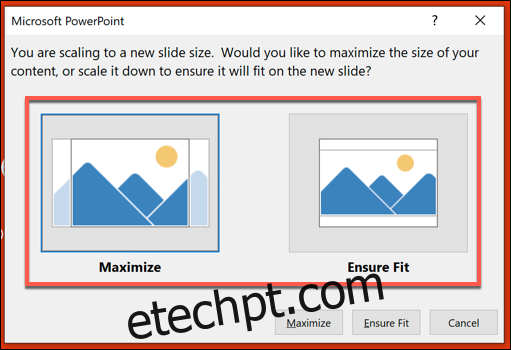
Após guardar, o tamanho personalizado será aplicado a todos os slides, com o conteúdo a ser ajustado ou cortado conforme a escolha feita.