
Monitores externos, também conhecidos como displays independentes, possuem ajustes de cor próprios. Os comandos de brilho do teclado e os ajustes de brilho do próprio Windows não exercem controle sobre o brilho desses monitores. Por outro lado, em um laptop, é possível ajustar apenas o brilho da tela integrada, sem afetar outros displays. O aplicativo Configurações do Windows também não oferece opções para alterar o contraste e a saturação da tela do laptop diretamente. No entanto, isso não significa que tais ajustes sejam impossíveis; eles apenas se encontram em um local menos óbvio.
O controle de contraste e saturação é responsabilidade da placa gráfica. Portanto, as configurações para modificar esses atributos da tela do seu laptop residem no painel de controle da placa gráfica. Esse painel pode ser o Painel de Controle da NVIDIA, o Centro de Controle da AMD ou o Painel de Controle de Gráficos Intel. Caso seu sistema possua uma GPU dedicada, é provável que as configurações estejam no painel da placa gráfica integrada.
Acessando as Configurações da Placa Gráfica
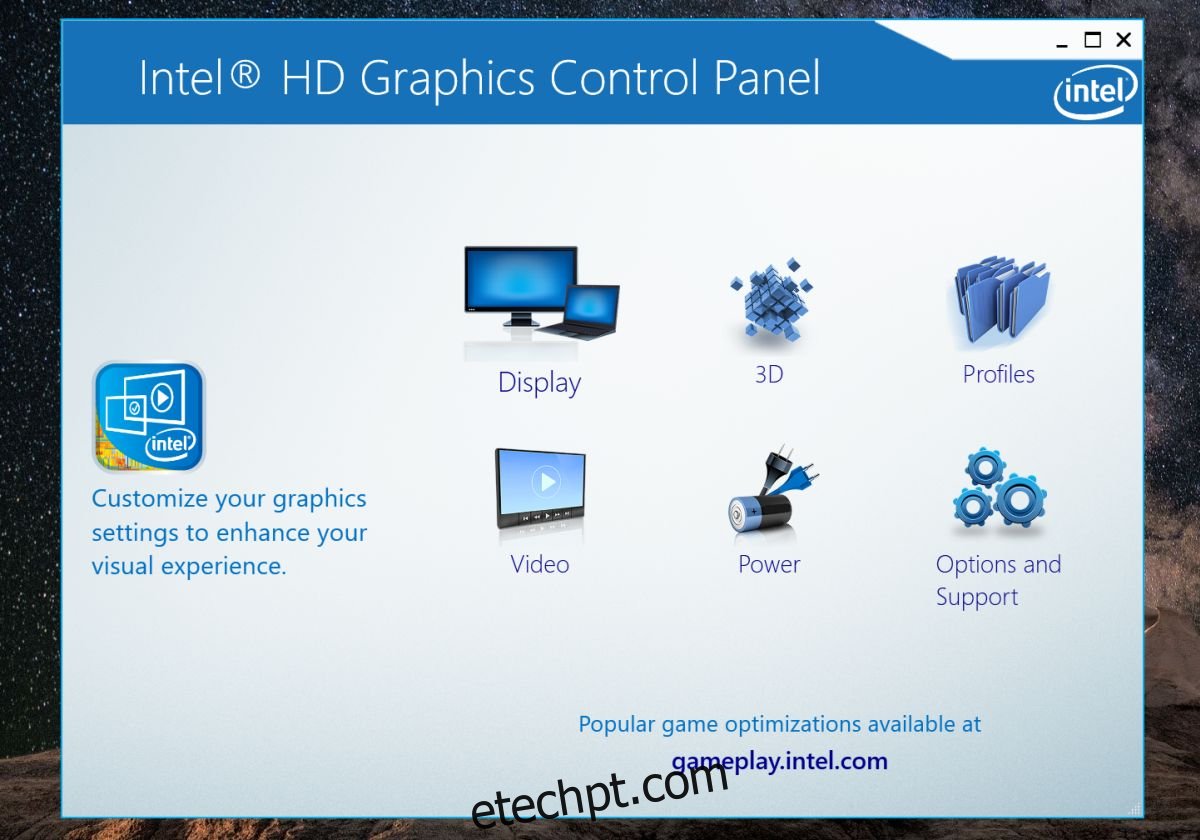
Para encontrar as configurações da sua placa gráfica, clique com o botão direito do mouse em uma área livre do seu desktop. No menu que aparecer, selecione a opção referente à sua placa gráfica integrada. No nosso exemplo, usaremos as configurações de gráficos Intel.
Ajustes de Cor e Display
Tanto os gráficos Intel quanto o painel de controle da NVIDIA incluem uma seção de display. É bastante provável que o Centro de Controle da AMD também a possua. É crucial lembrar que, em sistemas com GPUs NVIDIA e Intel, a configuração de display estará na placa gráfica integrada, que usualmente é a Intel. Ao acessar a configuração de display, busque opções relacionadas a ajustes de cor ou algo similar.
É na seção de ajustes de cor que você poderá modificar o contraste e a saturação da tela do seu laptop. Geralmente, você encontrará controles deslizantes para ajustar o tom e a nitidez. Dependendo do modelo da sua placa gráfica, poderá também configurar diferentes perfis de cor para o seu monitor, permitindo alternar rapidamente entre várias configurações.
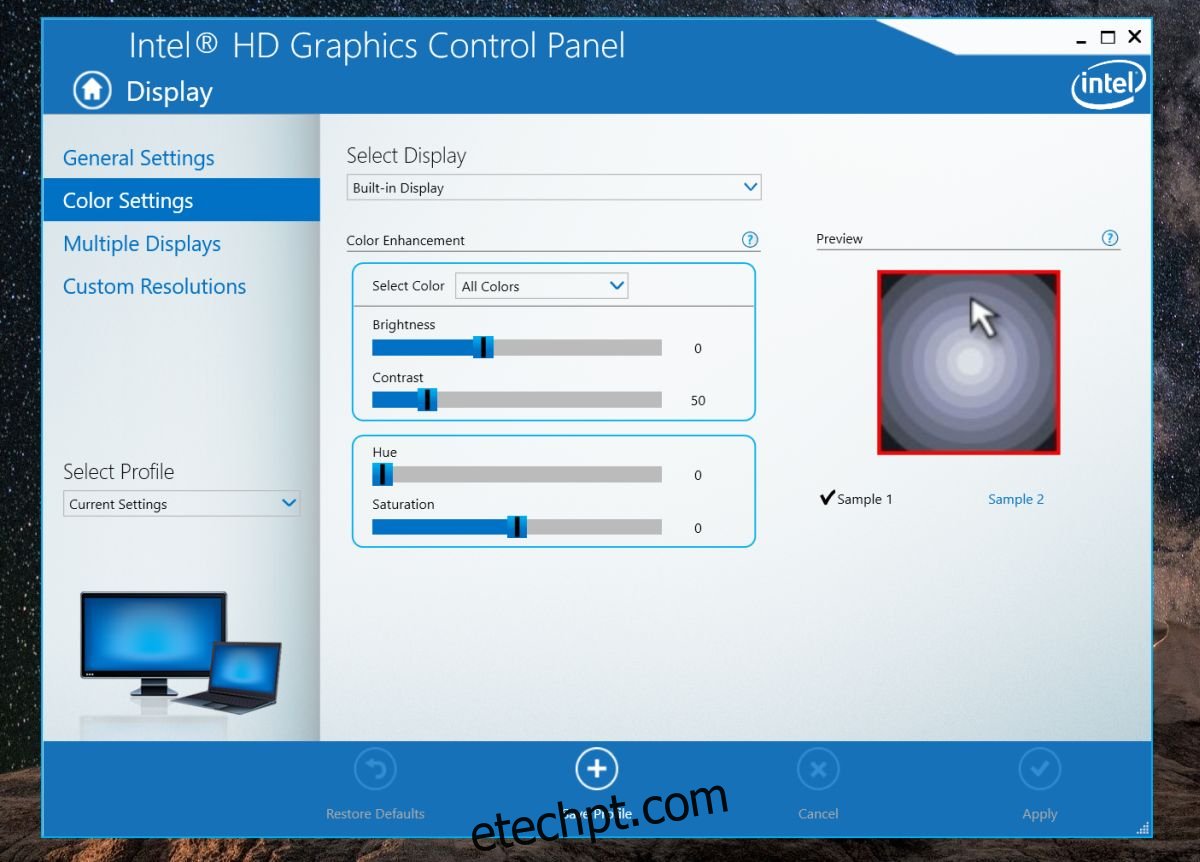
Algumas opções de gerenciamento de cores serão específicas de determinados modelos e marcas de GPUs. Por exemplo, minha placa de vídeo integrada me permite ajustar contraste, matiz e saturação tanto para todas as cores, quanto para as cores vermelha, azul e verde separadamente. Modelos mais antigos de placas gráficas Intel podem não oferecer essa mesma funcionalidade.
Se por acaso as configurações de contraste, matiz e saturação resultarem em uma imagem ruim, procure pela opção de restauração para os valores padrão. Praticamente toda interface de controle de placa gráfica que permite tais ajustes também oferece uma opção simples para redefinir todas as configurações para os valores originais.
Ajustar o contraste, matiz e saturação não causará nenhum dano ao seu hardware. Essas configurações operam dentro dos limites suportados pelo seu monitor, então não há motivo para preocupação. Via de regra, as configurações padrão da tela integrada do seu laptop são as ideais. No entanto, se a imagem parecer desbotada e os ajustes de contraste, saturação e matiz não resolverem o problema, considere redefinir o perfil de cores da tela.