Domine a Arte de Posicionar Tabelas e Imagens no Microsoft Word
Quem nunca se frustrou ao tentar mover uma imagem ou tabela em um documento do Microsoft Word? O resultado, muitas vezes, é uma verdadeira bagunça na formatação. A simples tarefa de realocar esses elementos pode desconfigurar um documento que estava perfeitamente organizado. Para evitar esse caos, é crucial entender como utilizar as ferramentas de alinhamento corretas, abandonando a simples ação de “recortar e colar”, que frequentemente leva a desalinhamentos. Vamos explorar como alinhar tabelas e imagens com precisão no Microsoft Word.
Alinhamento de Tabelas: Precisão e Controle
Primeiramente, insira a tabela desejada no seu documento. Em seguida, clique com o botão direito do mouse em qualquer célula da tabela, independentemente de conter dados ou não. No menu de contexto que surgir, escolha a opção “Propriedades da Tabela”. Uma nova janela será aberta, apresentando diversas abas que controlam o alinhamento e outras características da tabela. Certifique-se de estar na aba “Tabela”, e não nas abas de linha, coluna ou célula.
Dentro da aba “Tabela”, você encontrará a seção de alinhamento, onde pode definir como a tabela será posicionada no documento. Se sua tabela for menor que a largura da página e você desejar que o texto preencha o espaço ao redor dela, em vez de aparecer abaixo, dirija-se à seção “Quebra de texto” e selecione a opção “Ao redor”. Em seguida, clique no botão “Posicionamento” para ajustar a posição da tabela em relação às margens, definindo as distâncias em polegadas. É possível mover a tabela arrastando-a, mas o uso do posicionamento oferece resultados mais precisos e profissionais.
Alinhamento de Imagens: Liberdade de Posicionamento
O Microsoft Word oferece opções semelhantes para o alinhamento de imagens. Por padrão, tanto tabelas quanto imagens seguem o alinhamento do texto que as precede. Além disso, a quebra de texto é configurada como “Na linha com o texto”, o que impede a sobreposição de elementos. Para ter mais liberdade no posicionamento de imagens, siga os passos a seguir.
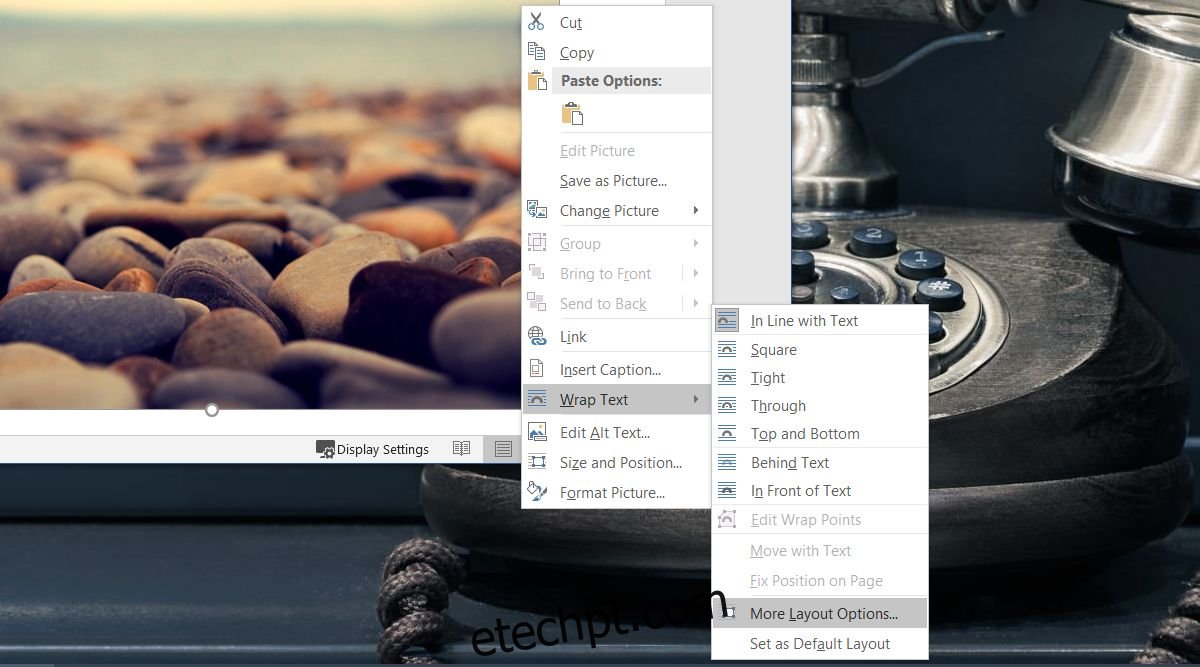
Insira a imagem no documento e clique com o botão direito sobre ela. No menu de contexto, escolha “Quebra de Texto” > “Mais opções de layout”.
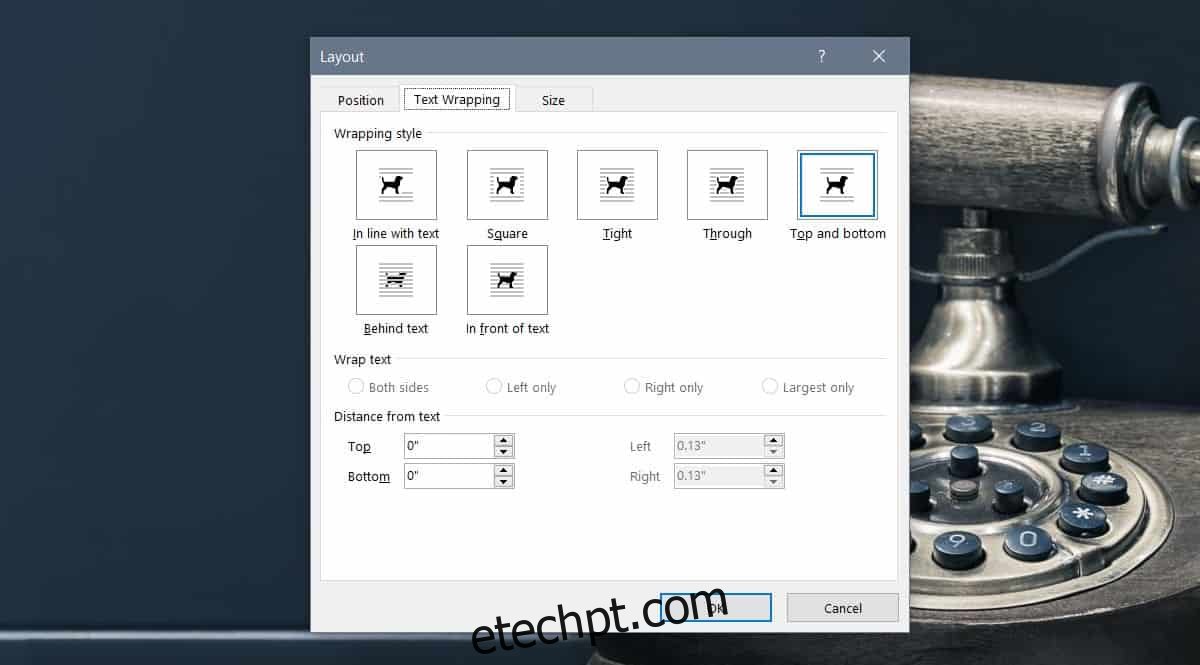
Uma janela chamada “Layout” será aberta. Para mover a imagem livremente, é crucial escolher uma opção de quebra de texto diferente de “Na linha com o texto”. Evite usar “Atrás do texto”, a menos que o objetivo seja inserir uma marca d’água. A opção “Em frente ao texto” pode sobrepor o texto, bloqueando sua leitura. As demais opções permitem que você movimente a imagem de forma mais flexível pelo documento.
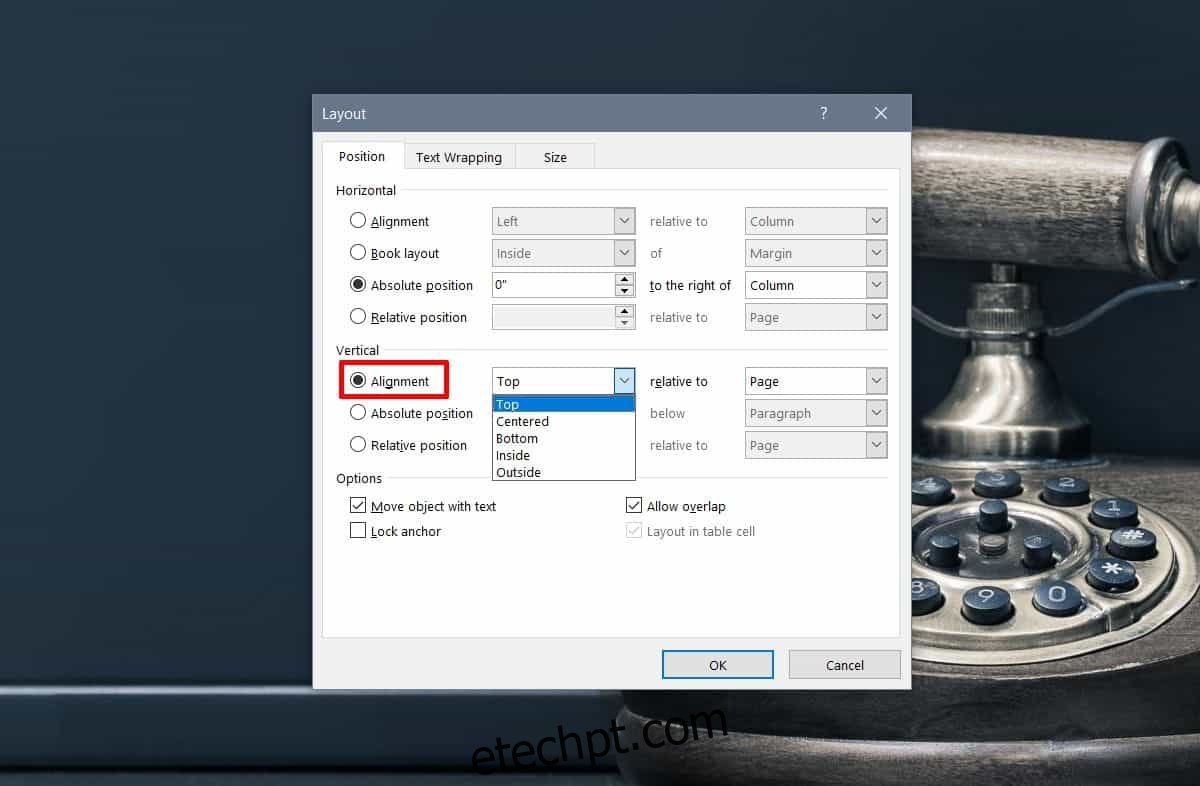
Não há opções diretas para alinhar a imagem à esquerda ou à direita. Para isso, você deverá acessar a aba “Posição”. Lá, é possível definir o alinhamento horizontal e/ou vertical da imagem. Selecione a opção desejada e explore o menu suspenso ao lado, que oferece diversas formas de alinhamento, seja em relação à página, às margens ou à linha atual.