
Os widgets personalizáveis, tão conhecidos e apreciados no iPhone e iPad, também marcam presença no seu Mac. Descubra como adicionar, ajustar e utilizar estes novos widgets no seu Mac, desde que ele opere com macOS Big Sur ou versões posteriores.
Acessando os Widgets no Mac
No macOS Big Sur e versões seguintes, os widgets integram a Central de Notificações, que deixou de ter um ícone próprio na barra de menu. Para abrir a Central de Notificações e seus widgets, basta clicar no horário, localizado no canto superior direito do seu ecrã.
Se estiver usando um Mac com trackpad, um gesto simples de deslizar dois dedos a partir da extremidade direita do trackpad também abrirá a Central de Notificações.
A Central de Notificações divide-se em duas partes. Na superior, você encontrará todas as suas notificações (com um botão para expandir a central caso haja mais) e, na parte inferior, seus widgets.
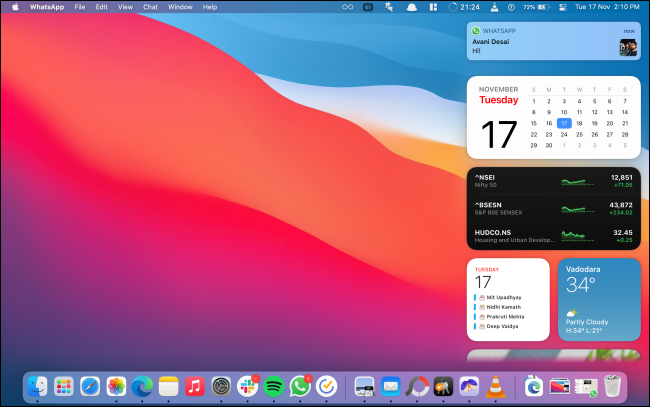
Você pode deslizar para cima para percorrer todos os seus widgets. Aqui, clique em um widget ou em uma área específica dele para interagir.
Como Adicionar Novos Widgets no Mac
Por padrão, o macOS já inclui alguns widgets na Central de Notificações, como Calendário e Clima. Você pode aumentar a coleção com widgets da Apple e de aplicativos de outros desenvolvedores.
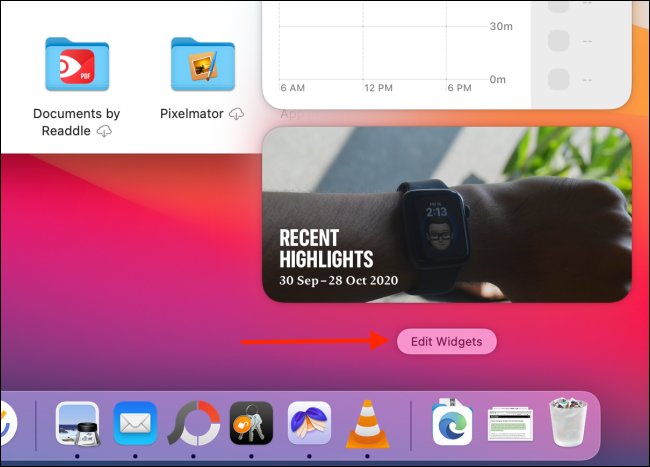
Para adicionar mais widgets, abra a Central de Notificações e desça até o fim da lista. Em seguida, clique no botão “Editar widgets”.
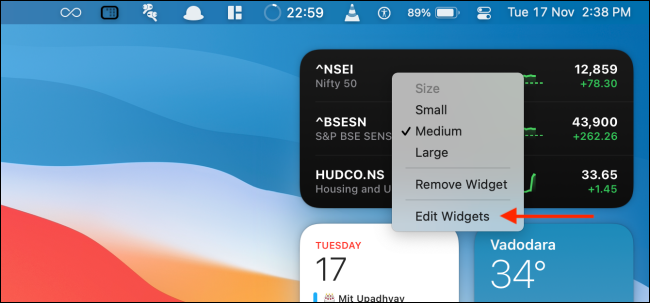
Outra maneira é clicar com o botão direito em um widget qualquer e selecionar “Editar widgets” para acessar a tela de edição.
Você verá uma interface dividida em três painéis. O primeiro lista todos os aplicativos que oferecem widgets. O painel central mostra as prévias dos widgets. O último painel é a sua Central de Notificações.
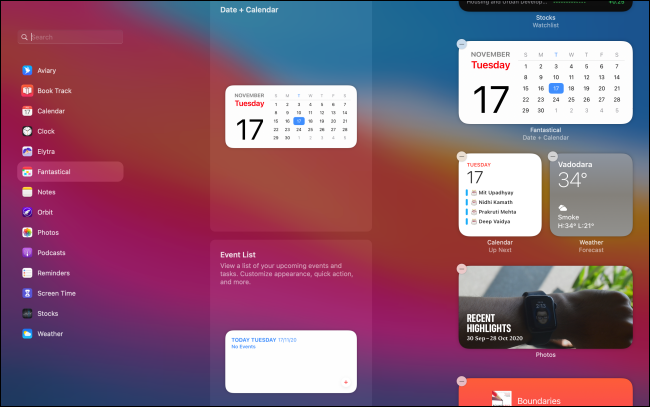
Você pode percorrer a lista do painel central para ver todos os widgets de todos os aplicativos, ou selecionar um aplicativo específico para filtrar e ver apenas os widgets desse aplicativo.
O painel do meio mostra uma visualização dinâmica do widget. Abaixo dele, você pode alternar entre os tamanhos Pequeno, Médio e Grande. Após definir o tamanho, clique no widget ou no botão “+” no canto superior esquerdo para adicioná-lo à Central de Notificações.
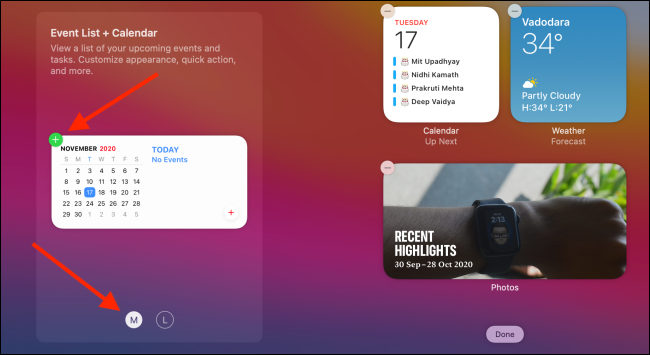
O widget será adicionado ao final da lista de widgets.
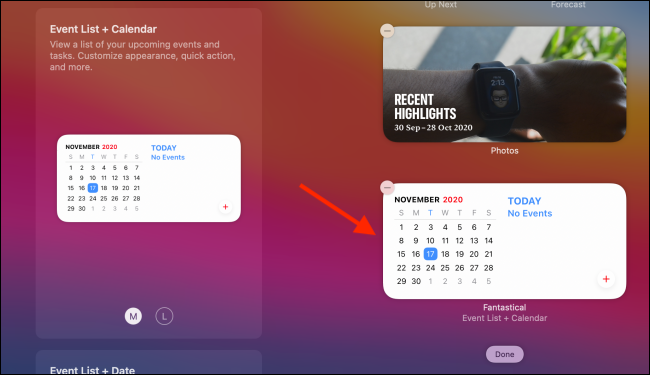
Para posicionar um widget em um local específico na Central de Notificações, arraste e solte o widget no ponto desejado.
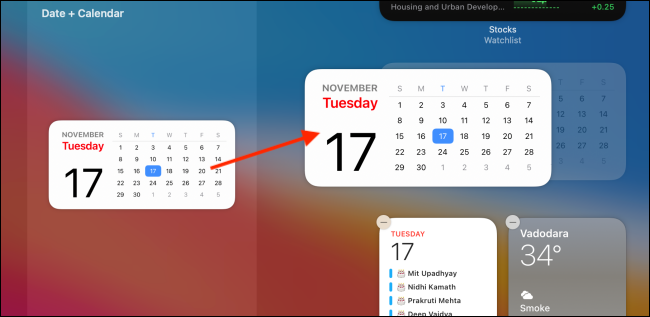
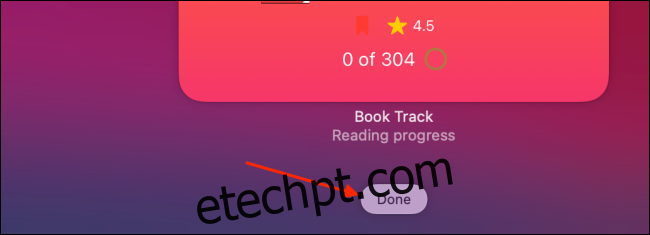
Após adicionar os widgets, clique no botão “Concluído” na parte inferior da Central de Notificações, ou clique em qualquer lugar na tela para fechar a central.
Reorganizando os Widgets no Mac
A reorganização de widgets na Central de Notificações do Mac é um processo simples. Abra a Central, localize o widget, clique sobre ele e arraste-o para movê-lo.
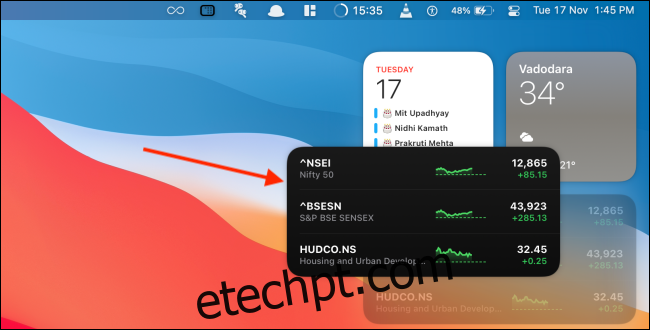
Em seguida, mova o cursor até o novo local onde deseja posicioná-lo.
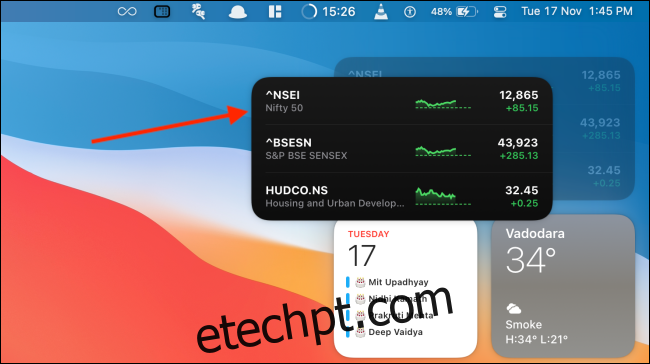
Solte o cursor para que o widget seja movido para a nova posição.
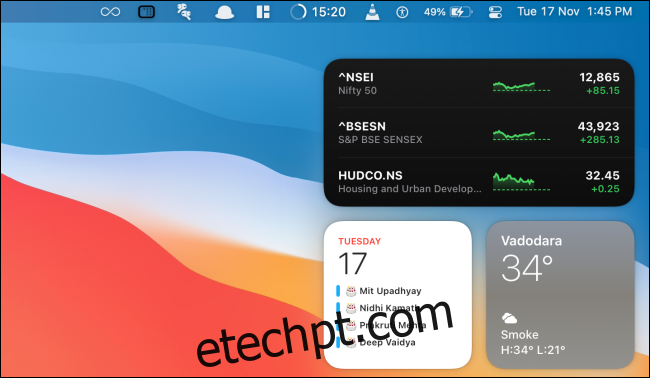
Este procedimento funciona tanto no modo de edição de widgets como na visualização normal da Central de Notificações.
Personalizando um Widget no Mac
Os widgets do Mac operam de maneira similar aos do iPhone e iPad. Após adicionar um widget, você tem a opção de ajustá-lo para modificar dados, estilo e outras características.
No modo de edição de widgets, basta clicar em um widget para entrar no modo de personalização.
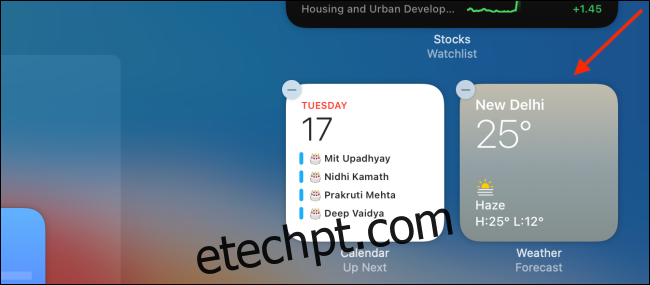
Ao visualizar widgets na Central de Notificações, clique com o botão direito sobre um widget e selecione “Editar (Widget)”. Essa opção só aparece se o widget permitir personalização.
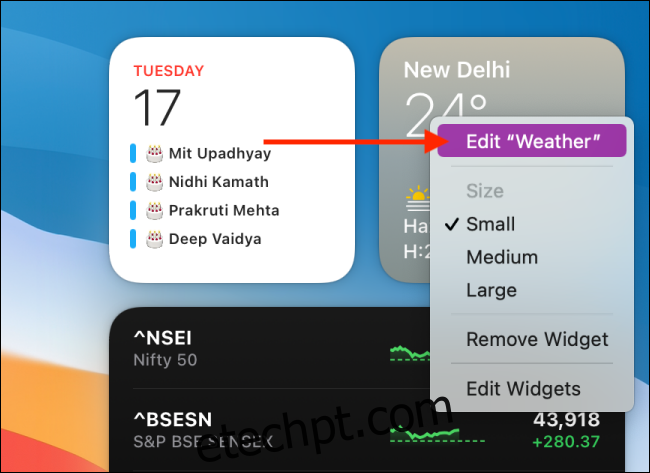
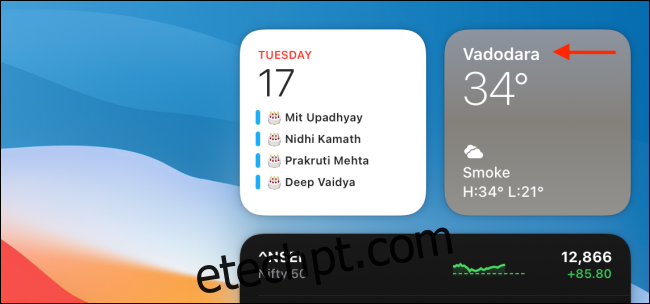
Agora você poderá personalizar o widget conforme desejar. Vamos usar como exemplo a personalização do widget Clima. Clique na opção “Localização”.
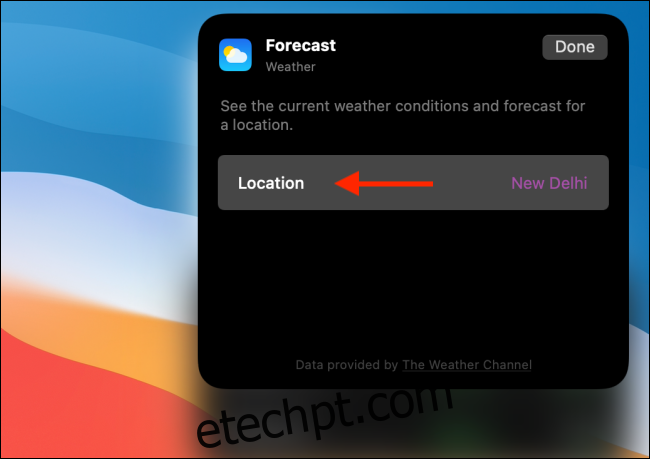
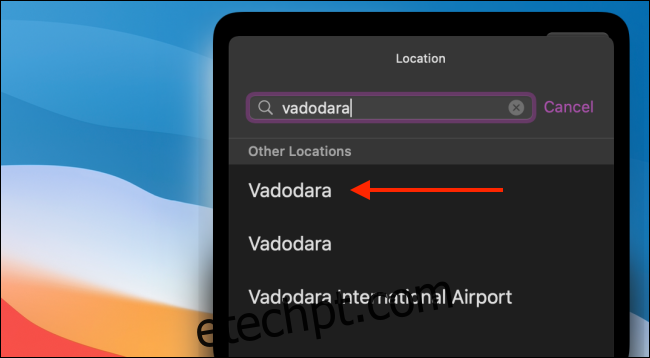
Em seguida, busque e adicione uma localização diferente.
Ao finalizar, clique no botão “Concluído”.
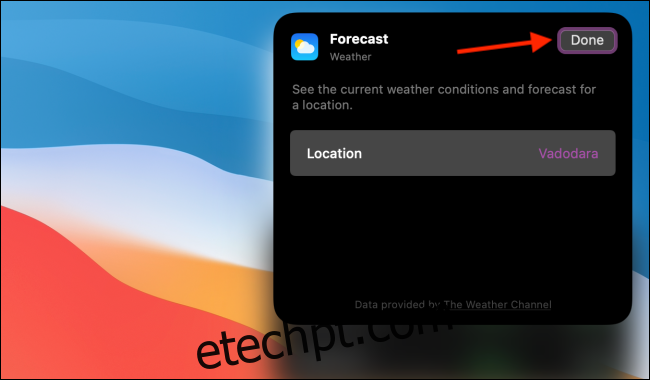
O widget será exibido com as atualizações na Central de Notificações.
Alterando o Tamanho de um Widget no Mac
Como mencionado, você tem a possibilidade de escolher o tamanho de um widget ao adicioná-lo à Central de Notificações. Além disso, você pode alterar o tamanho do widget a qualquer momento.
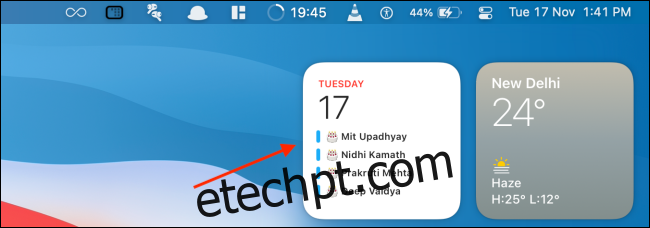
Para alterar o tamanho de um widget, clique com o botão direito sobre ele. Na seção “Tamanho”, escolha a opção “Pequeno”, “Médio” ou “Grande”.
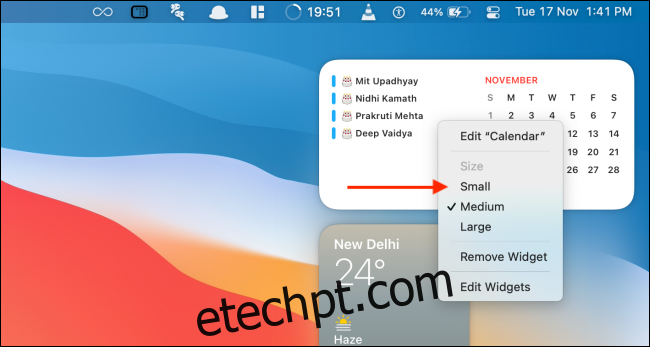
O tamanho do widget será atualizado de forma imediata.
Removendo Widgets no Mac
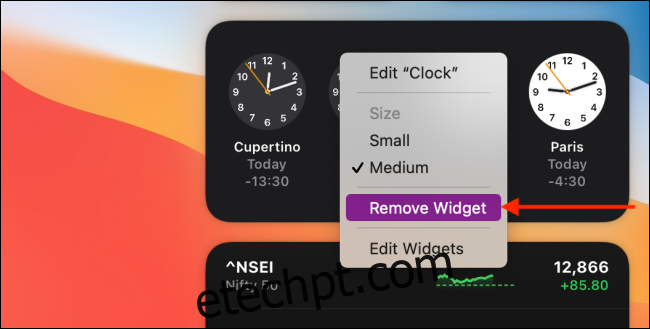
Existem duas formas de remover um widget da Central de Notificações. Para remover um widget rapidamente, abra a Central de Notificações, clique com o botão direito sobre o widget a ser removido e selecione “Remover Widget”.
Outra opção é ir até o final da Central de Notificações e clicar em “Editar widgets” para entrar no modo de edição.
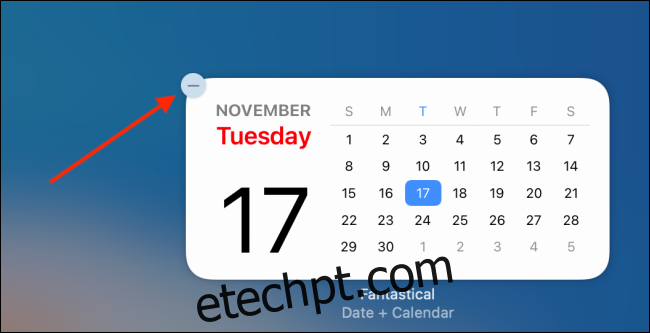
Aqui, clique no ícone “-” no canto superior esquerdo de um widget para removê-lo da Central de Notificações.
Assim como no Mac, você pode explorar bastante os widgets personalizáveis do seu iPhone e iPad:
Você tem a possibilidade de criar widgets customizados para iPhone com diversas opções de dados, como calendários, lembretes e outros.
É possível empilhar vários widgets uns sobre os outros, uma função que não está presente no Mac.
Para criar uma tela inicial esteticamente agradável, você pode criar widgets com fundos transparentes.