
Ao inserir um endereço web num documento do Microsoft Word, este é automaticamente reconhecido como um hiperligação. Pode-se escolher entre colar um link diretamente ou adicioná-lo a uma palavra ou frase específica, um processo tão simples como inserir uma imagem. Além disso, é possível criar ligações internas dentro do documento, direcionando o utilizador de uma secção para outra, o que se revela particularmente útil em documentos extensos onde a referência cruzada entre diferentes partes é essencial.
Inserir ligações dentro do documento
Para criar estas ligações internas, é fundamental empregar corretamente as ferramentas de formatação disponíveis, as quais permitem identificar diferentes segmentos do documento, como títulos ou parágrafos. No MS Word, as ligações são geralmente ancoradas em títulos ou marcadores.
Comece por abrir o documento no MS Word. Selecione um título, aceda ao separador ‘Início’ na barra de ferramentas e, no grupo ‘Estilos’, escolha um nível de título adequado.
Aplique esta formatação a todos os títulos ou secções do seu documento. Em seguida, selecione o texto onde deseja inserir a ligação. Vá para o separador ‘Inserir’ e clique em ‘Hiperligação’.
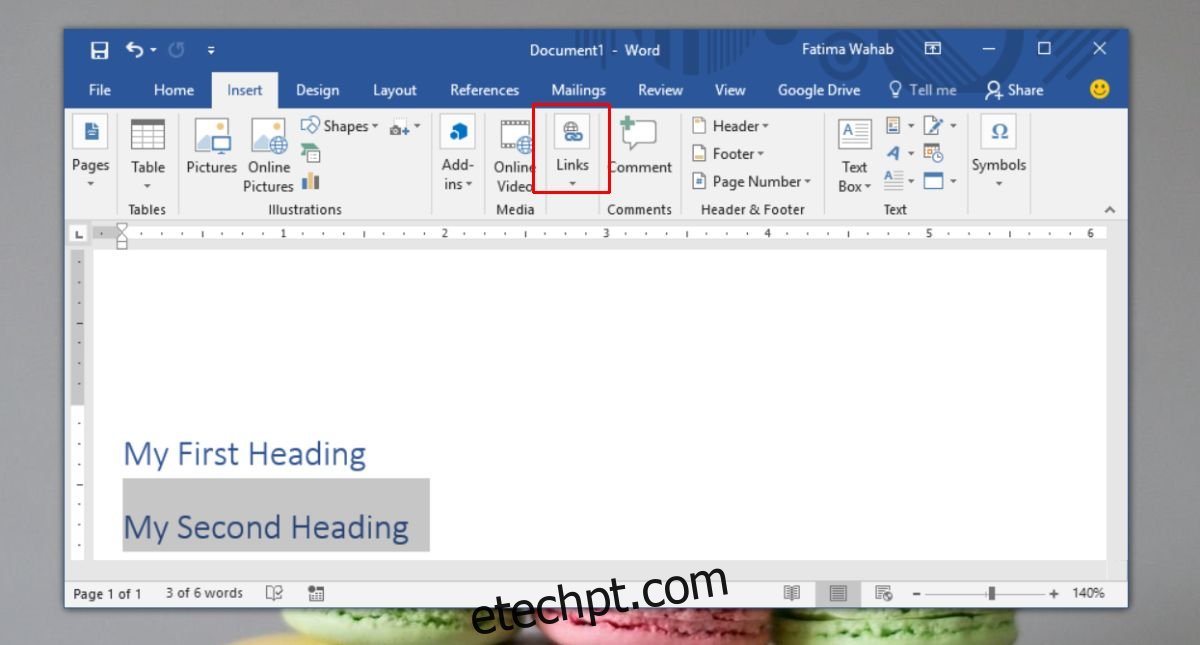
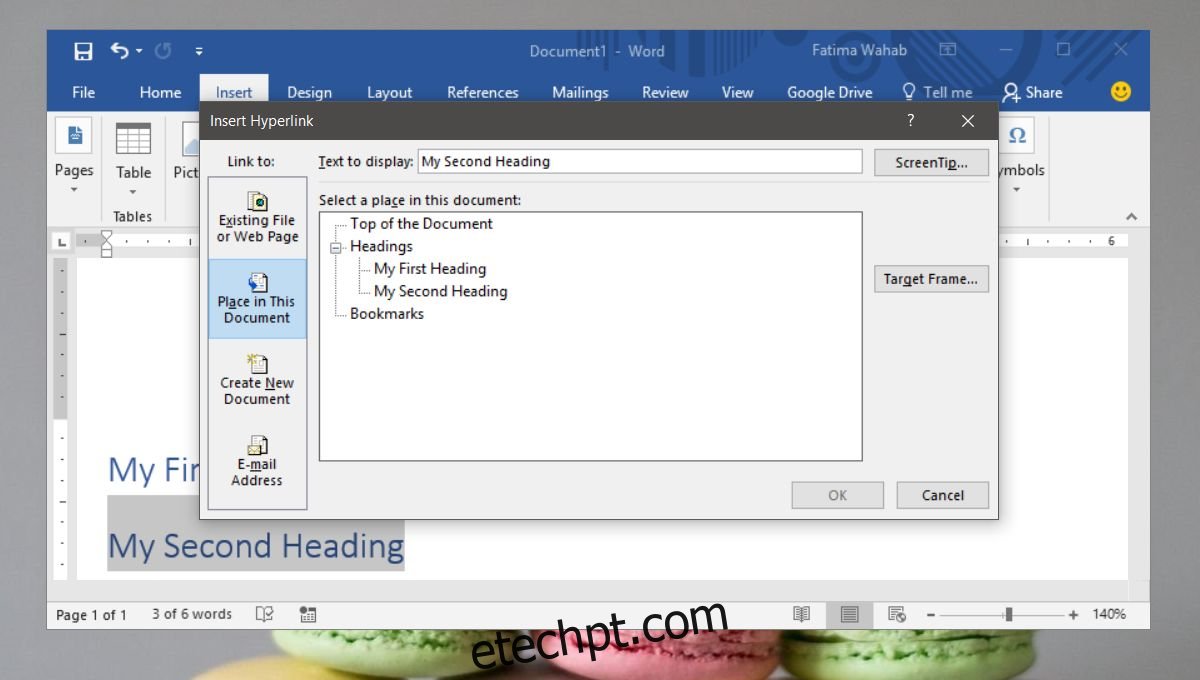
Na janela que se abre, escolha a opção ‘Colocar neste documento’, presente na coluna lateral esquerda. Esta ação irá gerar uma lista de todos os títulos existentes no seu documento. Selecione o título desejado, e o texto com a ligação encaminhará o leitor diretamente para essa secção.
Caso prefira vincular a uma palavra específica em vez de uma secção, recorra aos marcadores. Selecione a palavra pretendida e, no separador ‘Inserir’, escolha ‘Marcador’. Atribua um nome ao marcador e confirme a criação.
De seguida, selecione o texto onde deseja adicionar a hiperligação. Vá ao separador ‘Inserir’ e selecione ‘Hiperligação’. Na janela, escolha ‘Colocar neste documento’. Para além da lista de títulos, surgirá uma lista dos marcadores criados. Selecione o marcador pretendido para vincular o texto.
Navegação através das ligações
Para ativar uma ligação, seja ela uma ligação externa ou interna, é necessário manter premida a tecla ‘Ctrl’ do teclado enquanto clica no link. Esta medida de segurança visa prevenir cliques acidentais que possam abrir o navegador ou levá-lo para outra parte do documento inesperadamente.