
Apesar de ter um custo superior a outros dispositivos de streaming, a Apple TV destaca-se como o descodificador ideal para utilizadores do ecossistema Apple, oferecendo vantagens como a integração com o HomeKit. Através do HomeKit, a Apple TV transforma-se num centro de controlo doméstico inteligente, permitindo gerir todos os seus acessórios e proporcionando comandos convenientes no seu ecrã.
Vamos explicar como integrar a sua Apple TV no HomeKit, permitindo que explore todas as vantagens para a sua casa inteligente.
Por que razão deve adicionar a sua Apple TV ao HomeKit
Embora o seu propósito principal seja a transmissão de conteúdos multimédia, a Apple TV assume um papel crucial no ecossistema HomeKit. Ao adicioná-la ao HomeKit, estará também a configurar um Apple Home Hub, tornando a sua casa instantaneamente mais inteligente.
Como um Apple Home Hub, a Apple TV possibilita a comunicação remota com os acessórios HomeKit quando estiver fora de casa. Adicionalmente, os Home Hubs permitem-lhe utilizar dispositivos Apple HomeKit com automação e partilhar o controlo da sua casa inteligente com outros membros da família ou amigos.
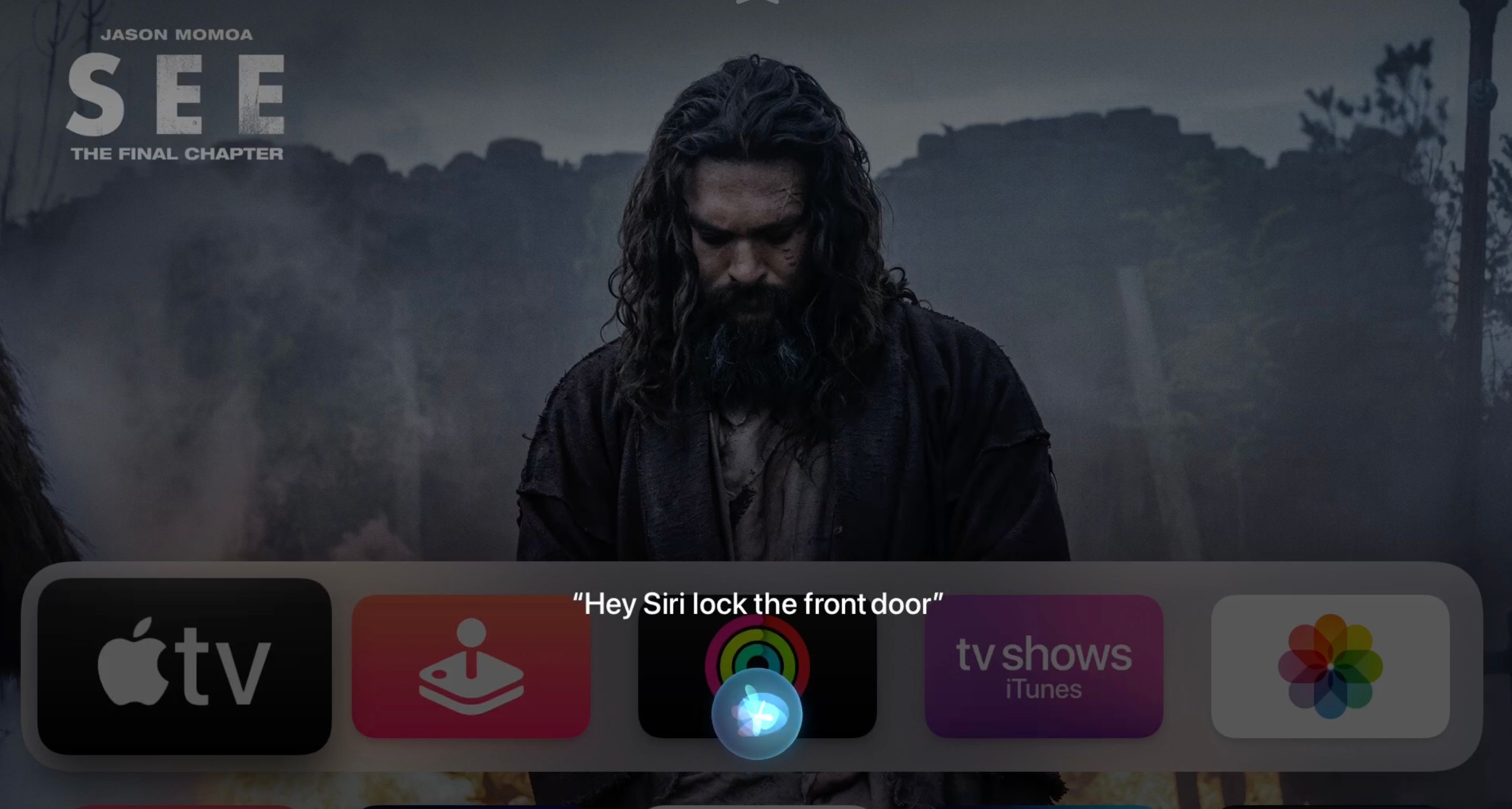
A integração da sua Apple TV no HomeKit também coloca os controlos domésticos inteligentes ao seu alcance, através do Siri Remote. Com apenas alguns cliques, pode aceder às suas câmaras HomeKit na Apple TV, ativar cenas predefinidas ou usar o Siri através de comandos de voz.
O dispositivo de streaming da Apple também facilita a monitorização da sua casa inteligente, com notificações de segurança do HomeKit diretamente na sua televisão. Se um sensor de movimento for ativado, uma porta for aberta ou o alarme de segurança disparar, receberá um alerta no canto do ecrã da TV no momento em que o evento ocorrer.
Adicionar a Apple TV ao HomeKit: O que vai precisar

Graças à vasta integração da Apple TV com outros dispositivos da marca, adicioná-la ao HomeKit é um processo rápido e simples. Contudo, antes de poder controlar a sua casa inteligente através da Apple TV, terá que cumprir alguns requisitos.
Para começar, precisará de um ID Apple com a autenticação de dois fatores ativada. Certifique-se de que está a usar o mesmo ID Apple que usa no seu iPhone e com os acessórios HomeKit, pois isso irá acelerar o processo de configuração.
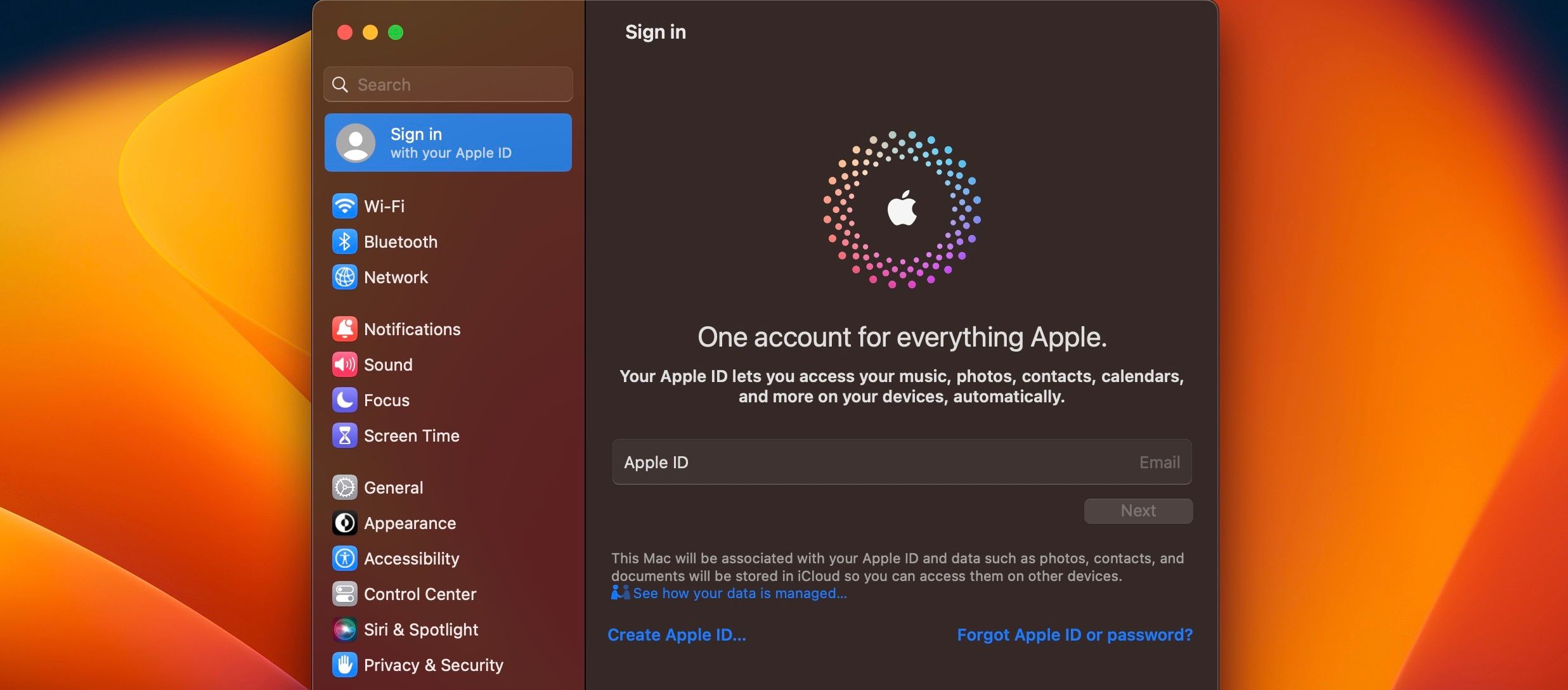
Terá também de ativar o iCloud Keychain nas definições do iCloud e atualizar o seu iPhone para a versão mais recente do iOS. Por último, certifique-se de que está ligado à sua rede Wi-Fi doméstica e que o Bluetooth está ativado.
Com estes requisitos em ordem, pode agora adicionar a sua Apple TV ao HomeKit. Existem dois métodos disponíveis: adicioná-la ao HomeKit durante a configuração inicial ou adicioná-la numa Apple TV já existente.
Como adicionar a sua Apple TV ao HomeKit durante a configuração
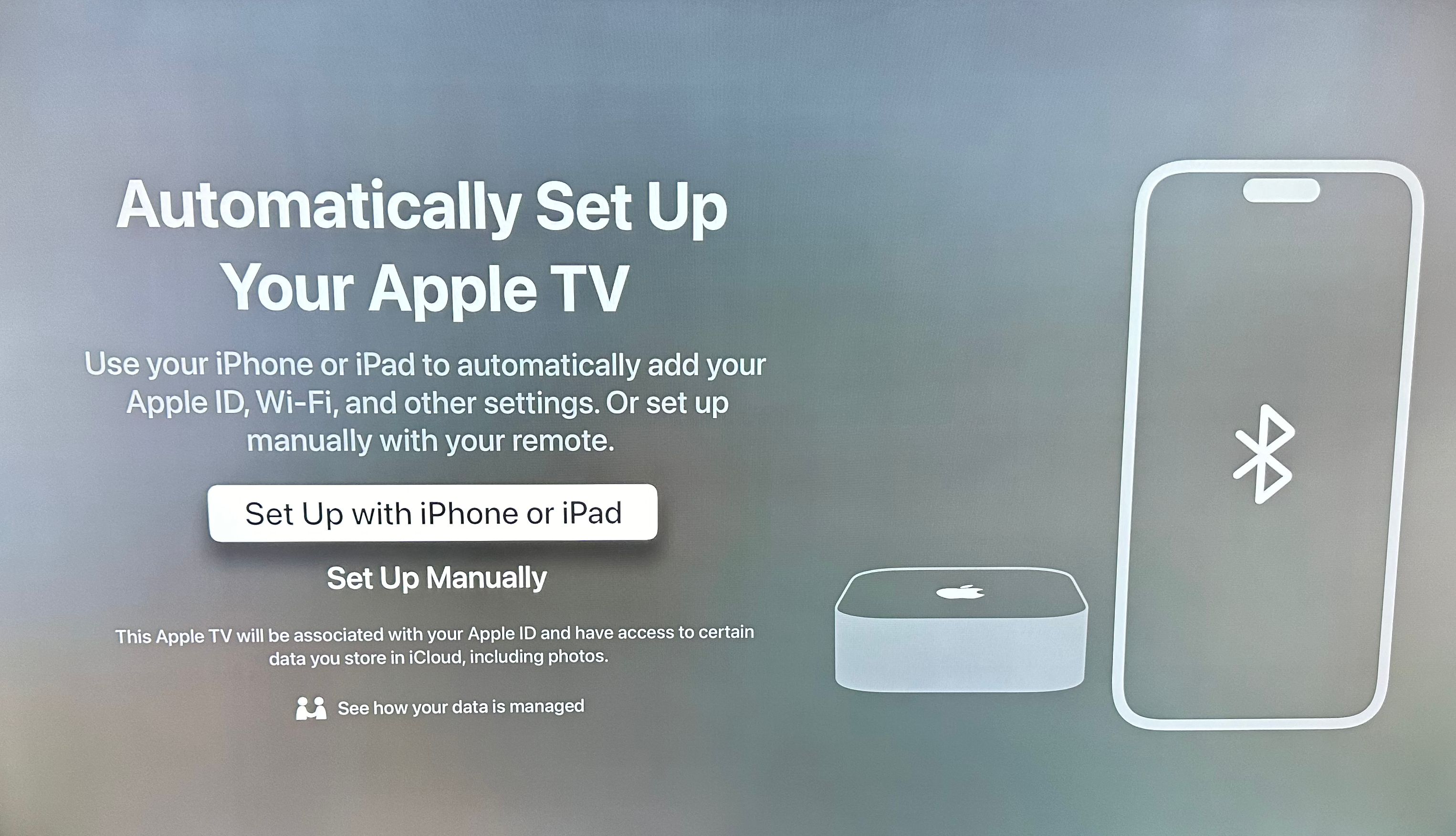
Como já mencionado, a forte integração com o iOS facilita a configuração da Apple TV e a sua adição ao HomeKit. Para começar, irá selecionar o seu idioma e região depois de ligar a sua Apple TV pela primeira vez.
De seguida, irá ver uma solicitação para continuar a configuração usando o seu iPhone. Este processo utiliza uma combinação de Bluetooth e Wi-Fi para transferir as suas credenciais, portanto, terá de ter o seu telefone por perto para prosseguir.
Quando estiver pronto, clique em Configurar com iPhone ou iPad e siga as instruções no ecrã. Ou, se preferir inserir tudo manualmente, pode fazê-lo clicando em Configurar manualmente.
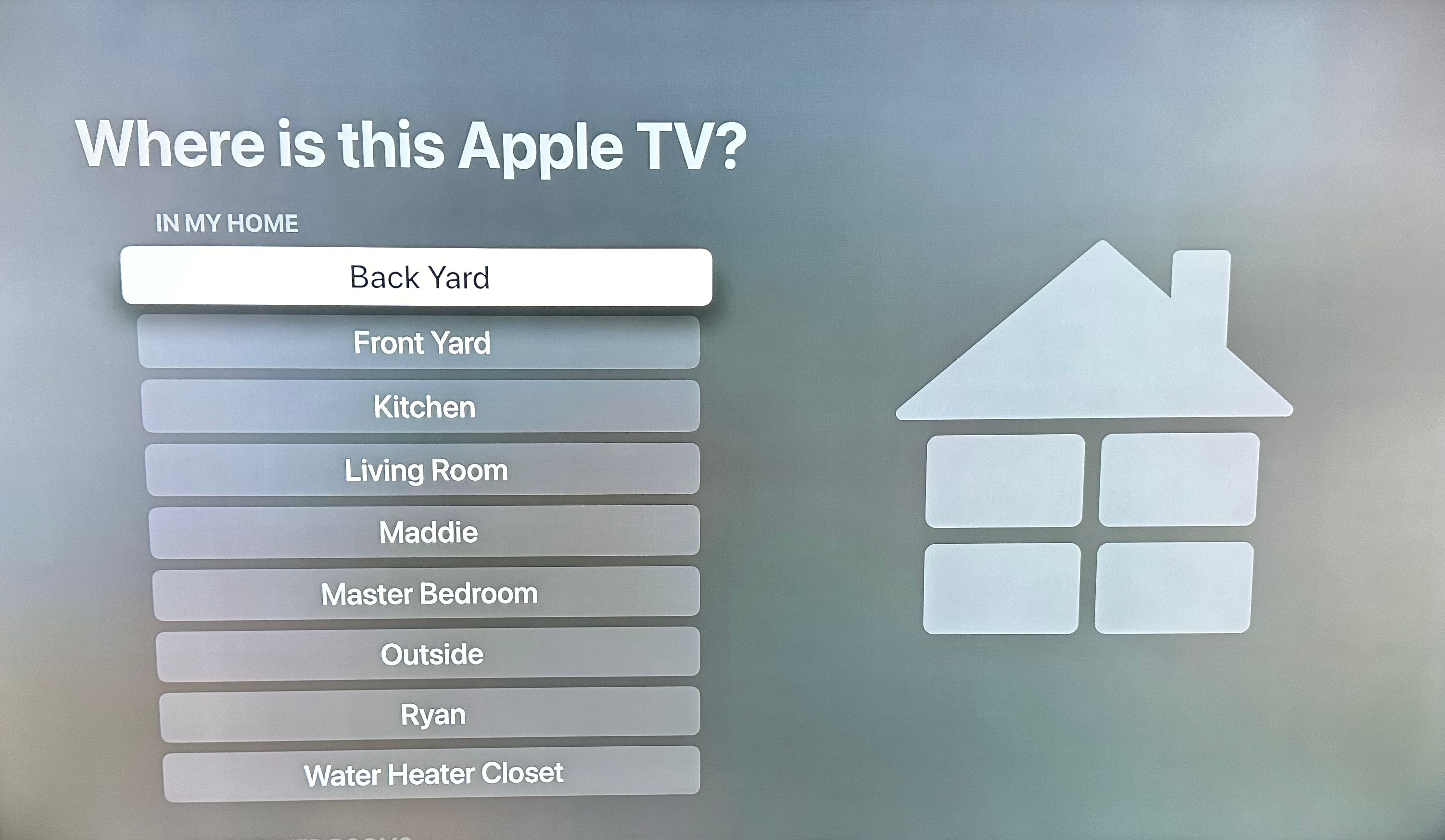
Assim que a Apple TV iniciar sessão com o seu ID Apple, verá uma série de solicitações para opções de personalização. Continue a seguir as instruções e a selecionar as opções que deseja até chegar a um ecrã com o título Onde está esta Apple TV?
Esta lista é obtida a partir da aplicação Casa no seu iPhone, por isso, saberá que a ligação ao HomeKit foi bem-sucedida se vir as divisões já existentes. Clique na divisão à qual deseja atribuir a sua Apple TV e continue a seguir as instruções para concluir a configuração.
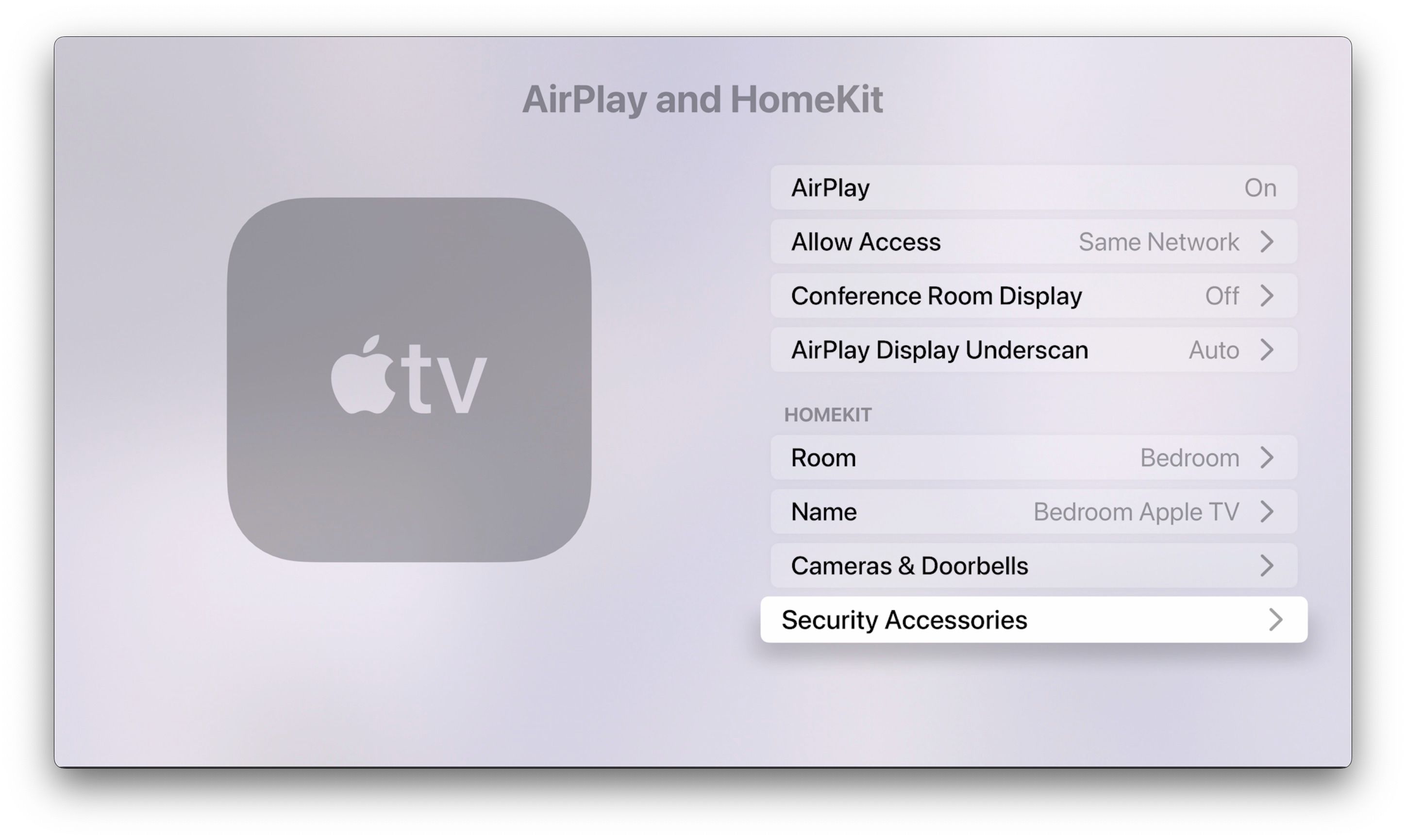
Com a configuração concluída, pode verificar a ligação ao HomeKit na app Apple Home ou na app Definições da sua TV. Basta clicar em AirPlay e HomeKit para visualizar os detalhes do HomeKit e opções para definir preferências de notificação.
Como adicionar uma Apple TV já existente ao HomeKit
Não se preocupe se configurou a sua Apple TV antes de iniciar a sua jornada para uma casa inteligente. Pode ainda adicioná-la ao HomeKit em alguns passos simples.
Primeiro, pegue no Siri Remote e aceda à aplicação Definições na Apple TV. Agora, clique em Utilizadores e contas.
A partir daqui, terá de garantir que o utilizador predefinido é o mesmo ID Apple que usa no HomeKit. Caso contrário, clique nele e insira as suas credenciais.
Em seguida, regresse ao ecrã principal de definições e clique em AirPlay e HomeKit. Na secção HomeKit, clique em Divisão e atribua-o ao local desejado.
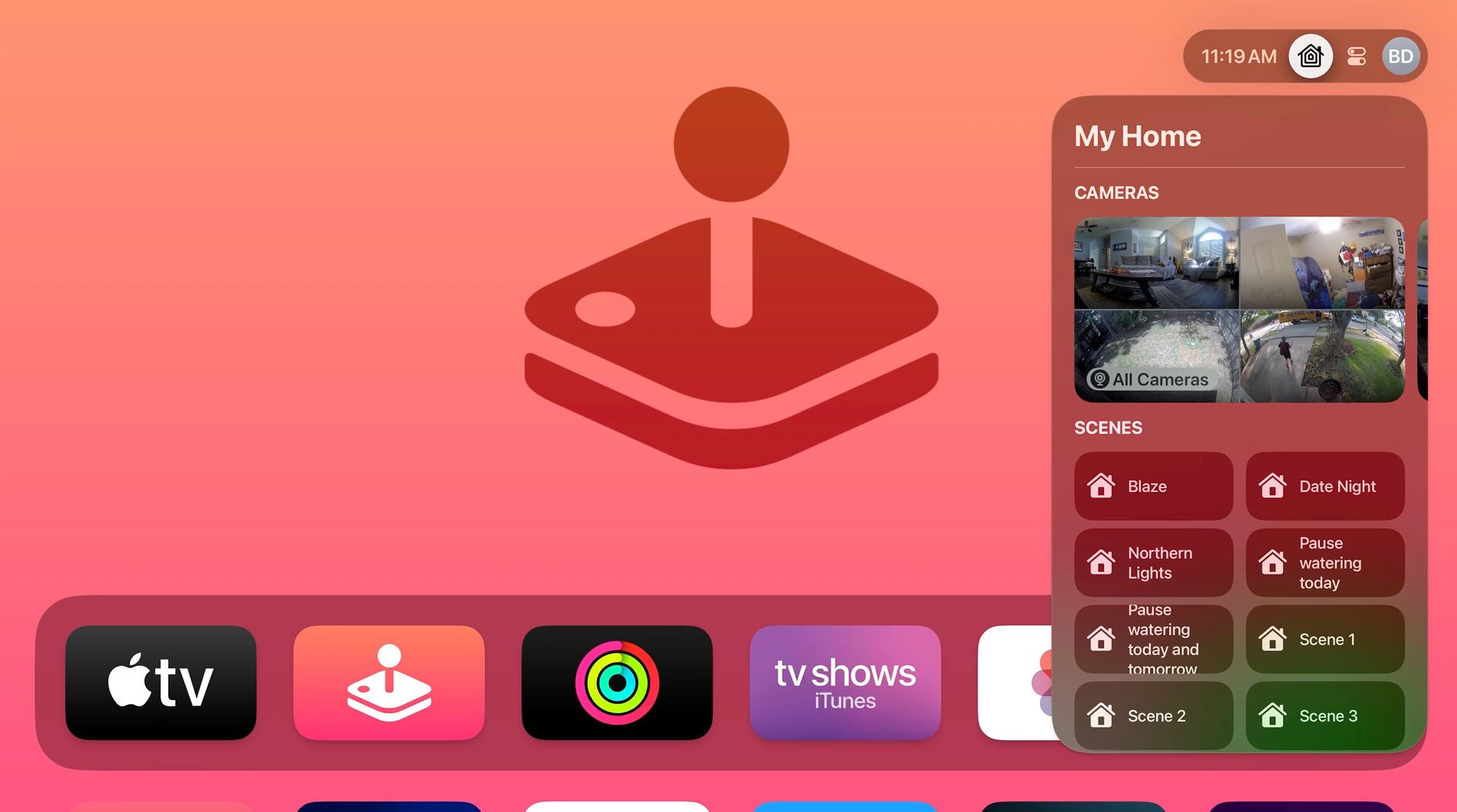
A sua Apple TV será ligada ao HomeKit após um breve período de configuração. Para verificar a ligação, pode abrir a aplicação Casa no seu iPhone ou usar o Centro de Controlo na sua Apple TV para ver as câmaras e cenas do HomeKit.
Leve a sua casa inteligente para o grande ecrã com o HomeKit
Com a sua Apple TV integrada no HomeKit, pode controlar os seus acessórios domésticos inteligentes com um clique no Siri Remote. Agora, tem também o melhor Apple Home Hub do mercado, para que possa usufruir das vantagens da automação, do controlo remoto fora de casa e muito mais.