
O sistema operacional iOS, conhecido por seu caráter fechado, apresenta desafios para o gerenciamento de arquivos em iPhones e iPads. A impossibilidade de salvar ou acessar arquivos de maneira livre, obrigando o uso de aplicativos específicos, é uma característica marcante. Fotos e vídeos constituem uma exceção, permitindo acesso direto por diferentes aplicativos e pelo armazenamento do dispositivo na área de trabalho. Entretanto, os memorandos de voz permanecem inacessíveis, impedindo o acesso direto a partir da área de trabalho, como ocorre com fotos e vídeos. Este artigo detalha como acessar memorandos de voz do iOS no Windows 10.
Compartilhando via Arquivos e iCloud Drive
A Apple introduziu o aplicativo Arquivos no iOS 11, oferecendo aos usuários um espaço para armazenar e acessar arquivos no iCloud Drive. Para acessar memorandos de voz do iOS no Windows 10, o primeiro passo é salvá-los neste aplicativo.
Inicie o aplicativo Gravador e localize o memorando desejado. Toque no botão de opções adicionais e escolha a opção “Compartilhar” no menu que aparece. Em seguida, selecione “Salvar em Arquivos”. Escolha a pasta de destino para o memorando de voz.
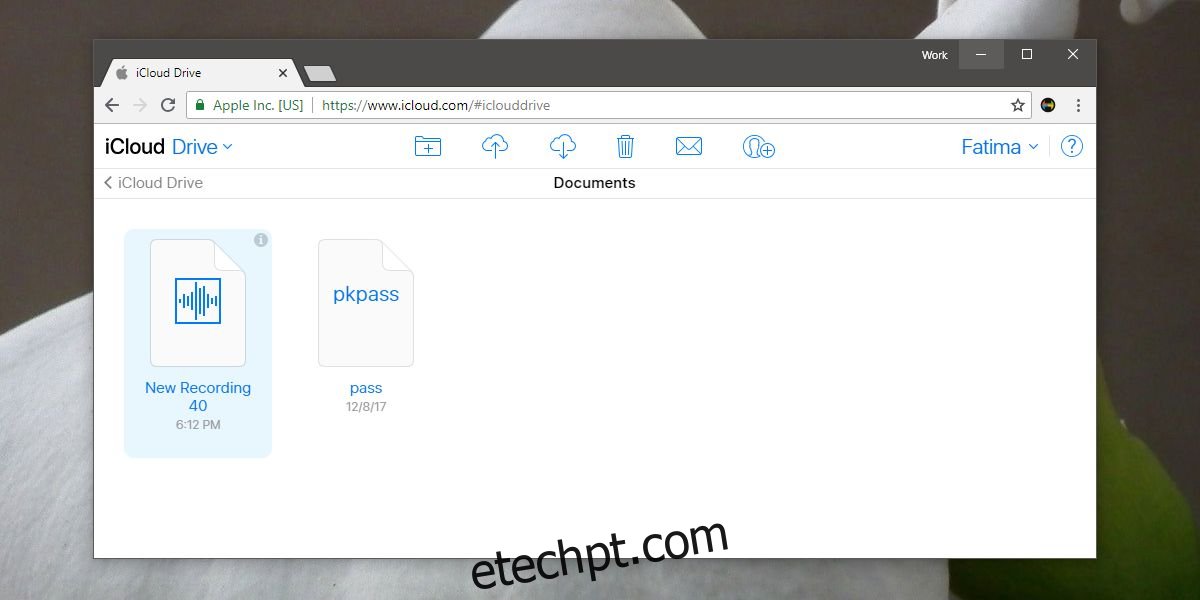
Acesse o iCloud através de qualquer navegador web em seu computador. Após fazer login com sua ID Apple, navegue até o iCloud Drive. Abra a pasta onde salvou o memorando de voz e realize o download.
Sincronizando com o iTunes
O método via iCloud, apesar de funcional, exige o carregamento individual de cada memorando de voz. Considerando que você possui um iPhone ou iPad, é provável que também utilize o iTunes.
Através da sincronização com o iTunes, é possível acessar seus memorandos de voz na área de trabalho.
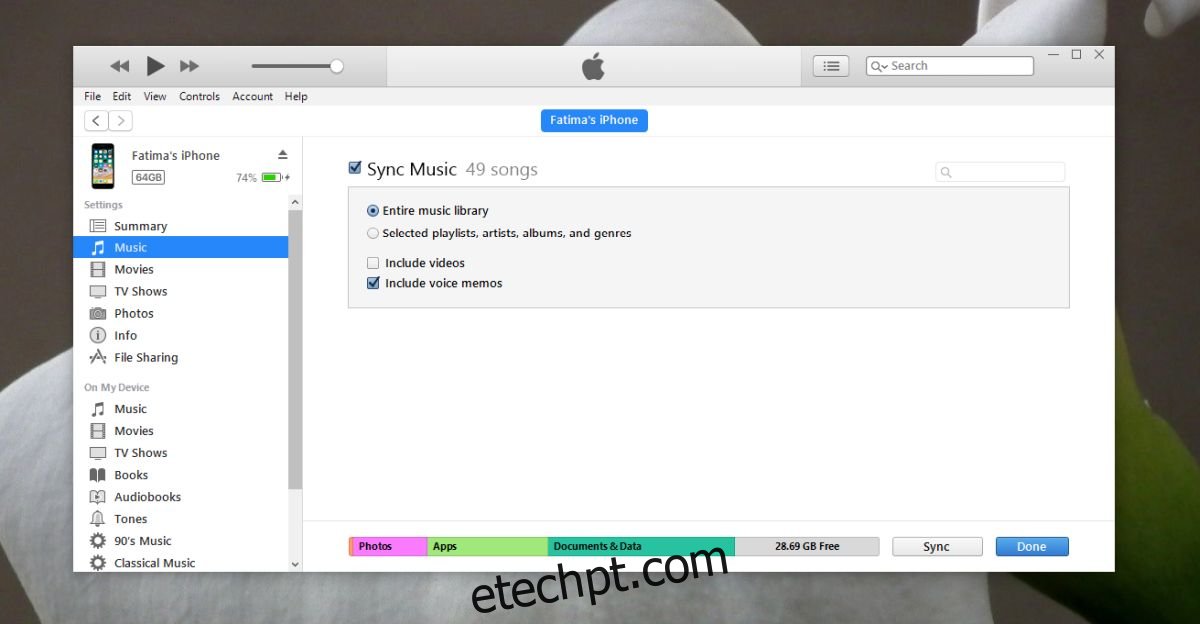
Conecte seu iPhone ao computador. Abra o iTunes e aguarde o reconhecimento do dispositivo. Navegue até a seção “Música” nas configurações do seu aparelho, na coluna lateral esquerda. Ative a opção “Incluir memorandos de voz” e sincronize os dados do iPhone com seu computador.
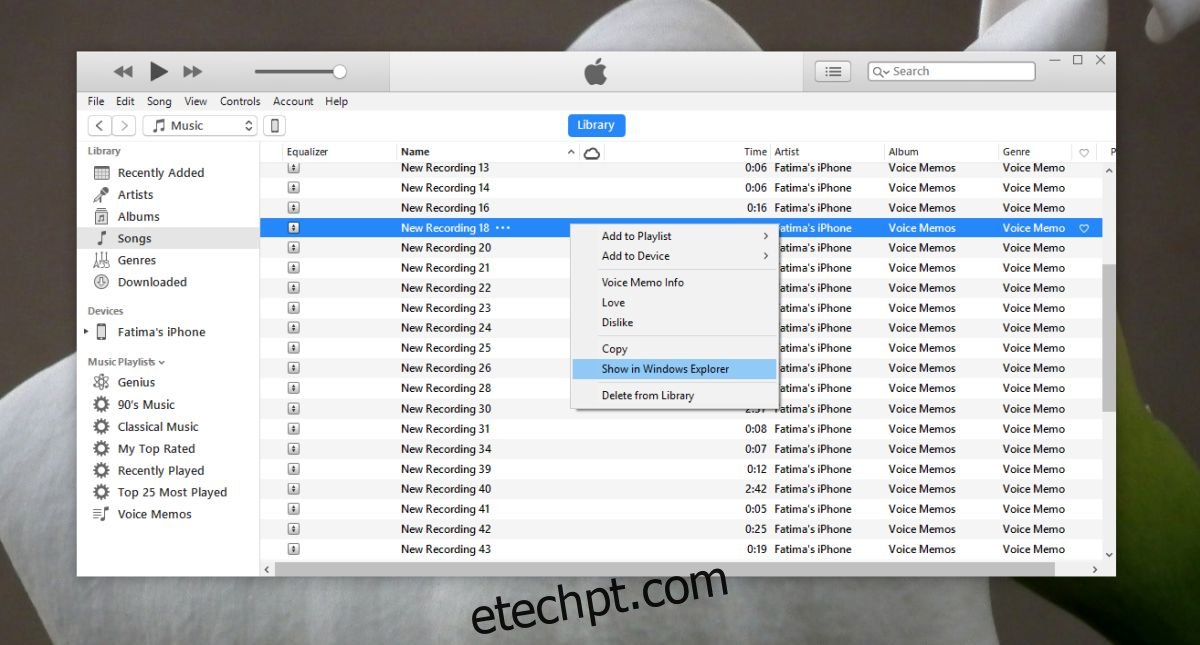
Após a conclusão da sincronização, acesse a biblioteca de músicas no iTunes. Todos os memorandos de voz estarão listados juntamente com suas músicas. Para acessar o arquivo, clique com o botão direito sobre um memorando e selecione “Mostrar no Explorador do Windows”.
Ambos os métodos mencionados funcionam também em computadores Mac. Apesar de Macs e iPhones serem produtos da mesma marca, as restrições que dificultam o acesso direto aos memorandos de voz para usuários do Windows também afetam usuários do macOS.
Além dos métodos abordados, existem aplicativos alternativos ao iTunes que podem ser utilizados para acessar memorandos de voz do iOS tanto no Windows 10 quanto no macOS.