
As características do Centro de Ações têm evoluído em cada versão do Windows. No Windows 7, o acesso era feito pelo Painel de Controle. No Windows 10, ele foi integrado como um painel lateral direito, apresentando várias opções úteis. Com a chegada do Windows 11, houve uma nova reformulação. O ícone que ficava no extremo direito da barra de tarefas desapareceu, e à primeira vista, parece não haver mais um modo direto de abrir o Centro de Ações.
O Centro de Ações no Windows 11
O Centro de Ações não foi removido do sistema. Ele continua presente, e como o Windows 11 ainda está em seus estágios iniciais, a forma de acesso rápido pode parecer obscura. A apresentação visual foi modificada, com o acesso restrito a notificações do sistema.
Como Abrir o Centro de Ações no Windows 11
Existem dois métodos para abrir o Centro de Ações no Windows 11:
Utilize o atalho de teclado Win + A para abrir o Centro de Ações.
Ou, clique com o botão esquerdo no ícone da bateria na bandeja do sistema.
O segundo método é exclusivo para notebooks e laptops.
Personalização do Centro de Ações no Windows 11
Os usuários têm a capacidade de personalizar as opções que aparecem no Centro de Ações do Windows 11. As opções personalizáveis incluem:
Wi-Fi
Bluetooth
Modo Avião
Economia de Bateria
Assistente de Foco
Acessibilidade
Transmitir
Layout do Teclado
Ponto de Acesso Móvel
Compartilhamento Próximo
Luz Noturna
Projetar
Bloqueio de Rotação (para dispositivos com tela sensível ao toque)
Ajuste de Brilho
Ajuste de Volume.
Para ajustar os botões do Centro de Ações:
Abra o Centro de Ações usando o atalho de teclado Win + A.
Clique no ícone de edição (representado por um lápis).
Clique no botão “Fechar” em um botão para removê-lo.
Clique no botão “Adicionar” e escolha uma opção na lista.
A opção escolhida será adicionada.
Clique em “Concluído” para sair do modo de edição.
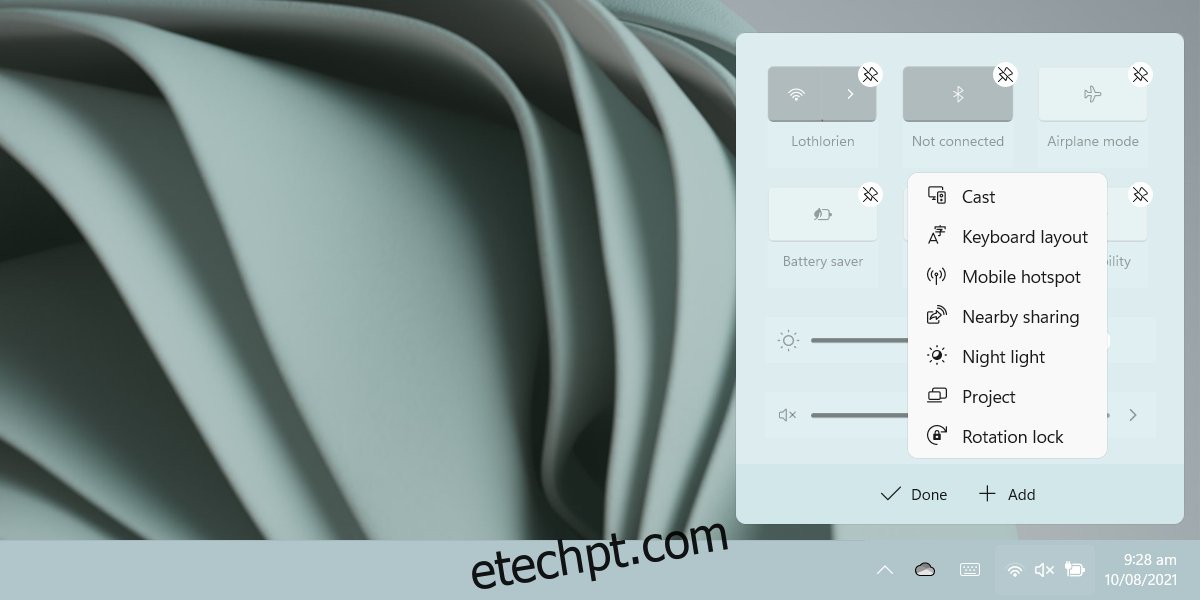
Além das opções já mencionadas, o Centro de Ações exibe a porcentagem da bateria em notebooks ou tablets. Ele também possui um botão de engrenagem que direciona para o aplicativo “Configurações”. Algumas opções também abrem o aplicativo “Configurações”. É possível usar teclas de atalho no teclado para interagir com essas opções.
Considerações Finais
No Windows 10, o Centro de Ações era mais acessível do que no Windows 7. No Windows 11, a Microsoft optou por separar os botões de alternância das notificações. As notificações agora parecem ter seu próprio painel dedicado e, considerando o design atual, essa mudança deve ser permanente. No entanto, o lançamento da versão final do Windows 11 ainda está distante, e alterações podem ser feitas. No momento, a Microsoft está focada em corrigir problemas e adicionar melhorias menores.