
O Adobe Illustrator, uma ferramenta poderosa para edição de gráficos vetoriais, é amplamente adotado por artistas. No entanto, ele emprega um formato de arquivo proprietário, o AI, que geralmente exige o próprio Illustrator para ser aberto. Felizmente, existem diversas soluções alternativas para contornar essa limitação.
Este artigo detalha vários métodos para visualizar arquivos AI sem a necessidade do Adobe Illustrator.
Como Abrir Arquivos AI em um PC sem o Illustrator
A plataforma mais comum para encontrar arquivos AI é o PC, devido à sua capacidade de processamento superior, essencial para editores gráficos. Mesmo sem o Adobe Illustrator instalado, é possível abrir esses arquivos de forma simples. Veja como:
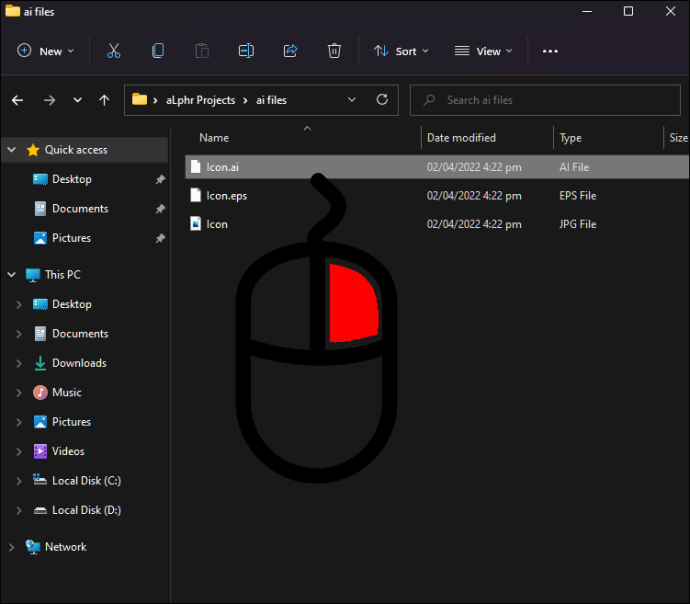
- Localize o arquivo AI na sua pasta e clique com o botão direito do mouse.
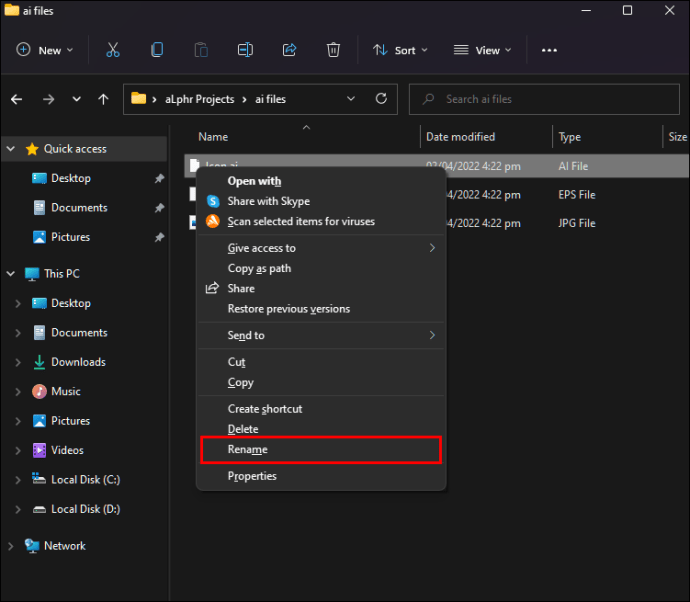
- No menu que surge, selecione “Renomear”.
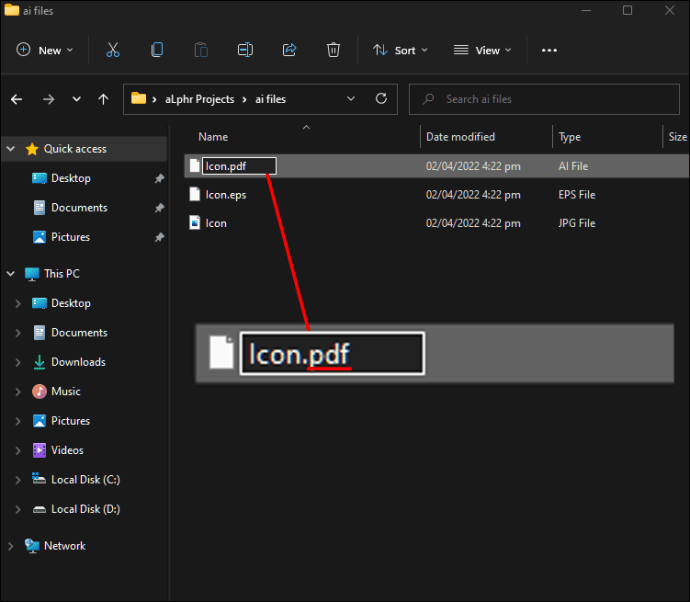
- Altere a extensão do arquivo de .ai para .pdf.
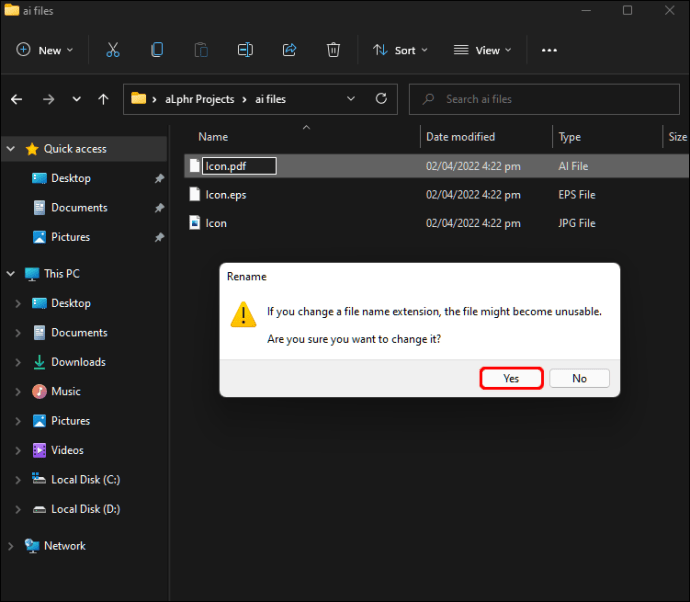
- Uma mensagem de confirmação aparecerá. Clique em “Sim” para confirmar a alteração.
- Abra o arquivo usando qualquer leitor de PDF.
Alternativamente, se você tiver outro programa da Adobe instalado, como Adobe Acrobat ou Adobe Photoshop, você pode abrir arquivos AI seguindo estas etapas:
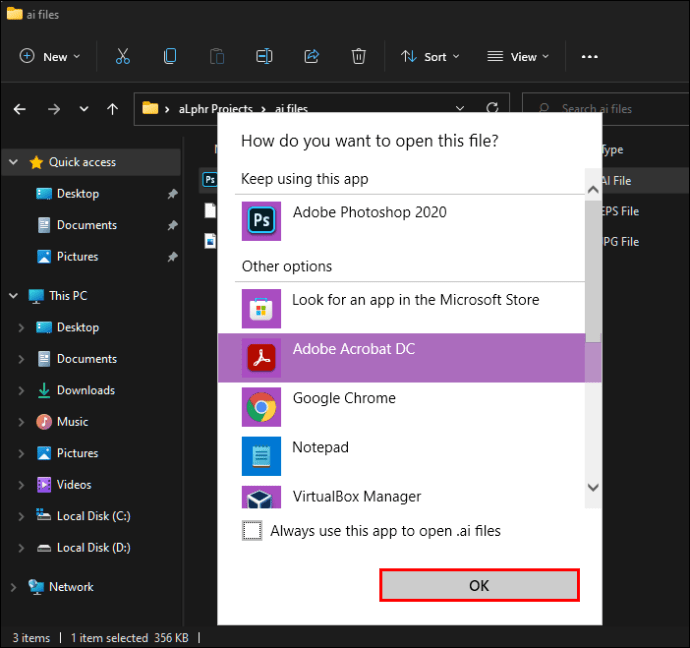
- Clique com o botão direito do mouse no arquivo AI.
- No menu que aparecer, selecione “Abrir com”.
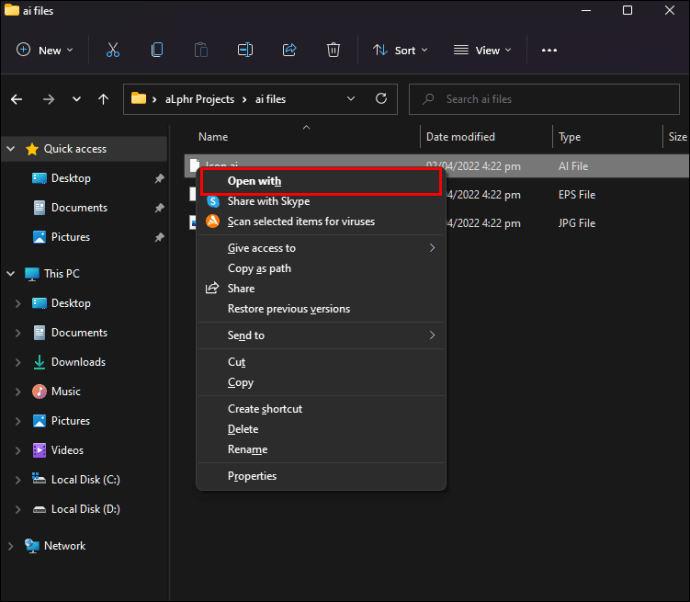
- Caso não veja o Adobe Acrobat ou o Adobe Photoshop na lista, escolha “Mais aplicativos”.
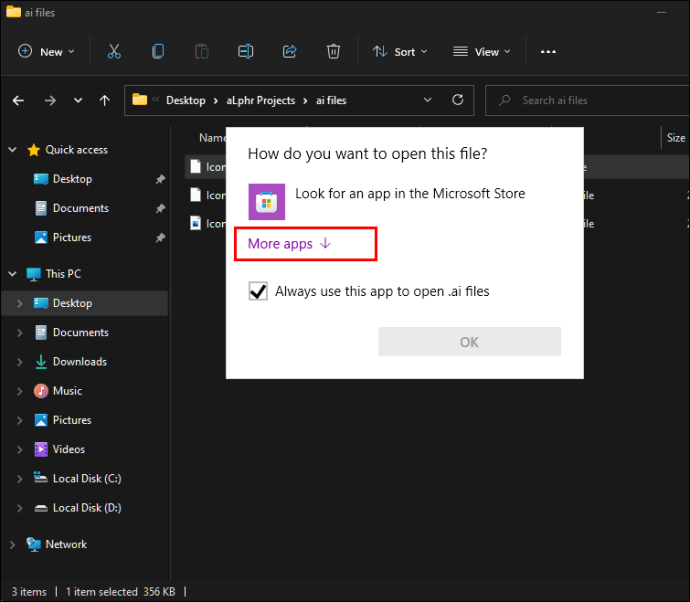
- Selecione o programa desejado. Atenção: desmarque a caixa para não associar permanentemente o arquivo .ai a este programa, a menos que deseje que todos os arquivos .ai abram automaticamente com ele. Se isso acontecer, todos os arquivos .ai serão abertos com o programa escolhido.
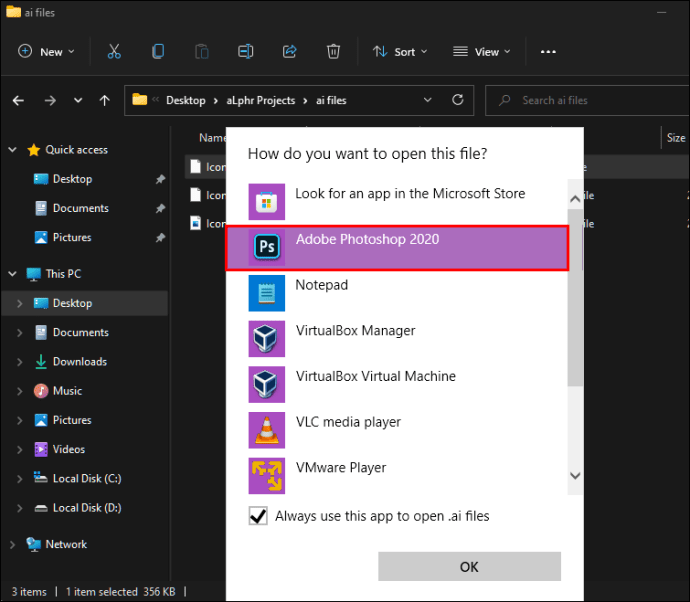
- Clique em “OK”.
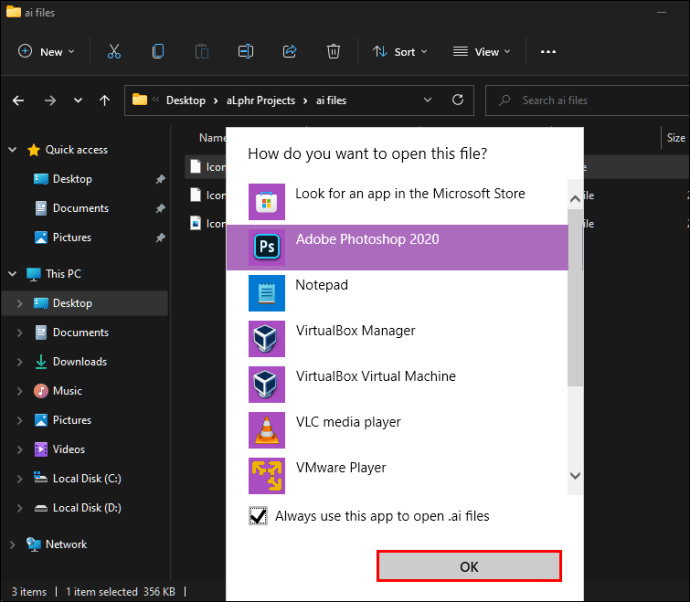
- O arquivo AI deverá abrir com o programa selecionado.
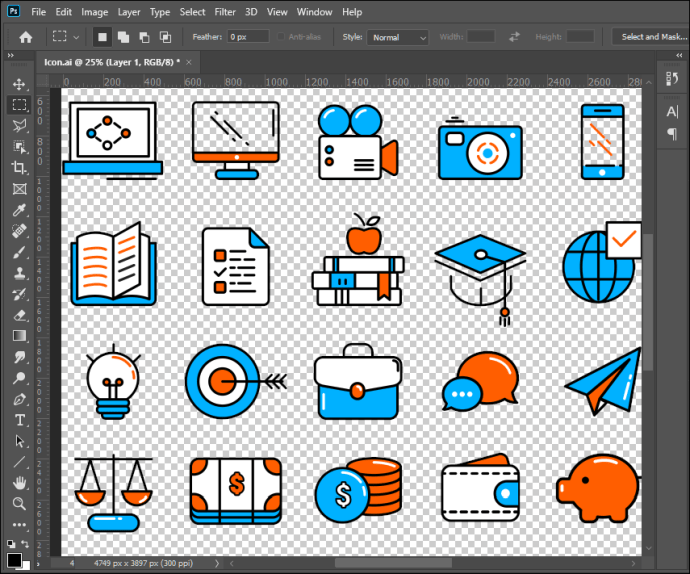
Você também pode definir um programa padrão para abrir todos os arquivos .ai no seu PC. Veja como:
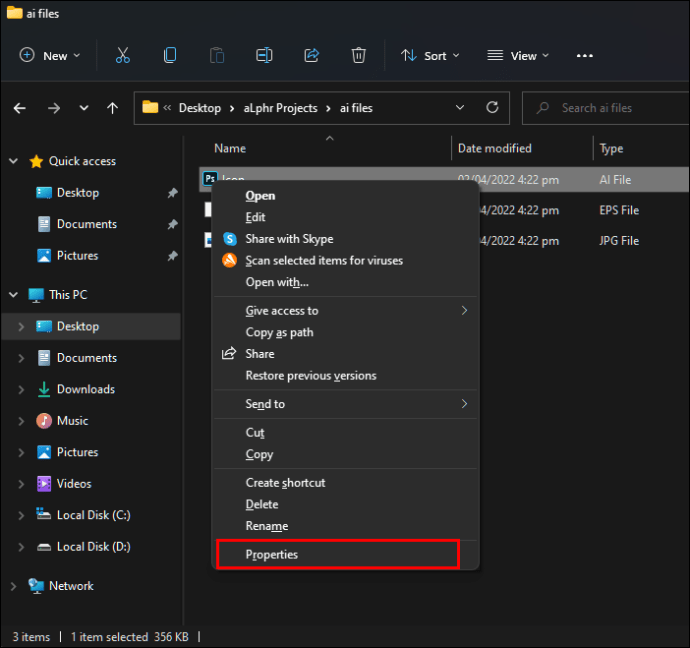
- Clique com o botão direito em um arquivo .ai.
- No menu que aparece, escolha “Propriedades”.
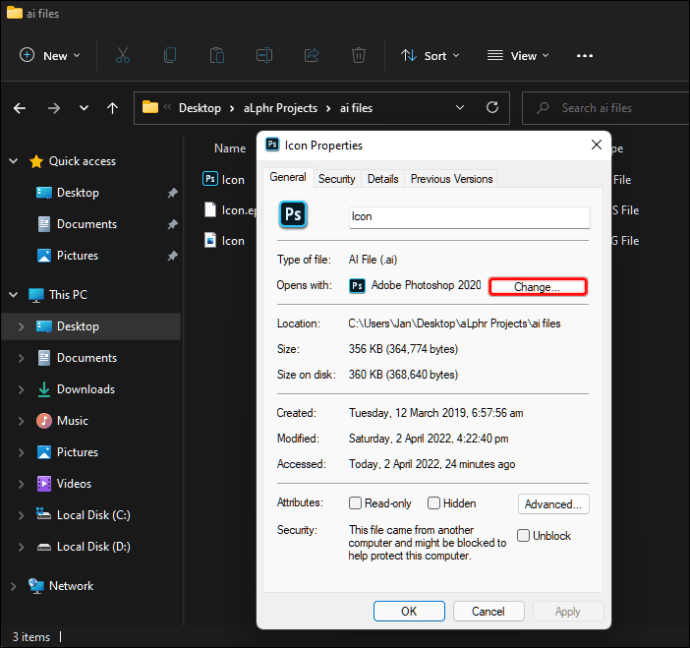
- Na linha “Abre com:”, clique em “Alterar”.
- Escolha o programa desejado da lista. Se não encontrar o programa, clique em “Mais aplicativos”.
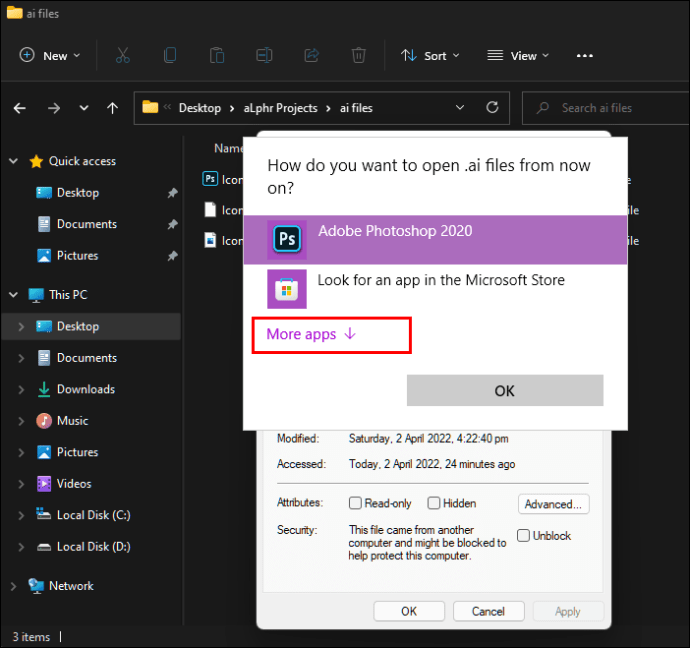
- Após selecionar o programa, clique em “OK”.
- Clique em “Aplicar”.
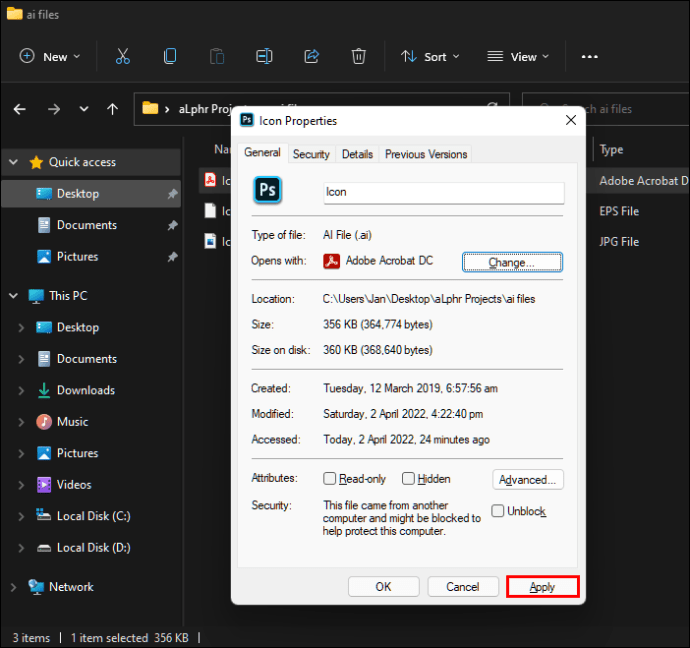
- Agora, todos os arquivos .ai serão abertos automaticamente com o programa escolhido.
É importante lembrar que, ao alterar o programa associado aos arquivos .ai, você precisará refazer essa configuração se instalar o Adobe Illustrator mais tarde, caso contrário, o Illustrator não abrirá os arquivos .ai por padrão.
Abrindo Arquivos AI em um iPhone sem o Illustrator
As opções para abrir arquivos .ai em um iPhone são limitadas, pois a plataforma não foi projetada para esse uso. Existe uma versão móvel do Adobe Illustrator, mas ela costuma ser lenta devido ao alto consumo de processamento.
Como arquivos .ai podem ser visualizados por leitores de PDF, é possível contornar essa limitação mesmo sem o Illustrator. Se seu telefone já tiver um leitor de PDF, basta clicar no arquivo .ai e selecionar o leitor. Outra opção é baixar o Adobe Creative Cloud, que inclui programas para lidar com arquivos Adobe.
Abrindo Arquivos AI em um Android sem o Illustrator
O processo no Android é mais direto, exigindo apenas dois aplicativos: o Adobe Acrobat Reader e um gerenciador de arquivos, como o ES File Explorer. Siga estes passos simples:
- Use o explorador de arquivos para localizar o arquivo .ai.
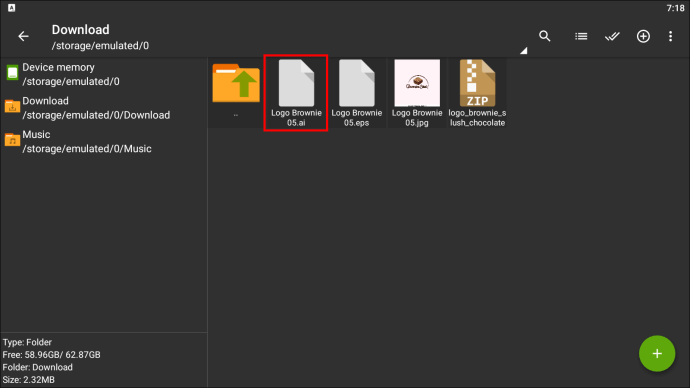
- Toque no arquivo e, quando o menu aparecer, escolha “OUTRO”.
- Selecione o Adobe Acrobat Reader na lista de aplicativos.
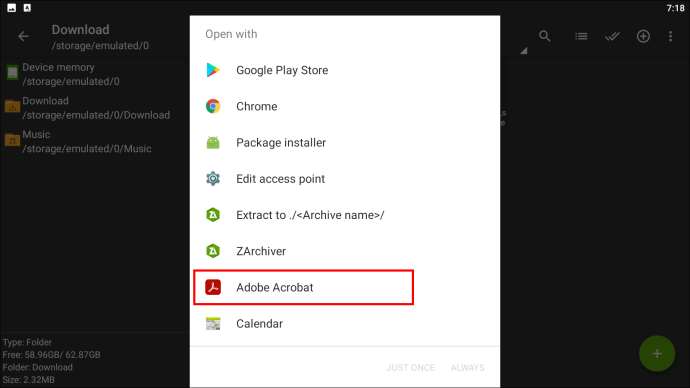
- O arquivo deverá abrir.
Abrindo Arquivos AI em um iPad sem o Illustrator
Devido à similaridade entre os sistemas operacionais de iPhones e iPads, os passos para abrir arquivos .ai em um iPad são os mesmos de um iPhone. Consulte as instruções na seção do iPhone.
Visualizando Arquivos AI Online
Uma alternativa para usuários de desktop é usar visualizadores de AI online. Muitos são gratuitos e oferecem opções básicas de edição. Abaixo estão alguns sites e instruções de uso:
AI Viewer
O AI Viewer permite visualizar arquivos .ai, redimensionar e converter para outros formatos. As edições são limitadas à orientação do arquivo, e o upload máximo é de 20MB. Para usar o AI Viewer:
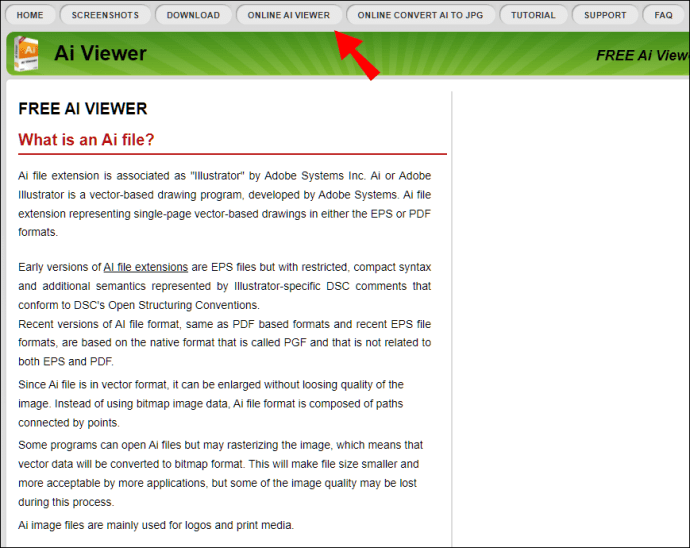
- Abra o site do AI Viewer. Se estiver na página inicial, clique em “Online AI Viewer”.
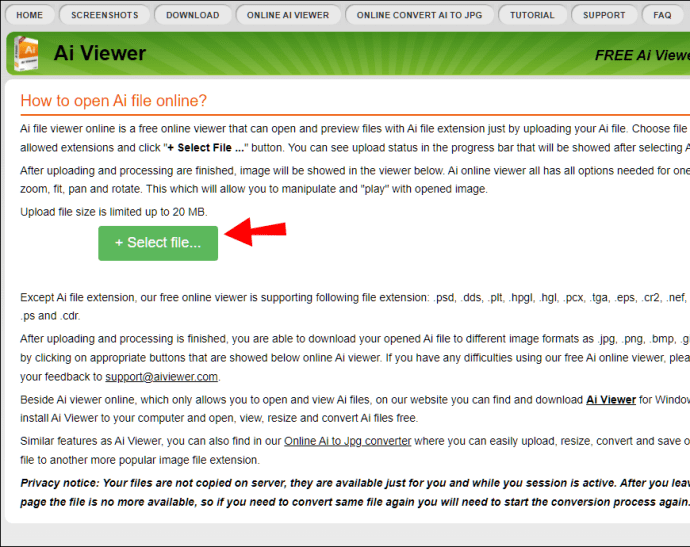
- Clique em “Selecionar arquivo”.
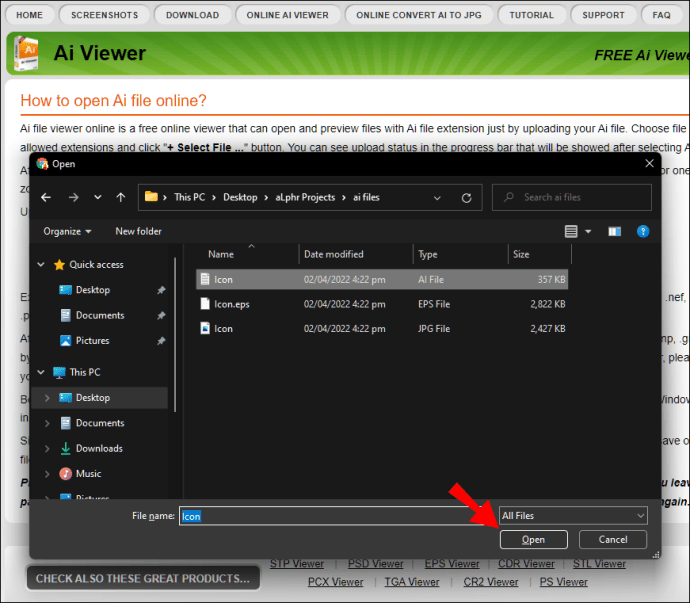
- Localize o arquivo .ai e clique em “Abrir”.
- O arquivo será carregado.
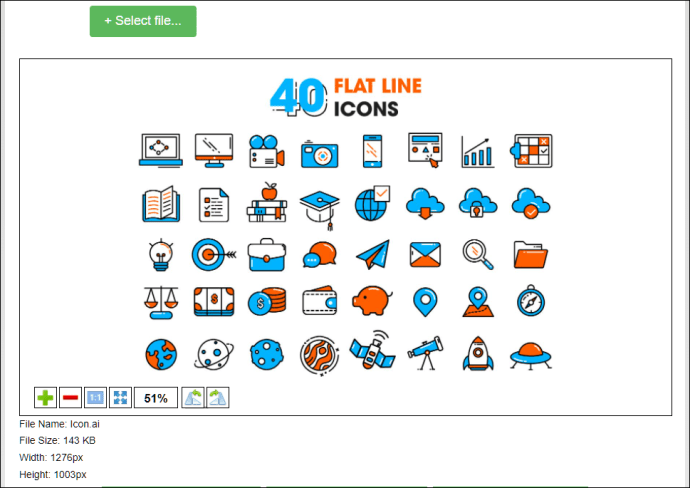
- Você pode converter o arquivo AI para outros formatos como .jpg, .png, .gif, .bmp e .tiff. As opções estarão abaixo da imagem.
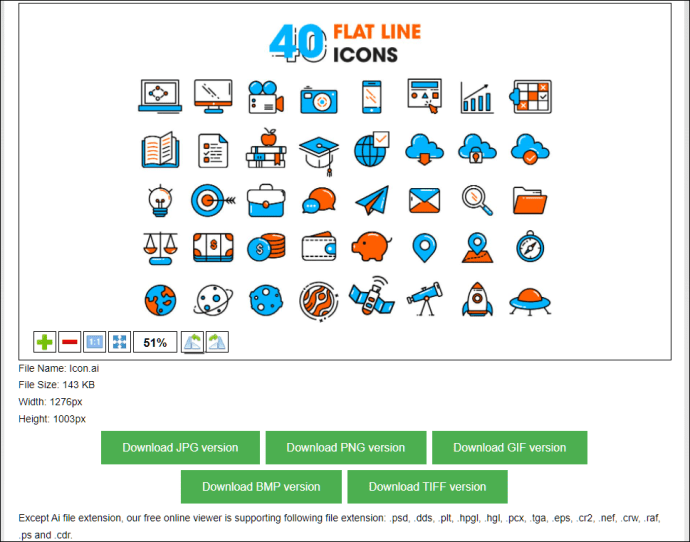
FViewer
O FViewer é um visualizador simples de arquivos AI online. Ele oferece poucas opções de edição, mas permite visualizar arquivos em alta definição. Sem limite de tamanho listado, pode ser ideal para arquivos grandes. Para usar o FViewer:
- Abra o site do FViewer.
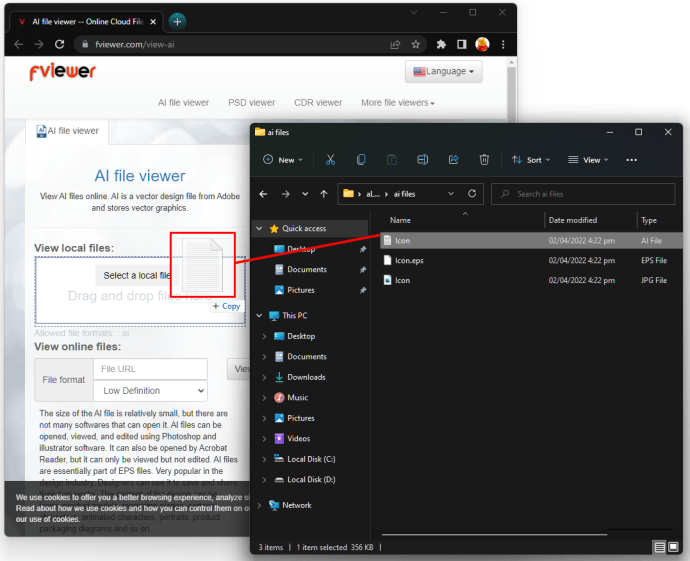
- Clique em “Selecionar um arquivo local” e localize sua imagem .ai ou arraste e solte na caixa. Aguarde o carregamento.
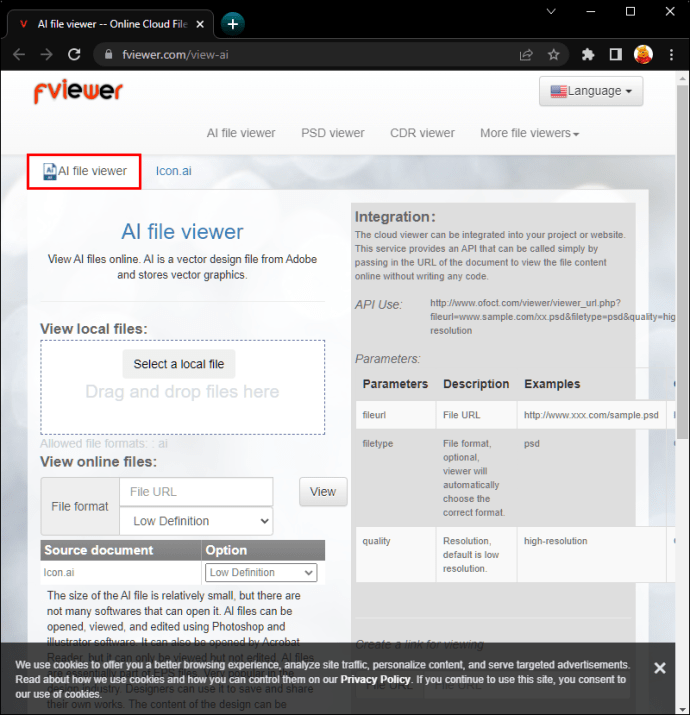
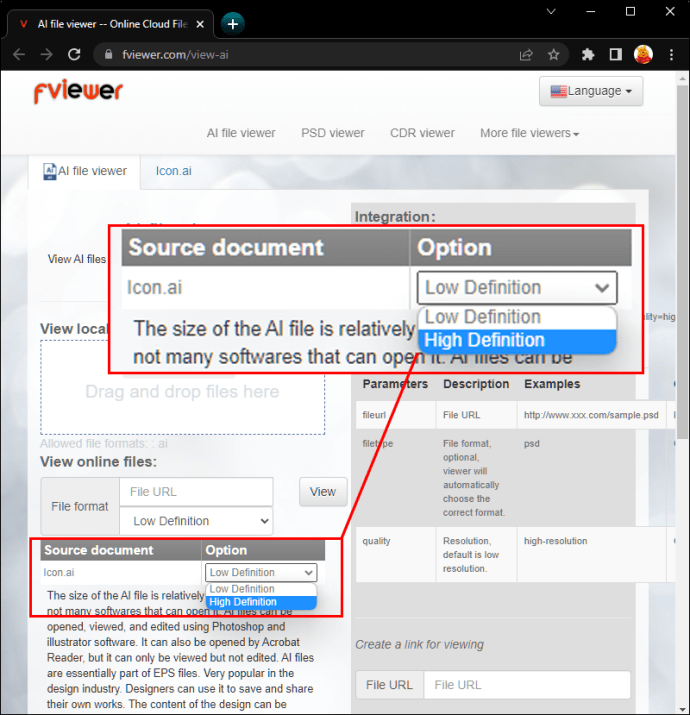
- Para ver a versão em alta definição, retorne à aba “AI File Viewer”.
- Na aba “Documento de origem”, em “opções”, clique na seta suspensa.
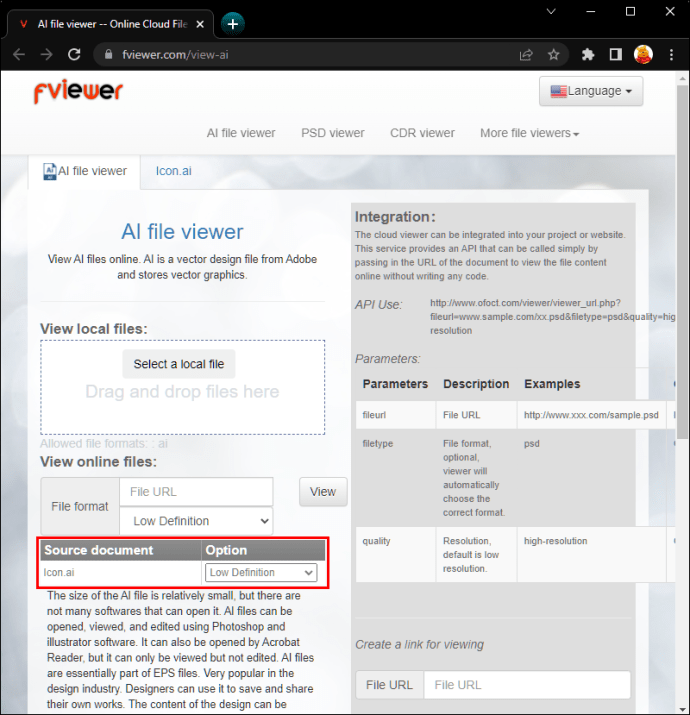
- Selecione “Alta Definição”.
- Clique em “Visualizar”.
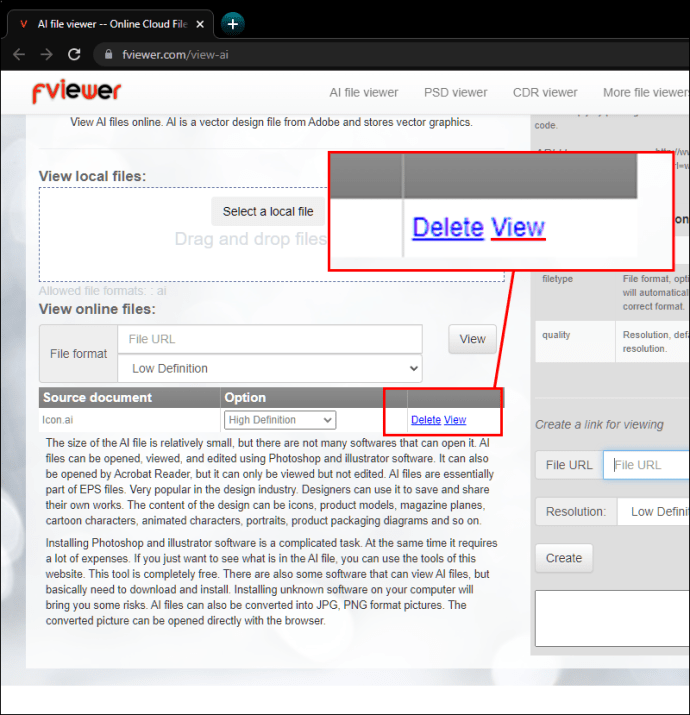
- Sua imagem será exibida em alta definição.
Ampliação da Utilidade
Arquivos AI armazenam muitas informações para edição de imagens. A desvantagem é sua natureza proprietária, limitando o uso ao Adobe Illustrator. Saber como abrir arquivos AI sem o Illustrator aumenta a utilidade desses arquivos.
Você conhece outros métodos para abrir arquivos AI sem o Adobe Illustrator? Compartilhe suas dicas na seção de comentários abaixo.