
Principais Pontos
- O download de músicas no Spotify é um processo notavelmente simples, que permite a reprodução offline, ideal para economizar dados móveis.
- Assinantes do Spotify Premium têm a opção de baixar tanto músicas quanto podcasts em aplicativos móveis e para desktop, excluindo o player web.
- Membros Premium podem desfrutar de até 10.000 músicas baixadas em cinco aparelhos distintos, enquanto usuários da versão gratuita só podem fazer o download de podcasts, sem acesso ao modo offline.
A capacidade de baixar músicas do Spotify para audição offline não é apenas viável, mas surpreendentemente fácil. Ao ativar o modo offline, você garante o acesso exclusivo ao conteúdo previamente baixado, evitando o consumo desnecessário de dados móveis.
Como Baixar Músicas do Spotify para Ouvir Offline
O Spotify oferece a funcionalidade de download de músicas e podcasts em seus aplicativos para dispositivos móveis e computadores. No entanto, essa opção não está disponível no reprodutor web do Spotify. Confira o passo a passo:
Como Baixar Músicas no Spotify pelo Celular
Abra o aplicativo Spotify no seu smartphone e localize a música, álbum ou playlist que você pretende ter disponível offline.
Para baixar uma música individualmente, é necessário adicioná-la a uma playlist. A maneira mais prática é adicioná-la às suas músicas favoritas, utilizando o símbolo de + durante a reprodução. Ou você pode criar playlists personalizadas e adicionar suas músicas manualmente.
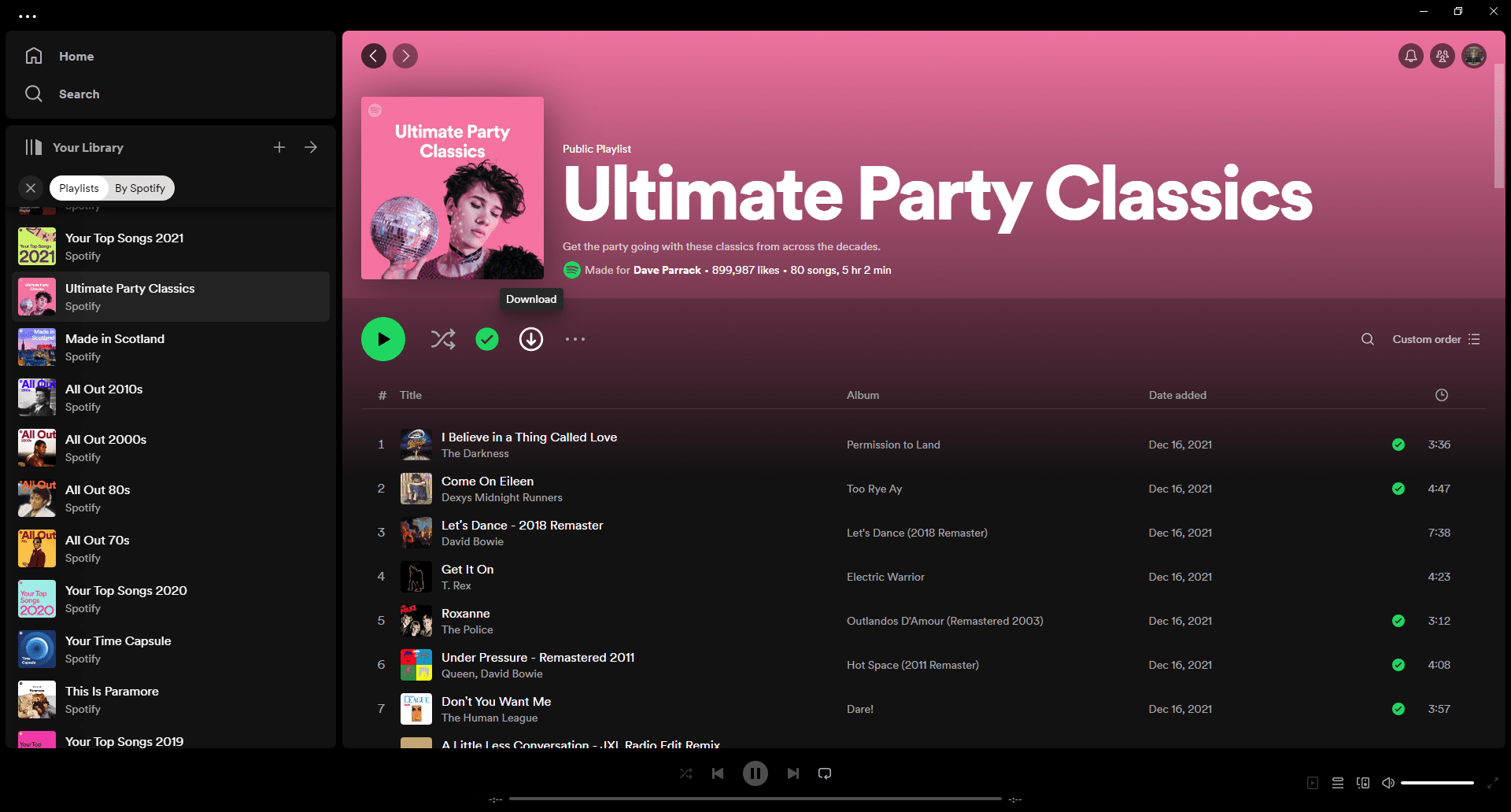
Para baixar um álbum ou playlist completa, encontre o conteúdo desejado e clique sobre ele. Você verá o botão de Download (uma seta apontando para baixo dentro de um círculo) localizado acima da lista de músicas, ao lado do botão de Play.
Ao pressionar este botão, o álbum ou a playlist selecionada será baixada para seu dispositivo, permitindo a audição offline.
Como Baixar Músicas no Spotify pelo Computador
- Inicie o aplicativo Spotify no seu computador, certificando-se de que você está logado.
- Navegue até o álbum ou playlist desejada e clique no botão de Download (a seta para baixo, alinhada ao botão de Reproduzir).
Diferentemente das músicas, é possível baixar episódios individuais de podcasts para ouvir offline. Localize o podcast que deseja e clique nele para acessar a lista de episódios. O botão de Download estará no canto inferior esquerdo de cada episódio. Clique para baixar e poder ouvir seu podcast favorito quando quiser.
Como Encontrar Seus Downloads no Spotify
Após baixar conteúdo, é crucial saber onde encontrá-lo. Veja como:
- Abra o aplicativo Spotify no seu dispositivo e selecione “Sua Biblioteca”.
- Deslize pelas opções até encontrar “Baixado”.
- Clique em “Baixado” para ver a lista completa dos seus downloads no Spotify.
Caso tenha baixado uma grande quantidade de conteúdo, você pode utilizar as opções de organização para facilitar sua busca.
Por padrão, o conteúdo baixado é organizado pelos acessados mais recentemente. Ao clicar em “Recentes”, você pode escolher entre classificar por “Adicionados recentemente”, “Alfabético” ou “Criador”.
Não importa o dispositivo que você esteja utilizando, os álbuns, playlists e podcasts baixados estarão disponíveis para reprodução offline, tanto se você decidir ficar offline voluntariamente quanto se estiver sem conexão com a internet.
Por que Baixar Músicas no Spotify
Agora que você sabe como baixar músicas, vamos explorar os motivos pelos quais você deve usar essa função.
Simplificando, baixar conteúdo possibilita que você o ouça offline. Se você deseja se desconectar intencionalmente da internet para economizar seus dados móveis ou está sem conexão por alguma razão, ter músicas e podcasts baixados é uma excelente decisão.
Afinal, a menos que você esteja usando o plano gratuito do Spotify com suas limitações, você está pagando pelo serviço. Portanto, ter acesso ao conteúdo desejado, independente da sua conexão com a internet, é um benefício valioso.
Como (e Por que) Ativar o Modo Offline do Spotify
Após baixar conteúdo para ouvir offline, você pode ativar o modo offline do Spotify. Esse modo garante que, ao estar sem internet, você só poderá reproduzir as músicas e podcasts que já baixou. Esta é uma funcionalidade exclusiva para assinantes do Spotify Premium.
Para ativar o modo offline do Spotify:
- Abra o aplicativo Spotify no seu dispositivo móvel e faça login.
- Clique no seu perfil no canto superior esquerdo e selecione “Configurações e privacidade”.
- Role até encontrar “Modo offline” na seção “Reprodução”.
- Clique no botão à direita para ativar ou desativar (dependendo do seu status atual).
O modo offline do Spotify limita a reprodução ao conteúdo baixado, evitando o uso de dados móveis ou Wi-Fi quando você não deseja. Isso é útil se você tem um plano de dados limitado ou não quer acessar a internet por algum motivo.
O que Você Precisa Saber Sobre a Audição Offline no Spotify
Usuários do Spotify Premium podem baixar até 10.000 músicas por dispositivo, em até cinco aparelhos diferentes, totalizando 50.000 músicas. Se considerarmos uma média de três minutos por música, isso equivaleria a 2.500 horas de reprodução offline.
Isso representa um pouco mais de 104 dias de audição contínua. Se você ficar sem internet por esse tempo, terá problemas mais sérios do que a sua coleção de músicas.
Usuários do plano gratuito do Spotify podem baixar podcasts para ouvir offline, mas não têm a opção de baixar músicas. Além disso, não podem ativar o modo offline. Apesar de não ser um grande problema, isso significa que há a possibilidade de reproduzir conteúdo não baixado por engano.
O aplicativo do Spotify precisa se conectar à internet pelo menos uma vez a cada 30 dias. Isso quer dizer que não é possível ficar permanentemente em modo offline e ouvir apenas os downloads. Se você cancelar sua assinatura do Spotify Premium e voltar ao serviço gratuito, eventualmente perderá o acesso aos seus downloads.
O Spotify é um excelente serviço de streaming, e a opção de baixar conteúdo para reprodução offline é um recurso valioso para os usuários Premium. Considerando a facilidade de baixar álbuns, playlists e episódios de podcasts, não há motivos para não explorar essa funcionalidade.