
Pontos Chave
- Usuários de Mac podem transformar seus iPhones em webcams em instantes, utilizando a funcionalidade Câmera de Continuidade.
- Em computadores Windows, é necessário um aplicativo de terceiros, como o Camo, para conectar e usar o iPhone como webcam, que oferece maior controle sobre o vídeo.
- Caso o Camo não atenda às suas expectativas, avalie outras opções como o EpocCam e o iVCam.
Se o seu computador não possui uma webcam, não é preciso gastar dinheiro em uma nova se você já tem um iPhone. Aqui, vamos mostrar como utilizar a câmera de alta qualidade do seu iPhone como uma webcam para chamadas de vídeo.
Utilize a Câmera de Continuidade se você tem um Mac
Para quem possui um Mac, a Apple simplifica o processo de usar o iPhone como webcam através do recurso Câmera de Continuidade do macOS. Se ambos os dispositivos estiverem conectados com o mesmo ID Apple, com o Bluetooth ativo e na mesma rede Wi-Fi, você pode usá-lo em qualquer aplicativo de videochamada.
Basta alterar a webcam padrão para Câmera do iPhone. No FaceTime, por exemplo, abra o aplicativo, clique em “Vídeo” na barra de menu e selecione “Câmera do iPhone” no menu suspenso. Em outros aplicativos de videochamada, como o Zoom, acesse o menu de “Preferências” (ou “Configurações”) do aplicativo e faça a mesma seleção.
Utilize seu iPhone como Webcam em PC Windows com Camo
Em dispositivos Windows, existem diversas opções de aplicativos de terceiros, o que pode dificultar a escolha. Após testar várias alternativas, o Camo (da Reincubate) se destacou como a melhor opção, inclusive com uma versão gratuita. É um aplicativo excelente para transmitir a câmera do seu iPhone como webcam no seu computador Windows.
Ele transmite vídeo de alta qualidade para qualquer aplicativo de computador compatível com webcam, incluindo softwares de videochamada, ferramentas de transmissão ao vivo e mais. Para começar, você precisará instalar o aplicativo Camo para iOS e o Camo Studio para Windows. O Camo pode se conectar ao seu iPhone através de um cabo Lightning ou sem fio via Wi-Fi.
Download: Camo para iOS | Windows (Versão premium gratuita disponível)
Após a instalação, siga as etapas abaixo no seu computador Windows:
- Inicie o Camo Studio e conecte seu iPhone ao PC com um cabo Lightning. O aplicativo detectará seu iPhone automaticamente. Para conectar sem fio, certifique-se de que seu iPhone e PC estejam na mesma rede Wi-Fi e clique em “Emparelhar um dispositivo”.
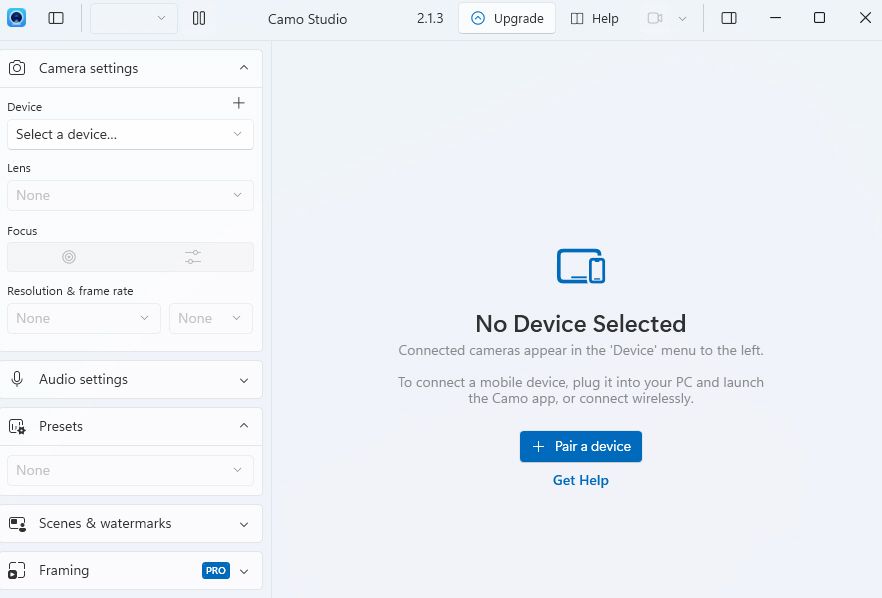
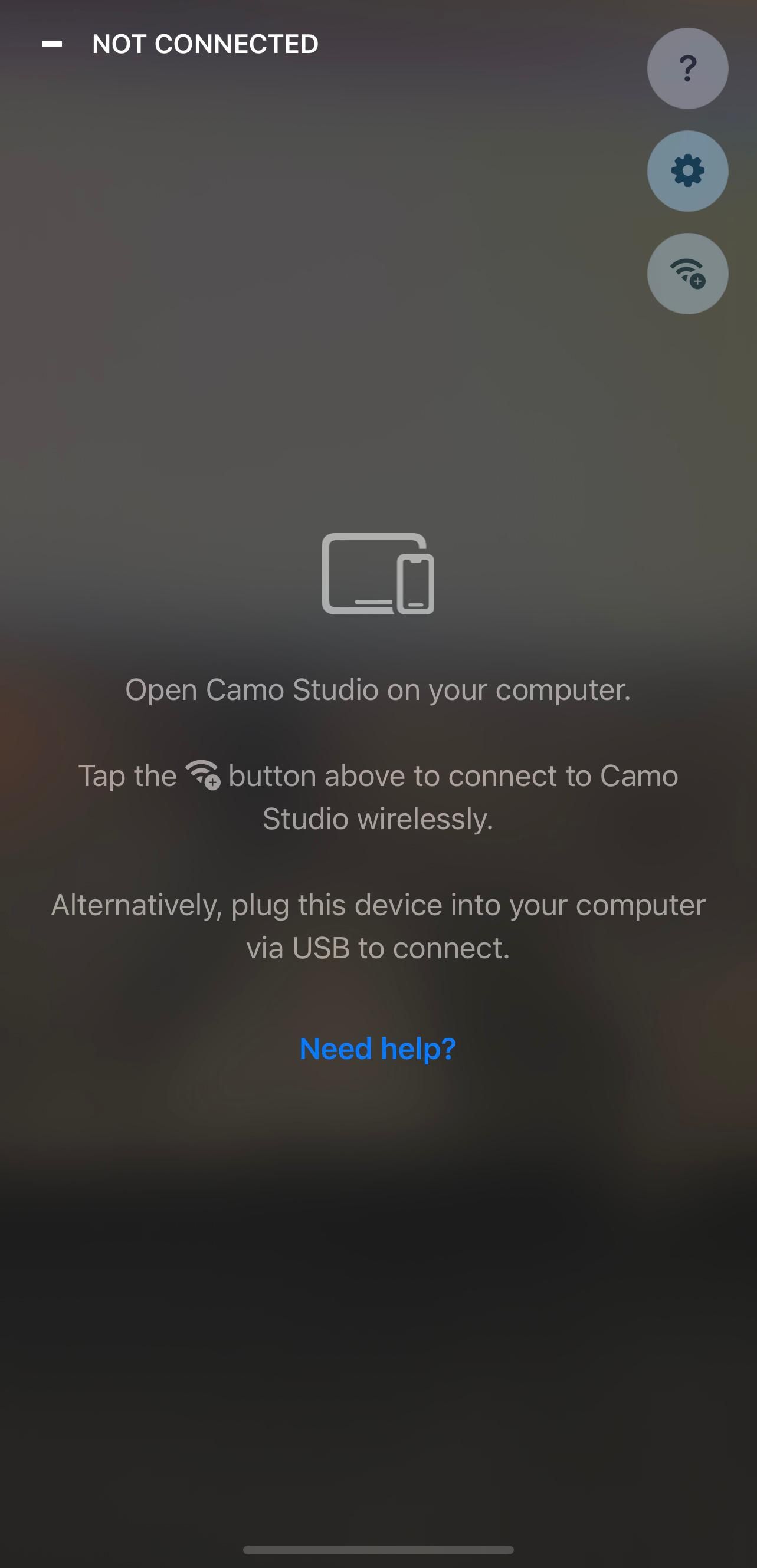
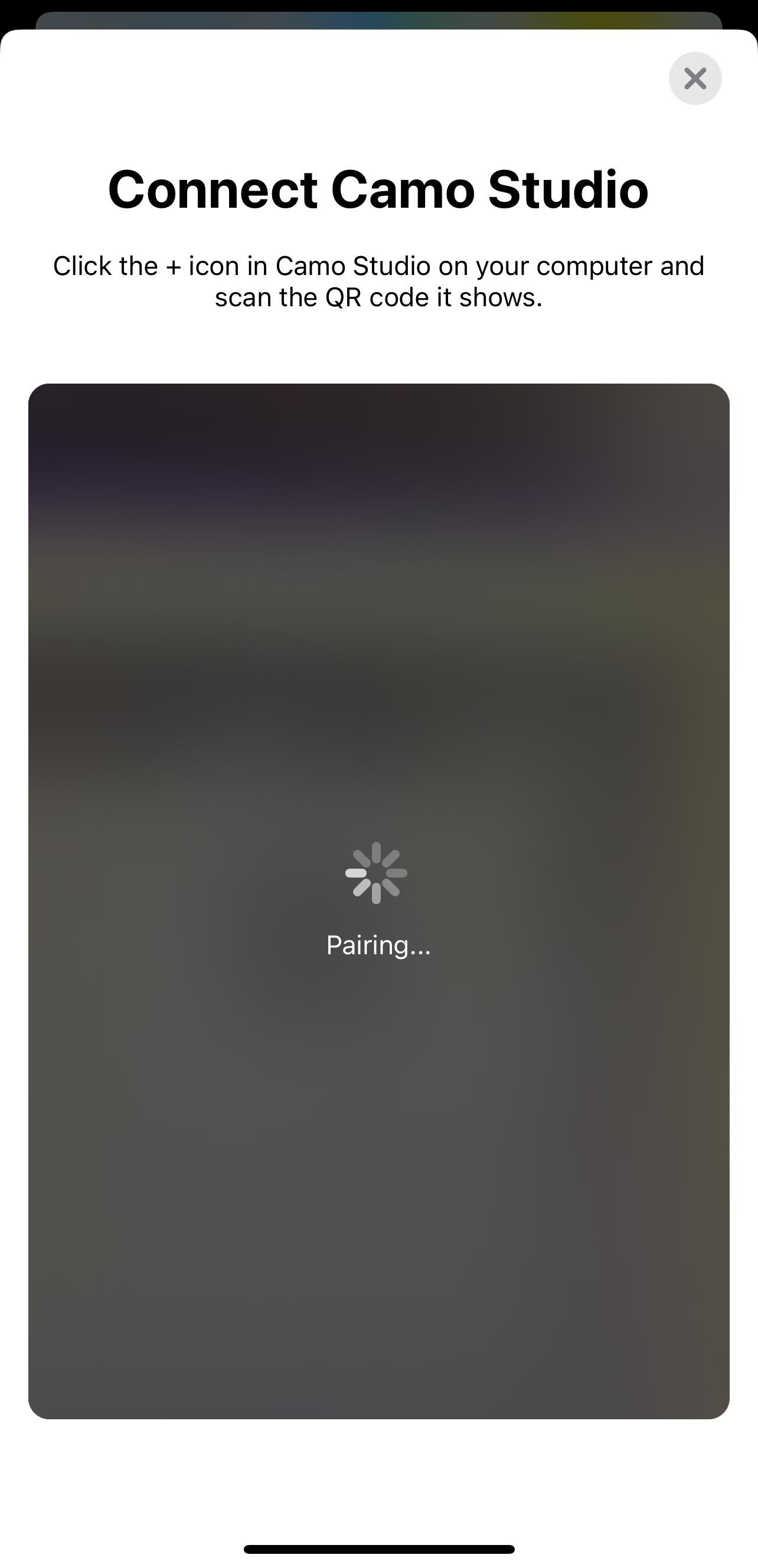
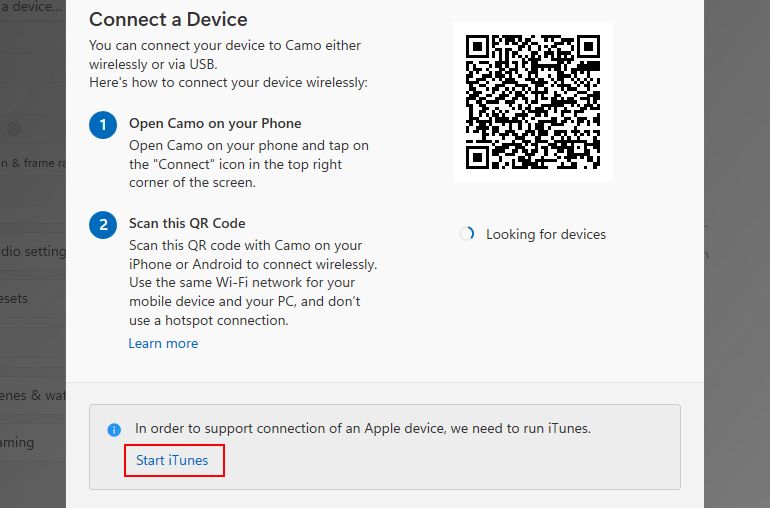
- Um código QR aparecerá no Camo Studio. Para escaneá-lo, abra o aplicativo Camo no seu iPhone e toque no ícone Wi-Fi no canto superior direito.
- Se for solicitado a iniciar o iTunes ou instalar drivers necessários, concorde no seu computador.
- Com seu iPhone emparelhado como webcam no Camo, abra qualquer aplicativo de webcam no seu computador (como o aplicativo Câmera padrão) para verificar se está funcionando.
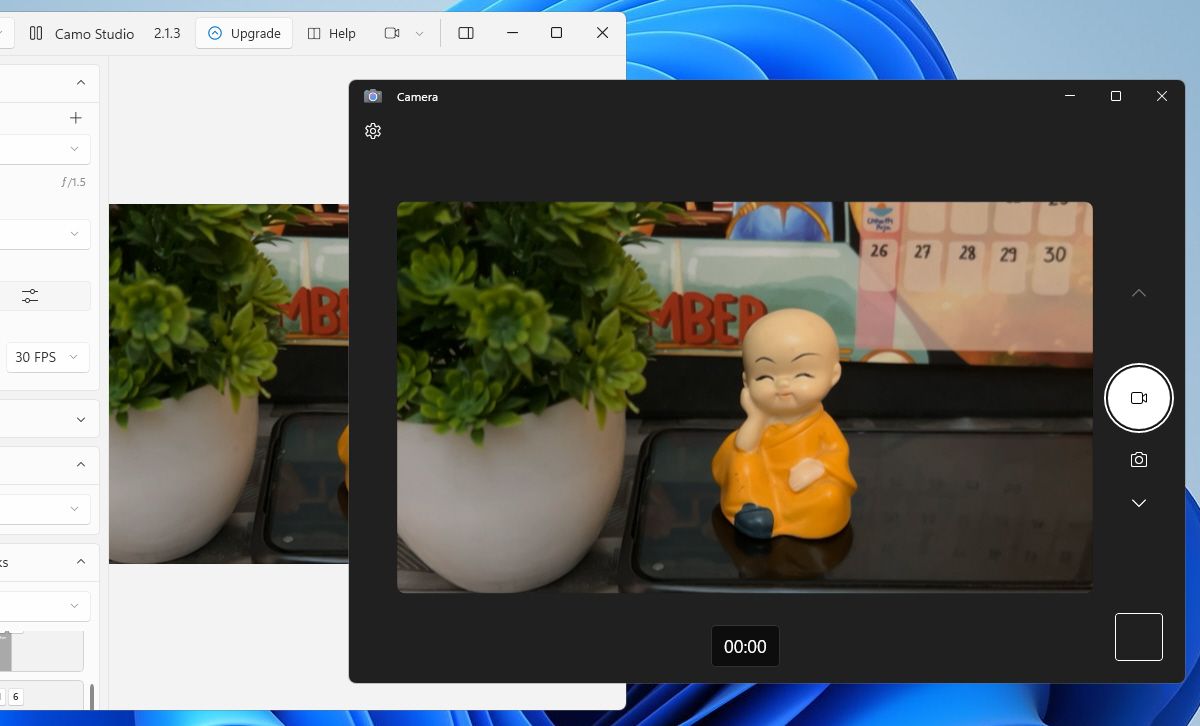
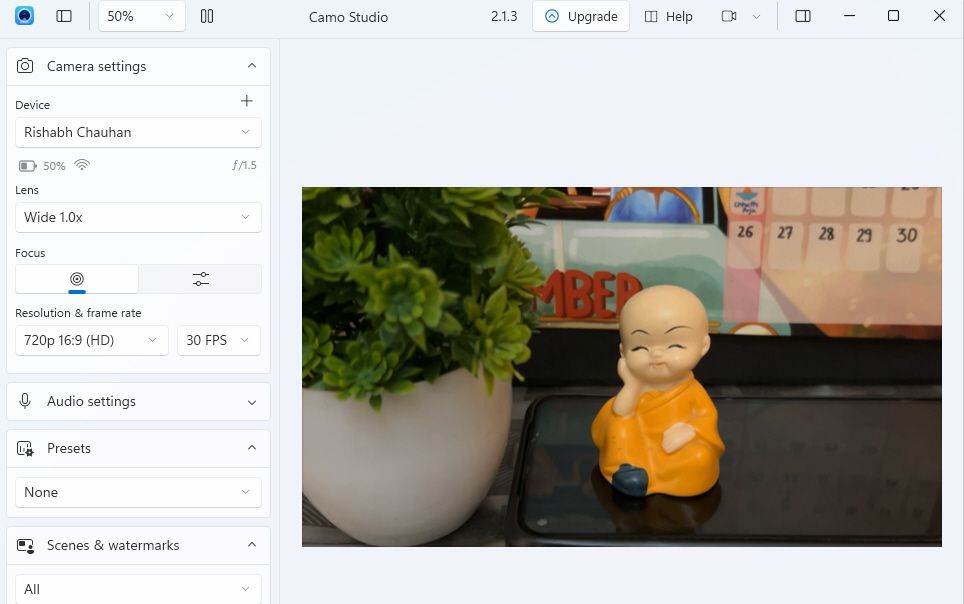
Caso o seu computador não tenha um microfone embutido, clique no menu suspenso abaixo de “Dispositivo” em “Configurações de áudio” e selecione a opção referente ao microfone do iPhone.
A versão gratuita do Camo oferece todos os recursos básicos de webcam, mas o Camo Pro libera resoluções mais altas, como 1080p e 4K, para maior qualidade. Para a maioria dos usuários, a versão gratuita será suficiente. No entanto, o upgrade faz mais sentido para streamers, professores, criadores de conteúdo e profissionais do YouTube que precisam da melhor qualidade em videochamadas com clientes ou reuniões de escritório.
Dicas para Utilizar seu iPhone como Webcam
Além de videoconferências, você pode usar a câmera do seu iPhone para diversas outras finalidades. Por exemplo, você pode utilizá-la para transmissões ao vivo em plataformas de mídia social ou para gravar vídeos de alta qualidade para seus vlogs ou cursos online.
Aqui estão algumas dicas para otimizar a configuração da webcam do seu iPhone para qualquer uso criativo:
- Utilize a câmera traseira para maior resolução: A câmera principal do seu iPhone oferece qualidade superior à câmera frontal de selfie. Portanto, sempre escolha a câmera traseira na opção “Lente” em “Configurações da câmera” no painel esquerdo.
- Estabilize a posição do iPhone: Utilize um tripé, suporte ou apoio de mesa para manter o iPhone estável.
- Use uma bateria com boa carga: Recomenda-se conectar o iPhone a um carregador portátil para evitar que a bateria acabe durante longas sessões de webcam.
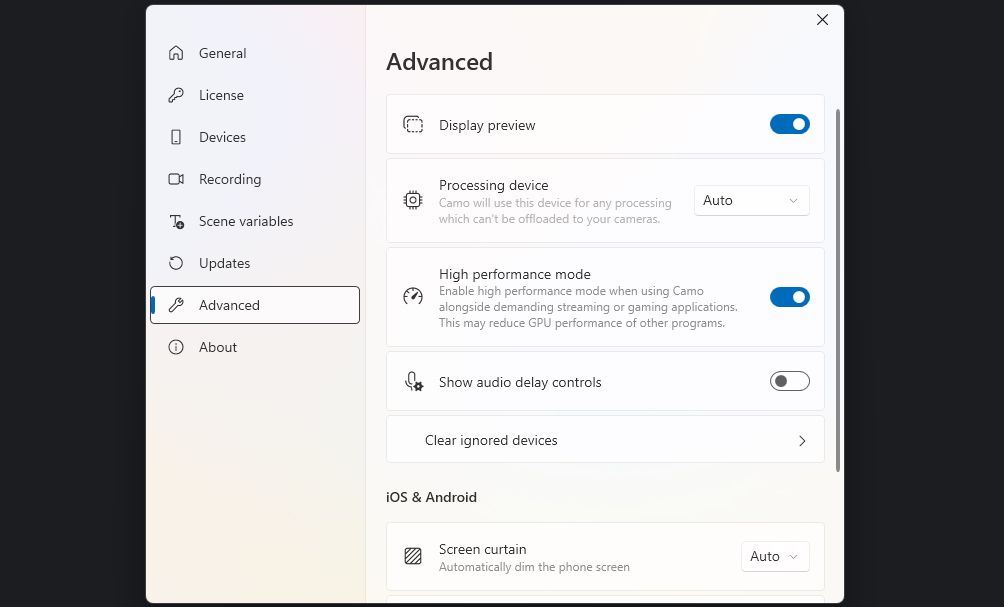
- Habilite o modo de alto desempenho: Se estiver usando o Camo enquanto joga ou faz transmissão ao vivo, clique no logo do Camo no canto superior esquerdo da janela do aplicativo e vá para “Configurações > Avançado”. Então, ative o modo de alto desempenho.
- Garanta iluminação adequada: Posicione-se perto de uma janela ou luminária de mesa para obter iluminação favorável. Durante transmissões de webcam, se você tiver a versão Pro, pode ativar a opção “Flash” para usar a lanterna do iPhone.
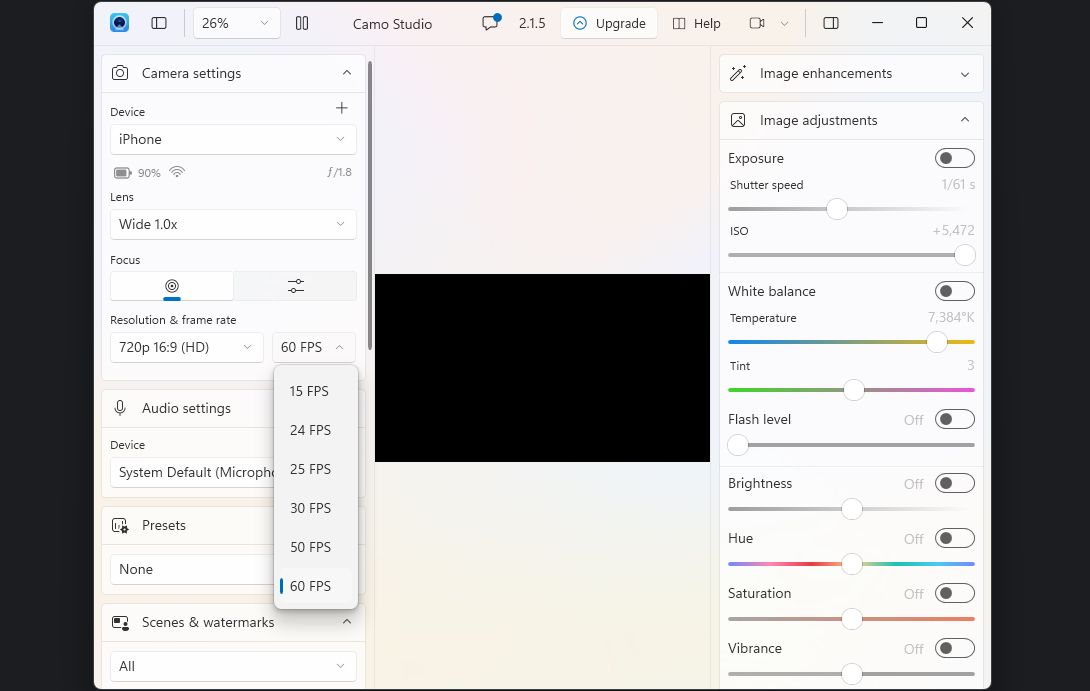
- Use o modo 60 FPS: Para uma transmissão de webcam mais suave, procure a configuração “Resolução e taxa de quadros” em “Configurações da câmera” no painel esquerdo e defina-a para 60 FPS.
- Mantenha o aplicativo Camo aberto no iPhone: O Camo interrompe automaticamente a transmissão de vídeo quando você fecha o aplicativo no iPhone. Certifique-se de mantê-lo aberto durante o uso da webcam.
O Camo não é sua única opção para usar o iPhone como webcam no computador. Por exemplo, o EpocCam é uma excelente alternativa se você busca algo similar ao Camo. E se isso não satisfazer suas necessidades, considere o iVCam ou o OBS da DroidCam (um plugin para OBS Studio).
Por que se contentar com vídeos de baixa qualidade e granulosos quando você provavelmente já tem uma câmera excelente para usar como webcam? Seu iPhone é totalmente capaz de substituir sua webcam atual, fornecendo um vídeo nítido e de alta definição para aplicativos como Google Meet, OBS, Zoom e outros.
Embora aplicativos como EpocCam e iVCam ofereçam funcionalidades básicas semelhantes, o Camo proporciona uma interface mais refinada e intuitiva, além de mais opções de configuração da câmera. Portanto, vale a pena experimentar a versão gratuita.