
As câmeras integradas nos MacBooks da Apple, embora não sejam as mais avançadas do mercado, geralmente oferecem qualidade satisfatória para videochamadas com amigos e familiares, ou para participar de reuniões online através de plataformas como Zoom, Microsoft Teams, Google Meet e outras ferramentas similares.
Contudo, caso a câmera do seu MacBook subitamente deixe de operar, exibindo a mensagem “nenhuma câmera conectada”, não se desespere. É possível solucionar este problema facilmente seguindo as instruções de resolução de problemas detalhadas abaixo.
1. Encerramento Forçado e Reinicialização do Aplicativo
Comecemos pela solução mais básica. Simplesmente forçar o encerramento e reiniciar o aplicativo pode eliminar falhas e erros que podem estar impedindo o funcionamento correto da câmera do seu MacBook.
Usar a câmera em mais de um aplicativo simultaneamente também pode causar este problema. Felizmente, pode-se resolver isto encerrando o aplicativo em questão. Para fazer isso, clique com a tecla Control pressionada sobre o aplicativo no Dock. Em seguida, pressione e segure a tecla Option e selecione “Forçar Encerramento”.
Alternativamente, pode clicar no menu Apple e escolher “Forçar Encerramento” no menu suspenso, o que mostrará uma lista de aplicativos ativos.
2. Instalação de Atualizações
Outra medida simples para corrigir este problema é atualizar tanto o aplicativo quanto o seu MacBook para as versões de software mais recentes. Por vezes, a origem do problema pode estar no aplicativo e não na câmara do seu Mac. Assim, verifique se existem atualizações disponíveis para o aplicativo. Se já estiver atualizado, experimente desinstalá-lo e instalá-lo novamente.
Da mesma forma, certifique-se de que o seu Mac está a executar a versão mais recente do macOS. A Apple disponibiliza com frequência atualizações de software com o intuito de corrigir erros e falhas que podem impedir que aplicativos e componentes do seu Mac funcionem corretamente.
Além disso, pode também testar a sua câmara através de uma aplicação diferente, como por exemplo, outra plataforma de videoconferência, para verificar se a câmara funciona. Se tal acontecer, significa que o problema reside no aplicativo inicial, e não na sua câmara.
3. Autorizar o Acesso à Câmara
É possível que o aplicativo que deseja usar a câmera não tenha permissão para acessá-la. Por isso, siga estes passos para permitir que esse aplicativo acesse a câmera do seu Mac:
- Clique no menu Apple e selecione “Definições do Sistema”.
- Selecione “Privacidade e Segurança” na barra lateral, e clique em “Câmara” à direita.
- Deverá surgir uma lista de todos os aplicativos instalados no seu MacBook que requerem acesso à câmara. Altere o interruptor ao lado do aplicativo onde pretende usar a câmara.
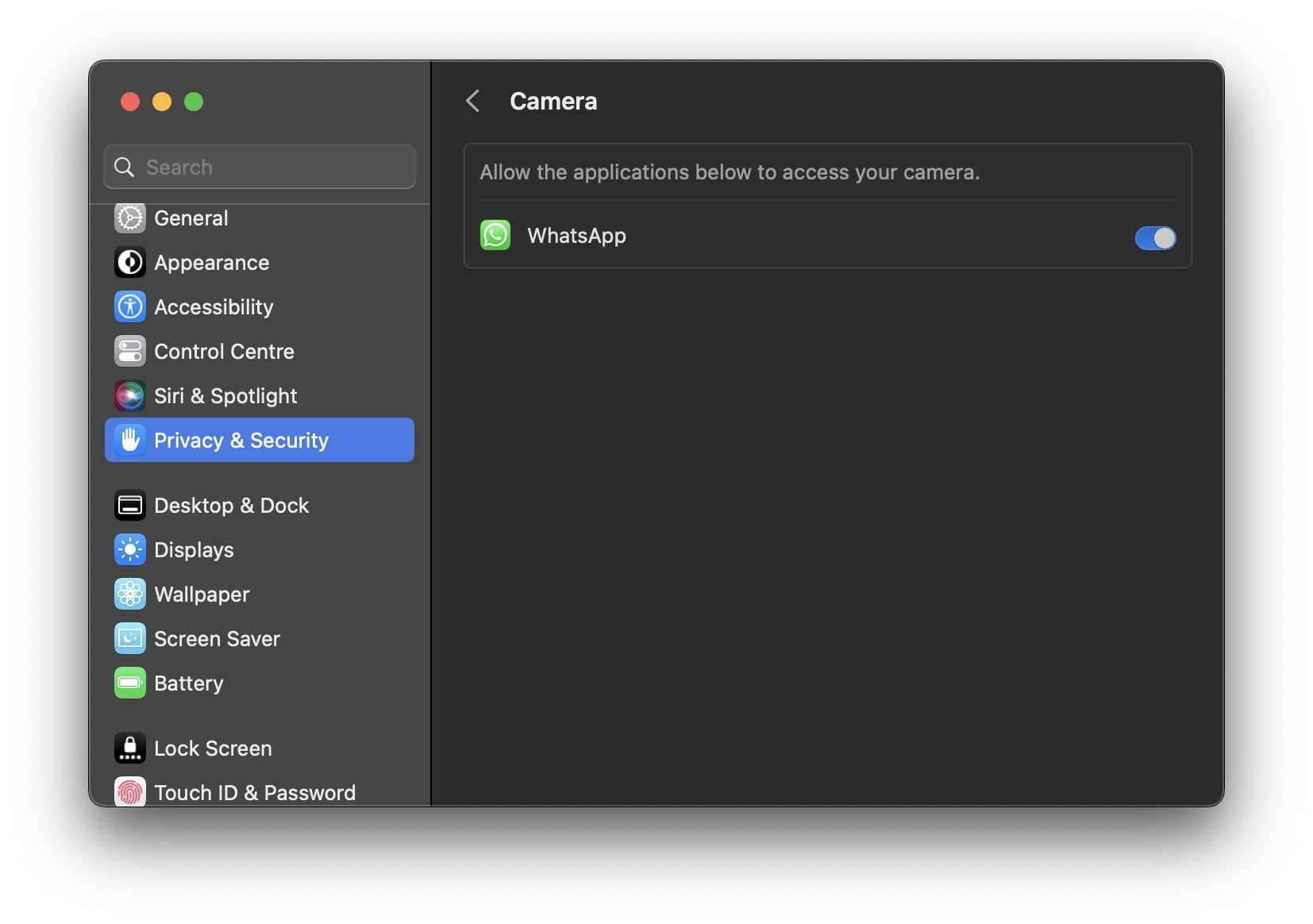
É necessário fechar e reabrir o aplicativo após conceder o acesso à câmara, para que este funcione corretamente.
4. Reinicializar o seu Mac
A reinicialização do MacBook é uma solução eficaz para diversos problemas de software, incluindo este. Assim, esta medida pode resolver a questão da câmara.
Clique no menu Apple e escolha “Reiniciar” no menu suspenso. Após o seu Mac reiniciar, execute o aplicativo e veja se a câmara funciona normalmente.
5. Verificação da Câmara e da Luz Indicadora
Abra qualquer aplicativo que use a câmera do seu MacBook, como o FaceTime. Depois, verifique se a luz indicadora da câmera acende. Caso contrário, pode existir um problema de hardware.
Para verificar se o seu MacBook deteta ou não a câmara e perceber se se trata de um problema de hardware, vá a “Definições do Sistema” > “Geral” > “Acerca de”, e clique em “Relatório do Sistema” na parte inferior. Em seguida, selecione “Câmara” na secção “Hardware” na barra lateral esquerda.
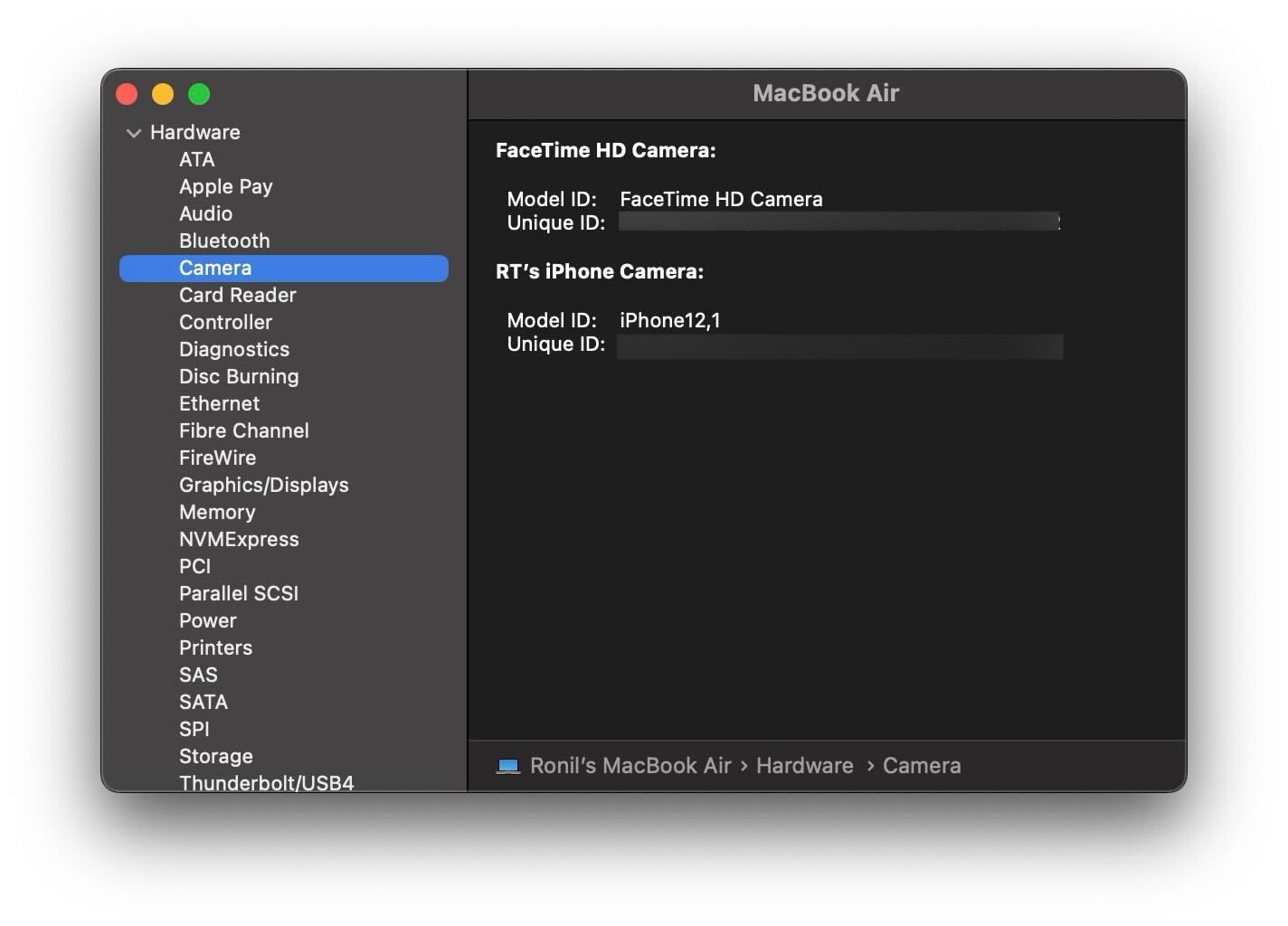
Se conseguir visualizar o ID do modelo e o ID exclusivo da câmera à direita, significa que o seu MacBook é capaz de detetar a câmara. Se estes dados não estiverem presentes, o seu MacBook não está a reconhecer a câmara.
6. Repor o SMC do seu Mac
Se nenhum dos métodos anteriores tiver funcionado, pode tentar repor o SMC (System Management Controller) do seu MacBook. O SMC é um chip presente em Macs com processadores Intel, que gere alguns componentes de hardware como o teclado, indicadores LED, ventiladores ou, neste caso, a câmara.
Assim, se a câmara do seu MacBook deixar de funcionar, repor o SMC poderá ser uma solução. No entanto, isto só se aplica a Macs com processadores Intel, uma vez que os Macs com processadores da Apple não possuem SMC. Apesar da reposição do SMC não levar à perda de dados, considere esta solução apenas se os outros métodos não forem bem sucedidos.
Utilize a Câmara do seu MacBook sem Problemas
É extremamente frustrante quando pretende participar numa reunião importante ou realizar uma videochamada, e a câmara do seu MacBook deixa de funcionar. Felizmente, estas etapas de resolução de problemas podem ajudá-lo a resolver a questão o mais rapidamente possível.
No entanto, se o problema persistir, é aconselhável contactar o suporte da Apple ou dirigir-se a uma Apple Store próxima, especialmente se suspeitar que o hardware está defeituoso.