
Solucionando Problemas de Login no Ubuntu 23.04 em VMware
O Ubuntu 23.04, lançado em abril de 2023 com suporte até abril de 2024, trouxe consigo melhorias significativas como uma interface gráfica aprimorada com GNOME 44, suporte para GPUs com drivers Mesa 23 e um desempenho geral mais rápido impulsionado pelo kernel Linux 6.2. Essas novidades incentivaram muitos usuários a experimentá-lo em máquinas virtuais.
No entanto, ao tentar instalar o Ubuntu 23.04 no VMware, é provável que você se depare com um problema de login, mesmo que tenha configurado sua máquina virtual corretamente.
Se você está enfrentando dificuldades com a tela de login ao tentar instalar o “Lunar Lobster” no VMware, as instruções a seguir detalham como resolver essa questão.
Por que o Problema de Login Ocorre?
Ao executar o Ubuntu 23.04 no VMware, o sistema utiliza automaticamente o recurso Easy Install. Essa ferramenta visa facilitar as instalações do sistema operacional sem exigir configurações manuais.
O problema com o Easy Install é que, se o sistema operacional for compatível, o VMware o emprega de forma automática, sem oferecer outras alternativas. Consequentemente, o Ubuntu 23.04 inicia diretamente na tela de login, que não aceita nenhuma credencial, mesmo que você tenha inserido um nome de usuário e senha previamente.
Embora seja possível resolver o problema redefinindo sua senha do Ubuntu, uma vez que nenhum dado foi salvo na máquina virtual, uma nova instalação seguindo as soluções deste guia seria mais fácil e recomendável.
Para contornar esse problema de login, é necessário selecionar manualmente a opção “Experimentar ou Instalar Ubuntu” no carregador de inicialização GRUB. Para isso, devemos desabilitar o recurso Easy Install do VMware.
Como Ignorar o Easy Install no VMware Workstation
Apesar de não ser extremamente complexo, há duas maneiras de contornar o recurso Easy Install no VMware Workstation. A primeira delas é:
Siga o processo normal de criação da máquina virtual, selecionando “Criar uma nova máquina virtual” > “Típico (recomendado)”.
Durante a instalação do sistema operacional convidado, após selecionar sua imagem do Ubuntu 23.04, você será notificado de que o Ubuntu 64-bit 23.04 foi detectado e que o Easy Install será usado para a instalação. Isso criará um arquivo autoinst.iso, que será excluído posteriormente para contornar o recurso. Por enquanto, clique em “Avançar”.
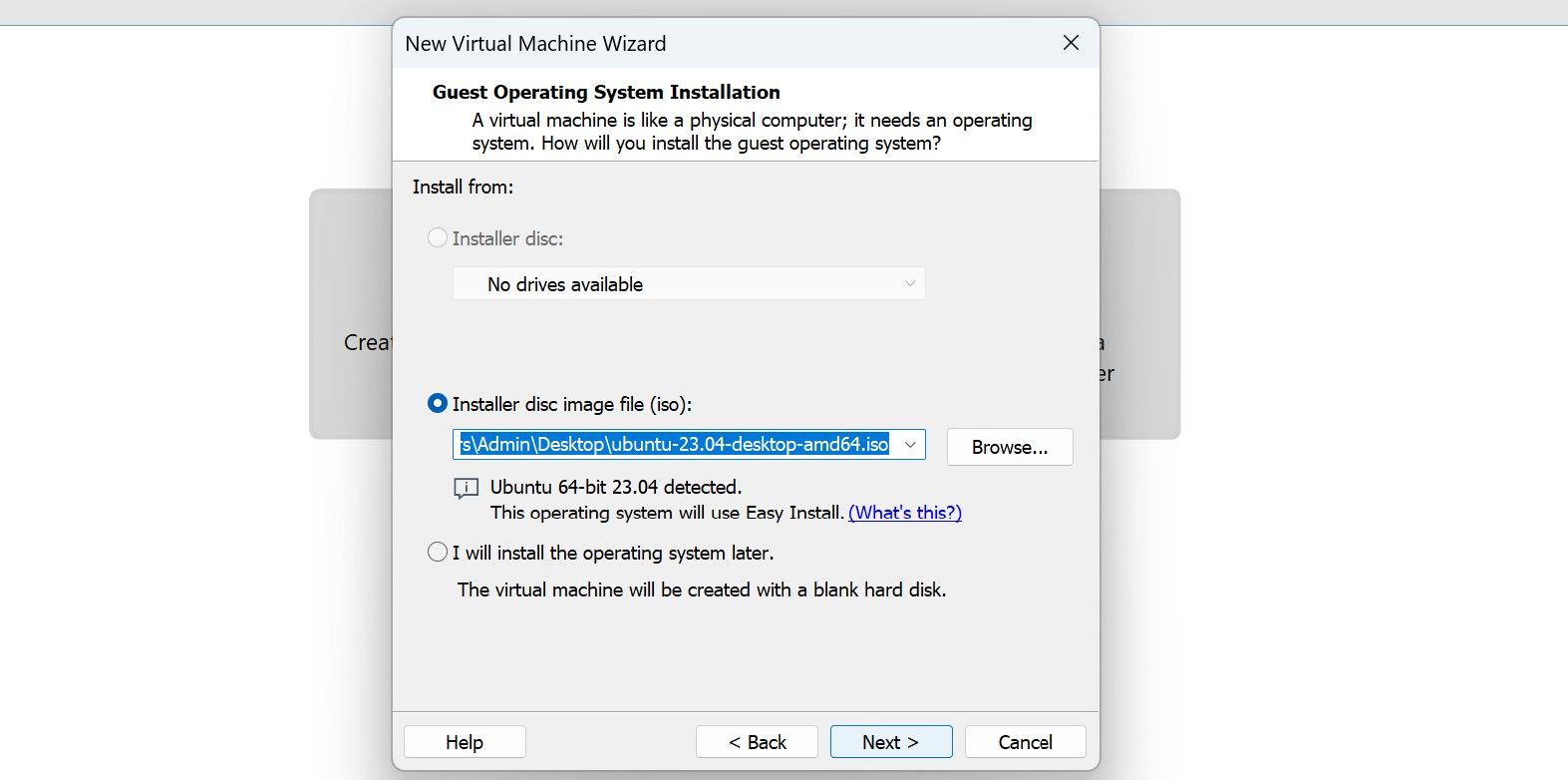
Depois de selecionar sua imagem e ajustar as configurações de hardware, desmarque a opção “Ligar esta máquina virtual após a criação”. Isso permitirá que você exclua o arquivo autoinst.iso antes de inicializar a máquina.
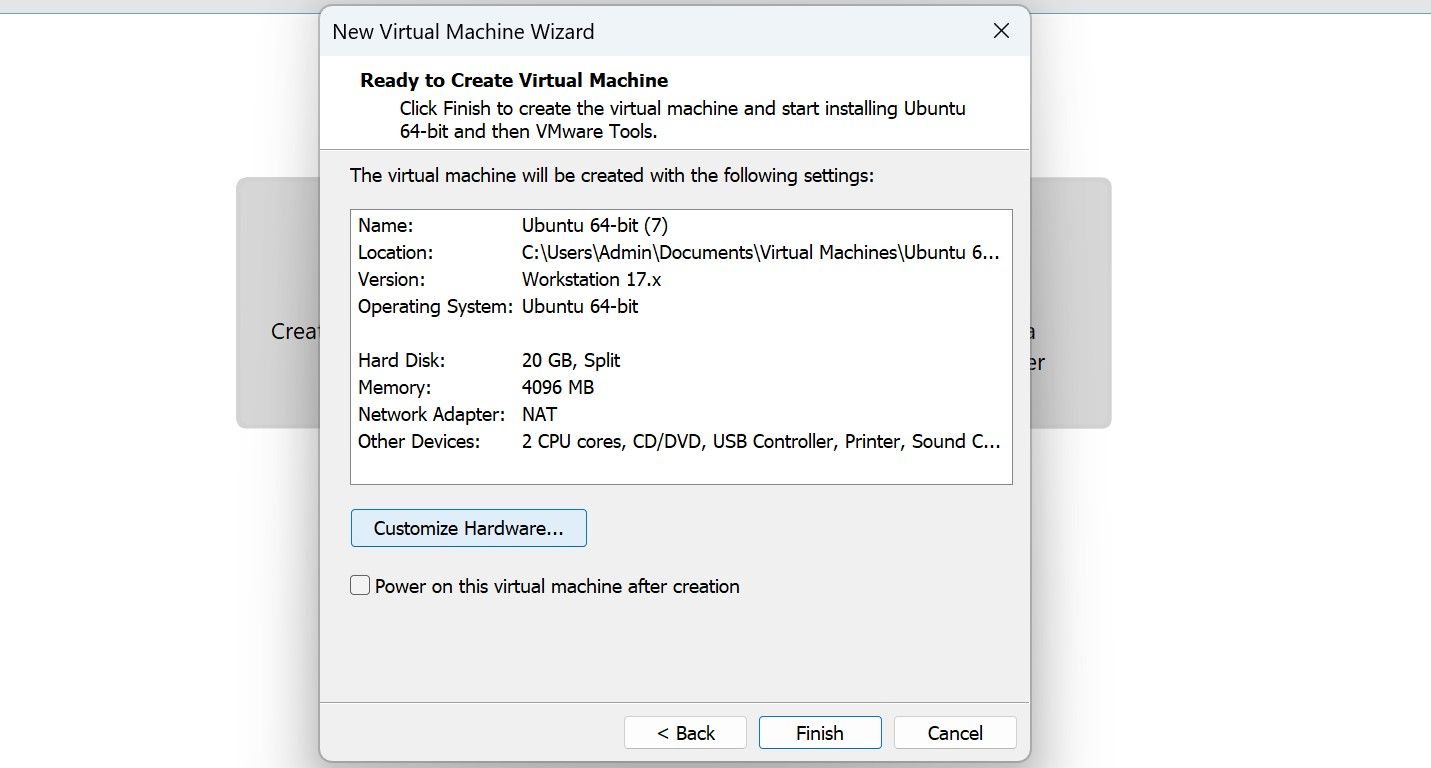
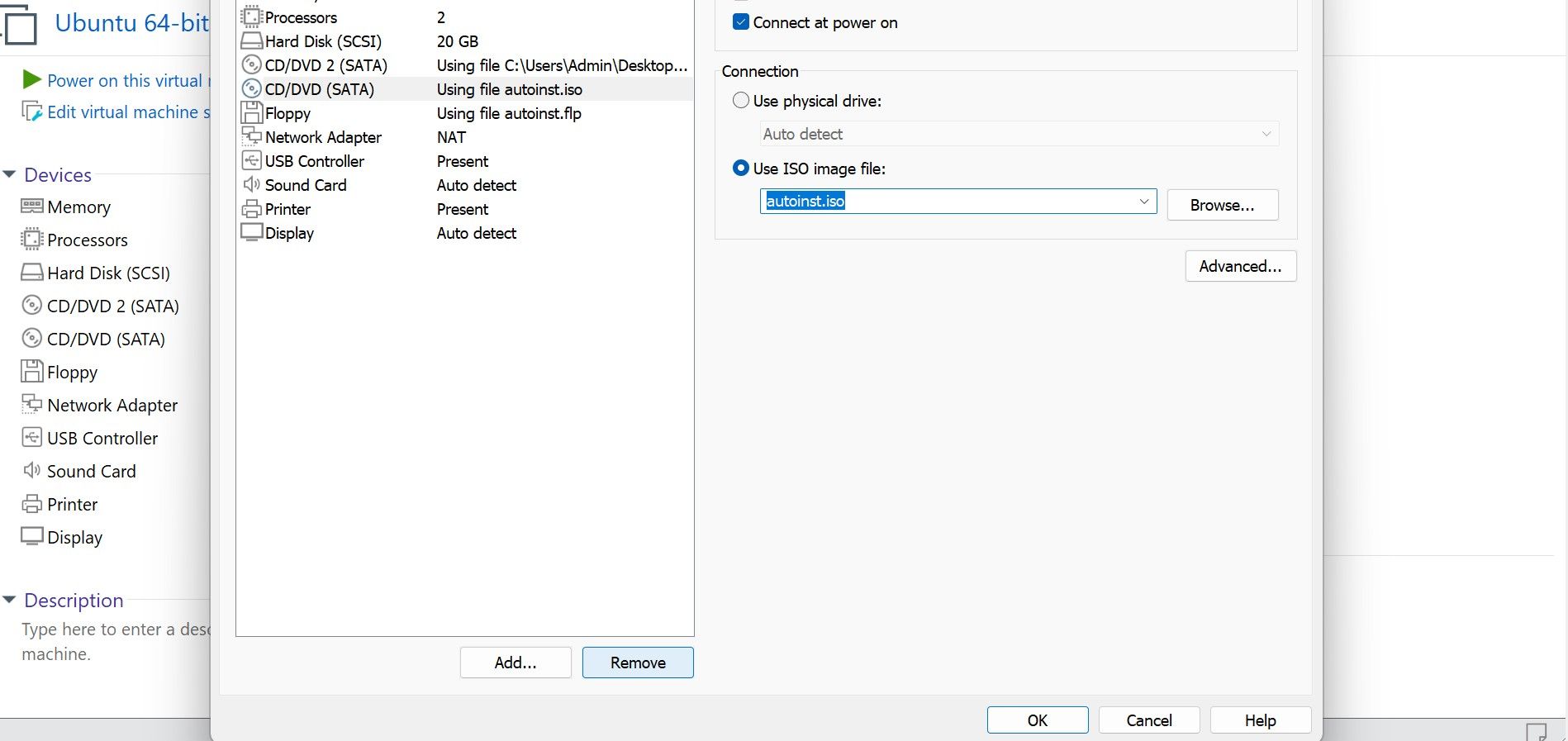
Agora clique em “Concluir”, selecione sua máquina virtual e vá para “Editar configurações da máquina virtual” > “CD/DVD (SATA)”. Exclua o arquivo autoinst.iso selecionando “Remover” e “OK”.
Inicie sua máquina virtual e selecione “Experimentar ou Instalar Ubuntu” usando o carregador de inicialização GRUB.
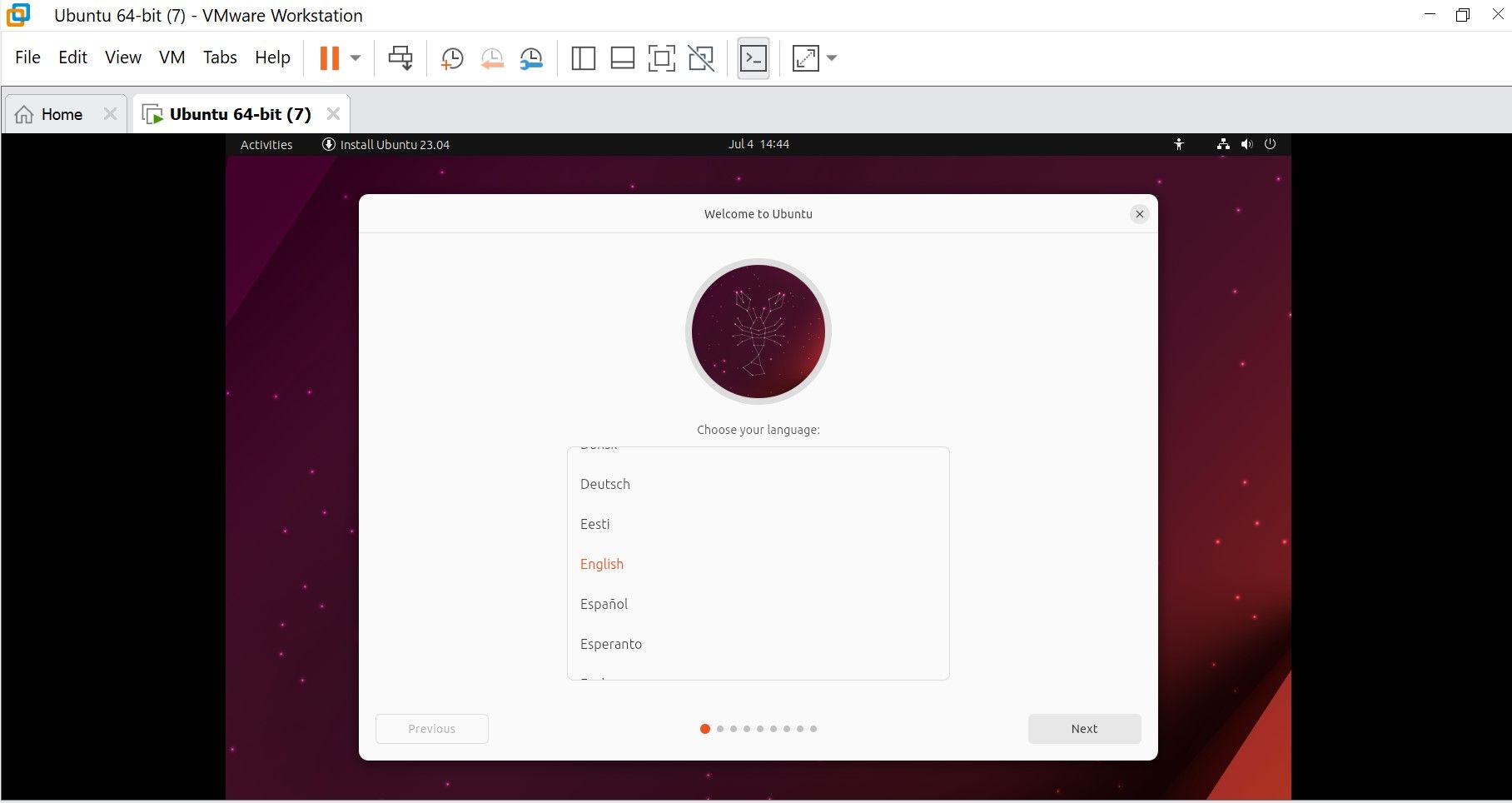
E pronto! Você deverá ser recebido pelo novo instalador baseado em Flutter.
Como Ignorar o Easy Install no VMware Player e Workstation
Aqui está outro método que pode ser utilizado no VMware Player e no VMware Workstation:
Para contornar o Easy Install no VMware Player, abra o software, selecione “Criar uma nova máquina virtual”, marque a opção “Irá instalar o sistema operacional mais tarde” e clique em “Próximo”. Em seguida, selecione “Linux” e “Ubuntu 64 bits”.
Após escolher o tipo de sistema operacional que pretende instalar, selecione “Personalizar hardware” > “Novo CD/DVD (SATA)”. Escolha a opção “Usar arquivo de imagem ISO” e selecione a sua imagem do Ubuntu 23.04. Clique em “Adicionar”.
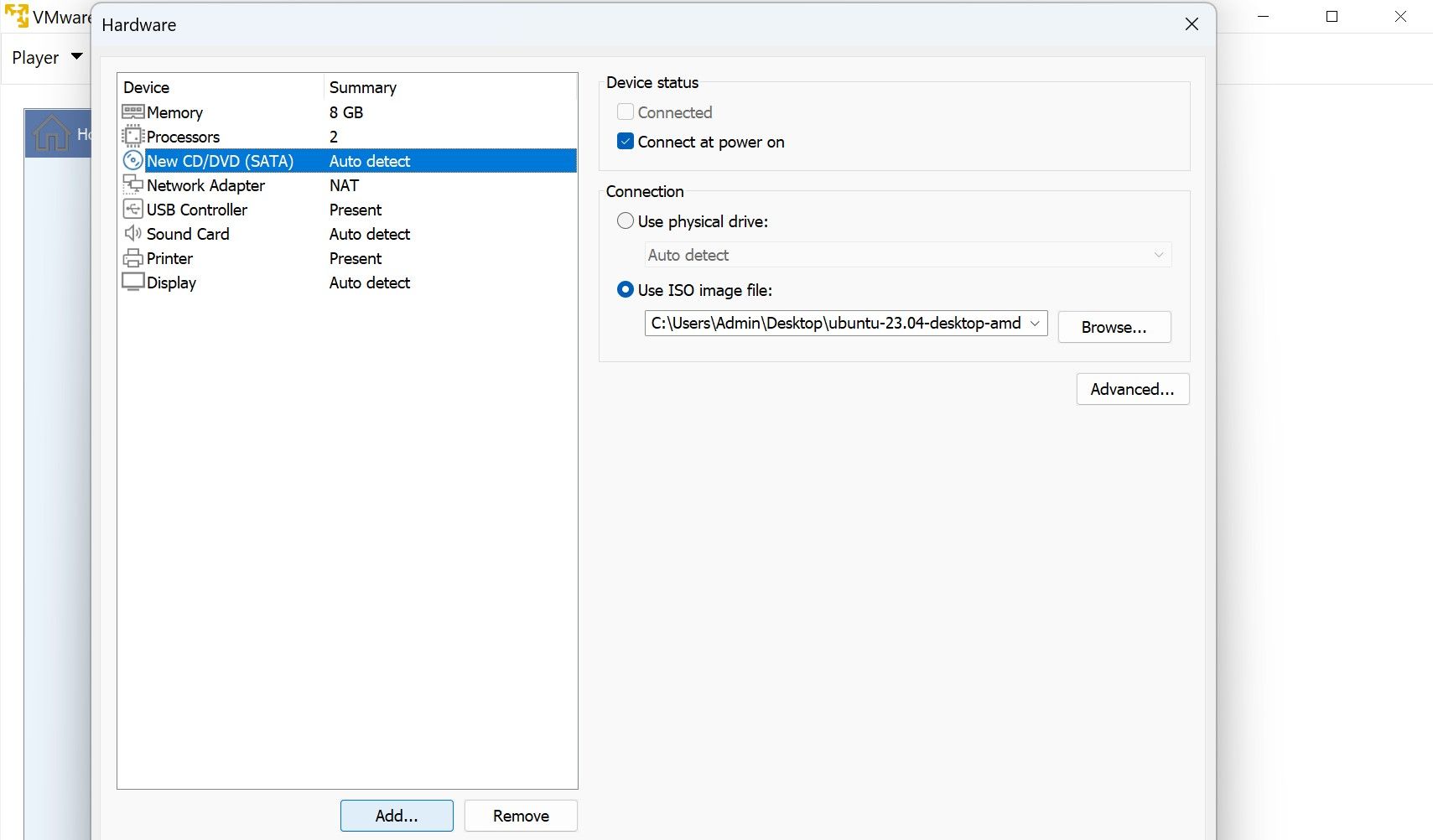
Agora, inicie sua máquina virtual e selecione “Experimentar ou Instalar Ubuntu” no carregador de inicialização. Após isso, você deverá ser direcionado para o instalador baseado em Flutter, em vez da tela de login.
Formas Alternativas de Testar o Ubuntu 23.04 em Máquinas Virtuais
Embora os métodos apresentados neste guia resolvam o problema de login ao instalar o Ubuntu 23.04 no VMware, podem surgir outras dificuldades além desse erro.
Nesse caso, você pode tentar utilizar o VirtualBox. Ele é gratuito, tão fácil de usar quanto o VMware e oferece recursos premium, como os Snapshots.
Alternativamente, você pode testar o Ubuntu 23.04 utilizando um USB inicializável. Além de economizar espaço na memória, ele também o torna ultraportátil.