
Sente-se frustrado com a bagunça de aplicações e programas que já não utiliza no seu Mac?
Remover aplicações desnecessárias pode ser uma ótima forma de libertar espaço de armazenamento valioso e otimizar o desempenho do seu sistema. No entanto, para quem é novo no mundo Mac, pode ser um desafio saber a forma correta de desinstalar aplicativos.
Embora o processo de remoção de aplicativos no Mac seja geralmente simples e direto, é fundamental tomar alguns cuidados adicionais para garantir que nenhum ficheiro desnecessário seja deixado para trás. Estes arquivos remanescentes podem acumular-se no seu disco rígido, ocupando espaço e, eventualmente, tornando o seu dispositivo mais lento, especialmente com aplicativos maiores.
A boa notícia é que pode remover aplicativos e os seus ficheiros associados em poucos segundos. Existem várias maneiras de fazer isso, então vamos direto ao assunto.
Se preferir uma demonstração visual do processo, confira este vídeo rápido:
Através do Finder
A forma mais comum e direta de eliminar aplicações no seu Mac é através do Finder. Para começar, abra o Finder a partir do Dock ou pressione Command + Espaço para aceder ao Spotlight e procurar o Finder.
Assim que o Finder estiver aberto, clique em “Aplicações” na barra lateral.
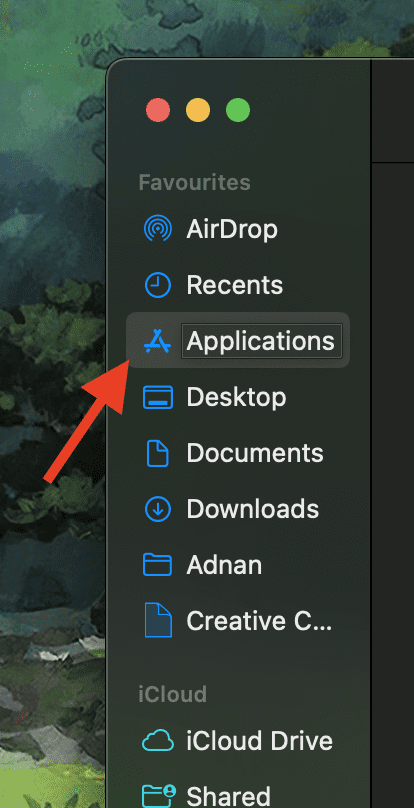
Localize a aplicação que pretende eliminar e arraste-a para o ícone do lixo no Dock.
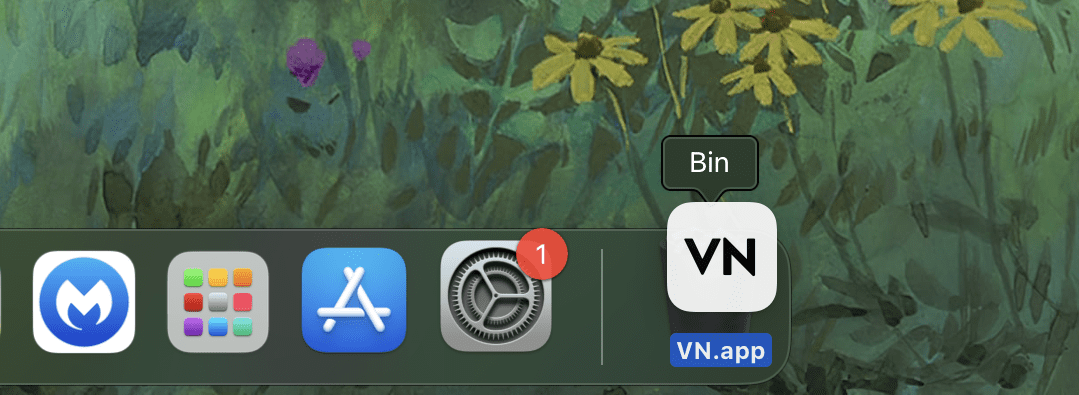
Será solicitado a introduzir a sua palavra-passe para confirmar. Após a confirmação, a aplicação será movida para o lixo. Alternativamente, pode clicar com o botão direito (ou Control + clicar) na aplicação e selecionar “Mover para o Lixo” no menu que aparece.
Leia também: Como unir pastas no Mac para organizar seu sistema
A partir do Launchpad
Como o próprio nome indica, o Launchpad é o local onde todas as suas aplicações podem ser iniciadas. É uma lista completa de todas as aplicações instaladas, o que o torna também um local conveniente para as remover.
Para começar, abra o Launchpad e encontre a aplicação que pretende remover. Em seguida, clique e mantenha pressionado o ícone da aplicação até ver um símbolo “X”.
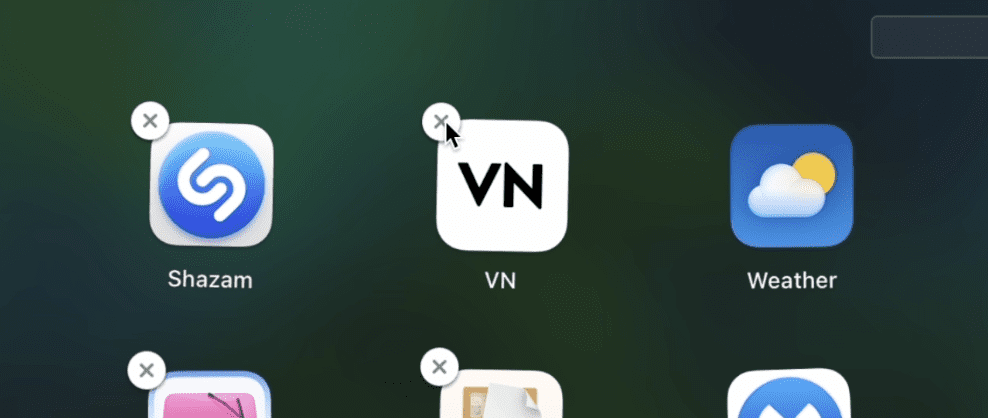
Clique no “X” e verá a opção de eliminar a aplicação.
NOTA: O símbolo “X” não irá aparecer em aplicações que foram descarregadas da internet, ou seja, que não foram instaladas através da App Store. Para eliminar estas aplicações, basta arrastá-las para o ícone do lixo.
Ferramentas de terceiros são uma excelente maneira de limpar profundamente o seu dispositivo e remover todos os ficheiros inúteis. Estas ferramentas podem poupar tempo e organizar o seu Mac de forma muito eficaz. Abaixo estão algumas das aplicações de limpeza que mais recomendo:
#1. CleanMyMac X
O CleanMyMac X é uma ferramenta muito popular, concebida para ajudar os utilizadores de Mac a libertar espaço nos seus dispositivos. Pode limpar e otimizar o sistema, acelerá-lo e melhorar drasticamente o seu desempenho.
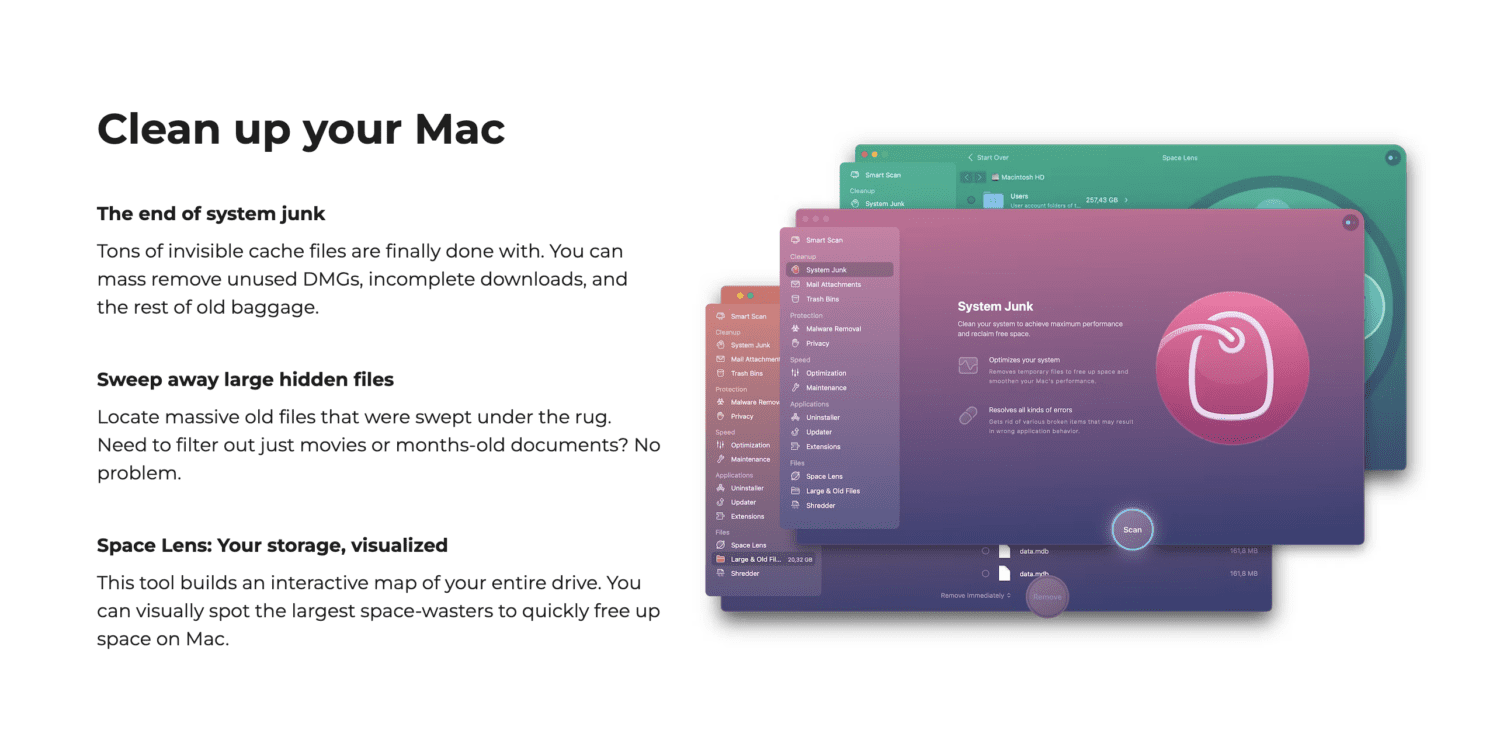
Uma das principais funcionalidades desta ferramenta é o Smart Scan, que analisa rapidamente todo o dispositivo, identificando ficheiros inúteis, caches indesejados e outros elementos do sistema que devem ser eliminados.
Além disso, também verifica se existem adware e malware para manter o seu sistema seguro. O CleanMyMac X também lida muito bem com os ficheiros remanescentes de aplicações, limpando-os automaticamente.
#2. CCleaner
O CCleaner, desenvolvido pela Piriform, é uma excelente ferramenta de otimização do sistema que pode ajudar a manter o seu Mac sempre limpo, rápido e eficiente. Além das aplicações, ele pode limpar ficheiros temporários, caches de navegadores, ficheiros de registo e outros dados desnecessários que se acumulam ao longo do tempo e prejudicam o desempenho do seu dispositivo.

O CCleaner tem um sistema de limpeza abrangente e um desinstalador integrado, permitindo remover aplicações diretamente e em poucos segundos.
Outro recurso desta ferramenta que eu considero muito útil é a proteção de privacidade, que apaga o seu histórico de navegação juntamente com a sua atividade online.
Vale a pena considerar o CCleaner, portanto, mantenha-o na sua lista de opções.
#3. App Cleaner & Uninstaller
Pode manter sempre o seu dispositivo livre de aplicações indesejadas usando o App Cleaner & Uninstaller. Ele tem uma interface intuitiva e fácil de usar para pessoas de todos os níveis de experiência, e os seus recursos robustos tornam-no uma excelente escolha.
Este software verifica o seu sistema à procura de aplicações que provavelmente não precisa e sugere que as remova. Ele elimina a aplicação e todos os arquivos associados que a acompanham, para que o seu sistema não sofra com falta de armazenamento.
Além disso, permite gerir itens de inicialização, agentes de inicialização e outras extensões do sistema, dando-lhe um maior controlo sobre o desempenho geral do seu Mac.
#4. MacKeeper
Se está à procura de um software completo para otimizar, limpar e proteger o seu Mac, o MacKeeper pode ser a melhor opção.
O MacKeeper oferece várias funcionalidades, incluindo:
- Limpeza de disco.
- Otimização de desempenho.
- Proteção contra malware.
- VPN integrada para proteção da sua privacidade online.
O MacKeeper também é ótimo para acelerar o seu Mac e oferece monitorização 24 horas por dia, 7 dias por semana, para possíveis violações de dados.
Como eliminar manualmente ficheiros associados a aplicações
Se não quiser usar uma aplicação de terceiros para remover arquivos relacionados com aplicações do seu Mac, pode fazê-lo manualmente. Embora isso possa demorar um pouco mais de tempo, ainda assim é tão eficaz quanto qualquer software de terceiros.
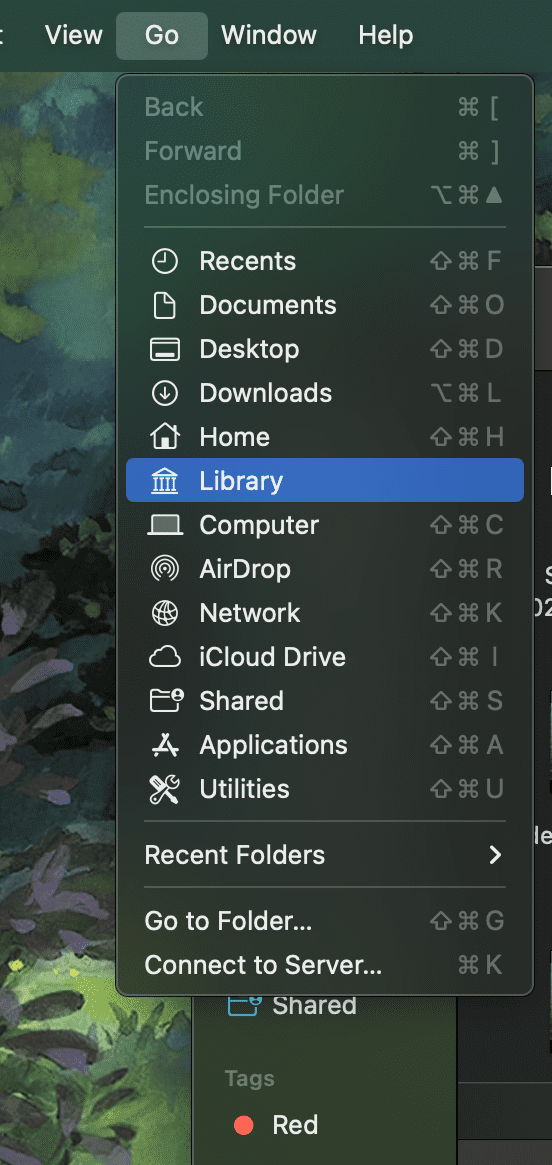
Para garantir que não deixa para trás uma série de ficheiros desnecessários, vá para o Finder, mantenha pressionada a tecla Option e clique em Ir.

Clique em Biblioteca.
Na barra de pesquisa, digite o nome da aplicação que eliminou.
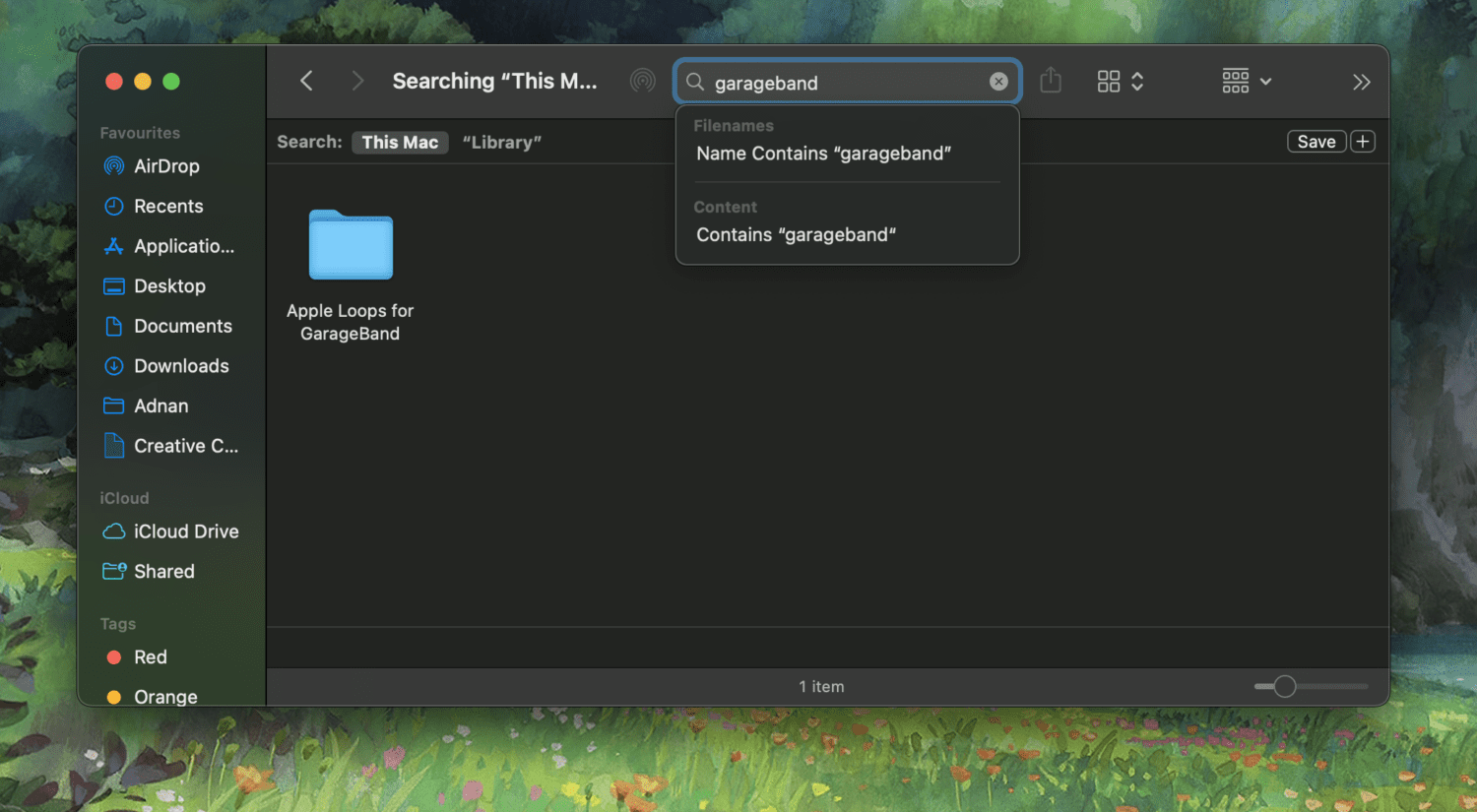
Clique no filtro Biblioteca.
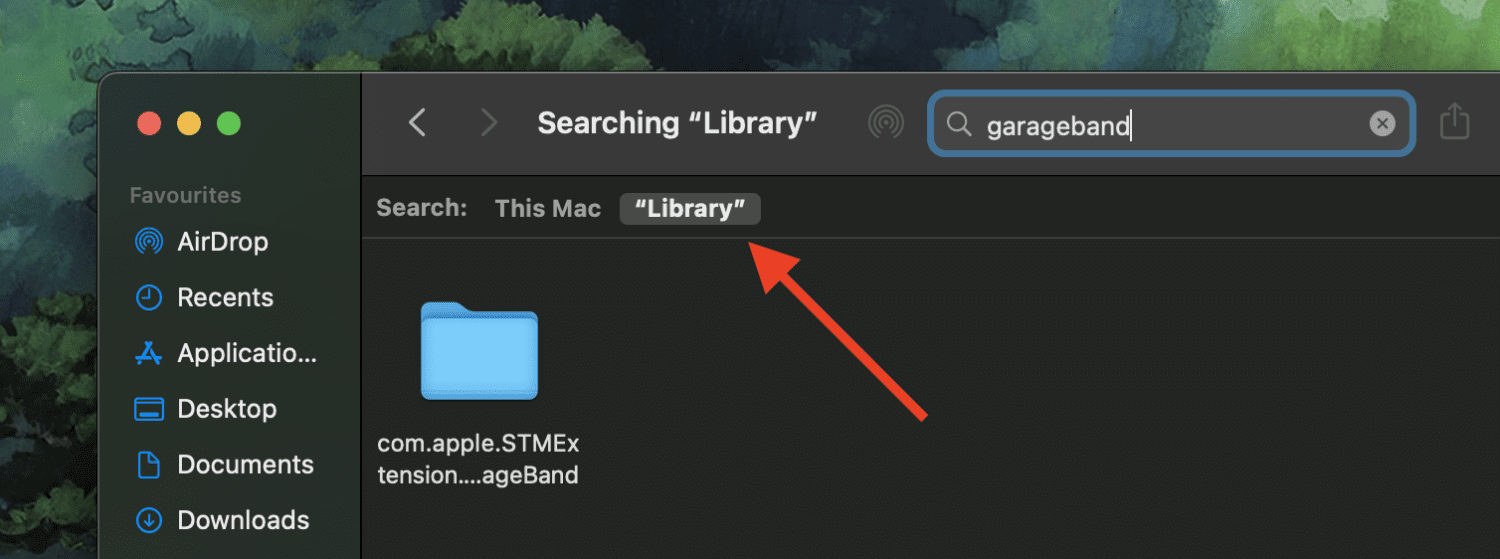
Agora deverá ver os ficheiros associados à aplicação que ficaram para trás. Pode movê-los para o Lixo. No entanto, lembre-se que há hipótese de cometer erros ao fazer isso manualmente, por isso, deve ter cuidado para não eliminar arquivos importantes.
Se não tiver certeza do que está a fazer, recomendo o uso de uma ferramenta de terceiros para lidar com isso.
Considerações finais
Apesar de existirem etapas adicionais para remover os arquivos completamente, eliminar aplicações no Mac continua a ser uma tarefa fácil e não precisa de ser um especialista em tecnologia para o fazer. Os métodos acima para se livrar delas irão ajudá-lo a manter um sistema livre de desordem e que funcione sem problemas.
Em seguida, confira estas formas fáceis de fazer uma captura de tela no Mac como um profissional.