
Gerenciamento de Usuários e Grupos no Linux: Um Guia Completo
Imagine a situação: você é o administrador de sistemas de um grande projeto e constantemente recebe reclamações da equipe de controle de qualidade sobre o trabalho da equipe de desenvolvimento, e vice-versa. Após uma análise cuidadosa, você percebe que as duas equipes, apesar de suas diferenças, compartilham a mesma base de código. Seu superior sugere a criação de grupos separados para cada equipe, mas você não tem certeza de como realizar essa tarefa no Linux. Não se preocupe, estamos aqui para ajudar. Neste artigo, vamos detalhar o processo de criação de grupos, novos usuários e como adicionar usuários a grupos no Linux.
Adicionando Usuários a Grupos no Linux (2023)
Antes de explorarmos a criação de grupos, a adição de usuários e a inclusão de usuários novos ou já existentes em grupos, é essencial entender o conceito de grupos de usuários no Linux. Vamos analisar o que são esses grupos e como podemos utilizá-los.
O que é um Grupo de Usuários no Linux?
Assim como uma organização é dividida em equipes, cada uma com funções distintas e membros específicos, um sistema multiusuário no Linux organiza seus usuários em grupos. Cada grupo possui um conjunto específico de permissões, como ler, escrever ou executar, para recursos compartilhados. No Linux, existem dois tipos principais de grupos:
Grupo Primário
O grupo primário é aquele ao qual você está associado quando inicia uma sessão. Normalmente, o grupo primário tem o mesmo nome que seu nome de usuário no Linux. Qualquer arquivo ou processo criado por você pertence a este grupo e, por padrão, não pode ser acessado por usuários de outros grupos. Informações como ID de usuário e ID de grupo são armazenadas no arquivo /etc/passwd.
Grupo Secundário
Grupos secundários ou suplementares são úteis quando você precisa conceder acesso a arquivos ou processos a um grupo específico de usuários. Apenas o usuário root, ou usuários com privilégios sudo, podem atribuir novas permissões ou adicionar usuários a esses grupos.
Um usuário pode pertencer a apenas um grupo primário, mas pode fazer parte de vários grupos secundários. Agora que você compreende o básico sobre grupos de usuários no Linux, vamos aprender como criar novos usuários e adicioná-los a grupos.
Como Adicionar Novos Usuários no Linux
Para criar um novo usuário, utilize o comando `useradd` com a seguinte sintaxe:
sudo useradd [opções] nome_de_usuario
Algumas opções úteis para usar com este comando incluem:
| Opções | Descrição |
| -d | Cria o novo usuário usando um novo diretório como diretório de login. |
| -e | Especifica a data em que a conta do usuário será desativada. |
| -u | Cria um novo usuário com um ID de usuário específico. |
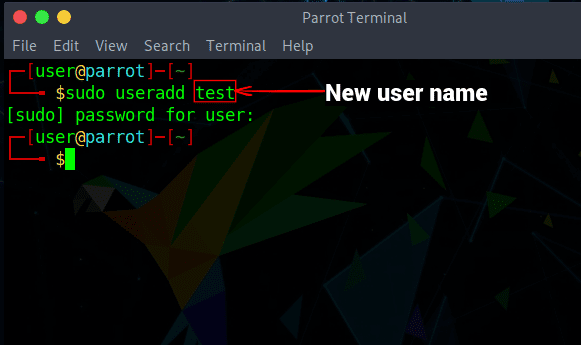
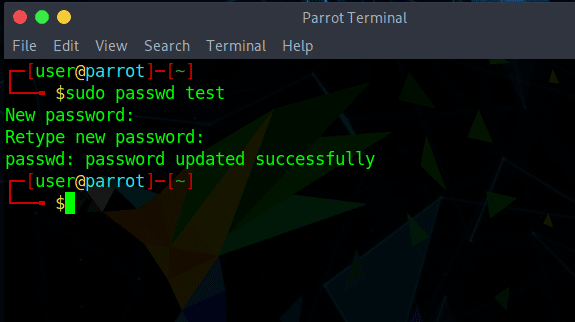
O novo usuário inicialmente pertencerá apenas ao seu grupo primário. Após a criação, atribua uma senha ao usuário usando o comando `passwd`, conforme abaixo:
sudo passwd nome_de_usuario
Você será solicitado a inserir e confirmar a nova senha. O usuário já poderá fazer login no sistema com o novo nome de usuário e senha.
Como Criar um Grupo de Usuários no Linux
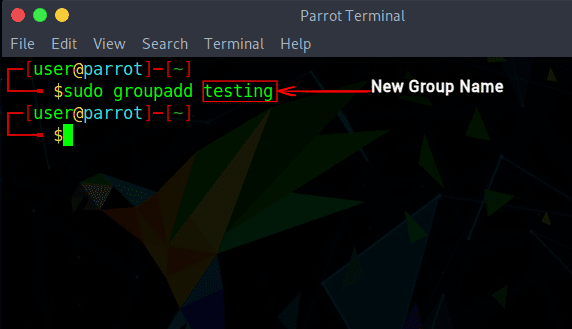
Agora que você sabe como criar um novo usuário, pode começar a criar grupos e adicionar usuários a eles. Para criar um novo grupo, utilize o comando `groupadd`. Certifique-se de usar um nome exclusivo para o novo grupo, para evitar conflitos com grupos existentes. A sintaxe é:
sudo groupadd nome_do_grupo
Como Adicionar Usuários a Grupos
Após criar um grupo, você pode começar a adicionar usuários a ele. Somente usuários root ou com acesso sudo podem realizar essa tarefa.
Adicionando um Usuário Existente a um Grupo Existente
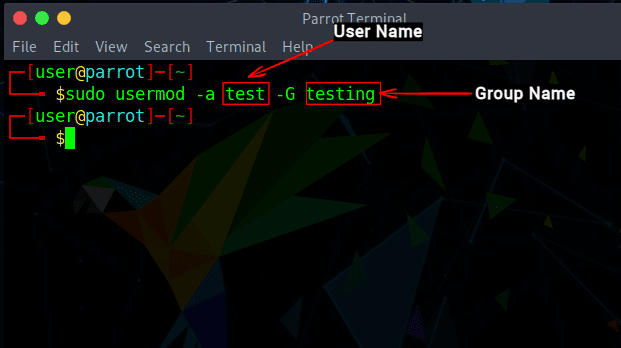
Para adicionar um usuário existente a um grupo, utilize o comando `usermod`, com a seguinte sintaxe:
sudo usermod -a nome_de_usuario -G nome_do_grupo
A opção `-a` (append) adiciona o usuário a um grupo existente, e a flag `-G` especifica o nome do grupo. Este comando não possui saída detalhada, apenas avisos se o usuário ou grupo não existirem.
Adicionando um Usuário a Múltiplos Grupos
O comando `usermod` também permite adicionar um usuário a múltiplos grupos simultaneamente, usando as mesmas opções. Certifique-se de especificar os nomes dos grupos separados por vírgula, sem espaços:
sudo usermod -a nome_de_usuario -G nome_do_grupo_1,nome_do_grupo_2,nome_do_grupo_3
Criando um Novo Usuário e Atribuindo um Grupo
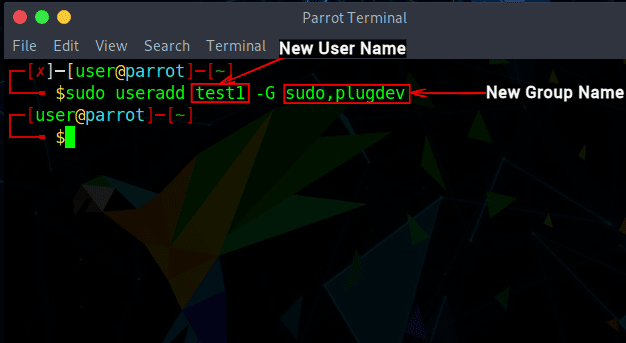
Você pode criar um novo usuário e adicioná-lo a grupos específicos com um único comando. O comando `useradd` permite essa funcionalidade. A sintaxe é:
sudo useradd nome_de_usuario -G nome_do_grupo_1,nome_do_grupo_2,nome_do_grupo_3
Visualizando os Grupos de um Usuário
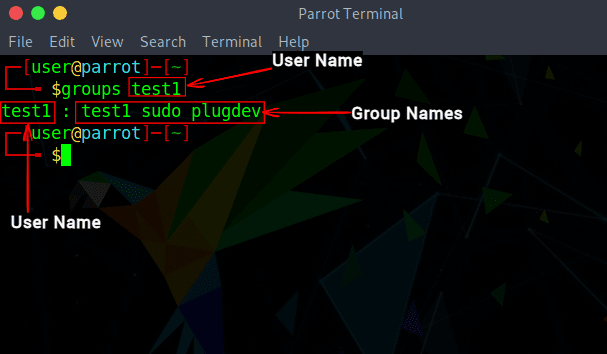
Para verificar todos os grupos associados a um usuário, você pode usar o comando `groups` ou `id`. A sintaxe é:
groups nome_de_usuario
id nome_de_usuario
Se você omitir o `nome_de_usuario`, o comando mostrará os grupos do usuário atual.
Como Remover um Usuário de um Grupo
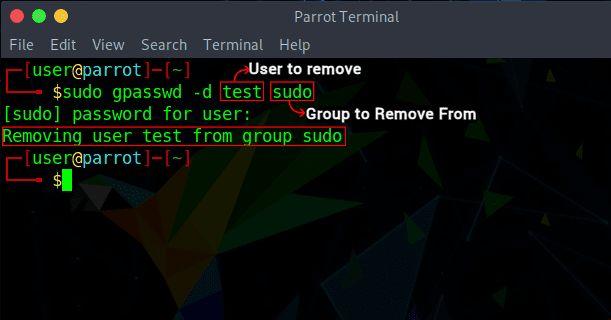
Para remover um usuário de um grupo nas distribuições Linux, use o comando `gpasswd`, com a seguinte sintaxe:
sudo gpasswd -d nome_de_usuario nome_do_grupo
O comando `gpasswd` também é útil para outras tarefas administrativas, como definir administradores de grupo ou senhas de grupo.
Excluindo um Grupo no Linux
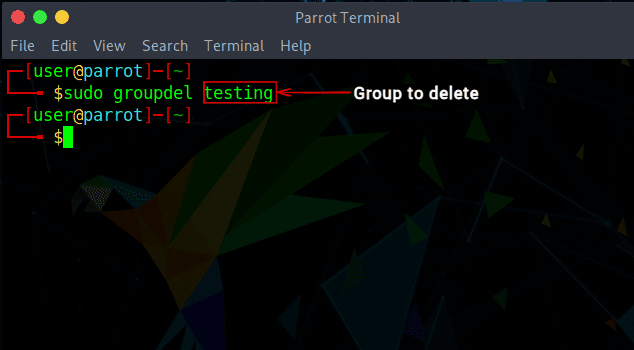
Para excluir qualquer grupo secundário no Linux, utilize o comando `groupdel`:
sudo groupdel nome_do_grupo
Como Alterar o Grupo Primário de um Usuário
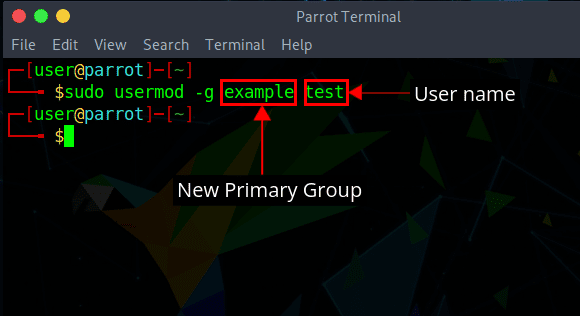
Todos os comandos discutidos até agora se aplicam aos grupos secundários e seus usuários. Para alterar o grupo primário de um usuário no Linux, use a seguinte sintaxe:
sudo usermod -g novo_grupo_primario nome_de_usuario
A diferença entre as flags `-g` e `-G` é que `-g` se refere a grupos primários, enquanto `-G` é usado para grupos secundários.
Como Listar Todos os Grupos de Usuários no Linux
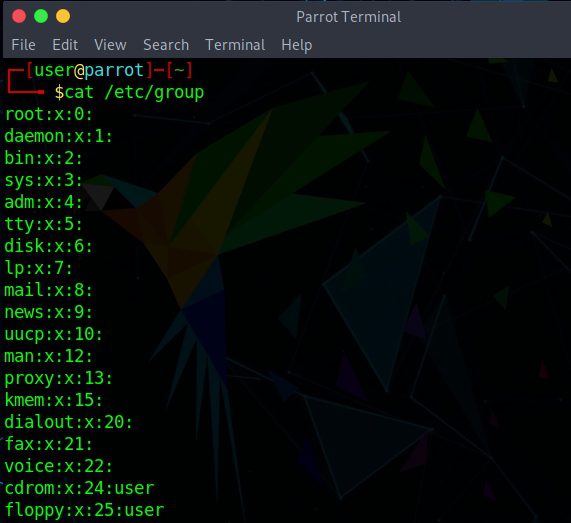
Um usuário criado durante a instalação é conhecido como usuário do sistema e faz parte de vários grupos padrão no Linux. As informações de cada grupo são armazenadas no arquivo `/etc/group`. Para listar todos os grupos no sistema, use:
sudo cat /etc/group
Gerenciando Usuários e Grupos no Terminal Linux
Gerenciar grupos é uma habilidade valiosa, especialmente para administradores de sistemas. Aqui, mostramos alguns comandos do Terminal Linux que facilitam a criação de usuários, grupos e a associação de usuários a esses grupos. Esperamos que este artigo tenha solucionado suas dúvidas. Se precisar de mais ajuda, deixe um comentário e faremos o possível para auxiliar.