
Um dos smartphones que marcou época no universo da tecnologia foi o Motorola Droid Turbo, uma versão Android. Apresentado ao público em 28 de outubro de 2014, este celular de ponta, criado pela Motorola Mobility, o Droid Turbo, conquistou grande popularidade. Integrante da linha Verizon Droid, ele opera com tecnologia 4G. Uma dúvida comum entre os usuários é como conectar o Droid Turbo ao computador. Apesar de o Motorola Droid Turbo não ser mais comercializado, a busca por informações sobre como conectar o Droid Turbo a um PC com Windows ainda é frequente. Este artigo tem como objetivo esclarecer essa questão.
Formas de Conectar o Droid Turbo ao seu Computador Windows
A seguir, apresentamos todas as alternativas para conectar o Droid Turbo ao seu PC com sistema Windows.
Importante: As configurações de smartphones podem variar entre fabricantes. Portanto, revise cuidadosamente as opções antes de fazer qualquer alteração. Os passos a seguir foram executados em um dispositivo Honor Play.
Método 1: Conexão Via Cabo USB
O primeiro método para conectar seu Droid Turbo ao computador é através do cabo USB que acompanha o aparelho. Certifique-se de utilizar o cabo de dados para garantir uma conexão eficaz com o PC.
Passo I: Habilitar a Opção Dispositivo de Mídia
Inicialmente, é necessário ativar a função “Dispositivo de Mídia” no seu Droid Turbo. Isso permitirá que ele seja reconhecido como um dispositivo de armazenamento.
1. Utilize o cabo USB para conectar o Droid Turbo ao seu computador Windows.
2. Deslize o dedo de cima para baixo na tela do celular, toque no ícone USB e selecione a opção “Dispositivo de mídia (MTP)”.
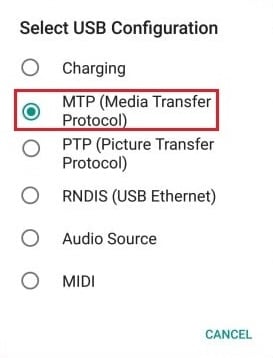
Observação: Para sistemas Windows XP/Vista, clique na opção “Sincronizar dispositivo” e depois no botão “Sincronizar”.
Passo II: Ativar a Depuração USB (Se Necessário)
O próximo passo é ativar a depuração USB nas configurações do seu smartphone. Essa etapa será necessária caso você não consiga visualizar os arquivos após habilitar o “Dispositivo de mídia”.
1. Acesse as configurações do seu dispositivo.
2. Selecione “Redes sem fio e conexões”.
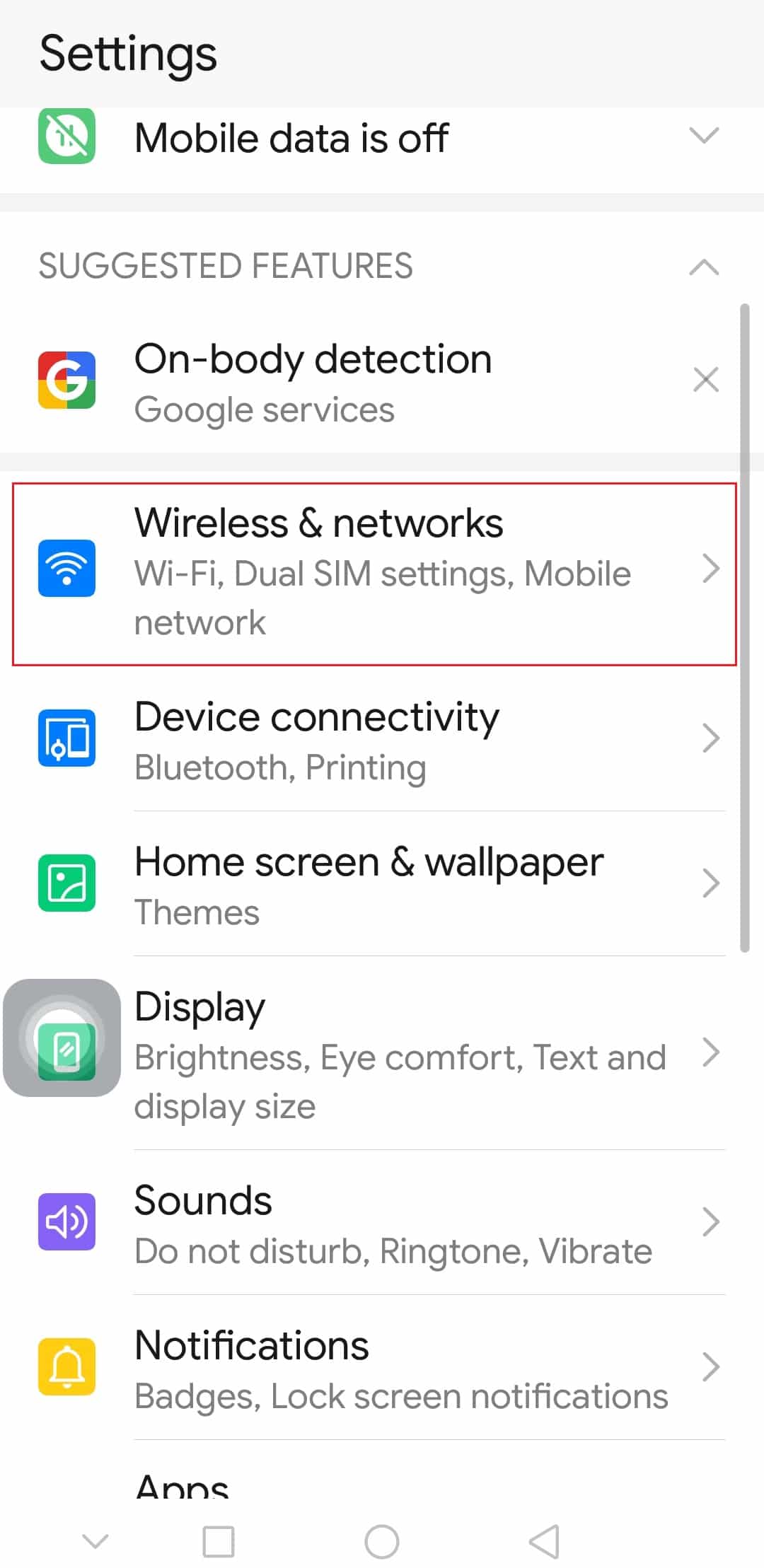
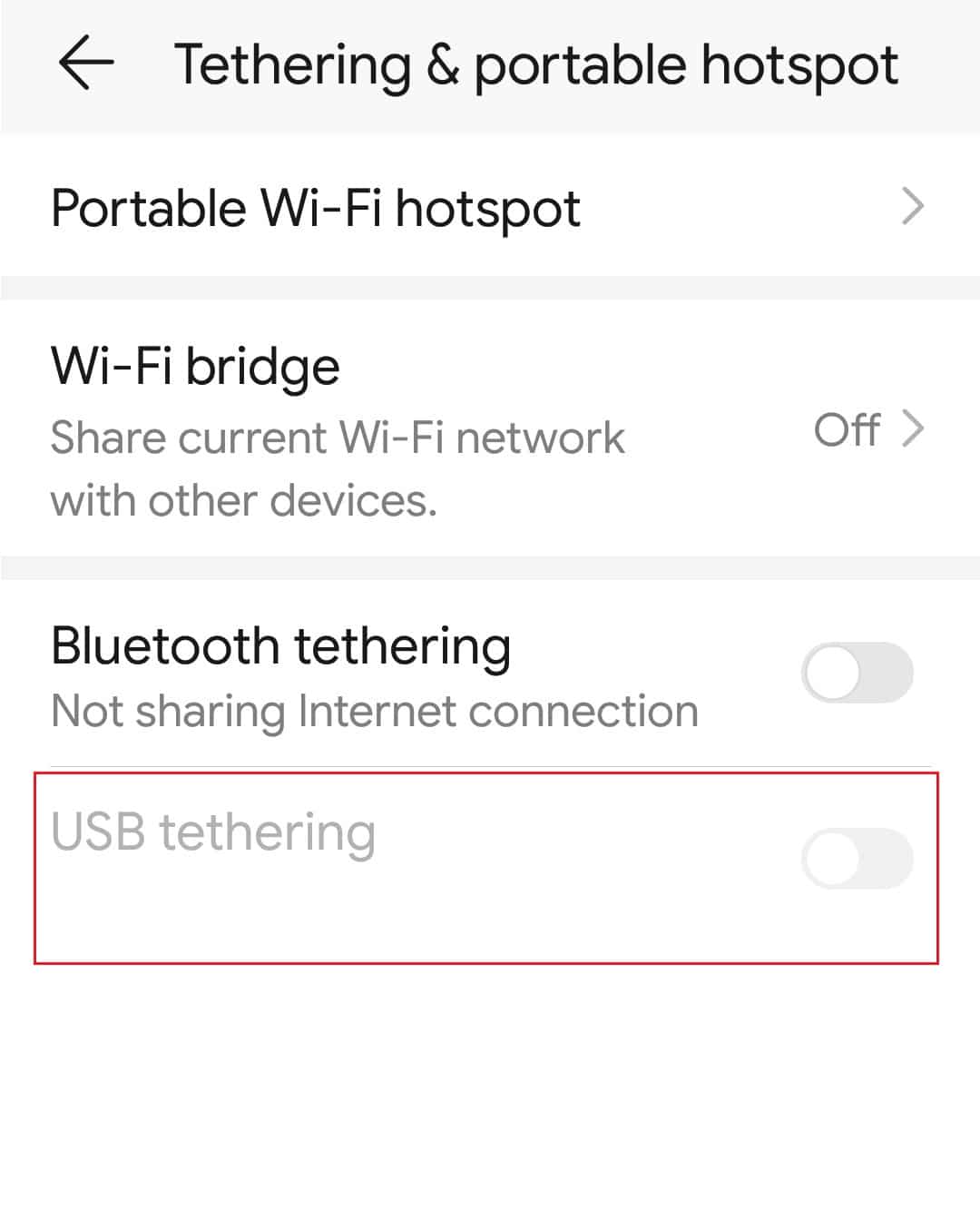
3. Em seguida, vá para “Ancoragem e Roteador Wi-Fi”.
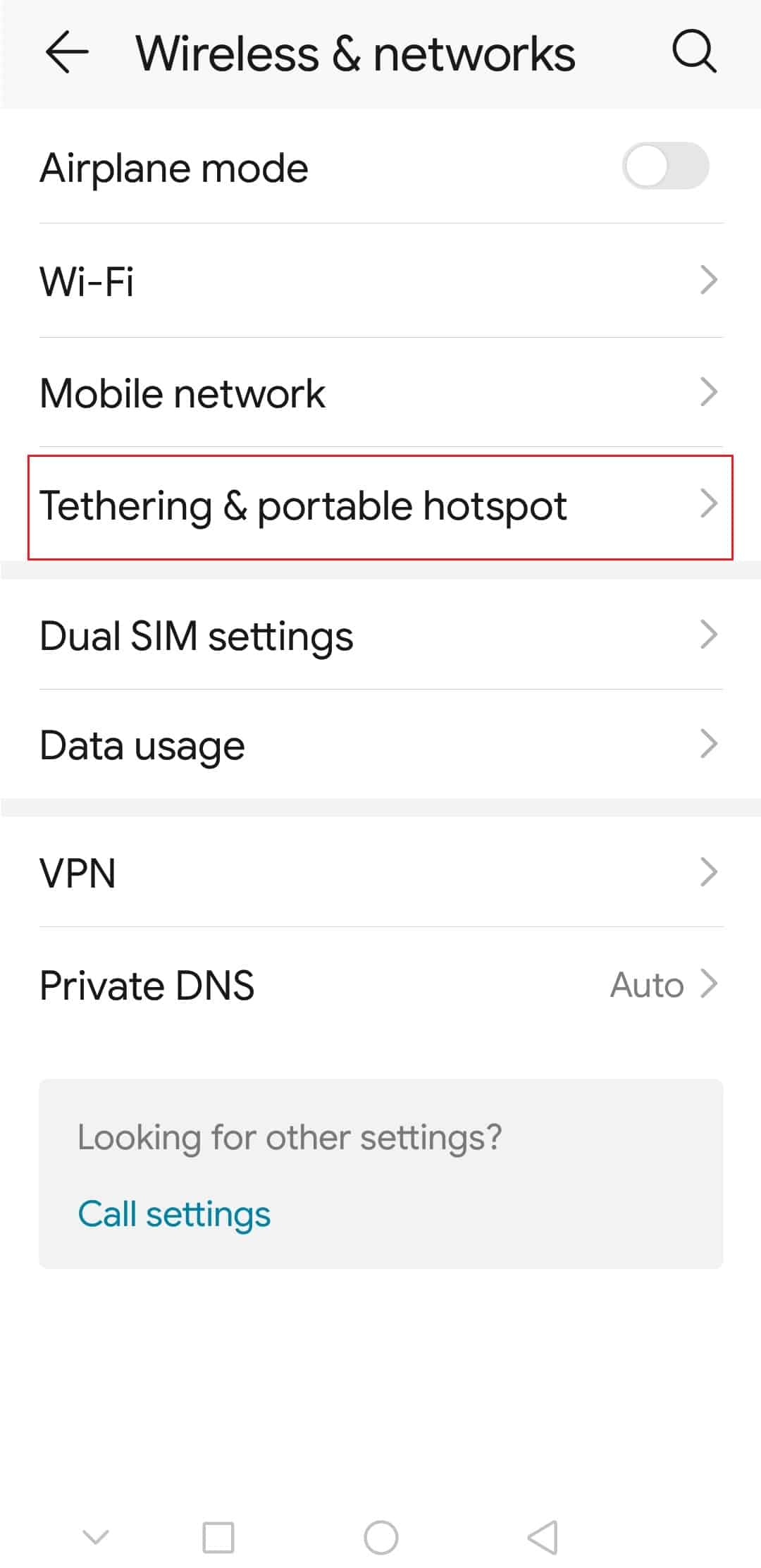
4. Por fim, ative a opção “Conexão USB”.
Passo III: Acessar os Arquivos do Celular
Após conectar o Droid Turbo ao PC, o último passo é acessar os arquivos do smartphone usando o Explorador de Arquivos do Windows.
1. Pressione as teclas “Windows + E” para abrir o Explorador de Arquivos no seu PC.
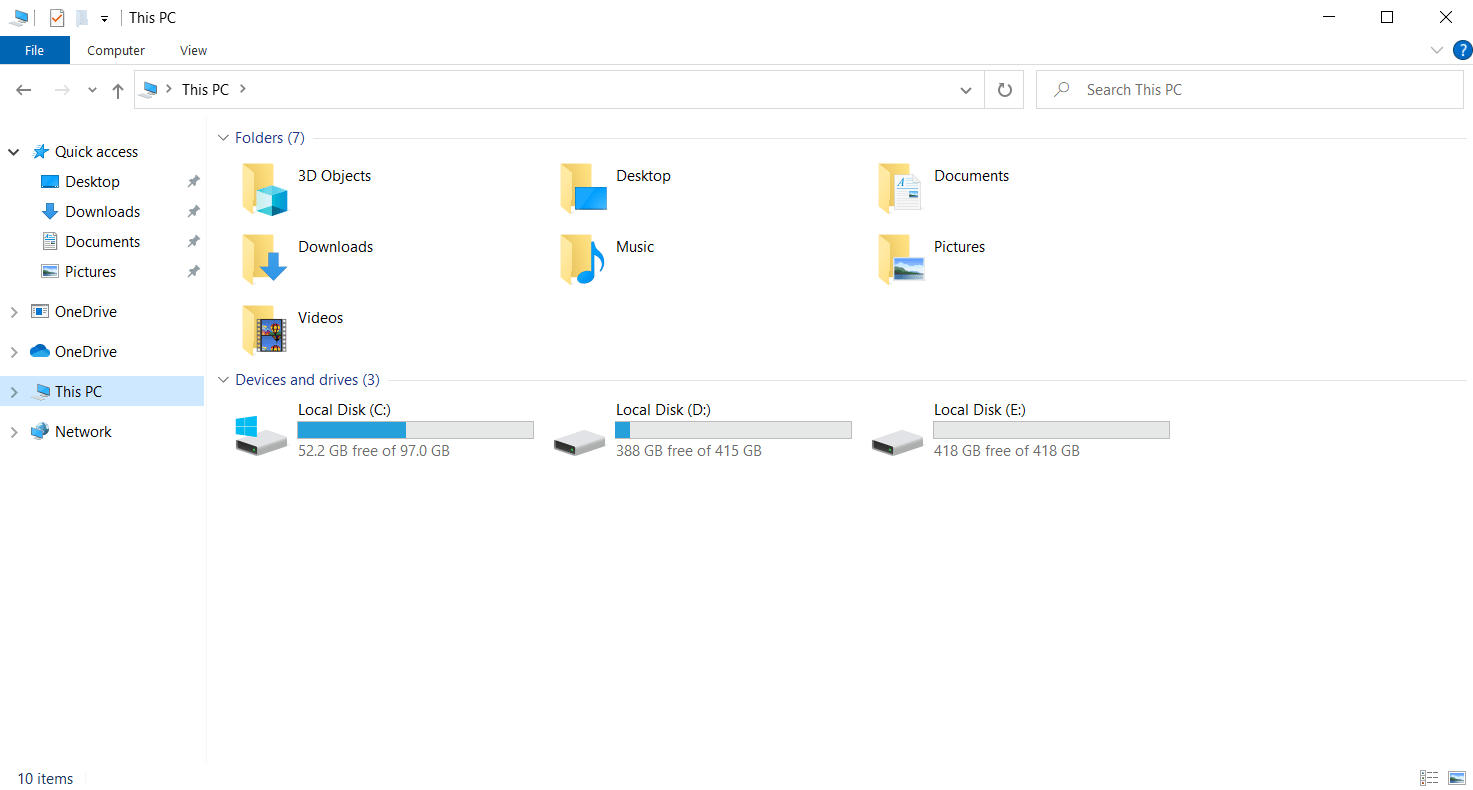
2. Em “Este Computador”, selecione o dispositivo XT1254 na seção “Dispositivos e unidades”.
Observação: O nome do dispositivo pode variar dependendo do modelo do Droid Turbo.
3. Agora, você poderá acessar todos os arquivos do seu telefone através do computador.
Método 2: Conexão Via Tethering Bluetooth
Este método aborda como conectar seus dispositivos sem a necessidade de cabos. Para responder à pergunta de como conectar o Droid Turbo ao computador, a solução é usar a conexão Bluetooth nos dois aparelhos.
Passo I: Ativar o Tethering Bluetooth
Primeiro, você deverá ativar o tethering Bluetooth no aplicativo de configurações do seu Droid Turbo.
1. Abra o aplicativo “Configurações” no seu aparelho.
2. Selecione “Redes sem fio e conexões”.
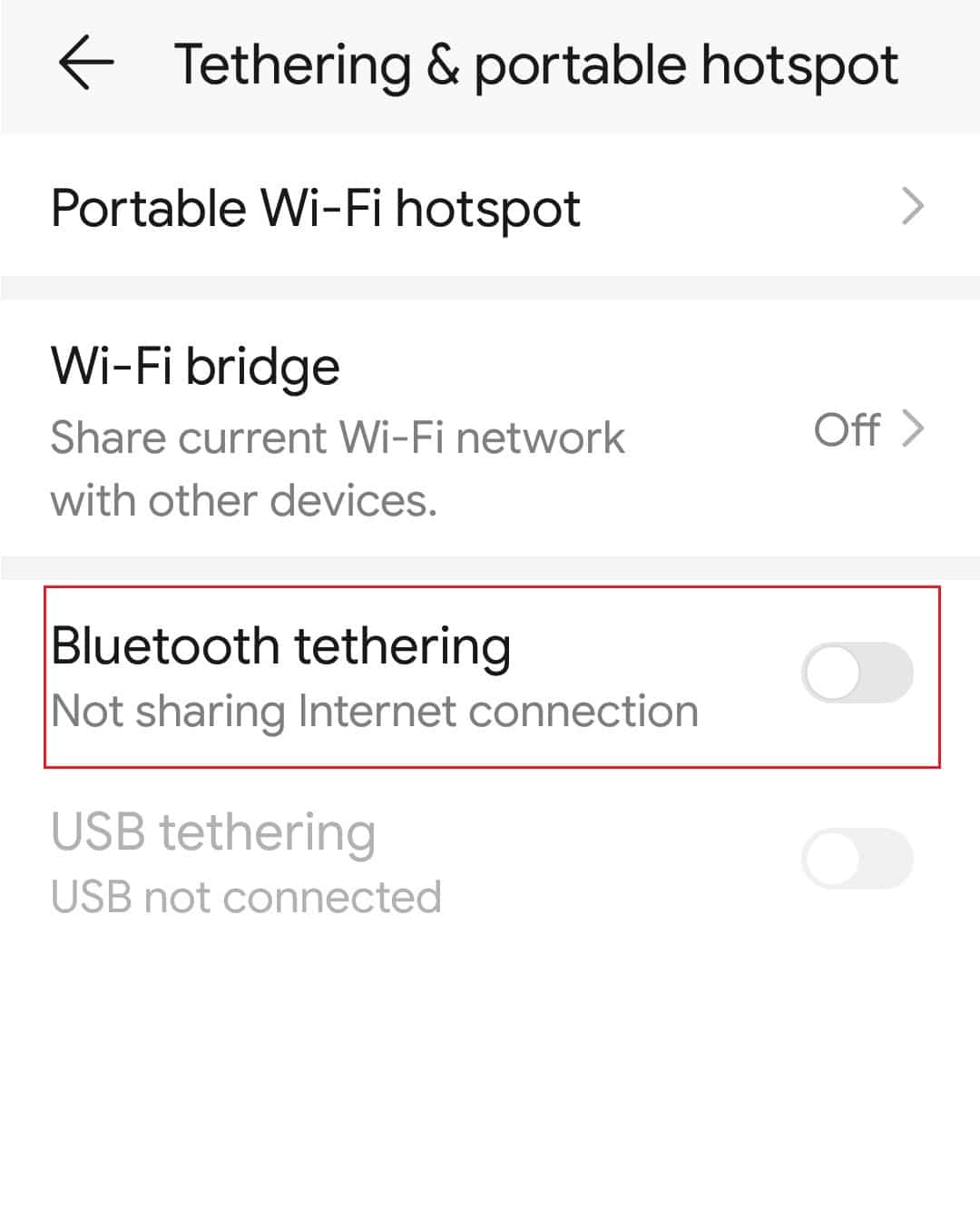
3. Toque em “Ancoragem e Roteador Wi-Fi”.
4. Habilite a opção de tethering Bluetooth no seu smartphone.
Passo II: Emparelhar Dispositivos Bluetooth
O próximo passo é emparelhar seu Droid Turbo ao seu computador Windows através da conexão Bluetooth do PC.
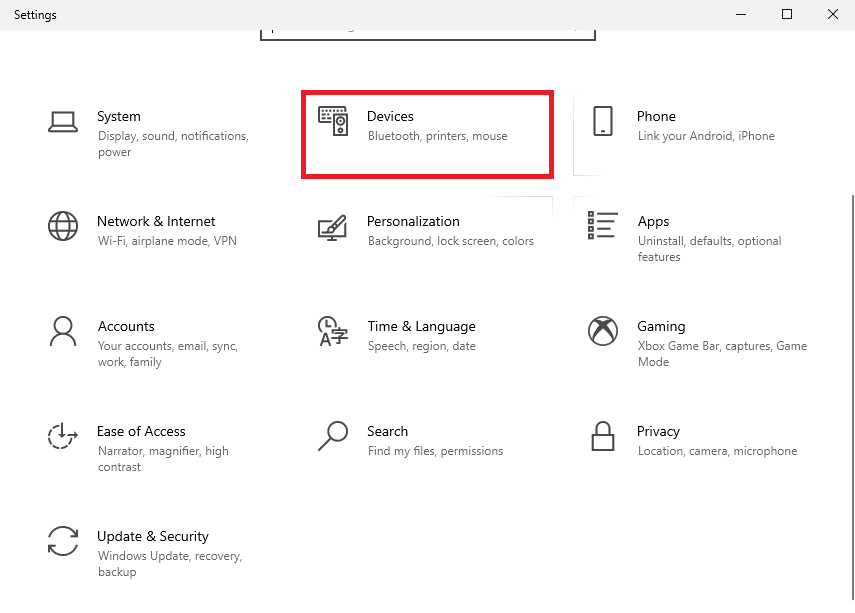
1. Pressione as teclas “Windows + I” para abrir as “Configurações” do Windows.
2. Clique em “Dispositivos”.
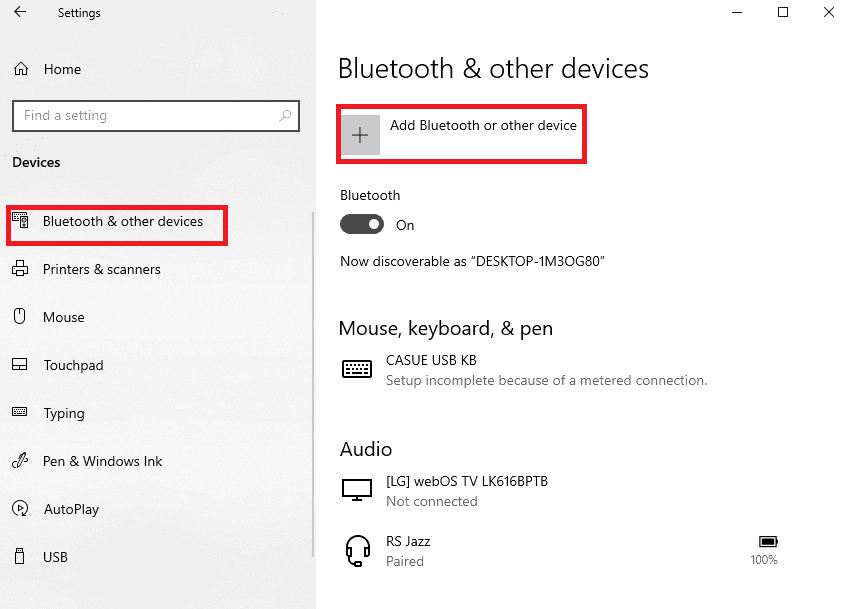
3. No menu à esquerda, selecione “Bluetooth e outros dispositivos” e clique em “Adicionar Bluetooth ou outro dispositivo”.
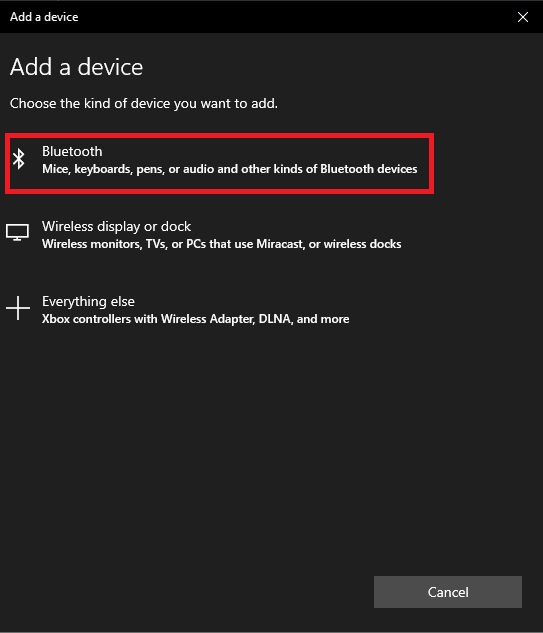
4. Selecione a opção “Bluetooth”.
5. Selecione seu dispositivo Droid Turbo e clique em “Emparelhar”.
Método 3: Utilizar Serviços de Compartilhamento de Dados Online
Outra maneira de conectar o Droid Turbo ao computador é usar opções de compartilhamento de dados online, tornando-os acessíveis em diversos dispositivos. Você pode usar o Google Drive ou Dropbox para compartilhar arquivos do seu celular.
Passo I: Enviar Arquivos para o Google Drive
Primeiramente, envie os arquivos desejados para o aplicativo Google Drive no seu smartphone. Certifique-se de ter o aplicativo instalado previamente.
1. Abra o aplicativo Google Drive no seu celular.
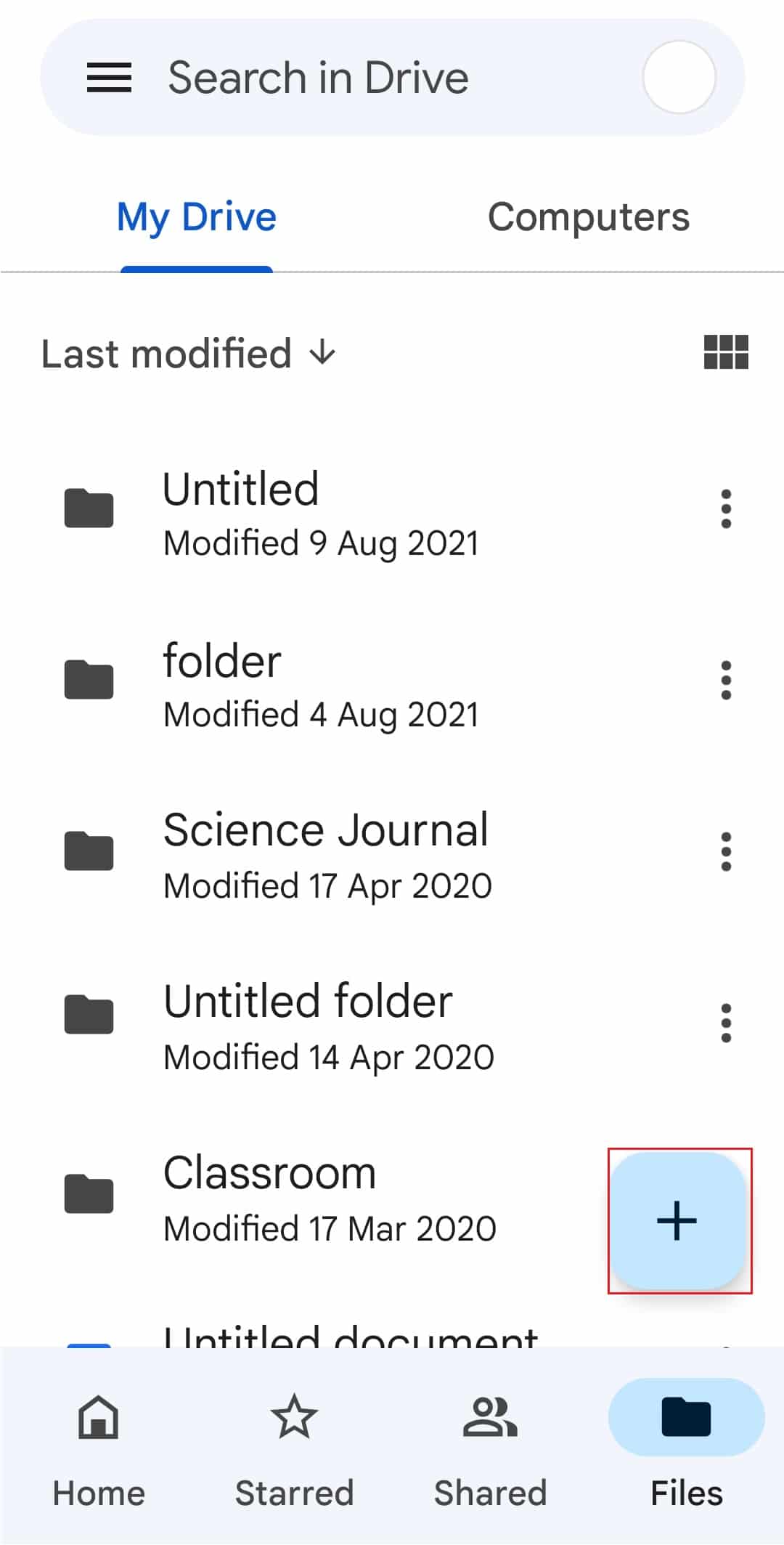
2. Toque no ícone “+” no canto inferior direito.
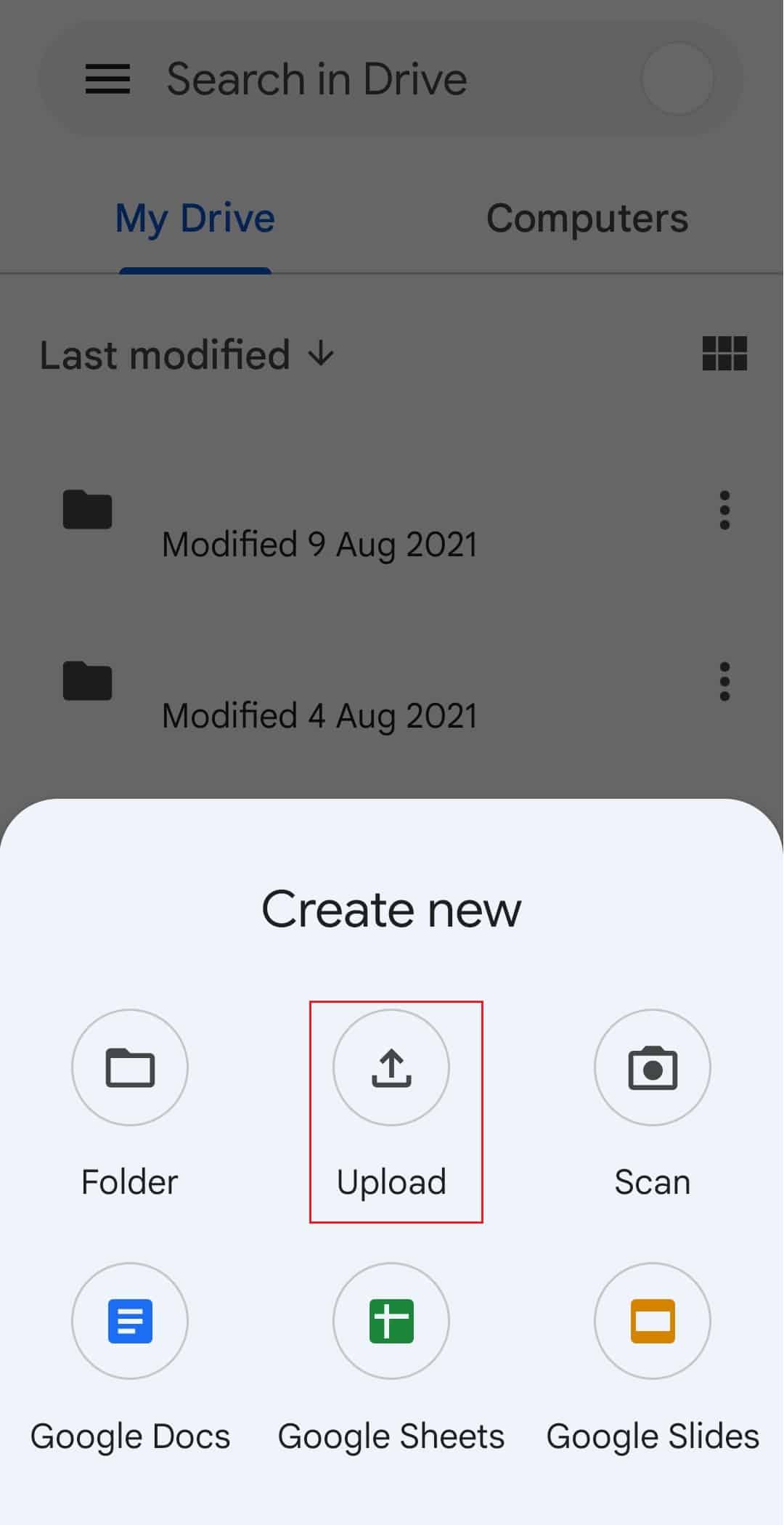
3. Toque na opção “Upload” na janela que abrirá.
4. Selecione os arquivos e envie-os para o Google Drive.
Passo II: Acessar os Arquivos no Google Drive
Para concluir a conexão do Droid Turbo ao PC, acesse os arquivos no Google Drive através de um navegador web no seu computador Windows.
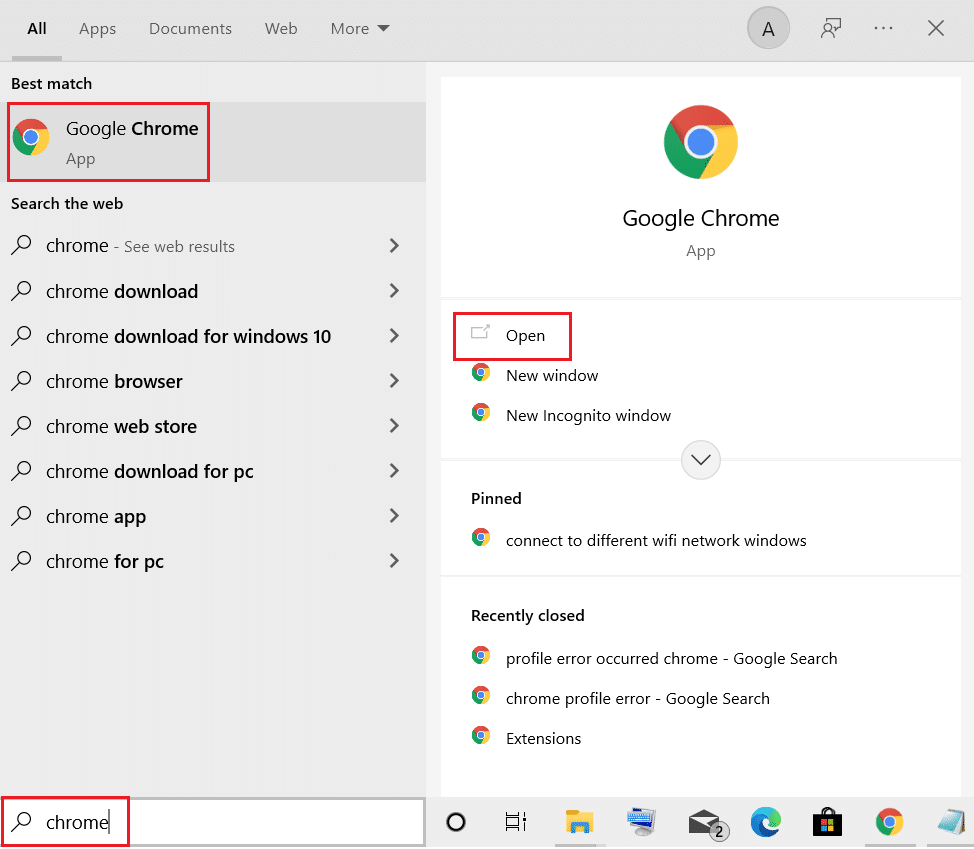
1. Utilize a barra de pesquisa do Windows para abrir o Google Chrome.
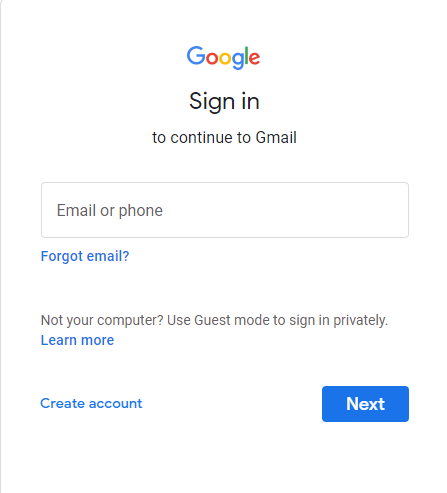
2. Acesse o site do Gmail e faça login usando suas credenciais.
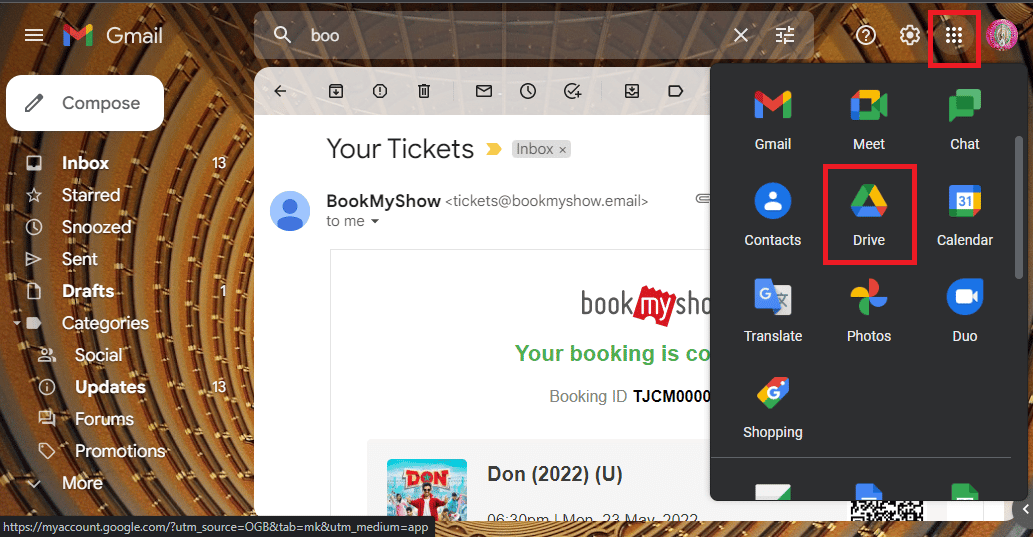
3. No canto superior direito, clique em “Google Apps” e selecione “Drive”.
4. Baixe os arquivos que foram enviados para o Drive.
Perguntas Frequentes (FAQ)
P1. O que é o Droid Turbo?
R. O Droid Turbo é um smartphone Android de alta performance desenvolvido pela Motorola Mobility, parte da linha Verizon Droid. Foi lançado em 28 de outubro de 2014, e utiliza tecnologia 4G.
P2. O Motorola Droid Turbo ainda está disponível para compra?
R. Não, o Motorola Droid Turbo não é mais vendido no mercado.
***
Os métodos para conectar e acessar os arquivos do seu Droid Turbo no Windows PC foram apresentados neste artigo. Esperamos que este guia tenha sido útil e tenha esclarecido suas dúvidas sobre como conectar o Droid Turbo ao seu computador. Sinta-se à vontade para deixar suas sugestões e perguntas na seção de comentários.