
Se você está cansado de assistir conteúdo na TV e deseja uma experiência mais interativa, o espelhamento de tela é uma ótima opção. No entanto, pode surgir um problema frustrante: o espelhamento de tela não funcionar devido a um problema de hardware. Isso significa que seu celular Android pode não conseguir se conectar à sua Smart TV, exibindo a mensagem de erro “Não é possível iniciar o espelhamento de tela devido a um problema de hardware”. Essa mensagem é mais comum em modelos Samsung, como os da linha Note e Galaxy. Este artigo é um guia para solucionar problemas de hardware que impedem o espelhamento de tela em sua Smart TV.
Solucionando o Erro: Não é Possível Iniciar o Espelhamento de Tela por Problema de Hardware
A seguir, vamos explorar as causas mais comuns para a dificuldade de conectar seu celular Android à Smart TV:
-
Problemas de hardware: Cabos de conexão danificados ou interferências físicas na área de conexão podem ser os culpados.
-
Conexão de internet instável: A rede Wi-Fi utilizada pelos dispositivos pode ser fraca, instável ou ter largura de banda insuficiente.
-
Incompatibilidade: O celular e a TV podem não ser compatíveis com a função de espelhamento de tela.
-
Problemas de ativação: A TV pode não aparecer como opção no celular ou a função de espelhamento pode estar desativada nas configurações do celular.
-
Conteúdo DRM: Aplicativos com conteúdo protegido por DRM (Gerenciamento de Direitos Digitais) podem impedir o espelhamento na TV.
Nota: As imagens ilustrativas neste artigo foram feitas usando um Samsung Galaxy A21s. O processo pode variar dependendo do seu modelo.
Método 1: Soluções Básicas de Problemas
Para resolver problemas de espelhamento de tela, você pode começar com os seguintes passos:
1A. Verificação das Especificações
O primeiro passo é garantir que tanto o celular quanto a TV sejam compatíveis com o espelhamento de tela. Consulte o manual do usuário ou as especificações técnicas.
Opção I: Celular Android
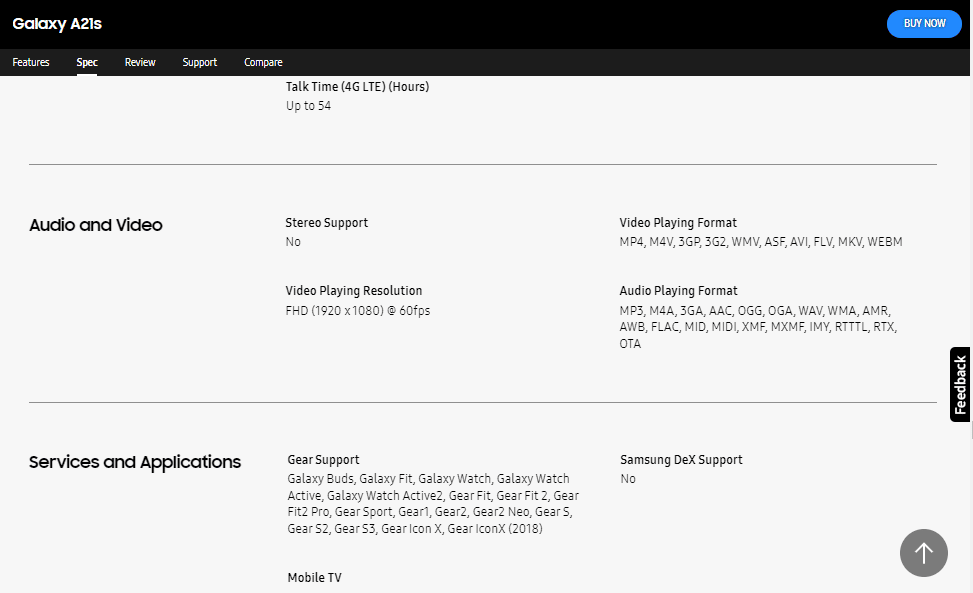
Para verificar as especificações do seu celular Android, faça uma pesquisa no Google informando o modelo do seu aparelho. Por exemplo, você pode encontrar informações sobre o Samsung Galaxy A21s no link fornecido.
Opção II: Smart TV
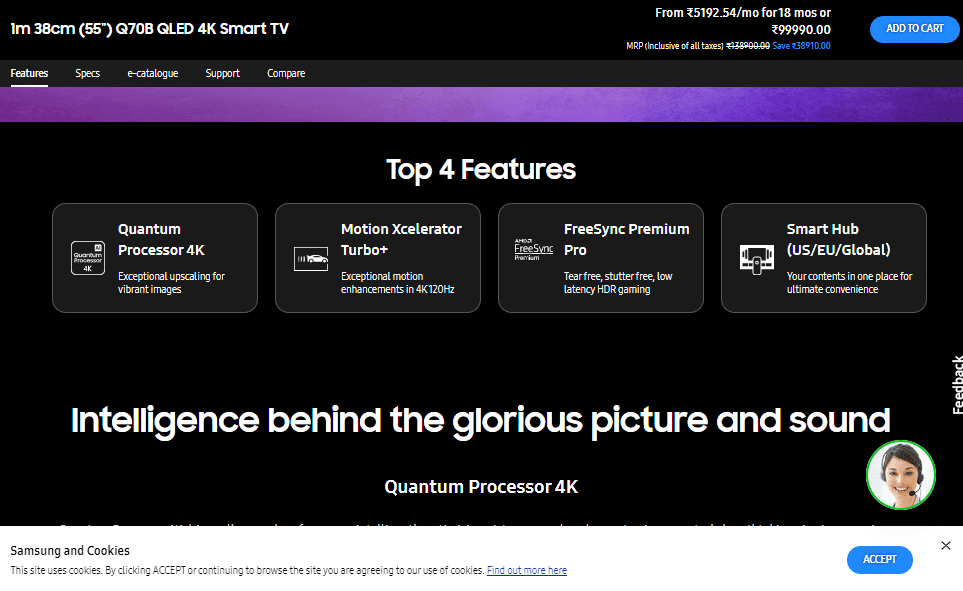
Da mesma forma, verifique se sua Smart TV oferece suporte ao espelhamento de tela. Consulte o manual ou busque as especificações online. Um exemplo para SmartTV Samsung é fornecido como referência.
1B. Ativar a Opção de Espelhamento de Tela na TV
Para que o espelhamento de tela funcione, essa função precisa estar habilitada na sua TV.
- Primeiro, ligue sua TV e aguarde o processo de inicialização.
- Se você tiver vários dispositivos conectados à TV, verifique se a entrada correta está selecionada. Ao espelhar o celular, selecione a entrada correspondente pressionando o botão de “input” ou “source” no controle remoto.
- Em alguns modelos, pode ser necessário ativar manualmente a opção de espelhamento de tela. Procure o botão de espelhamento no controle remoto e ative-o antes de tentar espelhar a tela do seu celular.
- Por fim, ao tentar espelhar a tela, certifique-se de selecionar a opção “Permitir” na tela da TV.
1C. Reiniciar o Espelhamento de Tela
Em alguns casos, a conexão de espelhamento de tela pode apresentar falhas. Tente reconectar após um breve intervalo para resolver problemas temporários.
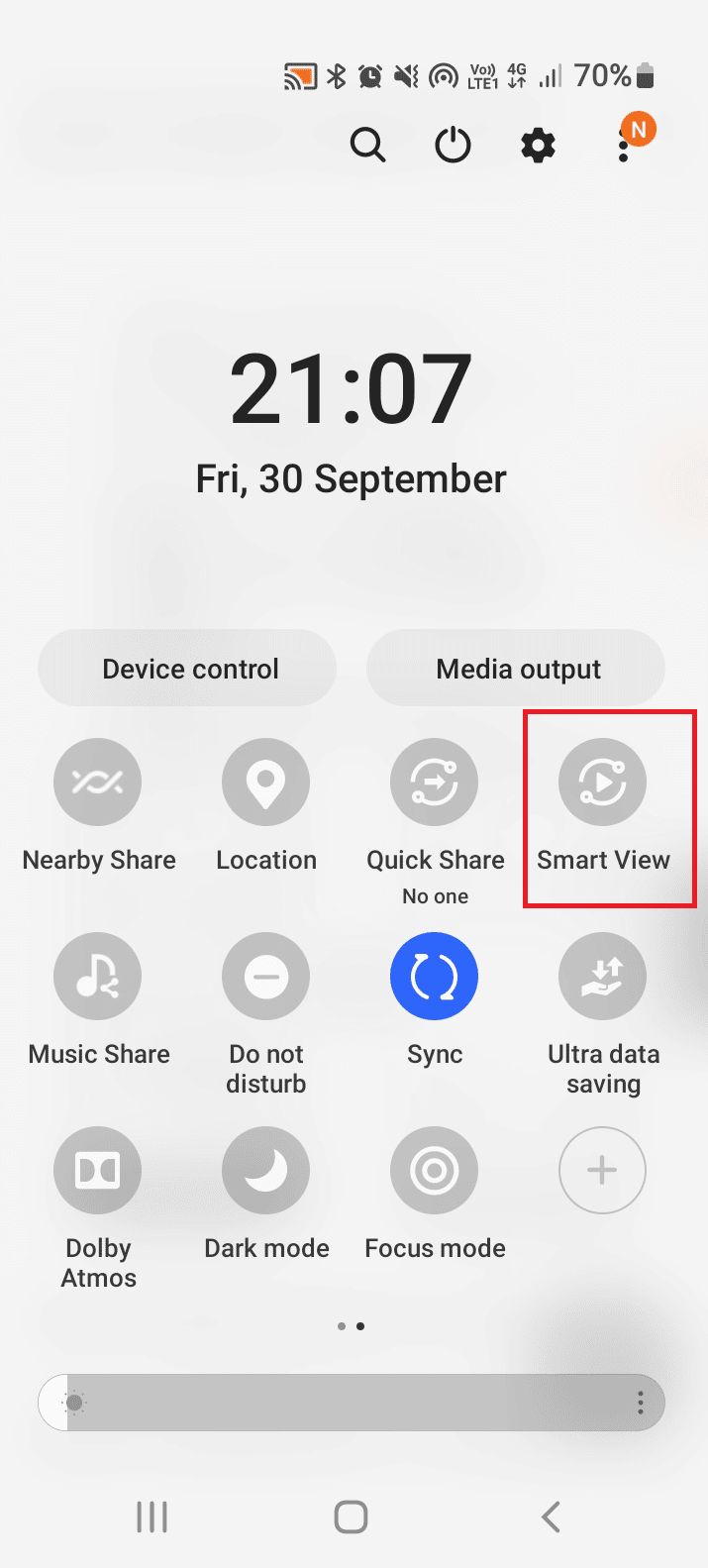
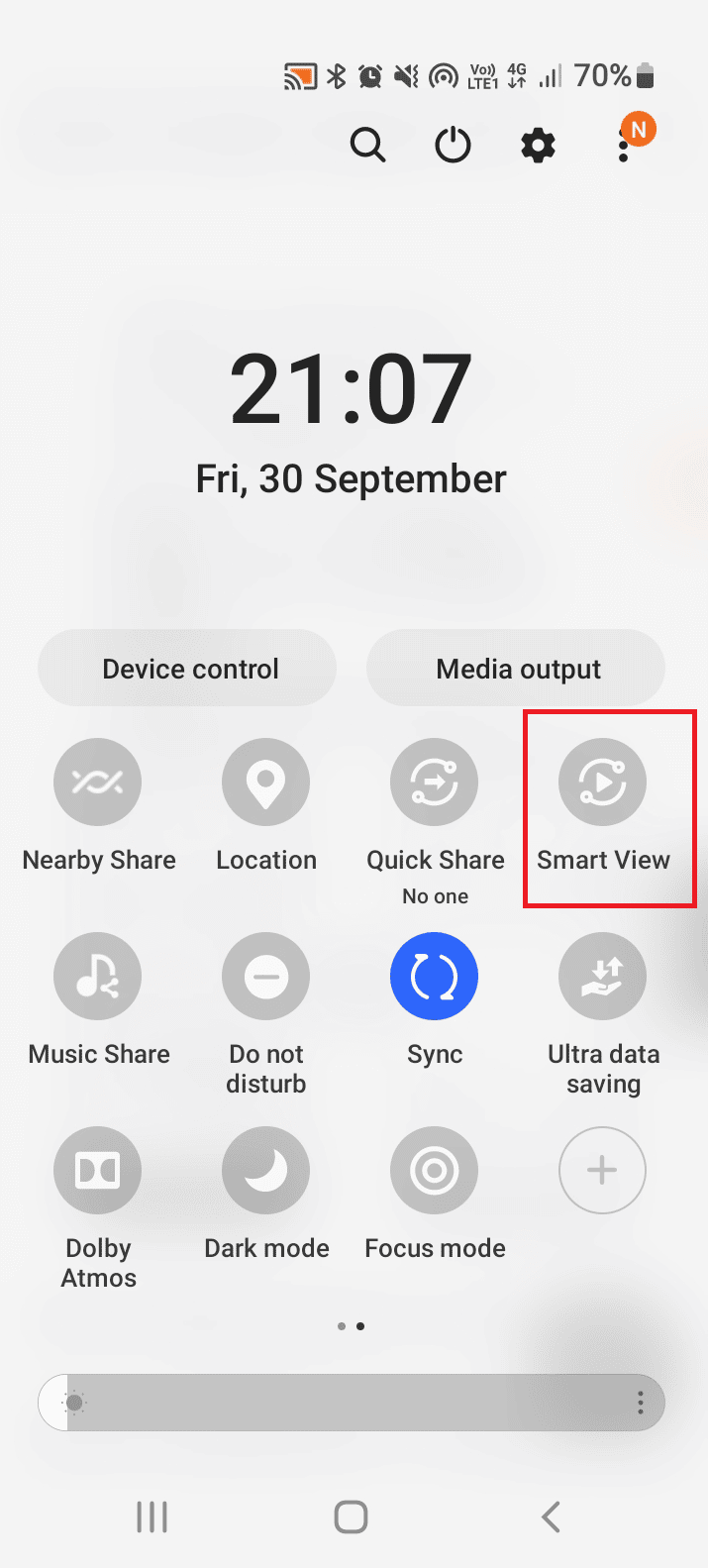
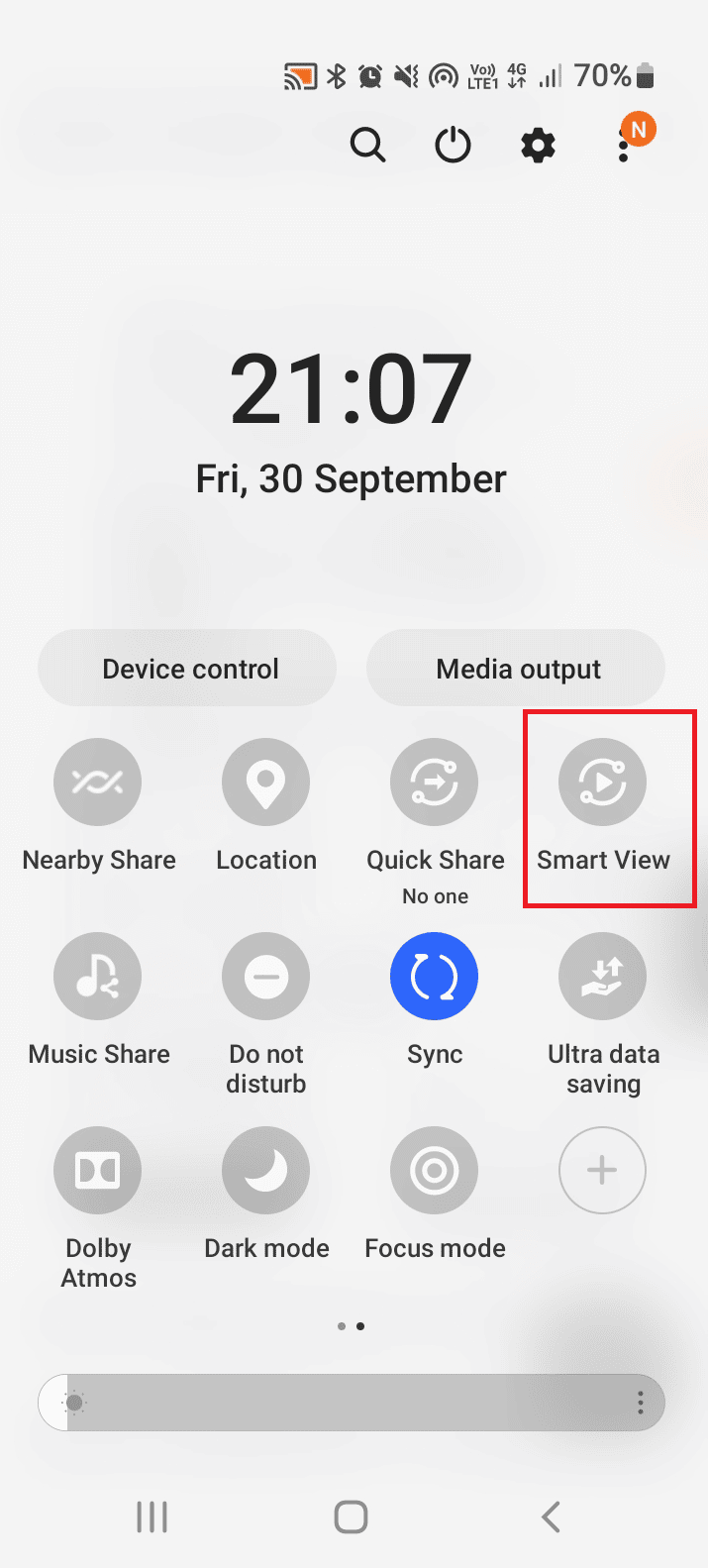
- Deslize a tela do celular para baixo para abrir a barra de notificações e deslize para a esquerda.
- Toque na opção “Smart View”.
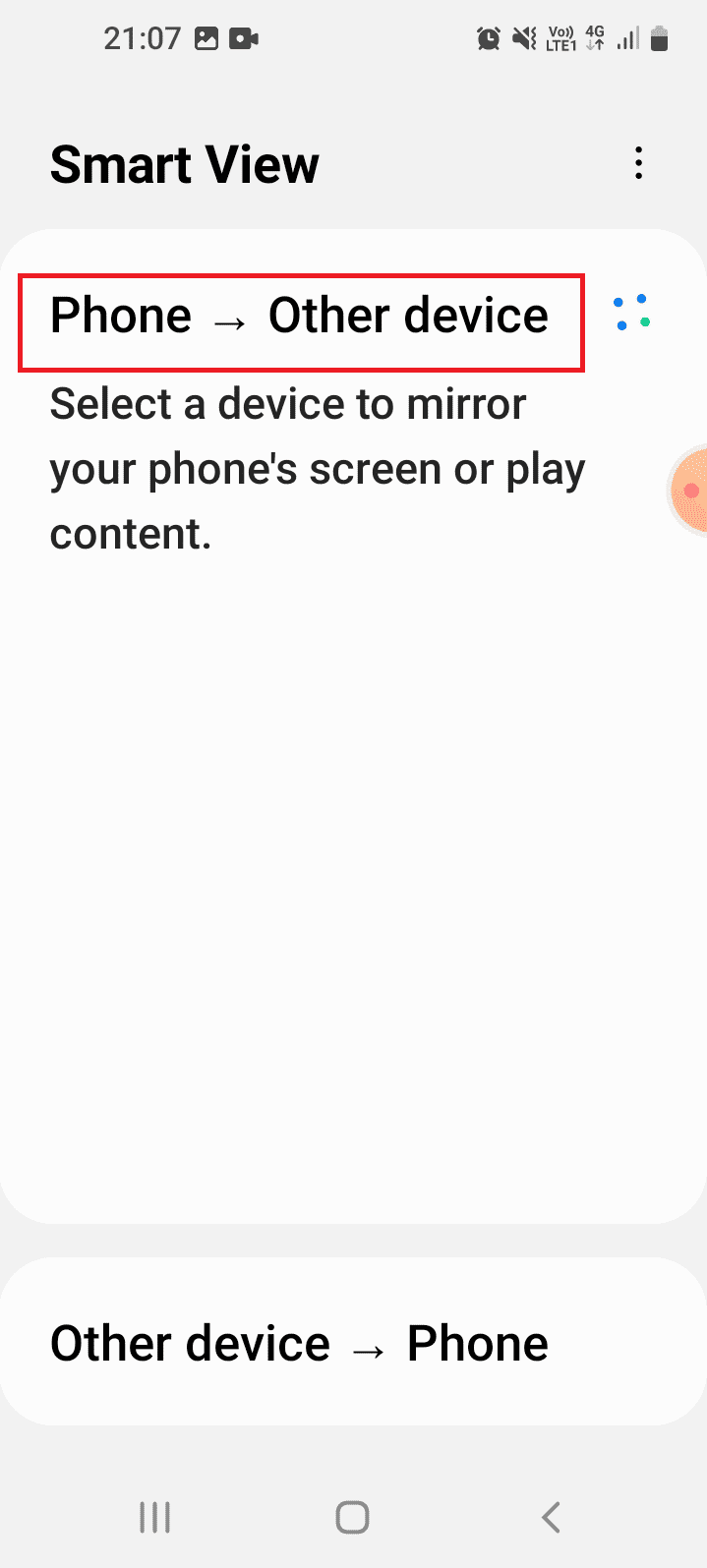
- Na seção “Outro dispositivo”, toque na Smart TV desejada.
- Selecione a opção “Permitir” na TV para estabelecer a conexão.
1D. Eliminar Interferências
O espelhamento de tela depende de uma conexão sem fio, por isso, interferências podem ser a causa do problema. Aqui estão algumas dicas para eliminá-las:
- Certifique-se de que apenas um dispositivo esteja conectado à TV.
- Tente aproximar o celular da TV. Coloque-o ao lado da tela durante o espelhamento.
- Remova qualquer obstáculo físico entre o celular e a TV, como móveis ou outros objetos.
1E. Desativar Conexão Bluetooth
O espelhamento de tela utiliza a conexão Wi-Fi, então, se você tiver o Bluetooth ativado, isso pode causar problemas.
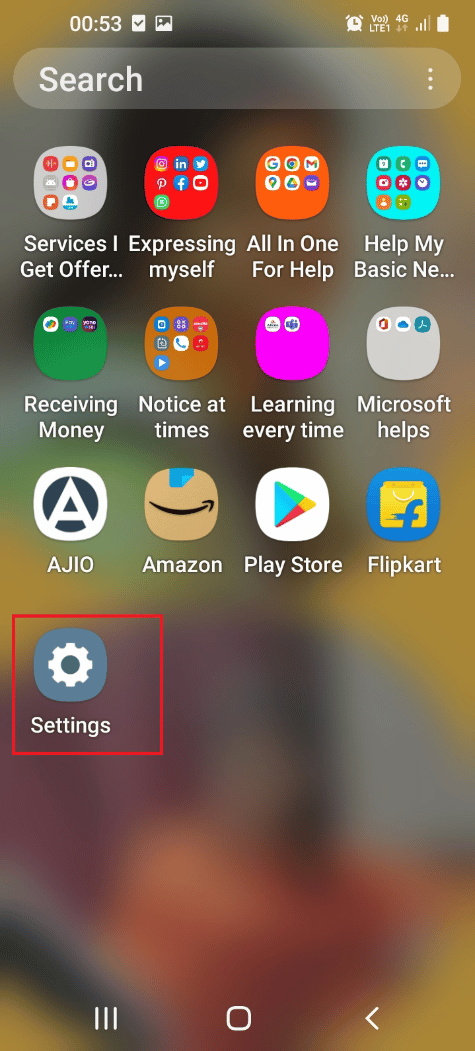
- Abra as configurações do seu celular.
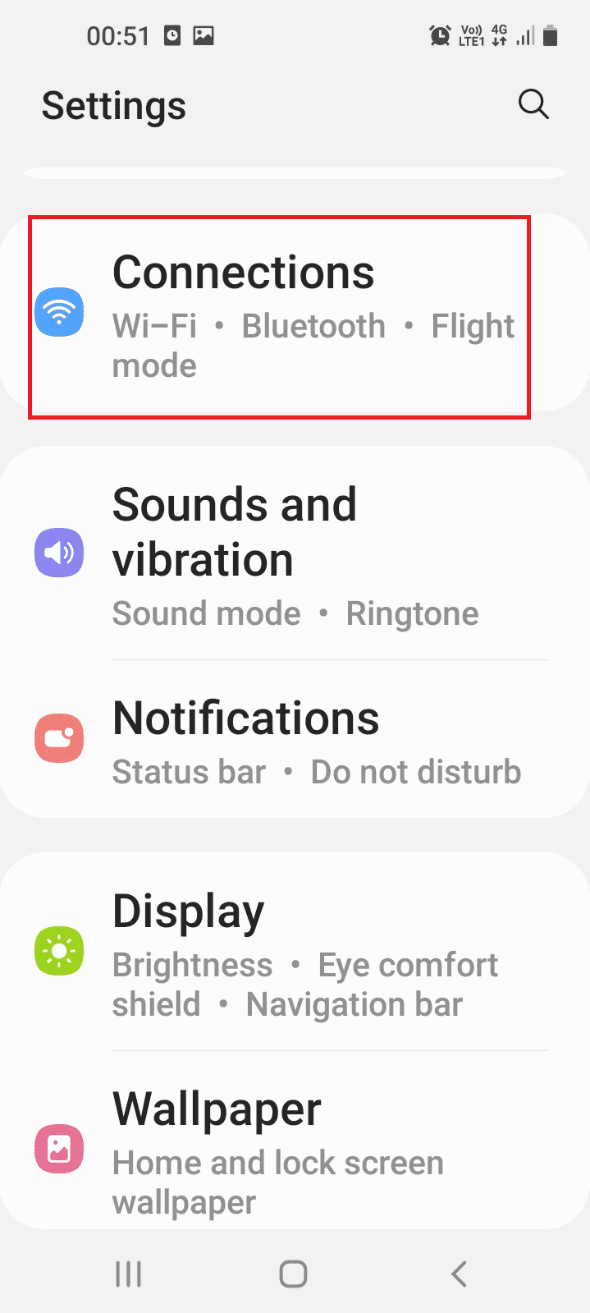
- Toque em “Conexões” para ver as opções disponíveis.
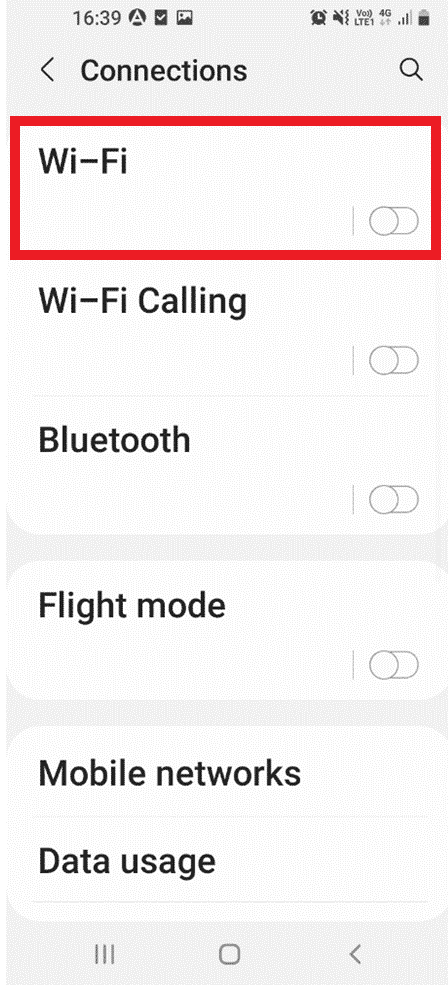
- Desative o Bluetooth e tente conectar à TV novamente.
1F. Solucionar Problemas de Conexão de Rede
Como o espelhamento de tela depende da conexão sem fio, é essencial que a rede Wi-Fi esteja funcionando corretamente. Siga estas dicas:
- Certifique-se de que o Wi-Fi está habilitado no seu celular. Deslize a tela para baixo e toque no ícone do Wi-Fi para ativá-lo.
- Ative também o Wi-Fi na sua TV através das configurações de rede.
- Os dois dispositivos precisam estar conectados à mesma rede Wi-Fi.
- Se necessário, siga as instruções para redefinir as configurações de rede.
1G. Reiniciar o Celular Android
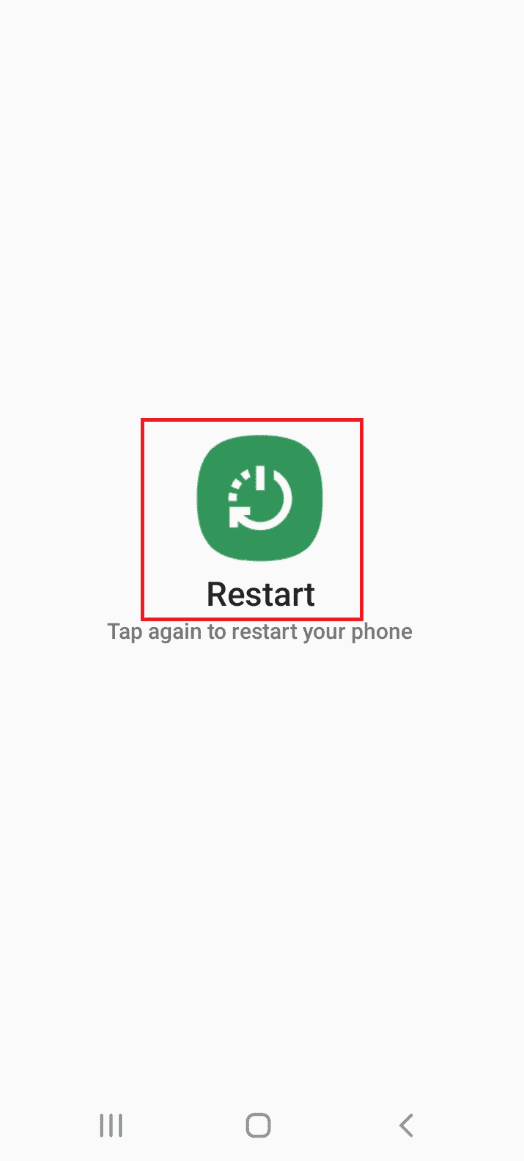
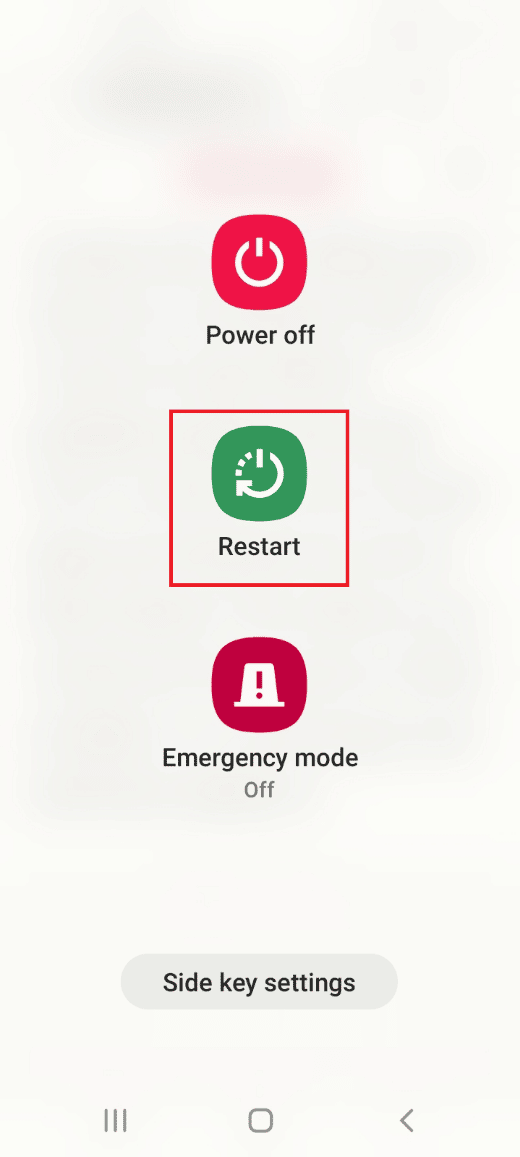
Às vezes, falhas temporárias no celular podem interferir com o espelhamento de tela. Reinicie seu aparelho para corrigir o problema.
1H. Reinicializar a TV
Problemas com a Smart TV também podem ser a causa. Desligue e ligue a TV para resolver possíveis falhas.
- Pressione o botão liga/desliga e espere até que a tela fique preta.
- Desconecte o cabo de alimentação da tomada por 10 minutos.
- Reconecte o cabo de alimentação e ligue a TV novamente.
1I. Testar com Outro Celular
A incompatibilidade entre dispositivos pode causar o problema. Tente conectar outro celular, de preferência de outra marca, para verificar se o problema persiste.
Método 2: Limpar o Cache de Aplicativos
O acúmulo de arquivos de cache pode dificultar o espelhamento de tela. Limpe os dados em cache dos aplicativos para corrigir o problema.
- Abra as configurações do celular.
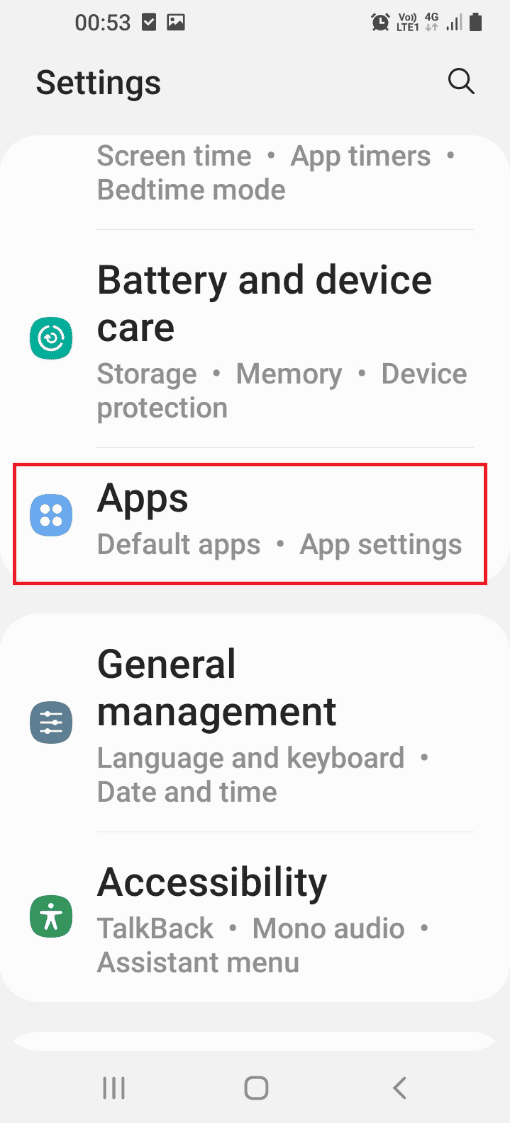
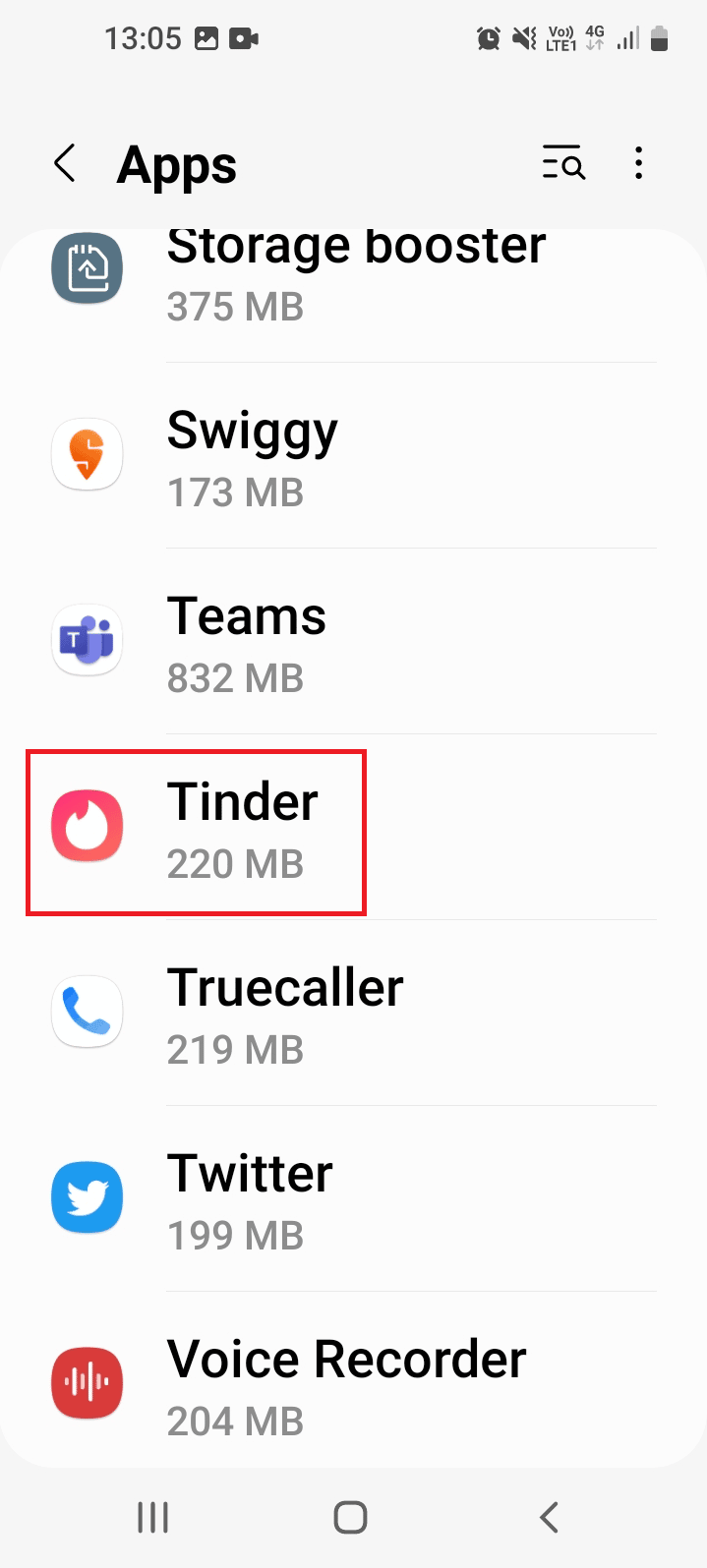
- Toque em “Aplicativos” para ver a lista de aplicativos instalados.
- Toque em cada aplicativo individualmente.
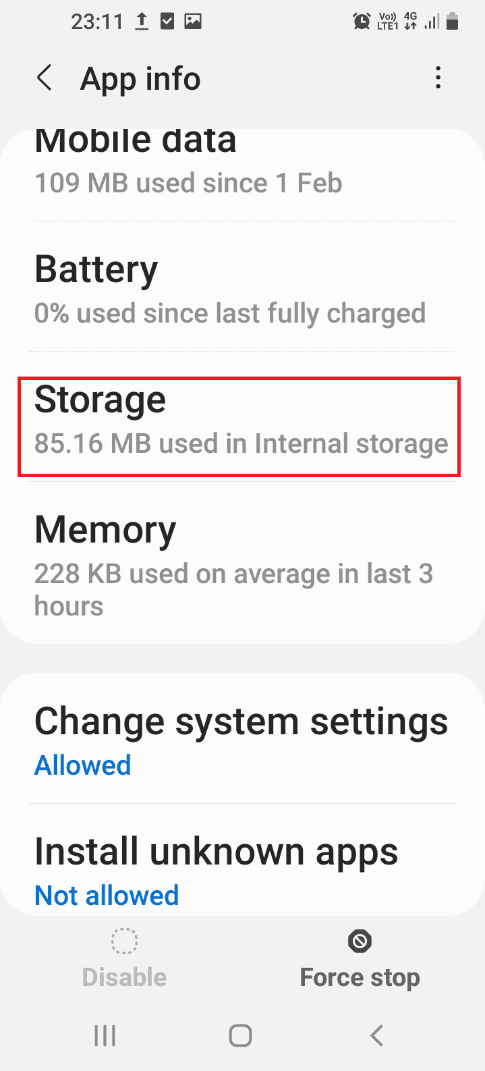
- Na seção “Uso”, toque em “Armazenamento”.
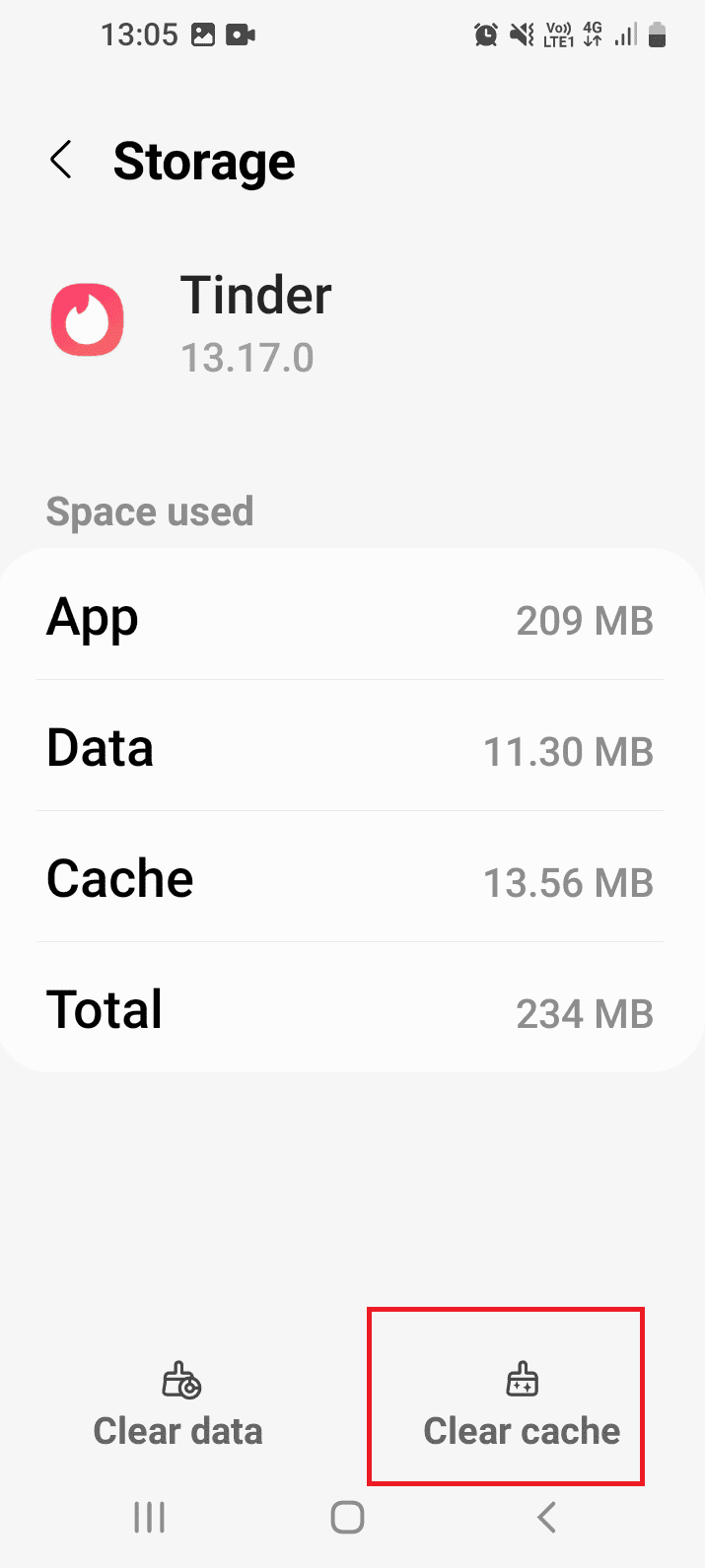
- Toque em “Limpar Cache” para excluir os arquivos de cache.
Observação: Você pode ver o espaço de armazenamento utilizado por cada aplicativo.
Método 3: Ajustar a Proporção da Tela do Celular
Se a proporção da tela do seu celular estiver em uma resolução alta, como 2.25:1, isso pode causar problemas. Ajuste para uma proporção padrão, como 4:3 ou 16:9.
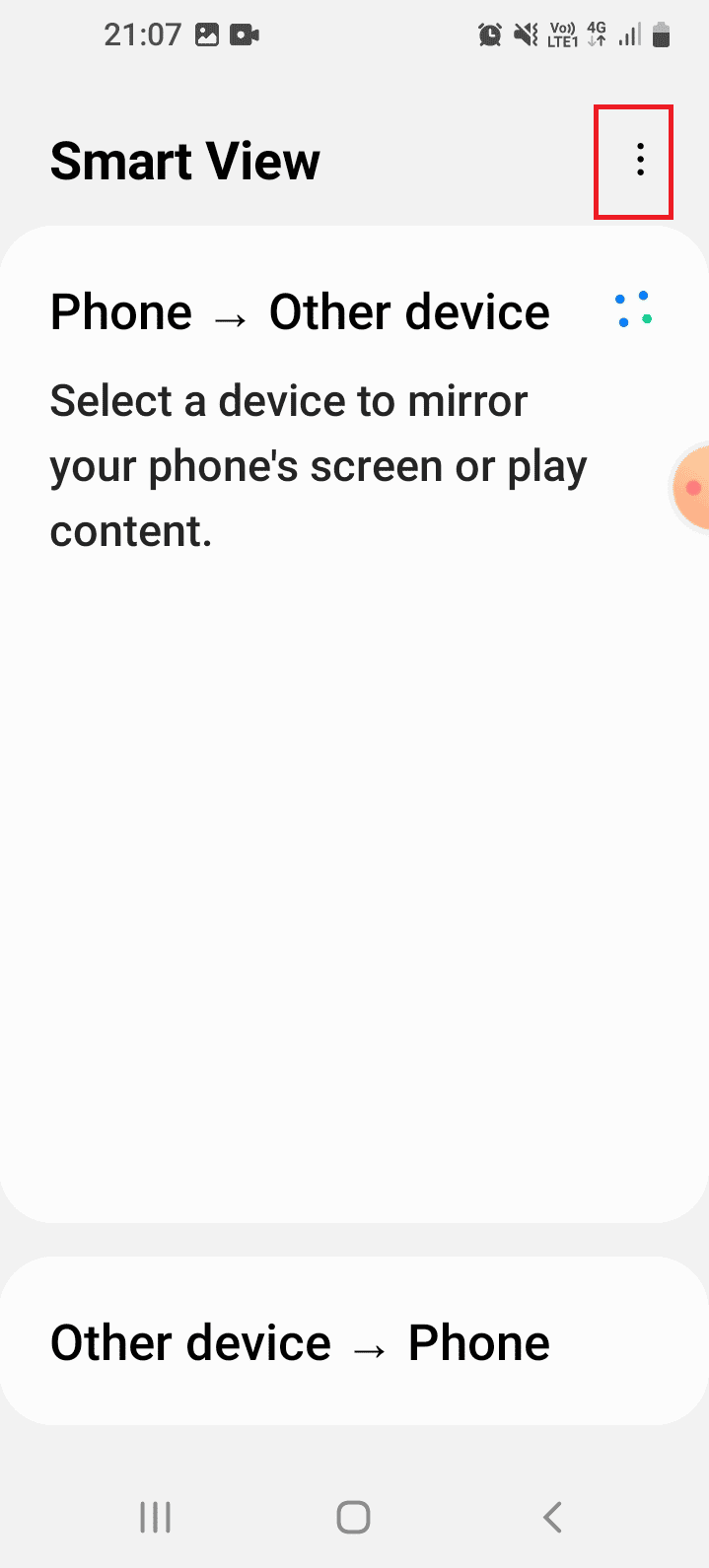
- Abra o “Smart View” no seu celular.
- Toque nos três pontos verticais no canto superior direito.
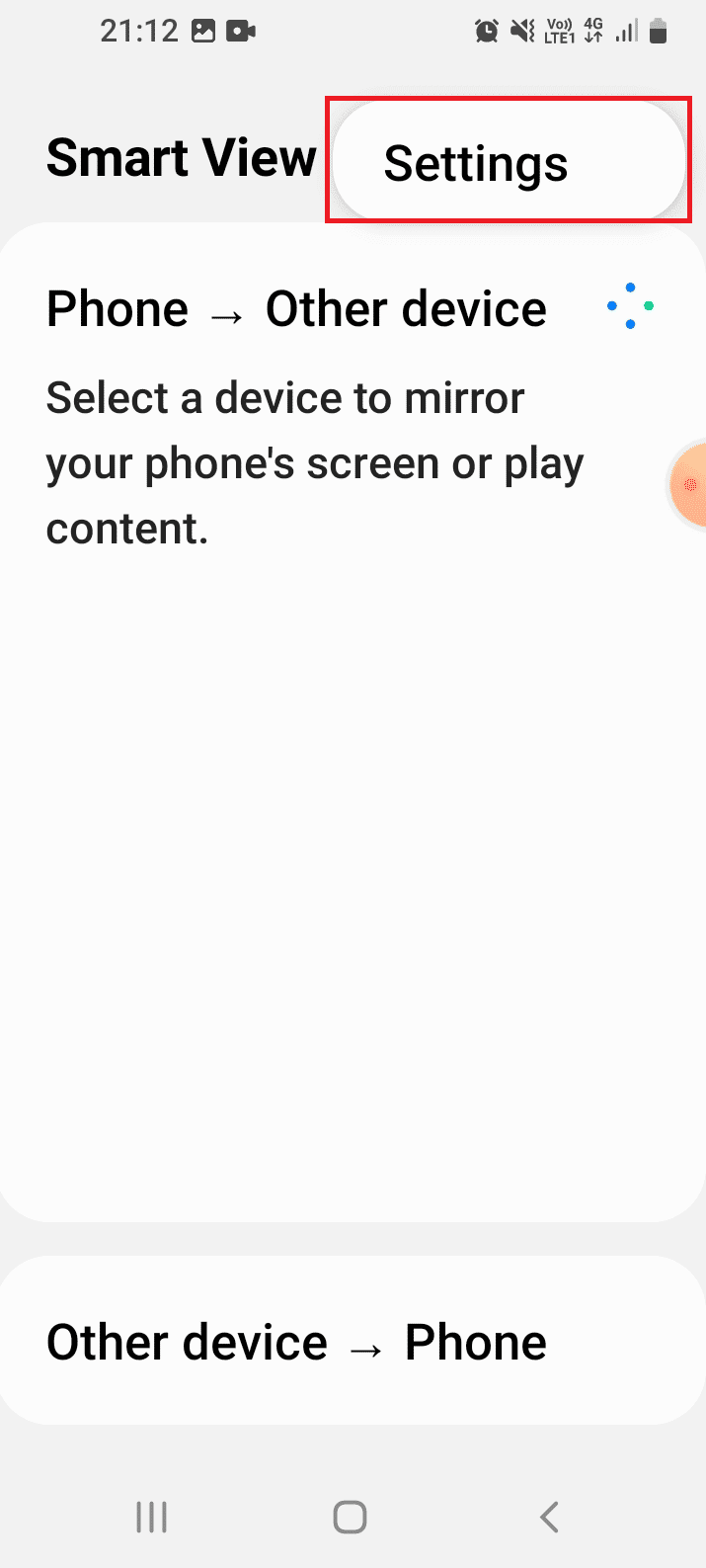
- Toque em “Configurações”.
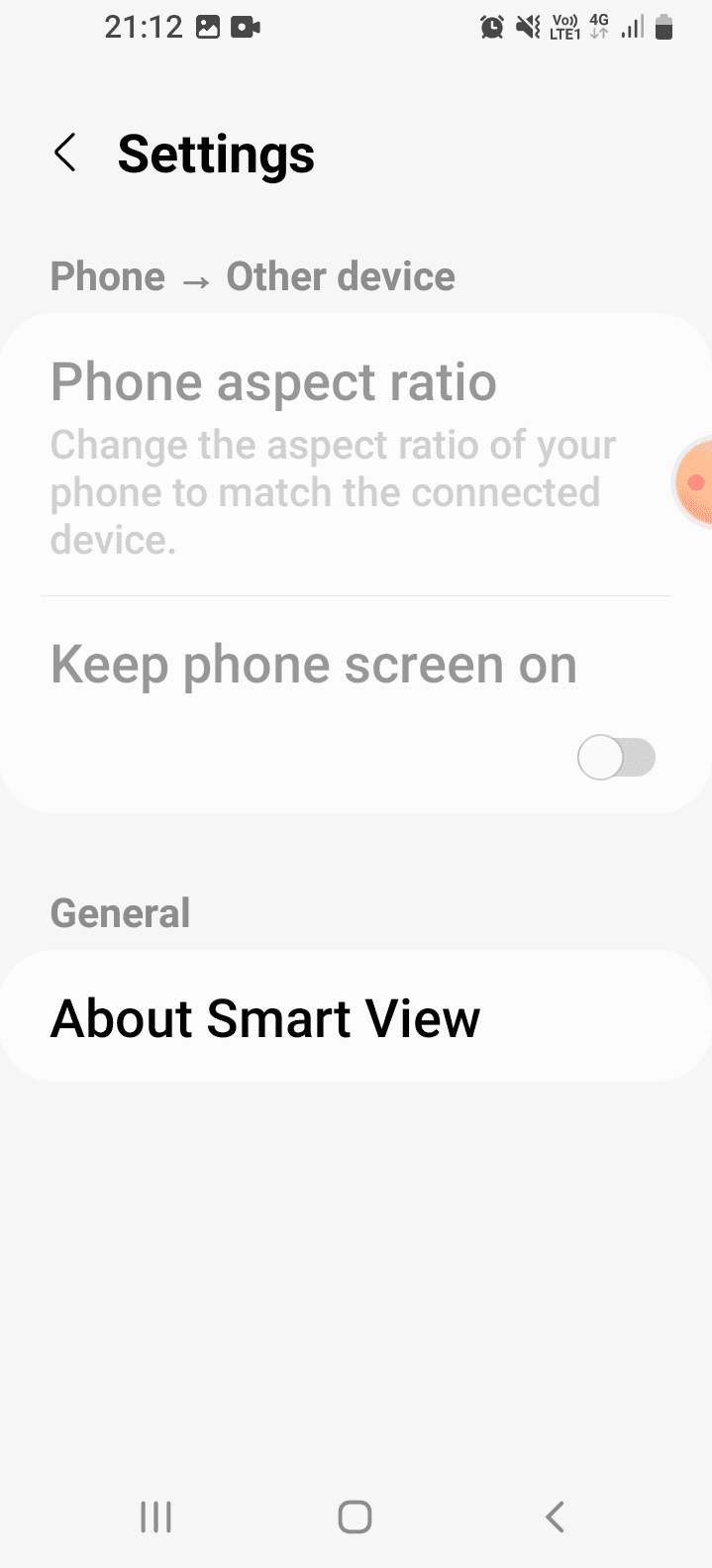
- Na seção “Telefone > Outro dispositivo”, toque em “Proporção do telefone”.
- Escolha uma proporção adequada e tente espelhar a tela novamente.
Método 4: Atualizar o Firmware
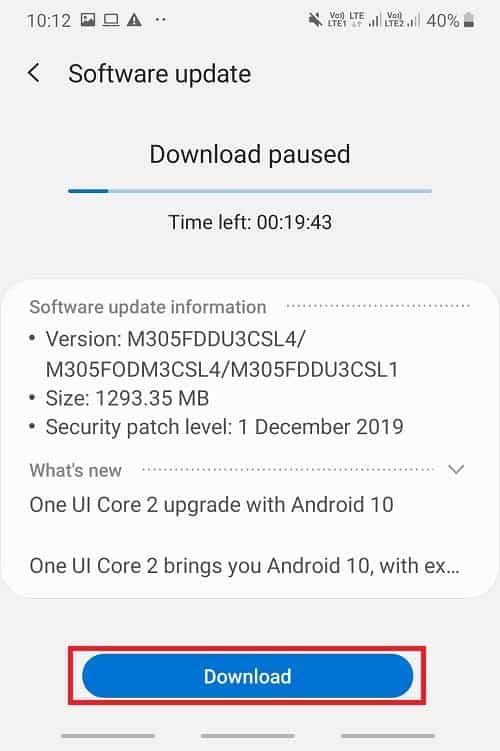
Um firmware desatualizado pode ser o motivo do problema. Tente atualizar o firmware do seu celular e da TV para resolver o problema.
Opção I: Celular Android
Atualize seu celular para a versão mais recente do sistema operacional.
Opção II: Smart TV
Atualize o firmware da sua Smart TV.
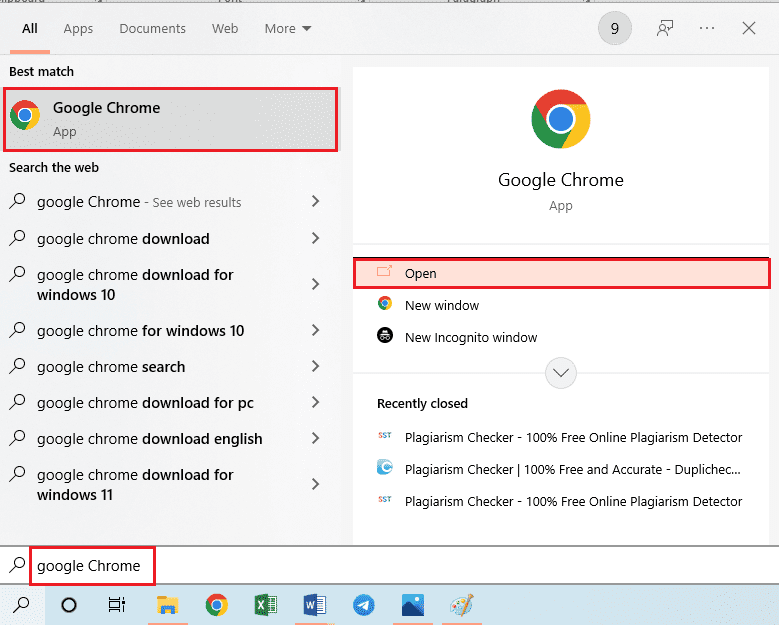
- Abra um navegador no seu computador.
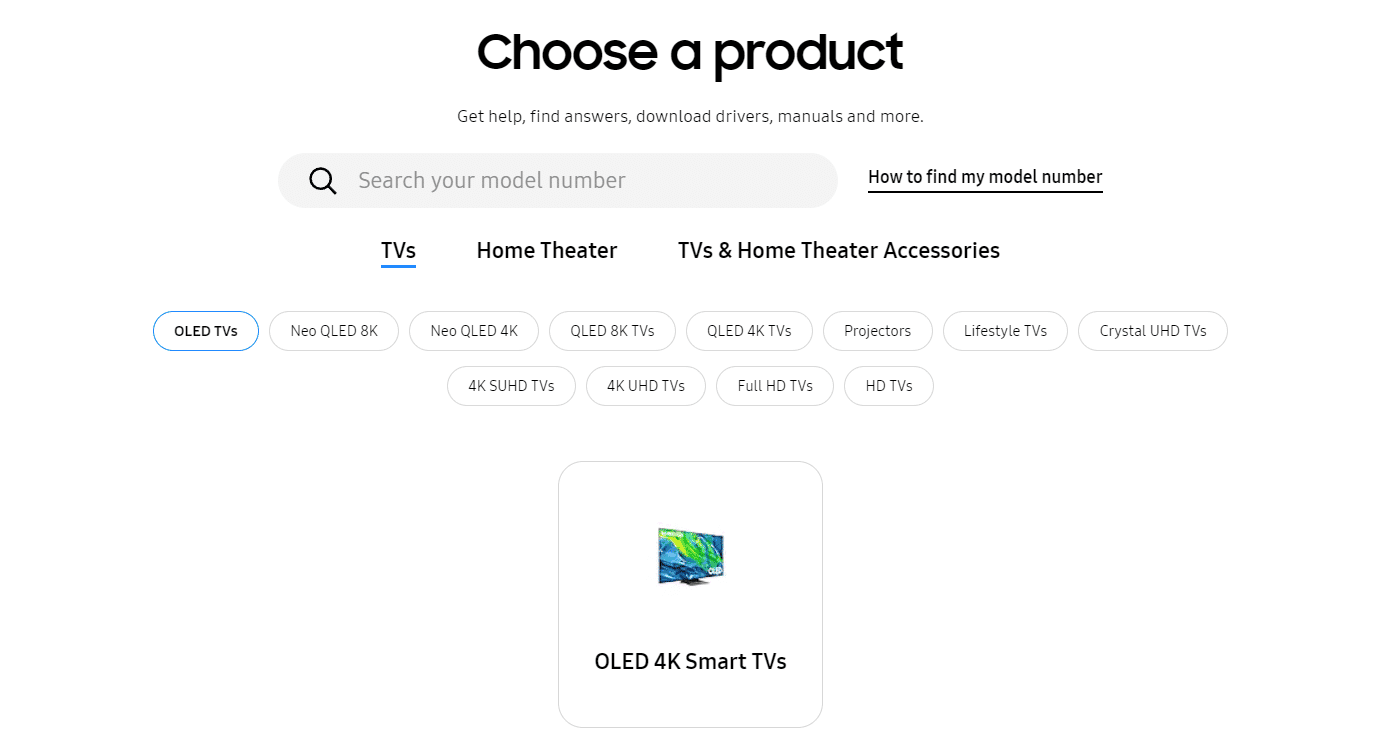
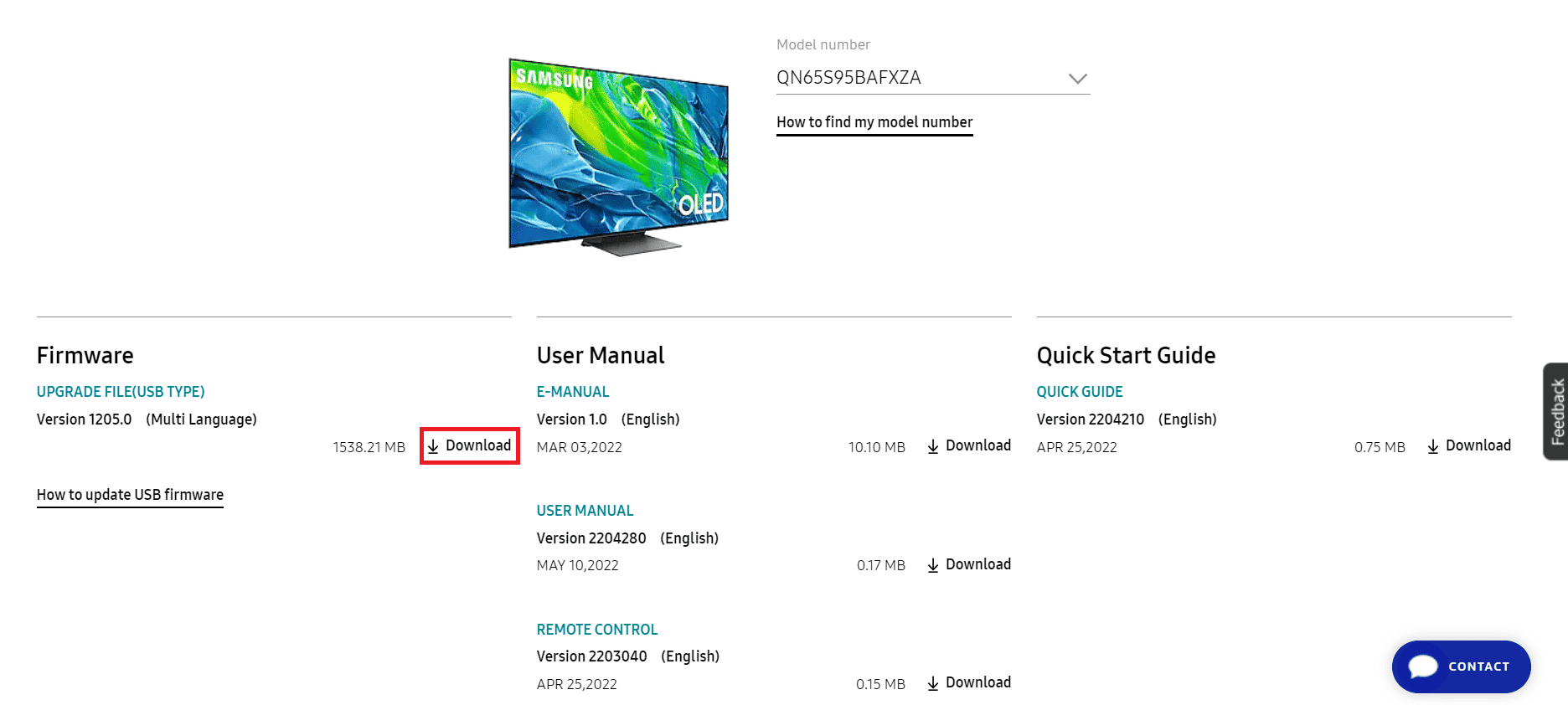
- Acesse o site oficial do fabricante da TV e procure a seção de downloads. Por exemplo, para Samsung, o link é Samsung.
- Clique em “Download” na seção de firmware.
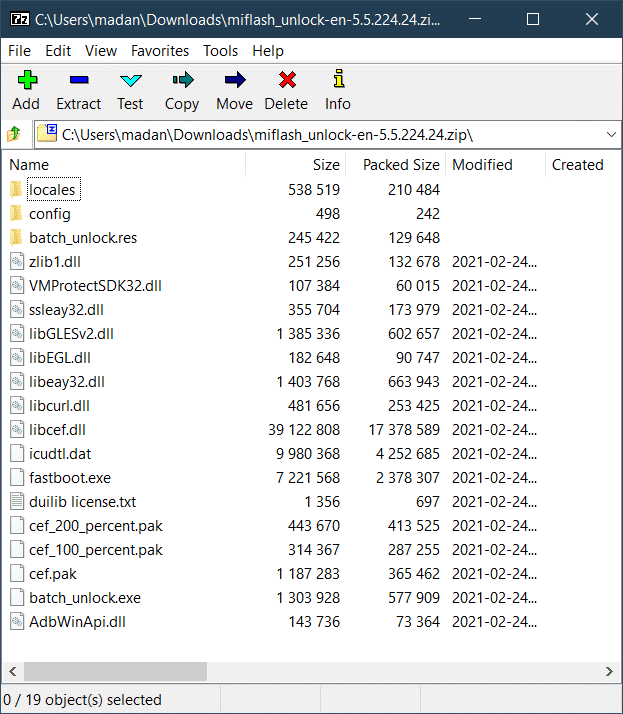
- Use um utilitário de descompactação, como o WinZip, para descompactar o arquivo e copie-o para um dispositivo USB.
- Conecte o USB à TV.
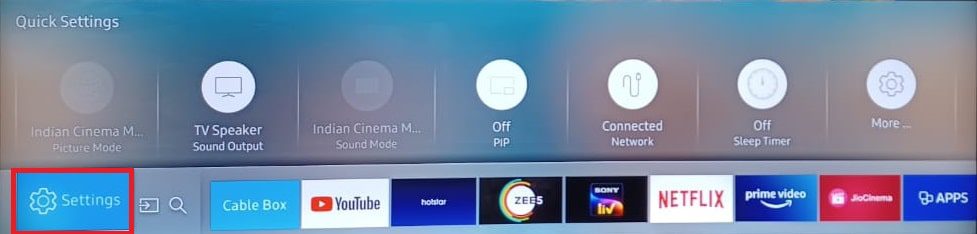
- Ligue a TV, pressione o botão “Início” e acesse “Configurações”.
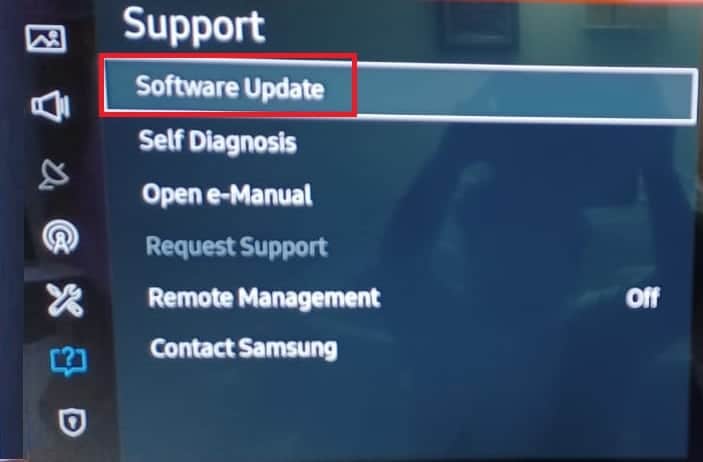
- Selecione “Suporte” e depois “Atualização de Software”.
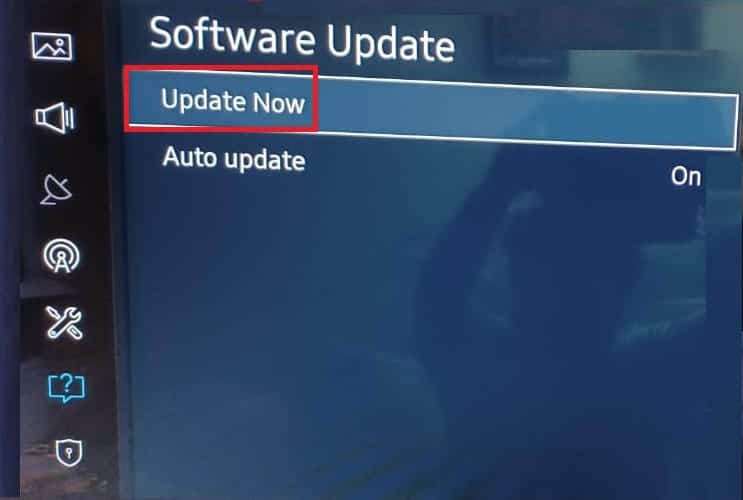
- Escolha “Atualizar agora” e pressione OK.
- Se houver uma atualização, ela será baixada automaticamente. Caso contrário, selecione “USB” e aguarde a instalação.
- A TV irá reiniciar automaticamente. Depois, verifique se o espelhamento funciona.
Método 5: Conectar no Modo de Segurança
Se os métodos anteriores não funcionarem, tente conectar o celular no modo de segurança. Isso pode eliminar qualquer interferência.
Etapa I: Iniciar no Modo de Segurança
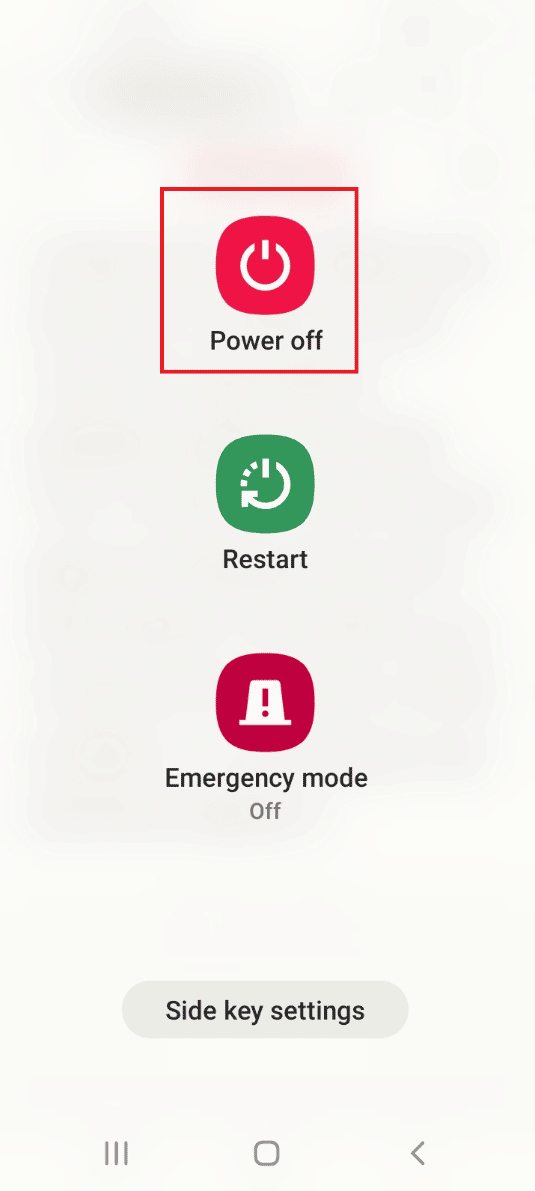
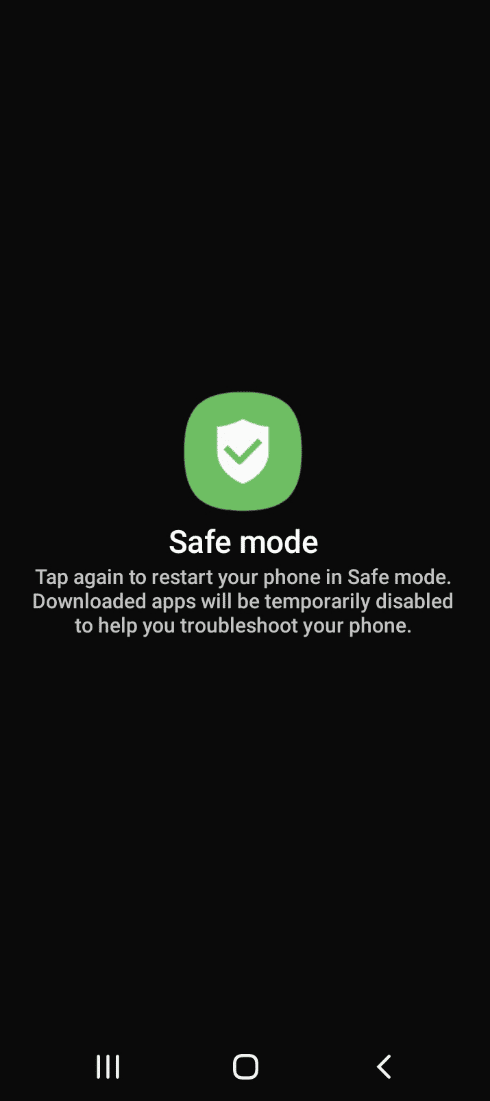
- Pressione o botão liga/desliga e toque em “Desligar”.
- Toque em “Modo de segurança” para reiniciar o celular nesse modo.
Etapa II: Espelhar a Tela no Modo de Segurança
Use as instruções anteriores para espelhar a tela usando o Smart View.
Após terminar o espelhamento, saia do modo de segurança seguindo as instruções do seu celular.
Método 6: Ativar o Espelhamento em Celulares com Root
Se você fez root no seu celular, o método tradicional de espelhamento pode não funcionar. Siga estas instruções para ativar a opção em seu celular com root:
- Siga as instruções para fazer root no seu celular.
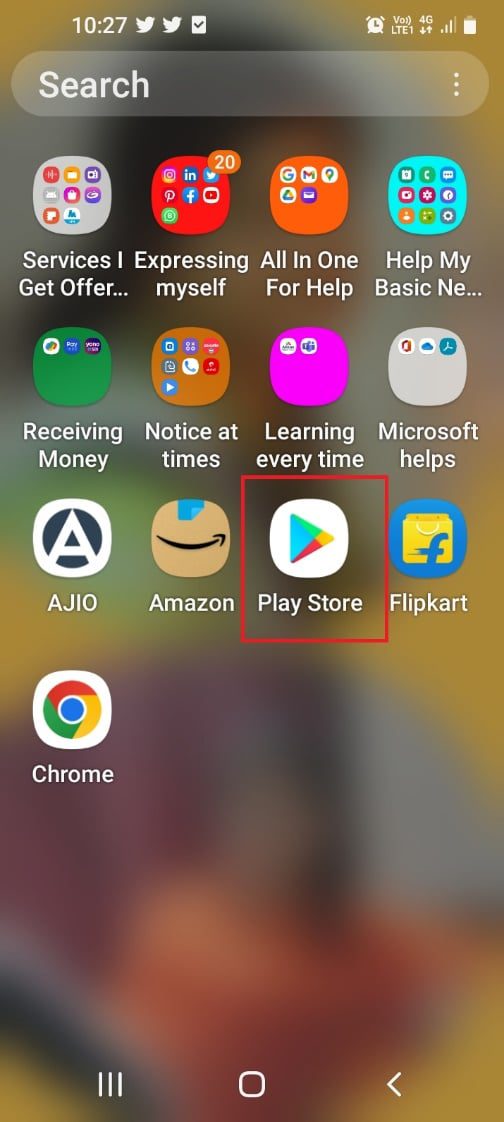
- Abra o aplicativo Play Store.
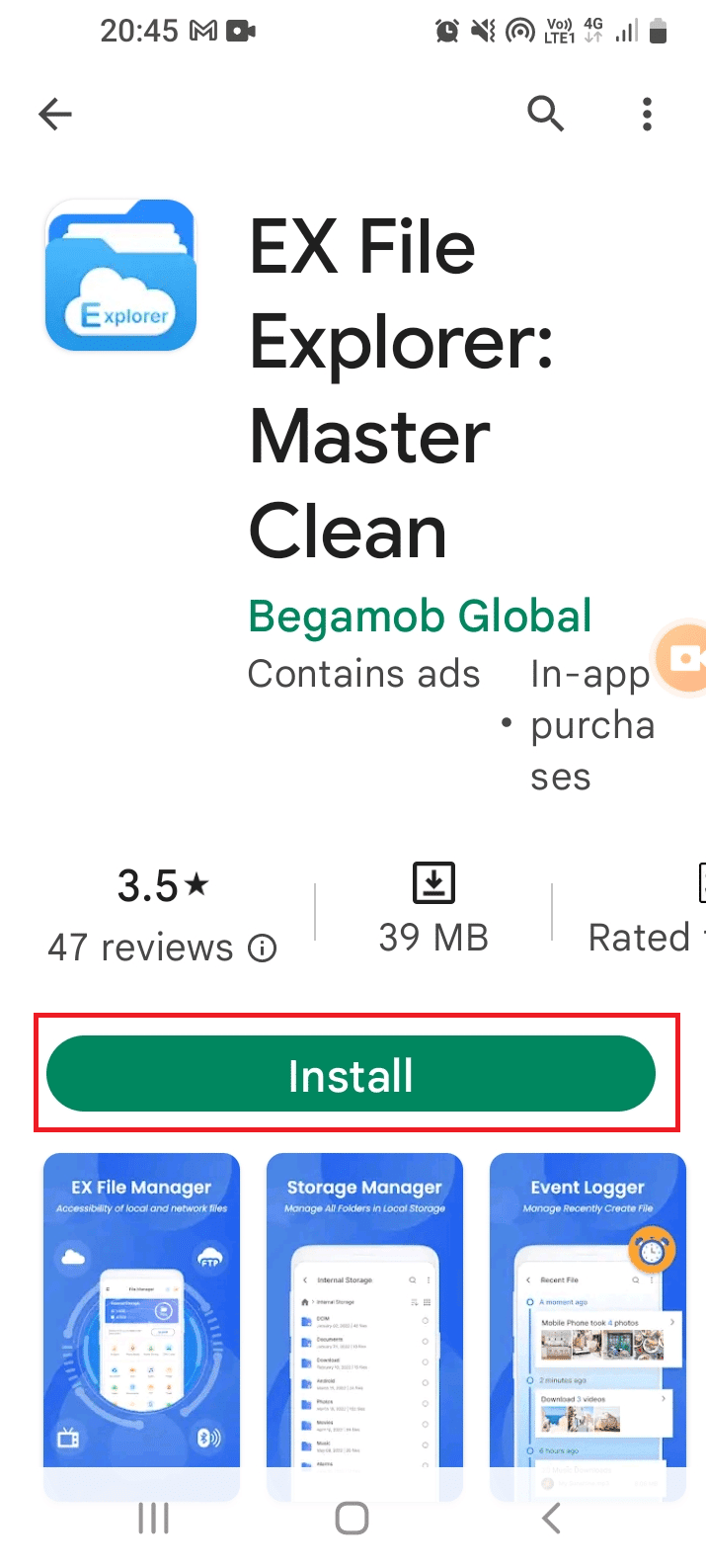
- Pesquise por “EX File Explorer” e instale o aplicativo.
- Abra o aplicativo EX File Explorer.
- Toque no menu e ative a opção “Root Explorer”.
- Abra a pasta “Sistema”.
- Toque nos três pontos do arquivo “build.prop” e toque em “Editar”.
- Adicione a seguinte linha ao código e salve:
wlan.wfd.hdcp=disable
- Toque em “Sim” e conceda permissão de root.
- Reinicie seu celular.
Método 7: Utilizar Serviços de Terceiros
Se o espelhamento nativo não funcionar, você pode usar aplicativos ou dispositivos de terceiros.
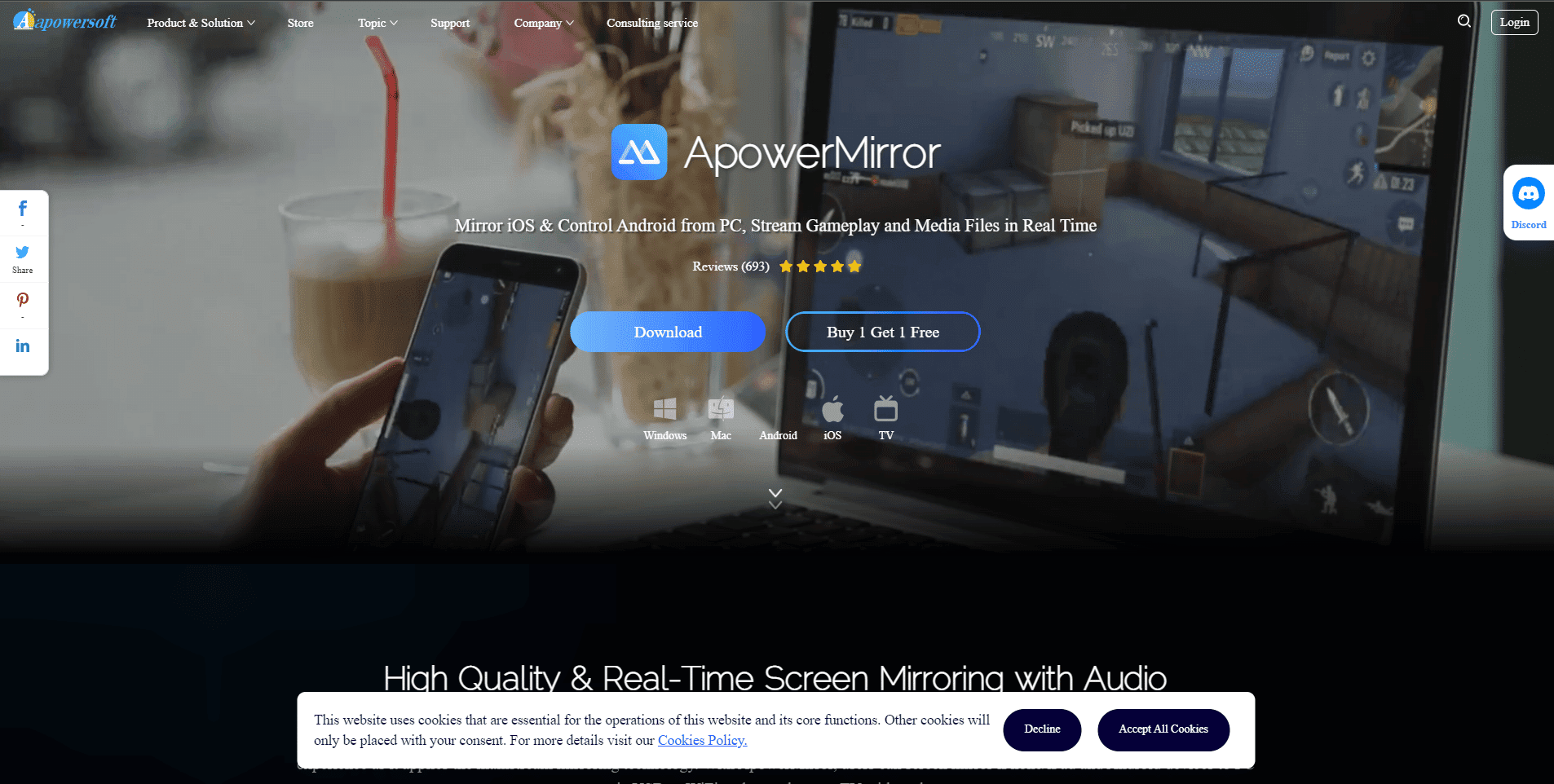
Opção I: Aplicativos de Espelhamento
Se seu celular não tiver a opção de espelhamento, utilize aplicativos específicos para compartilhar a tela com outros dispositivos. Veja algumas opções:
Opção II: Chromecast
Outra opção é o Chromecast. Você pode usá-lo mesmo sem uma Smart TV. Basta conectá-lo à porta HDMI da sua TV e utilizar aplicativos compatíveis.
Método 8: Redefinir o Celular para as Configurações de Fábrica
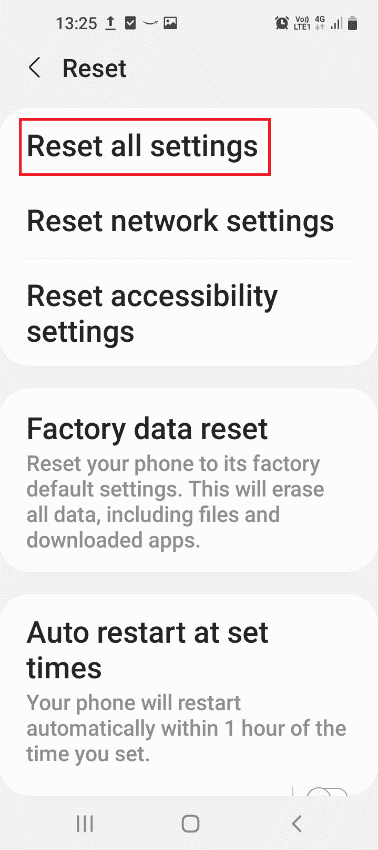
Como último recurso, você pode redefinir seu celular para as configurações de fábrica. No entanto, este método pode causar perda de dados, por isso, use-o com cautela.
***
Neste artigo, exploramos vários métodos para corrigir o problema de espelhamento de tela devido a problemas de hardware. Compartilhe nos comentários qual método funcionou para você, além de suas dúvidas e sugestões.