
Solucionando Problemas de Travamentos do Star Citizen no Windows 10
Star Citizen, um popular jogo multiplayer online, atrai muitos jogadores, mas também enfrenta problemas, como travamentos frequentes. Se você está lidando com esses travamentos, este guia oferece métodos eficazes para solucionar o problema.
Causas Comuns de Travamentos do Star Citizen
Se o Star Citizen está travando no seu Windows 10, estas são algumas das possíveis razões que você deve considerar:
- Seu computador pode não atender aos requisitos mínimos do jogo.
- Outros programas em execução em segundo plano podem estar interferindo no jogo.
- Você pode estar usando drivers de dispositivo desatualizados ou não verificados.
- Configurações gráficas incorretas ou arquivos corrompidos do cliente Steam podem ser a causa.
- Presença de vírus ou malware pode causar instabilidade.
- O .NET Framework e o sistema operacional podem não estar na versão mais recente.
- Sua versão do DirectX pode estar desatualizada.
- O uso de overclock pode gerar problemas.
- Arquivos de instalação corrompidos do jogo também podem causar travamentos.
- Incompatibilidade dos arquivos redistribuíveis do Microsoft C++ com o jogo ou PC.
Aqui estão várias soluções que podem ajudá-lo a corrigir os travamentos do Star Citizen no Windows 10. Siga as etapas na ordem apresentada, pois as primeiras soluções podem ser suficientes para resolver o problema!
Método 1: Soluções Básicas de Problemas
Aqui estão algumas soluções comuns para corrigir problemas de travamento.
1A. Verificando os Requisitos do Jogo
Certifique-se de que seu sistema atende aos requisitos mínimos e recomendados do Star Citizen:
Requisitos Mínimos:
| Processador: | CPU Quad-core |
| Memória RAM: | 16 GB |
| Sistema Operacional: | Windows 7 (64-bit) com Service Pack 1, Windows 8 (64-bit), Windows 10 |
| Placa de Vídeo: | Placa gráfica DirectX 11 com 2 GB de RAM (4 GB recomendado) |
| Pixel Shader: | 5.0 |
| Vertex Shader: | 5.0 |
| RAM de Vídeo Dedicada: | 2 GB |
Requisitos Recomendados:
| Processador: | CPU Quad-core |
| Memória RAM: | 16 GB |
| Sistema Operacional: | Windows 7 (64-bit) com Service Pack 1, Windows 8 (64-bit), Windows 10 |
| Placa de Vídeo: | Placa gráfica DirectX 11 com 2 GB de RAM (4 GB recomendado) |
| Pixel Shader: | 5.0 |
| Vertex Shader: | 5.0 |
| RAM de Vídeo Dedicada: | 4 GB |
1B. Desativando Overclock
- O overclock aumenta a velocidade do processador e da placa gráfica, mas nem todos os jogos suportam isso.
- O overclock pode levar ao superaquecimento e causar instabilidade, levando a travamentos.
- Desative o overclock e tente iniciar o jogo novamente.
1C. Executar o Star Citizen como Administrador
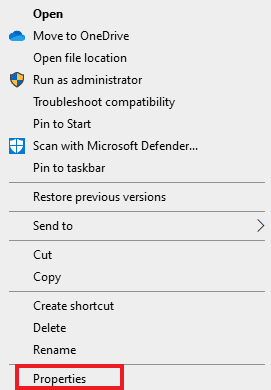
Se o jogo não tiver as permissões necessárias, pode apresentar travamentos. Para executar como administrador:
- Clique com o botão direito no atalho ou executável do Star Citizen.
- Selecione “Propriedades”.
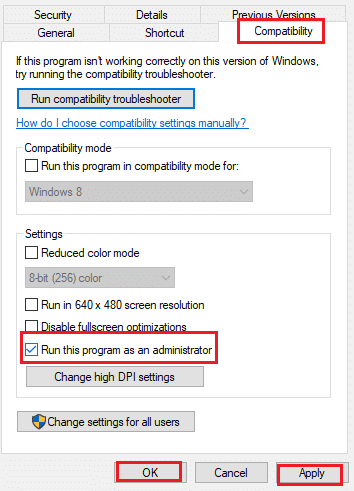
- Vá para a guia “Compatibilidade” e marque “Executar este programa como administrador”.
- Clique em “Aplicar” e depois “OK”.
1D. Fechar Tarefas em Segundo Plano
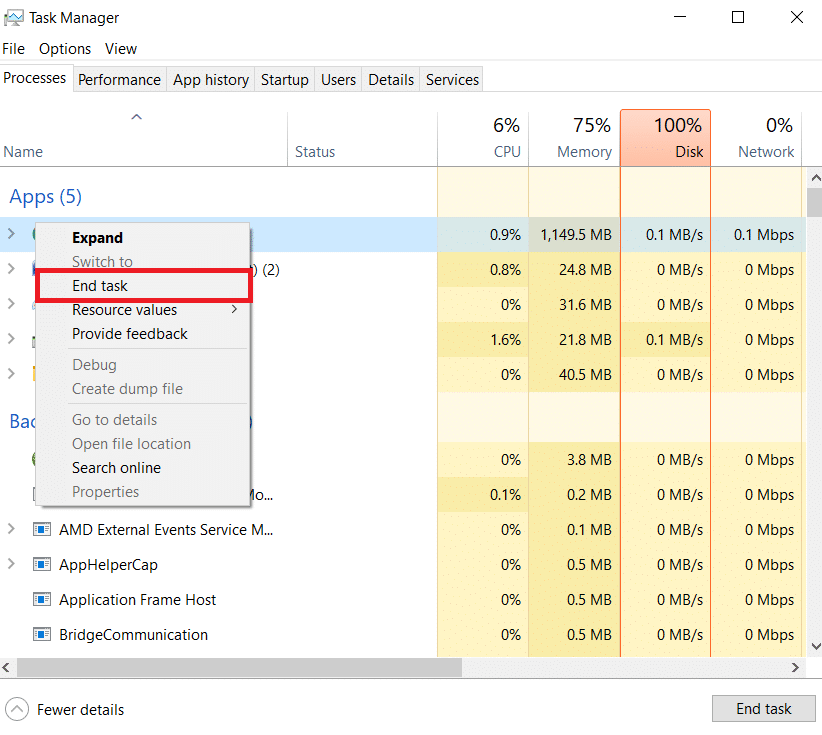
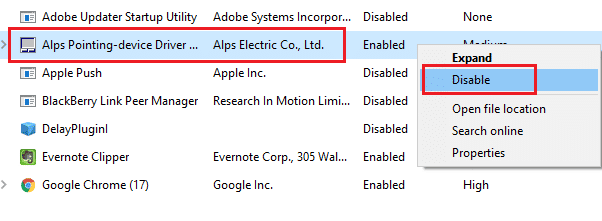
Outros aplicativos e jogos em execução podem consumir recursos da CPU, causando travamentos. Feche todos os aplicativos desnecessários. Você pode seguir guias sobre como encerrar tarefas no Windows 10 e desabilitar programas de inicialização.
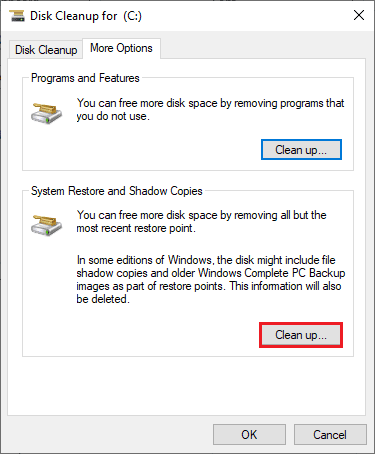
1E. Limpar Arquivos Temporários
Liberar espaço em disco pode resolver travamentos. Siga guias sobre como liberar espaço no disco rígido do Windows.
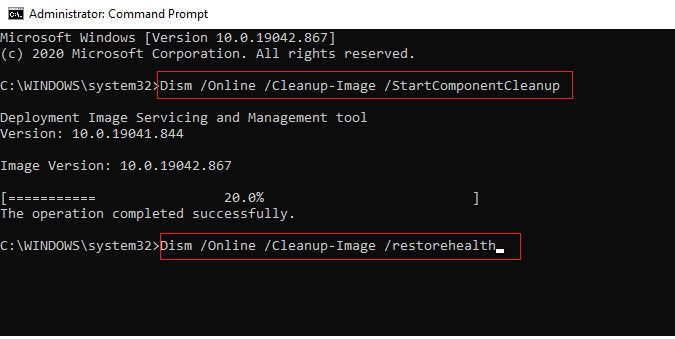
1F. Verificar Arquivos de Sistema Corrompidos
Arquivos de sistema corrompidos podem causar travamentos. Use o Verificador de Arquivos do Sistema (SFC) e o Gerenciamento e Manutenção de Imagens de Implantação (DISM) para repará-los.
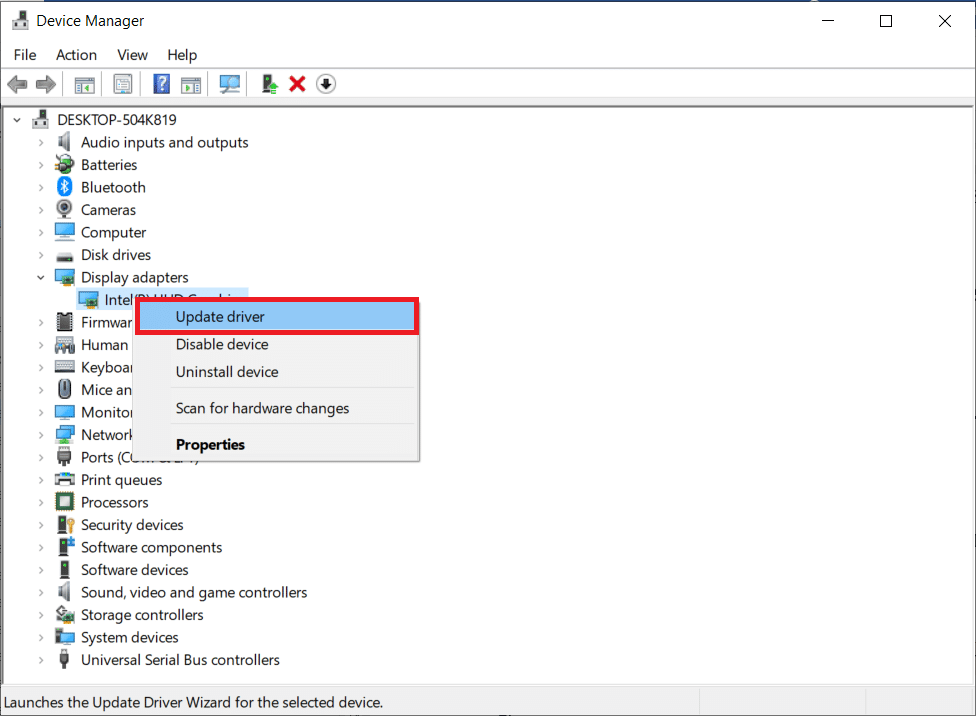
1G. Atualizar Drivers da GPU
Drivers desatualizados podem causar conflitos com o jogo. Atualize os drivers da sua placa de vídeo para a versão mais recente.
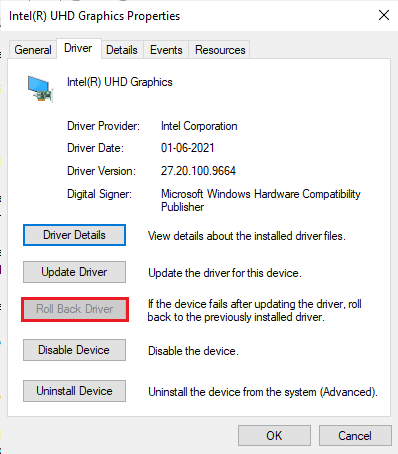
1H. Reverter Drivers Gráficos
Se a versão atual dos drivers estiver causando problemas, reverta para uma versão anterior.
1I. Reinstalar Drivers da GPU
Reinstalar os drivers pode corrigir problemas de incompatibilidade. Siga as etapas para desinstalar e reinstalar os drivers da placa de vídeo.
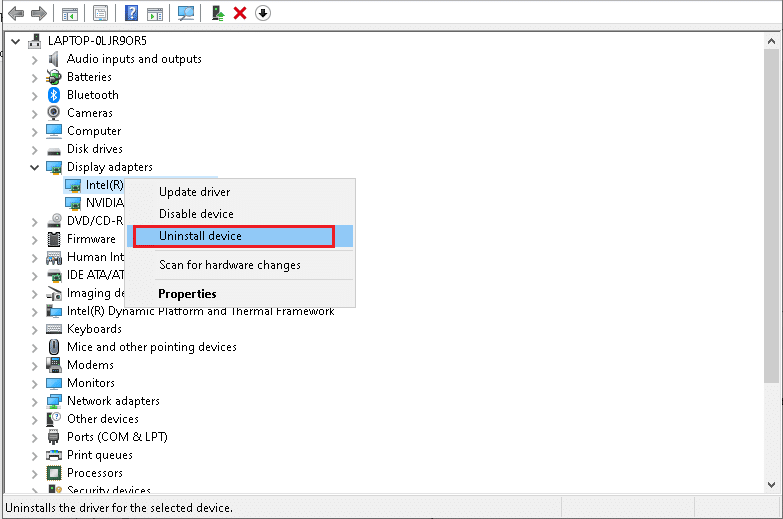
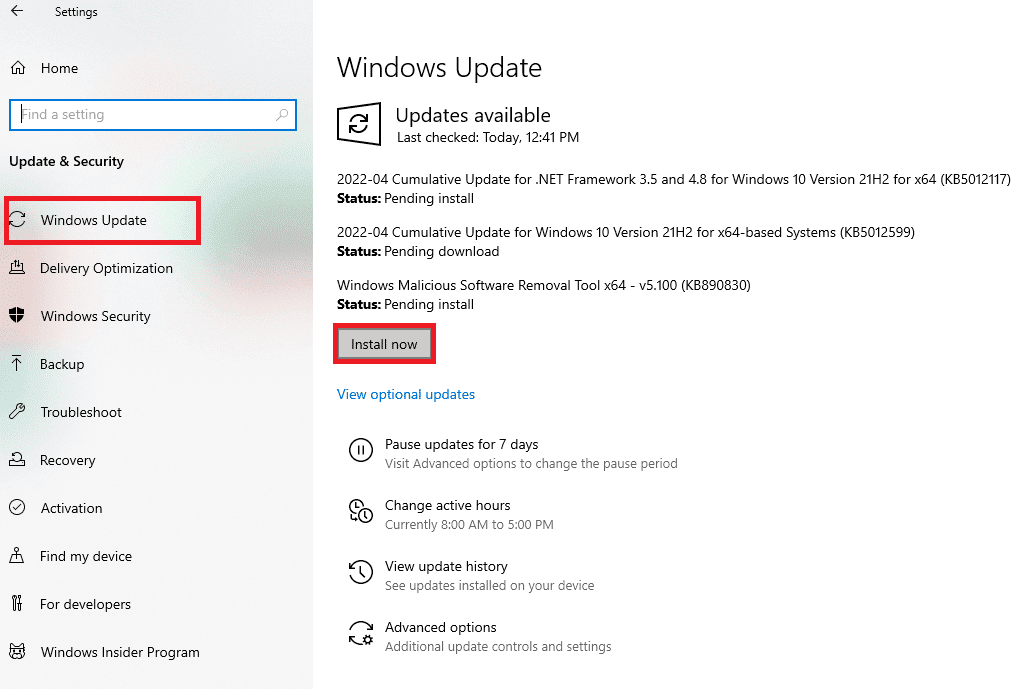
1J. Atualizar o Windows
Atualizações do Windows podem corrigir bugs que causam travamentos. Verifique se há atualizações pendentes e instale-as.
1K. Desativar o Antivírus Temporariamente
Antivírus incompatíveis podem causar travamentos. Desative o antivírus temporariamente para verificar se ele é a causa.
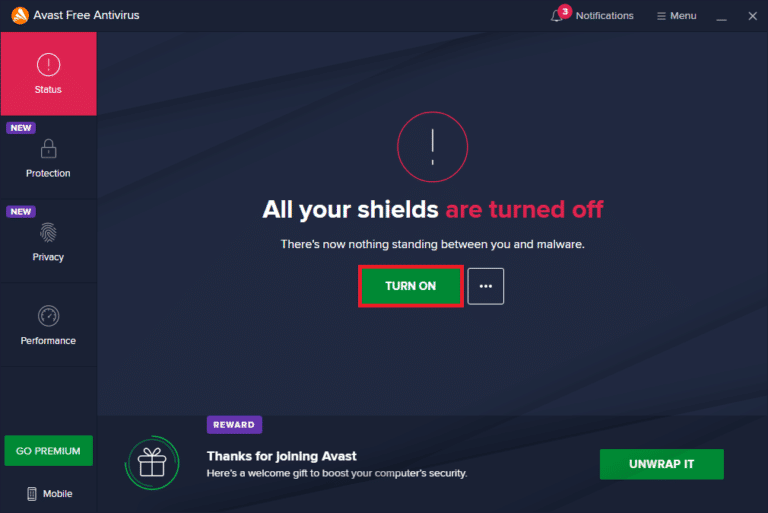
Se desabilitar o antivírus resolver o problema, considere desinstalá-lo completamente.
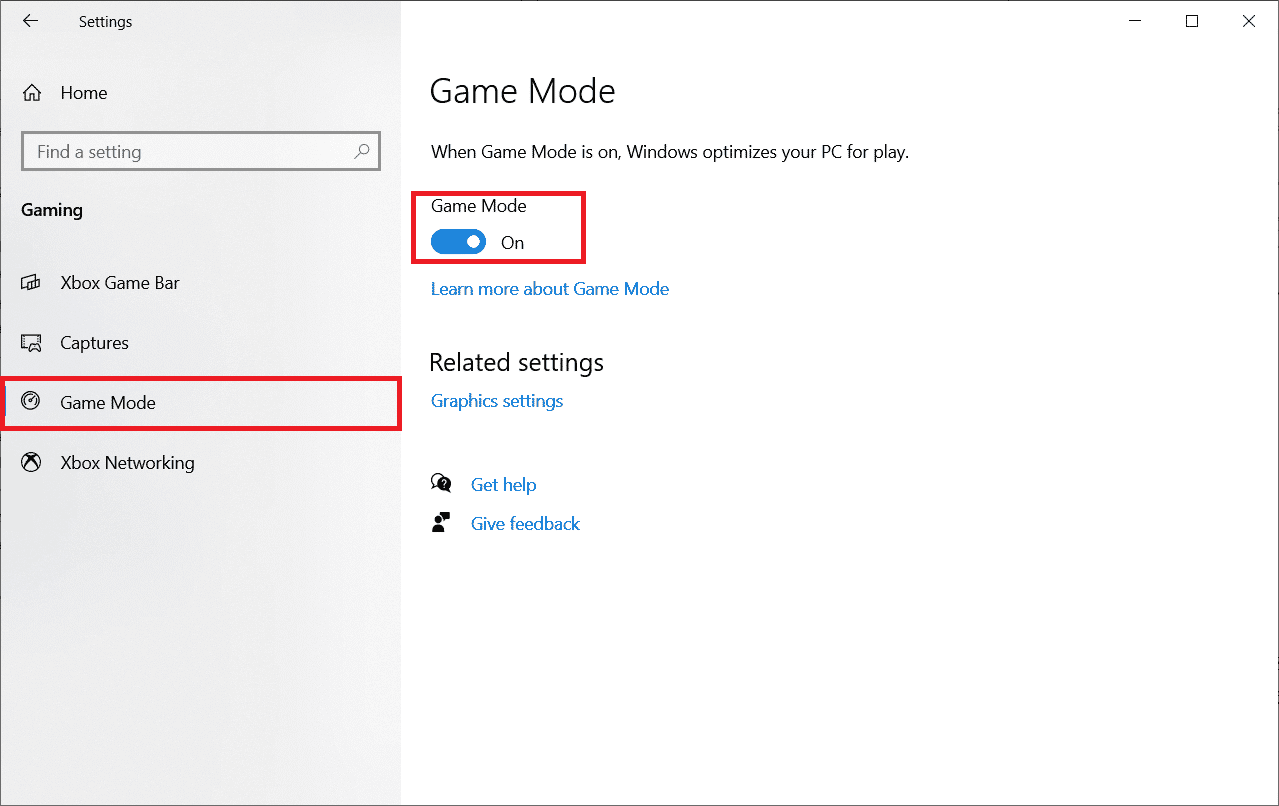
Método 2: Ativar o Modo de Jogo
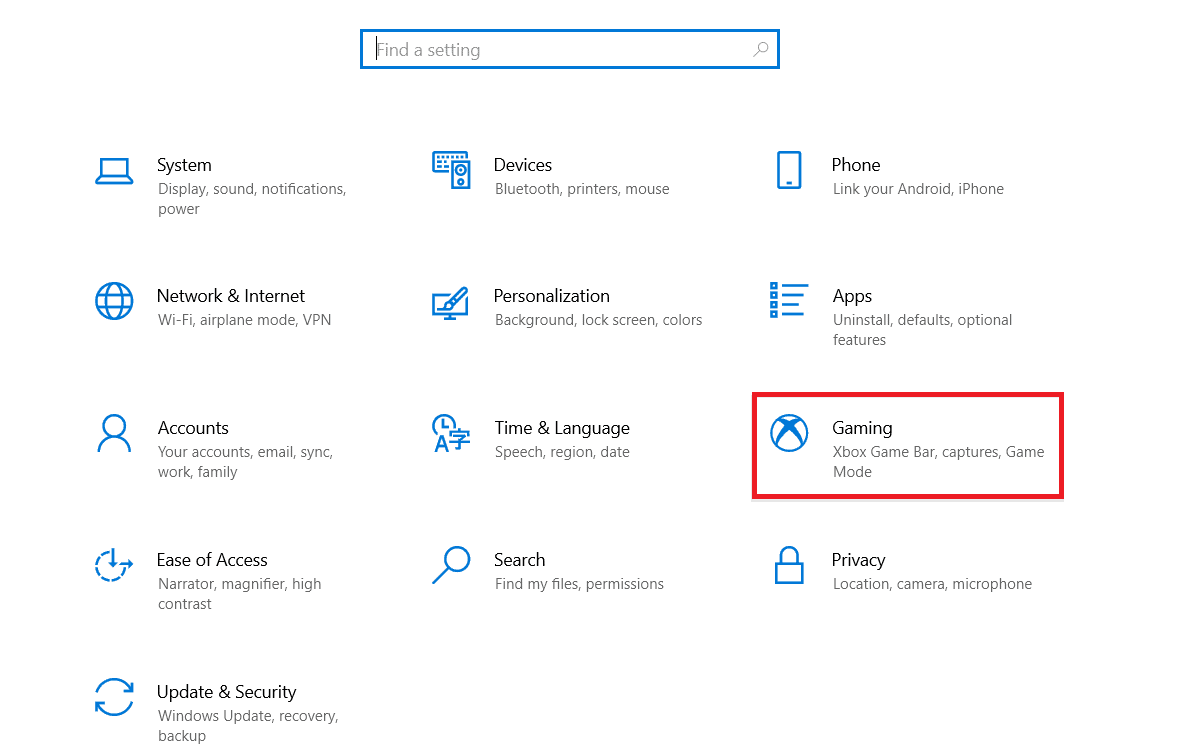
O Modo de Jogo prioriza recursos para jogos. Para ativá-lo:
- Pressione Windows + I para abrir Configurações.
- Clique em “Jogos”.
- Selecione “Modo de Jogo” e ative o botão.
Método 3: Definir Prioridade Alta para o Jogo
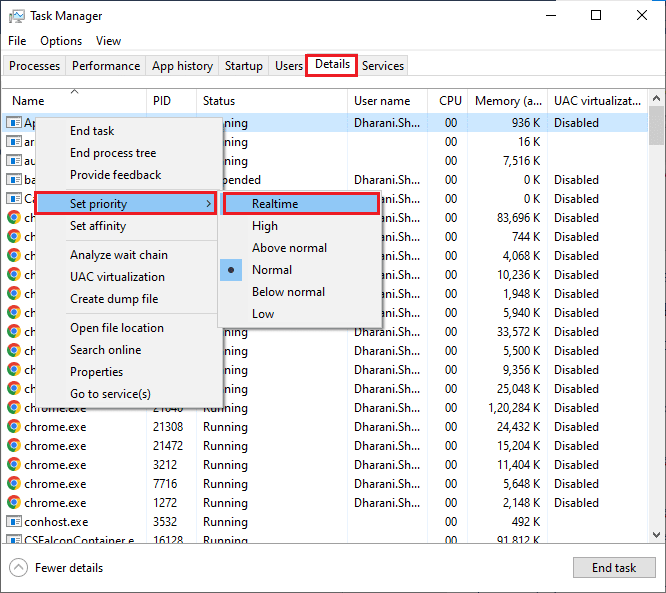
Aumentar a prioridade do jogo pode melhorar o desempenho. Para fazer isso:
- Pressione Ctrl + Shift + Esc para abrir o Gerenciador de Tarefas.
- Encontre o processo do Star Citizen.
- Clique com o botão direito, vá em “Definir prioridade” e escolha “Alta”.
Atenção: Alterar a prioridade de forma descuidada pode deixar o sistema instável.
Método 4: Ajustar a Aparência e o Desempenho do Windows
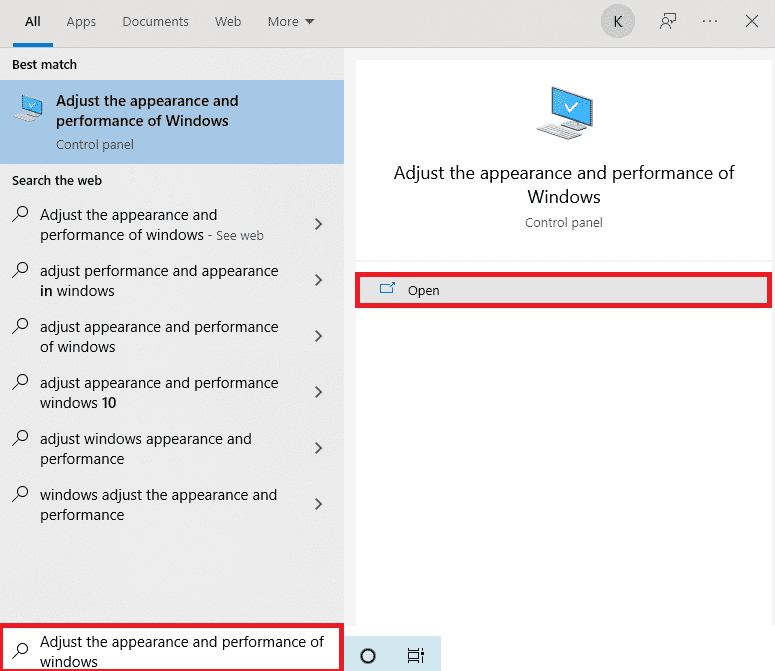
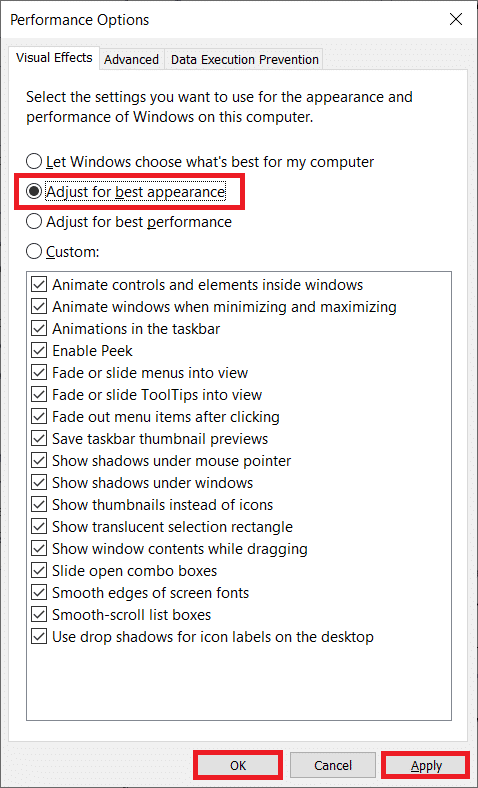
Ajustar as configurações visuais pode ajudar a melhorar o desempenho do jogo:
- Pressione a tecla Windows, digite “Ajustar a aparência e o desempenho do Windows” e clique em “Abrir”.
- Selecione “Ajustar para obter o melhor desempenho”.
- Clique em “Aplicar” e depois em “OK”.
Método 5: Verificar a Integridade dos Arquivos do Jogo (Steam)
Arquivos corrompidos podem causar travamentos. No Steam:
- Clique com o botão direito em Star Citizen na sua Biblioteca.
- Selecione “Propriedades”.
- Vá para a aba “Arquivos locais” e clique em “Verificar integridade dos arquivos do jogo”.
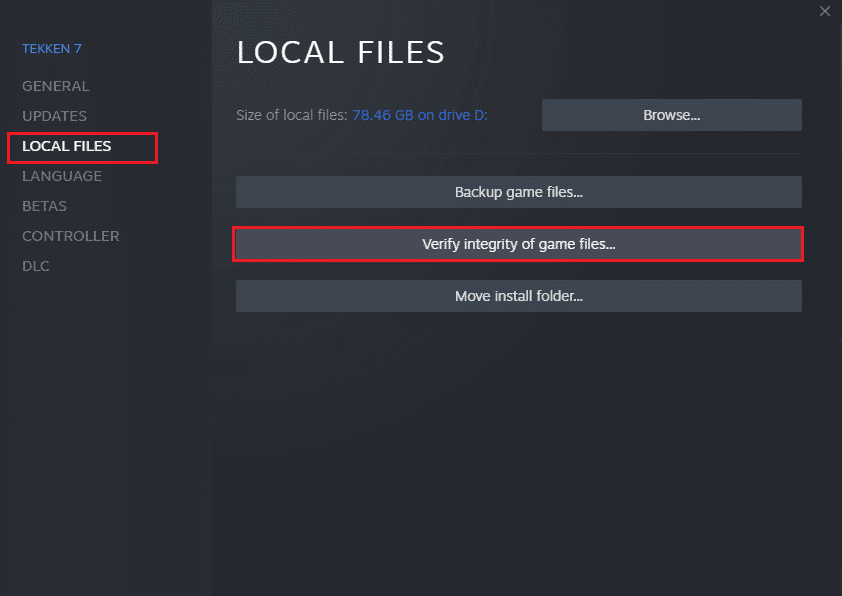
Método 6: Desativar o Steam Overlay
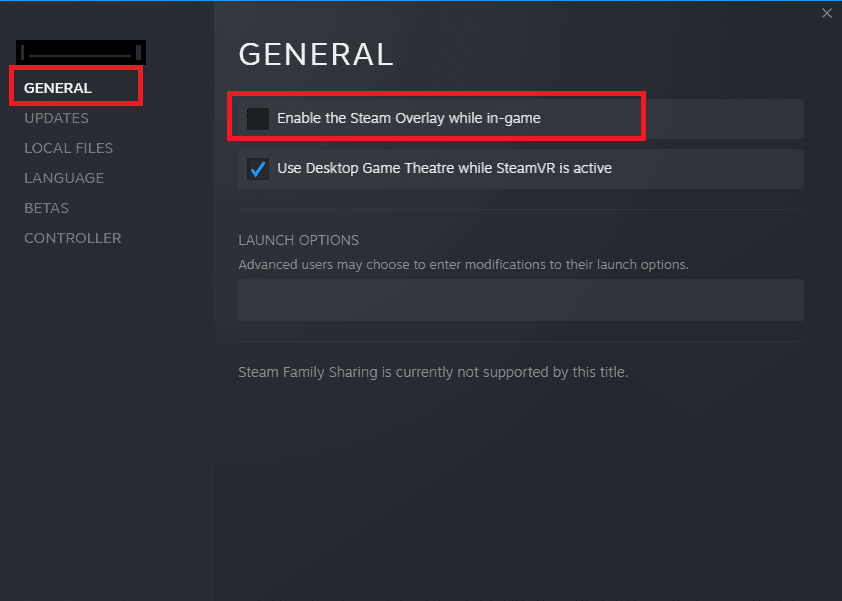
O Steam Overlay pode causar travamentos. Para desativá-lo:
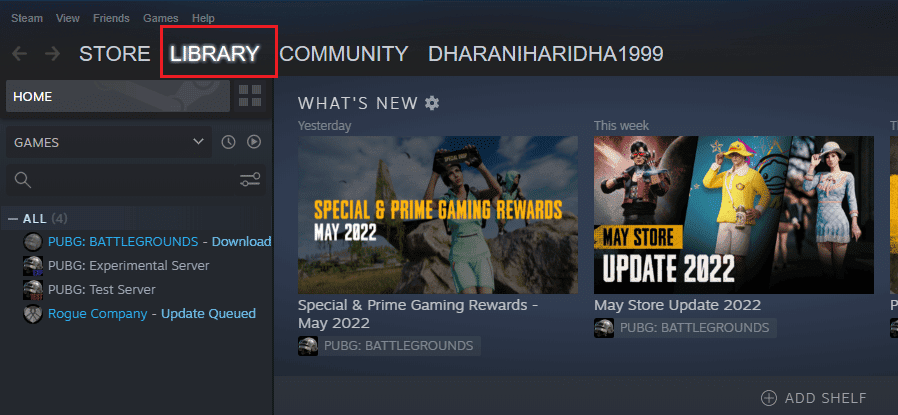
- Abra o Steam e vá para sua Biblioteca.
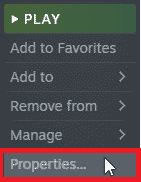
- Clique com o botão direito em Star Citizen, selecione “Propriedades…”.
- Na guia “Geral”, desmarque “Ativar o Steam Overlay durante o jogo”.
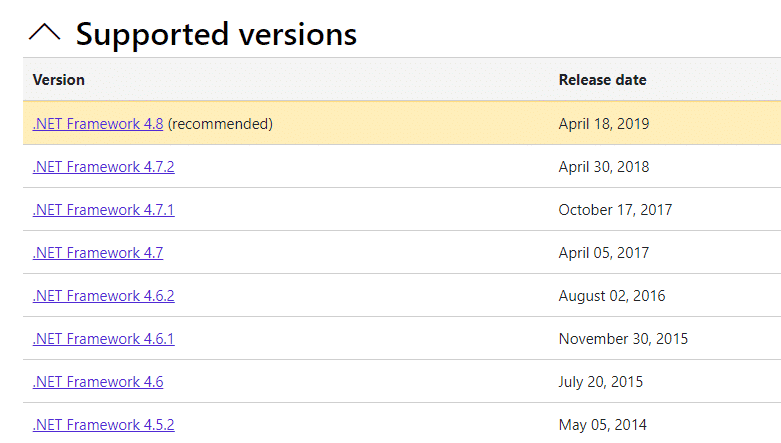
Método 7: Atualizar o .NET Framework
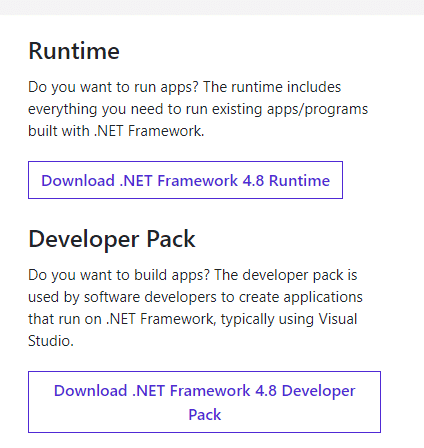
A estrutura .NET é necessária para jogos e aplicativos. Atualize-a para a versão mais recente.
- Acesse o site oficial da Microsoft.
- Baixe a versão mais recente do .NET Framework Runtime 4.8.
- Execute o instalador e siga as instruções.
Método 8: Atualizar o DirectX
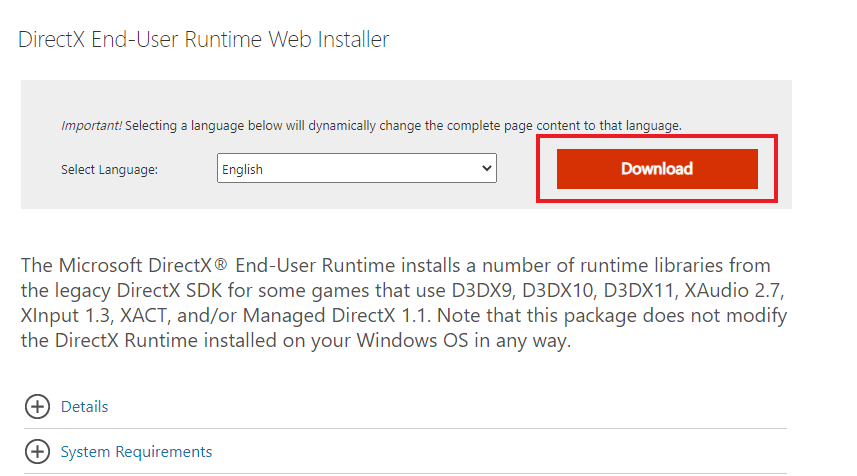
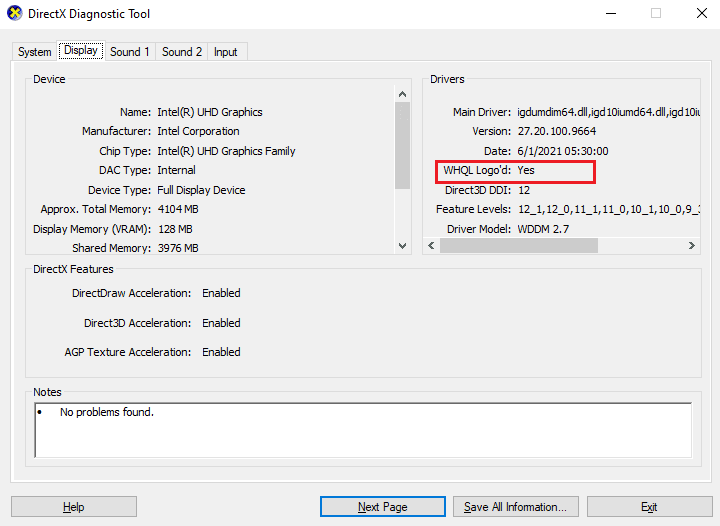
O DirectX é importante para gráficos. Verifique se você tem a versão mais recente instalada, seguindo um guia sobre como atualizar o DirectX no Windows 10.
Método 9: Executar uma Verificação de Malware
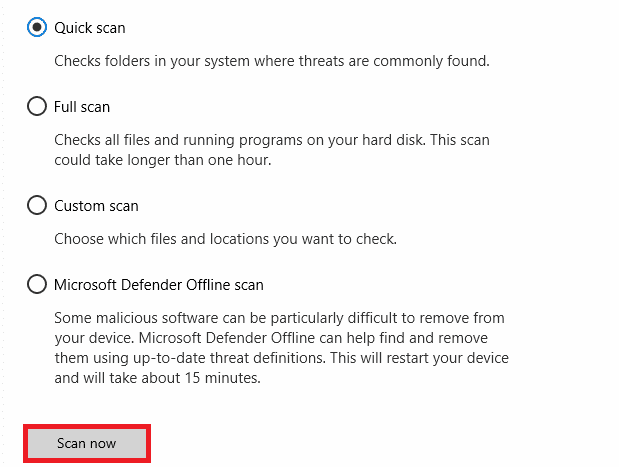
Malware pode causar travamentos. Execute uma verificação completa do sistema com seu antivírus.
Método 10: Modificar Configurações do Firewall do Windows Defender
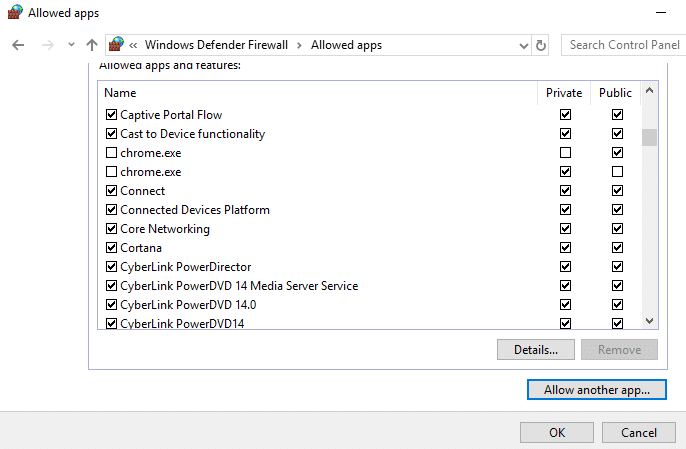
O firewall pode estar bloqueando o jogo. Permita o Star Citizen no Firewall ou desative-o temporariamente.
Opção I: Permitir Star Citizen no Firewall
Adicione o jogo à lista de exceções no Firewall.
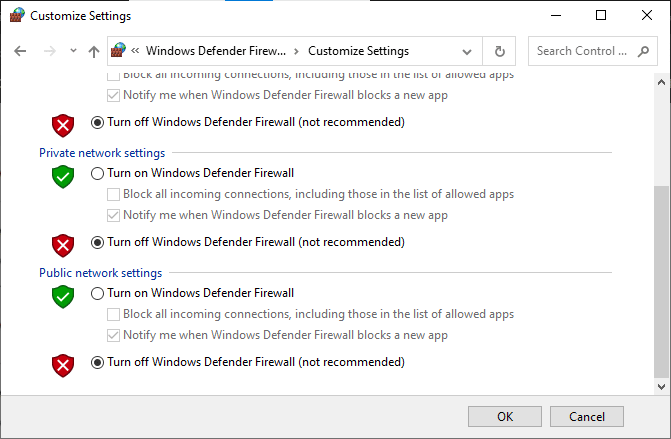
Opção II: Desabilitar Firewall (Não recomendado)
Desativar o Firewall pode ajudar a identificar se ele é o causador do problema.
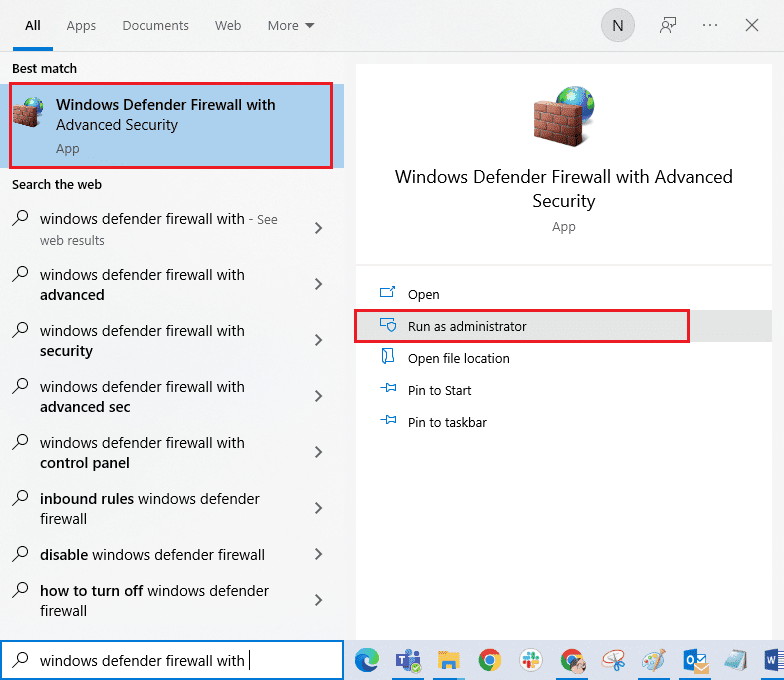
Opção III: Criar Nova Regra no Firewall
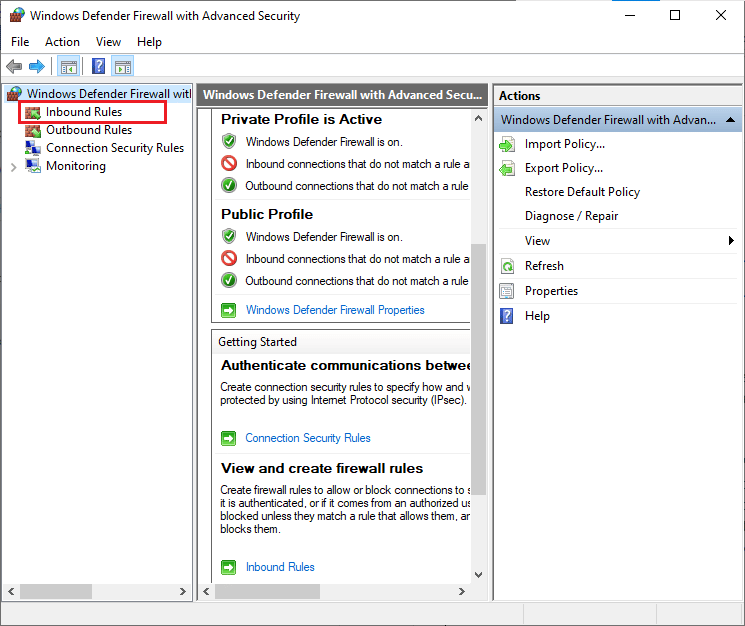
- Pressione a tecla Windows e digite “Firewall do Windows Defender com Segurança Avançada”.
- No painel esquerdo, clique em “Regras de Entrada”.
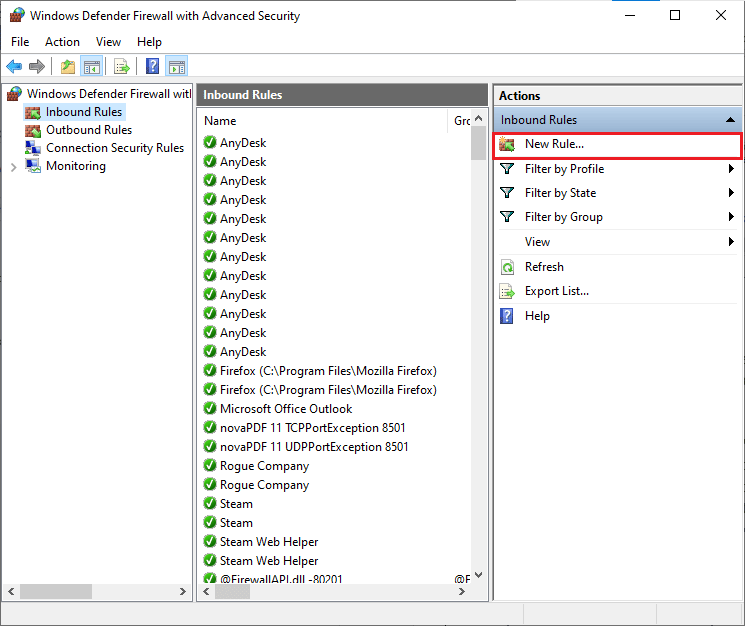
- No painel direito, clique em “Nova Regra…”.
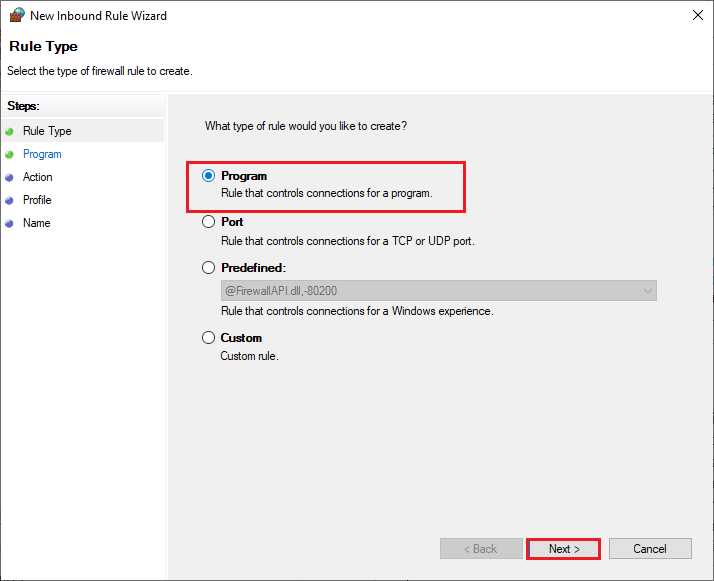
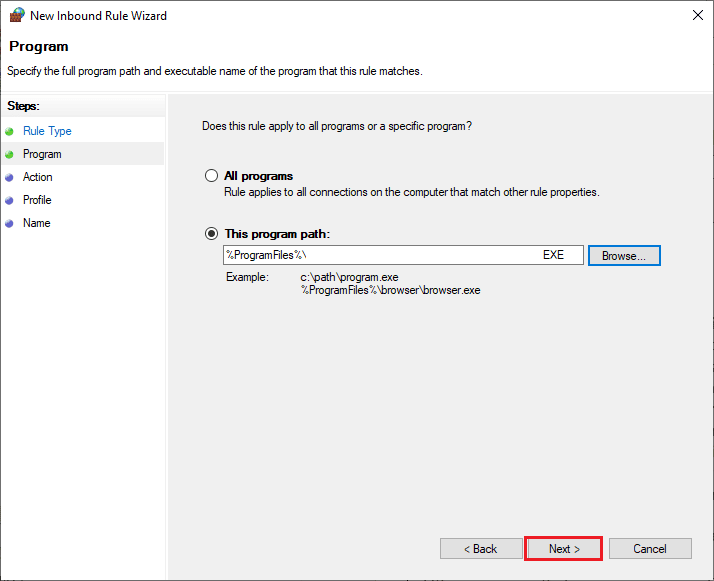
- Selecione “Programa” e clique em “Avançar >”.
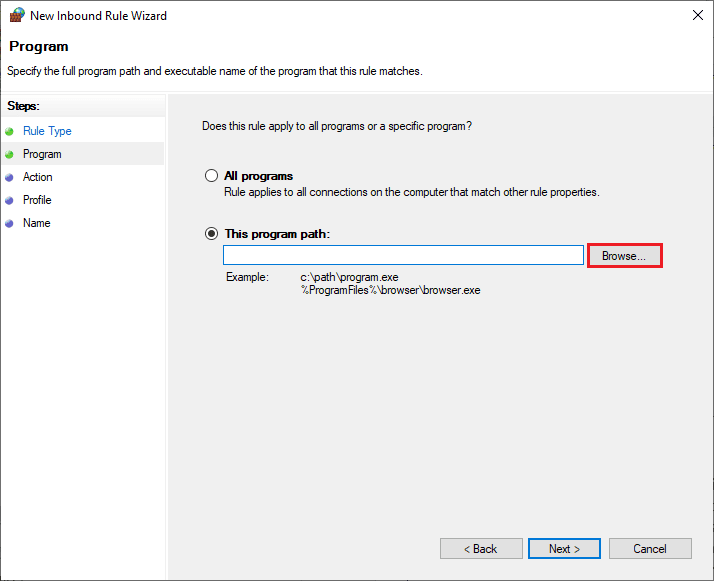
- Clique em “Procurar…” e navegue até o executável do Star Citizen.
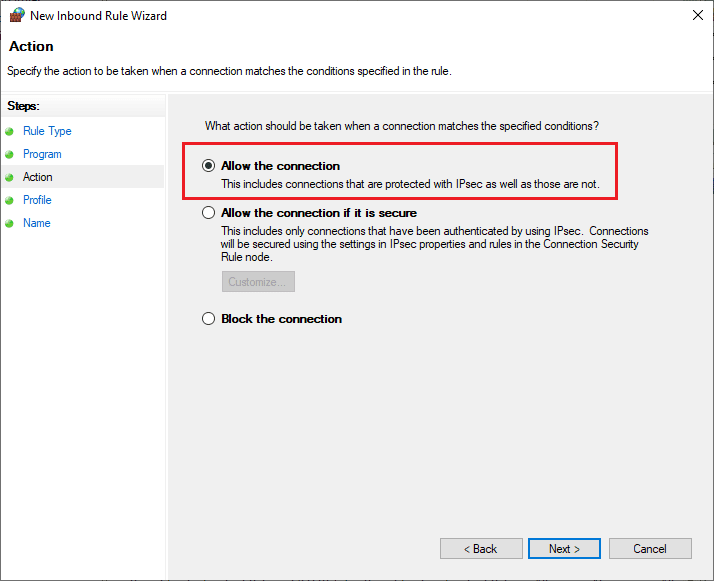
- Clique em “Avançar >”, selecione “Permitir a conexão” e clique em “Avançar >”.
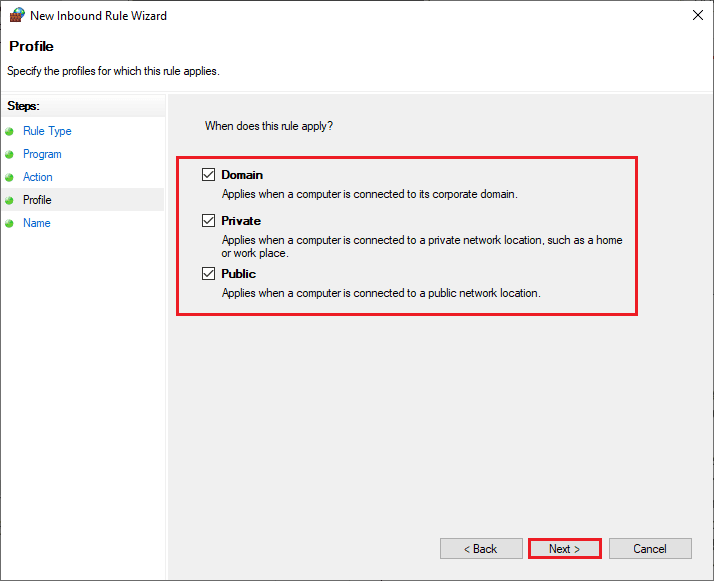
- Certifique-se de que todas as opções estejam marcadas e clique em “Avançar >”.
- Adicione um nome à regra e clique em “Concluir”.
Método 11: Reparar o Microsoft Visual C++ Redistributable
Arquivos redistribuíveis corrompidos podem causar problemas. Tente reparar o Visual C++:
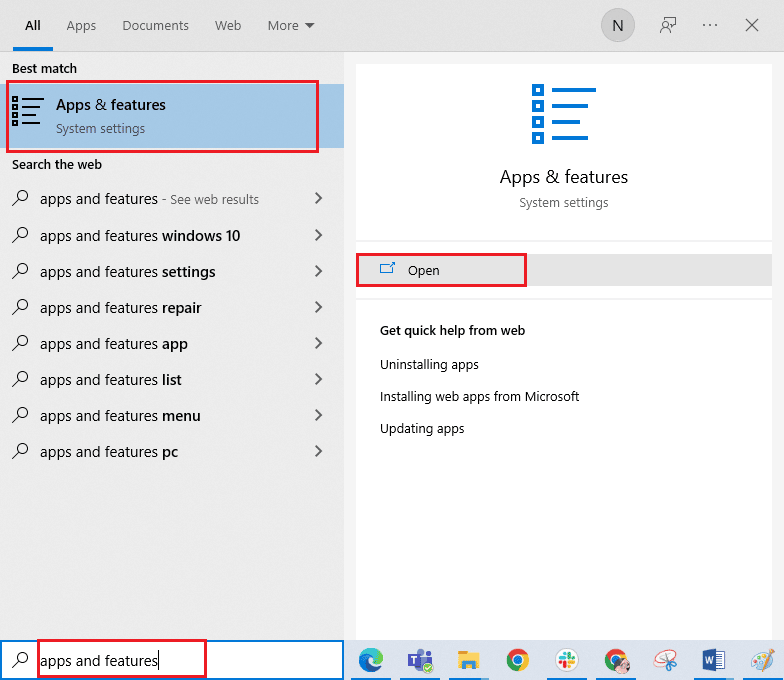
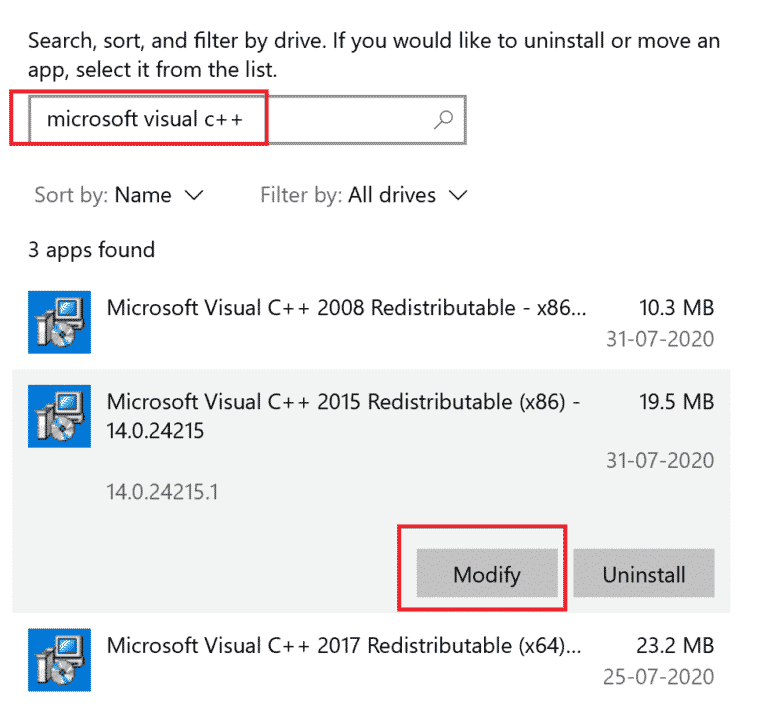
- Pressione a tecla Windows, digite “Aplicativos e recursos” e clique em “Abrir”.
- Procure os pacotes do Microsoft Visual C++ Redistributable.
- Selecione um pacote e clique em “Modificar”.
- Clique em “Sim” no prompt de controle de conta de usuário.
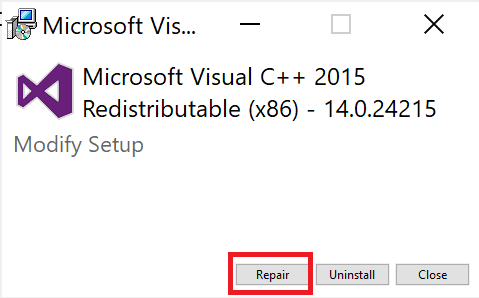
- Na janela que aparece, clique em “Reparar”.
- Repita para todos os pacotes do Visual C++.
Método 12: Reinstalar o Microsoft Visual C++ Redistributable
Se reparar não funcionar, tente reinstalar o Visual C++.
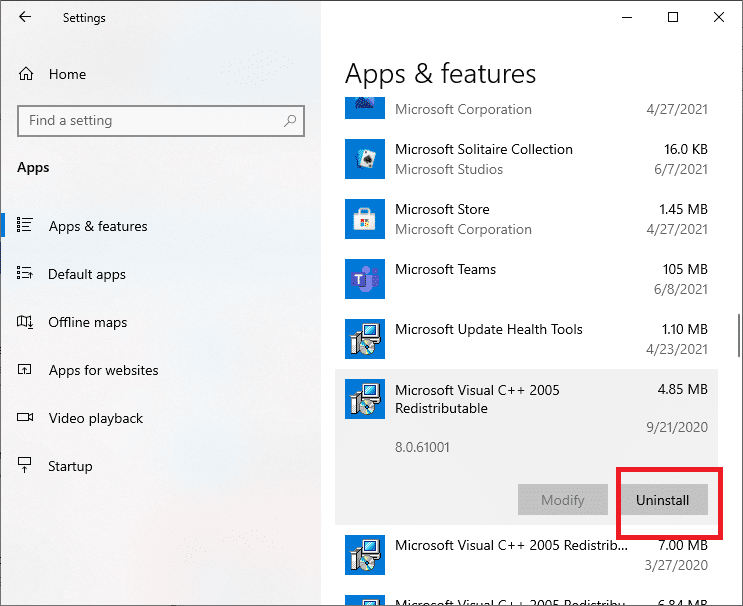
- Abra as configurações do sistema “Aplicativos e recursos”.
- Selecione o pacote e clique em “Desinstalar”.
- Confirme a desinstalação para todos os pacotes do Visual C++.
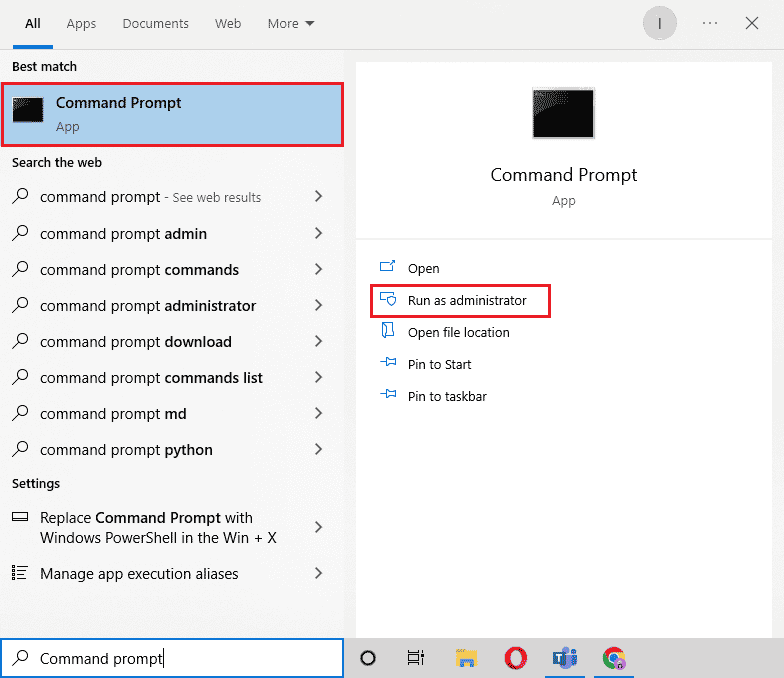
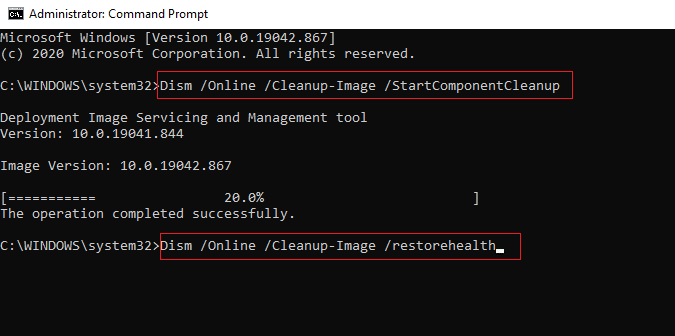
- Abra o “Prompt de Comando” como administrador.
- Digite o comando:
Dism.exe /online /Cleanup-Image /StartComponentCleanupe pressione Enter. - Reinicie o computador.
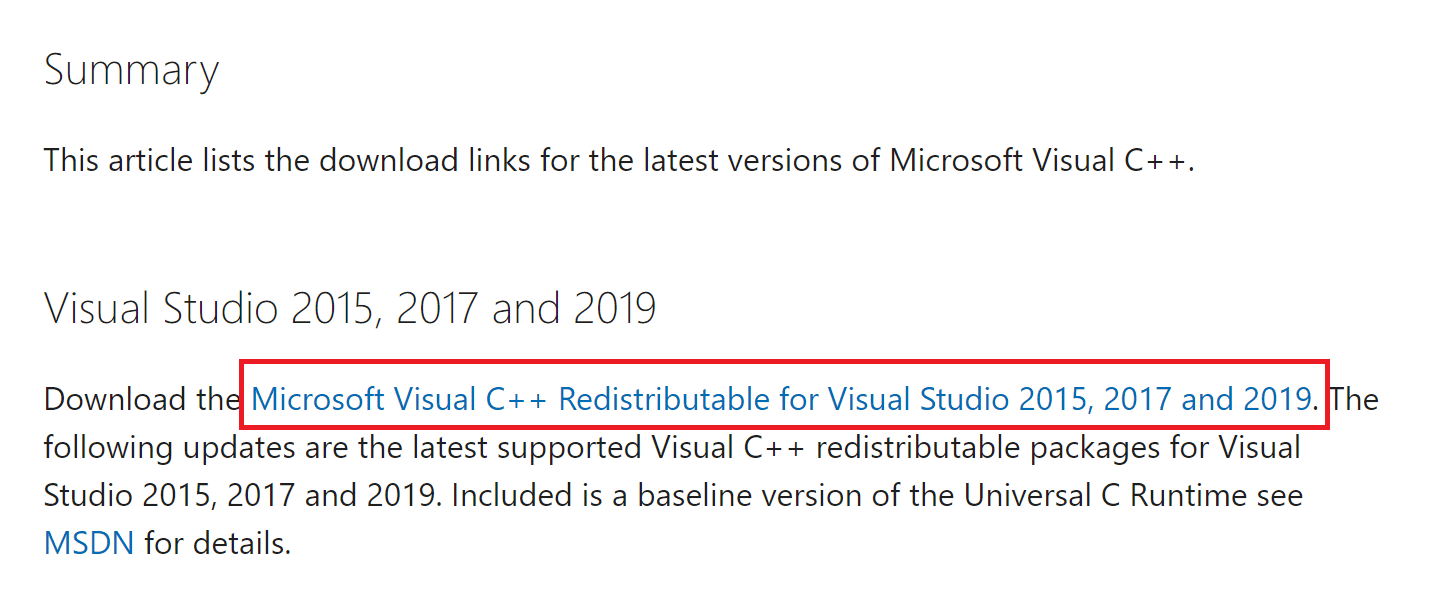
- Acesse o site da Microsoft e baixe os pacotes C++ mais recentes.
- Instale os pacotes e reinicie o PC.
Esperamos que este guia tenha ajudado você a resolver os travamentos do Star Citizen no Windows 10. Compartilhe qual método funcionou para você e deixe suas dúvidas ou sugestões na seção de comentários.