
Vamos explorar como ativar ou desativar a Cortana em um computador com Windows após a configuração inicial do sistema.
A Cortana, desenvolvida pela Microsoft, é uma concorrente de assistentes virtuais como o Google Assistant e a Siri da Apple.
Essa ferramenta pode auxiliar em diversas tarefas, como agendamento de compromissos, envio de e-mails, pesquisas de localização e sugestões de passeios.
Contudo, há opiniões divergentes sobre sua utilidade.
Por exemplo, enquanto Jack inicialmente considerou a Cortana desnecessária durante a configuração do seu computador, mas posteriormente quis experimentá-la sem sucesso, Denisse estava ansiosa para usar a Cortana para aumentar sua produtividade, mas acabou não utilizando-a e desejava removê-la.
Ativação e Desativação da Cortana
Este guia tem como objetivo ajudar tanto aqueles que desejam ativar quanto os que desejam desativar a Cortana. Apesar de ser uma funcionalidade que intuitivamente poderia ser ativada ou desativada nas configurações do Windows, o processo requer alguns passos adicionais.
O procedimento envolve a manipulação da política de grupo ou a edição do registro, tarefas que se tornarão simples após este tutorial.
Vamos começar.
É importante notar que este procedimento se aplica a computadores pessoais com permissões de administrador. Usuários em redes corporativas devem consultar seus administradores de sistema antes de prosseguir.
Utilizando o Editor de Diretivas de Grupo
Abra o diálogo Executar do Windows pressionando as teclas ⊞+R, digite “gpedit.msc” e pressione Enter.
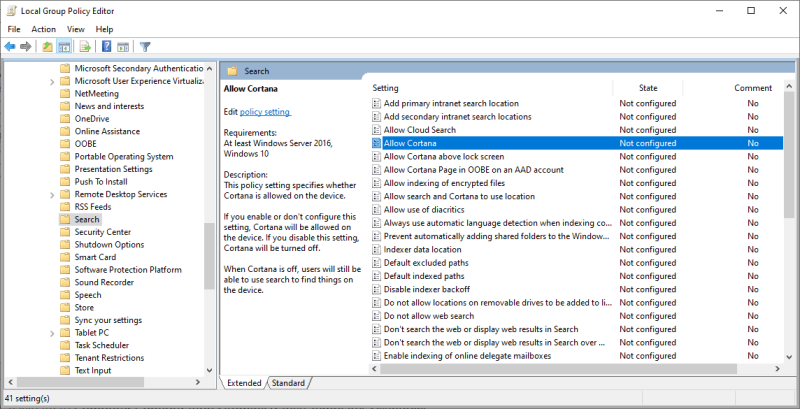
Em seguida, navegue até Configuração do Computador > Modelos Administrativos > Componentes do Windows > Pesquisar > Permitir Cortana.
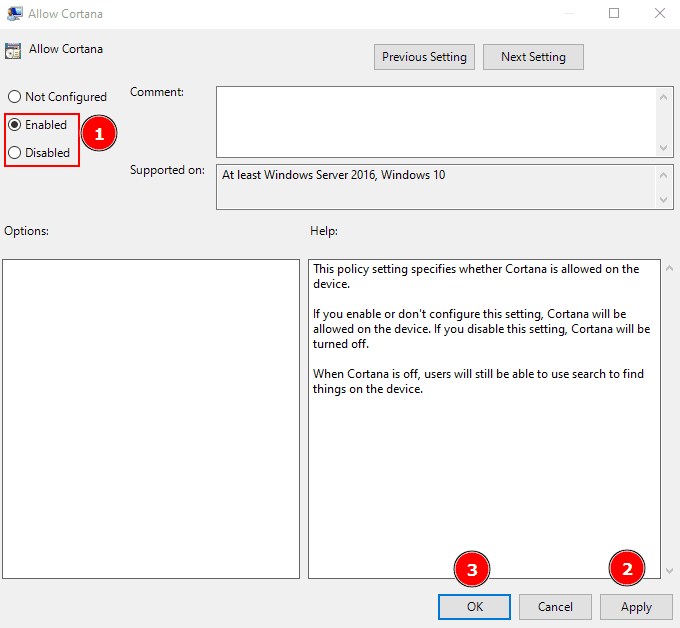
Selecione a opção “Ativado” para habilitar a Cortana ou “Desativado” para desabilitá-la. Clique em “Aplicar” e depois em “OK”.
Utilizando o Editor de Registro
A ativação e desativação da Cortana também podem ser feitas através do editor de registro.
Primeiramente, digite “regedit” na caixa de diálogo Executar e pressione Enter. Em seguida, navegue até o seguinte caminho: Computer\HKEY_LOCAL_MACHINE\SOFTWARE\Policies\Microsoft\Windows\Windows Search.
Você também pode copiar e colar o caminho acima na barra de endereços do editor de registro e pressionar Enter para ir diretamente para o local desejado:
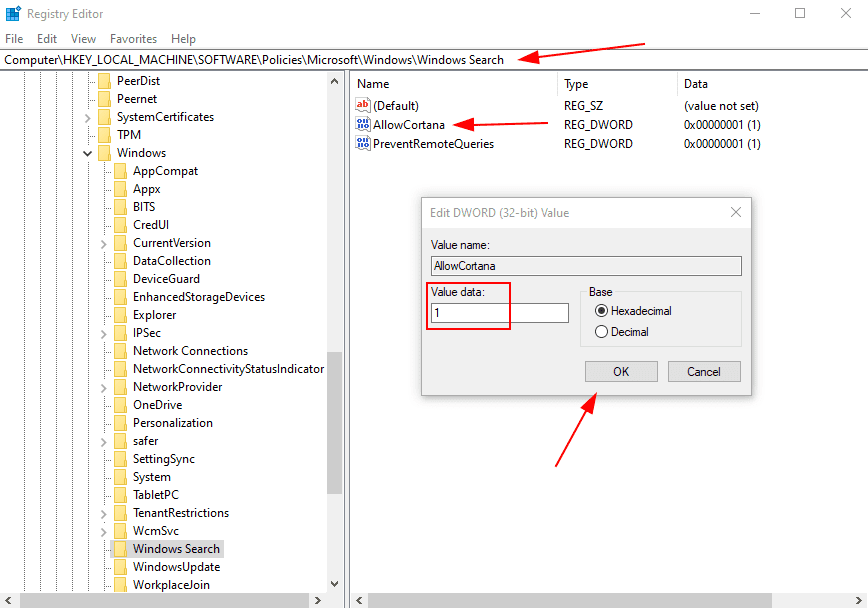
Depois, clique duas vezes em “AllowCortana”. Para ativar a Cortana, altere o valor dos dados para “1” e clique em “OK”. Para desativá-la, altere o valor para “0” e clique em “OK”.
Conclusão
O objetivo deste artigo foi demonstrar como habilitar ou desabilitar a Cortana após a configuração inicial do Windows. Você pode realizar essa tarefa através do Editor de Diretivas de Grupo ou do Editor de Registro.
A Cortana pode facilitar a realização de algumas tarefas. No entanto, muitos usuários optam por não utilizar assistentes pessoais digitais, seja por questões de privacidade ou outros motivos.
É inegável que esses assistentes virtuais ainda não são perfeitos, e será interessante observar como eles influenciarão o futuro da pesquisa por voz.
Gostou do artigo? Que tal compartilhar este conteúdo?