
Resolvendo Problemas de Tela Cheia em NieR Automata
NieR Automata, um RPG de ação lançado em 2017 como sequência do NieR de 2010 da PlatinumGames, oferece uma experiência de jogo intensa e dinâmica. Disponível para PlayStation 4, Nintendo Switch, Xbox One e Windows PC, este título é conhecido por suas batalhas emocionantes. No entanto, muitos jogadores enfrentam dificuldades para aproveitar ao máximo o jogo devido a problemas com a resolução em tela cheia. Se você está entre esses jogadores, este guia oferece soluções eficazes para corrigir o problema de resolução, otimizando o desempenho do jogo.
Vamos explorar as causas comuns desse problema e as soluções mais eficientes para superá-lo.
Causas Comuns do Problema de Resolução em Tela Cheia
Embora NieR Automata seja um jogo notável, a incapacidade de ajustar a resolução pode impedir que os jogadores o explorem em sua totalidade. Vários fatores podem estar por trás desse problema, desde falhas no jogo até incompatibilidades com o sistema. Algumas das causas mais frequentes incluem:
- Drivers gráficos desatualizados.
- Bugs no próprio jogo NieR Automata.
- Configurações de dimensionamento da GPU incorretas.
- Configurações de exibição do NieR Automata inadequadas.
- Problemas causados pelo uso de um segundo monitor.
- Incompatibilidade entre o jogo e o hardware do sistema.
Requisitos Mínimos e Recomendados do Sistema
Antes de tentar qualquer solução, é fundamental verificar se o seu sistema atende aos requisitos mínimos e recomendados para executar NieR Automata:
| Requisitos | Mínimos | Recomendados |
| Sistema Operacional | Windows 7/8.1/10 (64 bits) | Windows 8.1/10 (64 bits) |
| Processador | Intel Core i3 2100 ou AMD A8-6500 | Intel Core i5 4670 ou AMD A10-7850K |
| Memória RAM | 4 GB | 8 GB |
| Placa de Vídeo | NVIDIA GeForce GTX 770 (2 GB VRAM) ou AMD Radeon R9 270X (2 GB VRAM) | NVIDIA GeForce GTX 980 (4 GB VRAM) ou AMD Radeon R9 380X (4 GB VRAM) |
| DirectX | Versão 11 | |
| Rede | Conexão de internet banda larga | |
| Armazenamento | 50 GB de espaço disponível | |
| Placa de Som | Compatível com DirectX 11 | |
| Dispositivos Adicionais | Mouse, Teclado e Gamepad | |
| Resolução de Tela | 1280×720 | 1920×1080 |
Se o seu sistema atende a esses requisitos, continue com as soluções abaixo para corrigir o problema de resolução em tela cheia.
Soluções para o Problema de Tela Cheia
Mesmo com as dificuldades iniciais, existem soluções eficazes para resolver o problema de resolução em tela cheia. Veja abaixo os métodos mais eficazes:
Método 1: Atualização de Drivers Gráficos
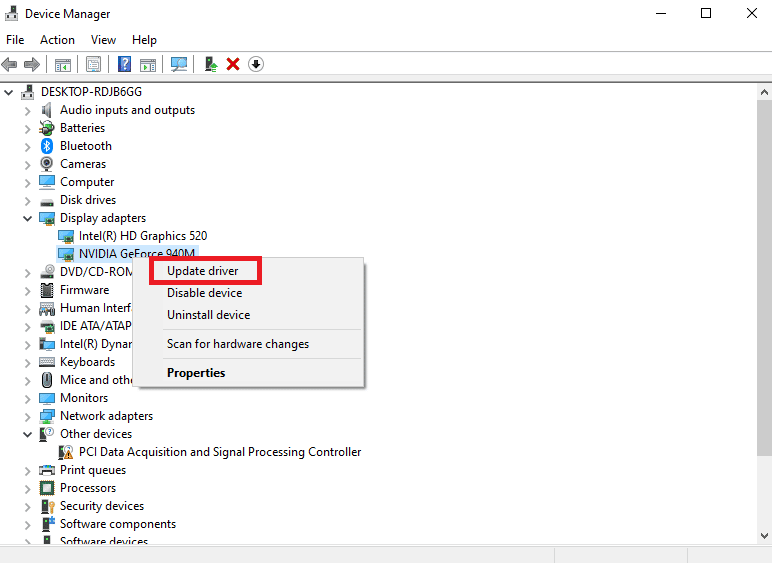
Drivers de placa gráfica desatualizados podem ser a causa do problema. Manter seus drivers atualizados é crucial para o bom funcionamento dos jogos. Você pode atualizar manualmente ou usar ferramentas especializadas. Para um guia detalhado, consulte nosso artigo sobre como atualizar drivers gráficos no Windows.
Método 2: Uso do Atalho de Teclado (Alt + Enter)
O atalho Alt + Enter pode alternar o jogo entre o modo janela e tela cheia. Este método simples pode resolver o problema temporariamente. Siga os passos:
- Abra NieR Automata e configure-o para iniciar em modo janela.
- Pressione as teclas Alt + Enter simultaneamente.
O jogo deve alternar para tela cheia após este processo.
Método 3: Ajuste das Configurações de Dimensionamento da GPU
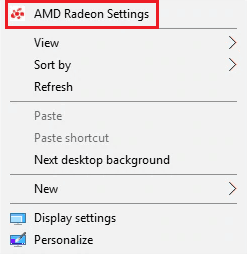
As configurações de dimensionamento da GPU podem afetar como o jogo é exibido. Este método visa expandir o jogo para ocupar toda a tela do monitor, resolvendo o problema da tela cheia. Os seguintes passos são direcionados para usuários com placas gráficas AMD:
- Clique com o botão direito na área de trabalho e selecione “AMD Radeon Settings”.
- Localize e selecione a configuração de dimensionamento da GPU.
- Mude a configuração para “Painel Completo” e salve as alterações.
Após as alterações, tente abrir NieR Automata para verificar se o problema foi resolvido.
Método 4: Desconexão do Segundo Monitor
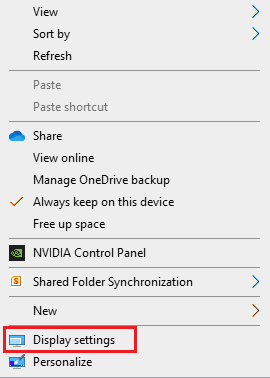
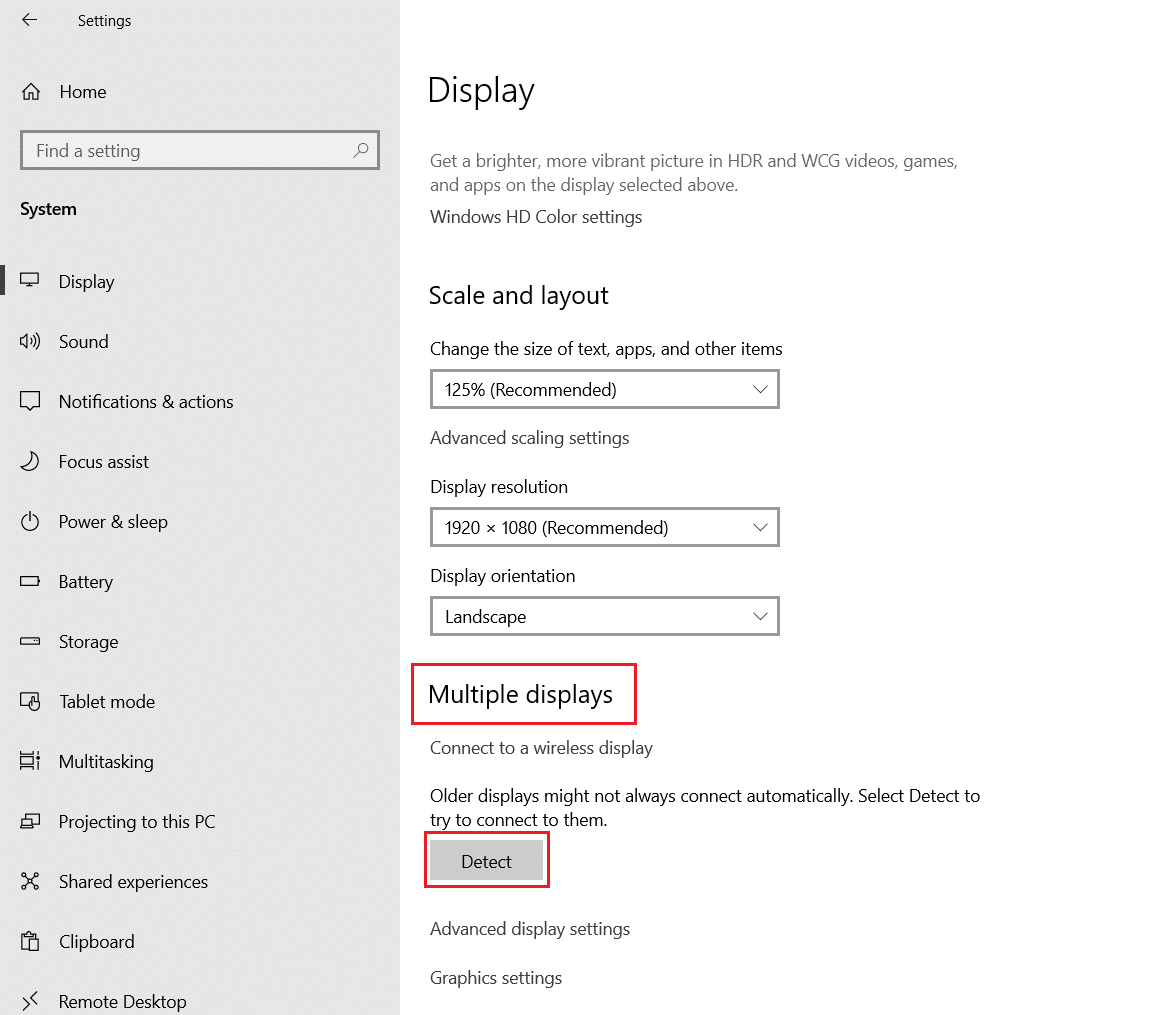
Em alguns casos, um segundo monitor pode causar conflitos de resolução. Para verificar se este é o seu caso, desconecte o segundo monitor ou desative-o nas configurações do seu sistema:
- Clique com o botão direito na área de trabalho e selecione “Configurações de exibição”.
- Localize a seção “Vários monitores” e desative o segundo monitor.
Após desativar o segundo monitor, execute o jogo e veja se o problema persiste.
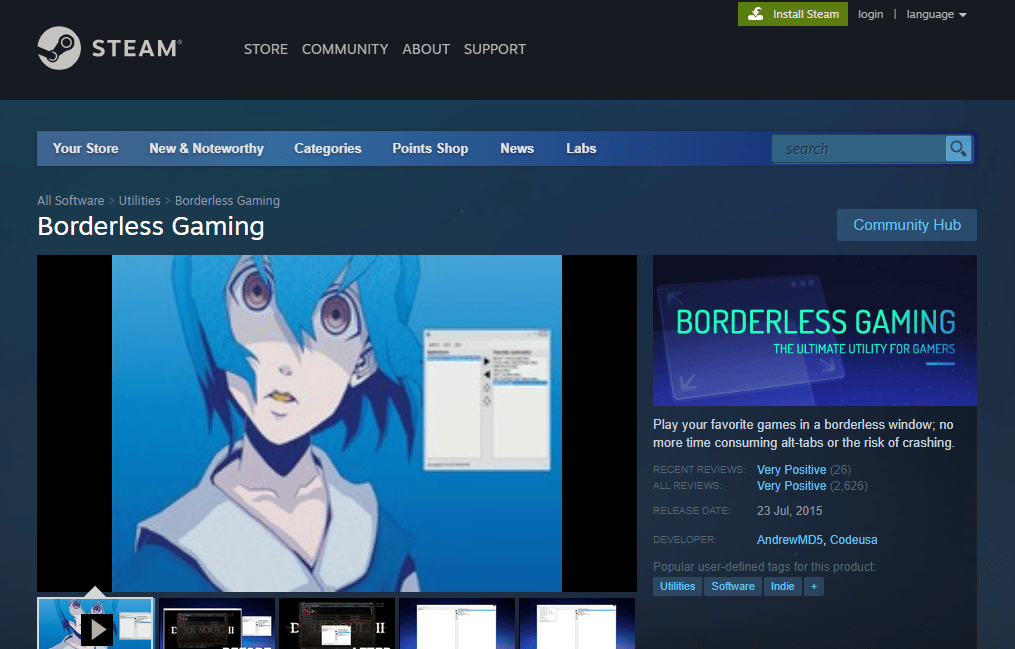
Método 5: Uso de Software “Borderless Gaming”
O software “Borderless Gaming” permite jogar em modo janela sem borda, simulando a experiência de tela cheia. Para utilizá-lo:
- Inicie NieR Automata no modo janela.
- Baixe e execute o “Borderless Gaming”.
- Clique com o botão direito no ícone do programa na bandeja do sistema.
- Selecione “Adicionar janela”.
Abra a janela do jogo e ele deve executar em modo janela sem borda.
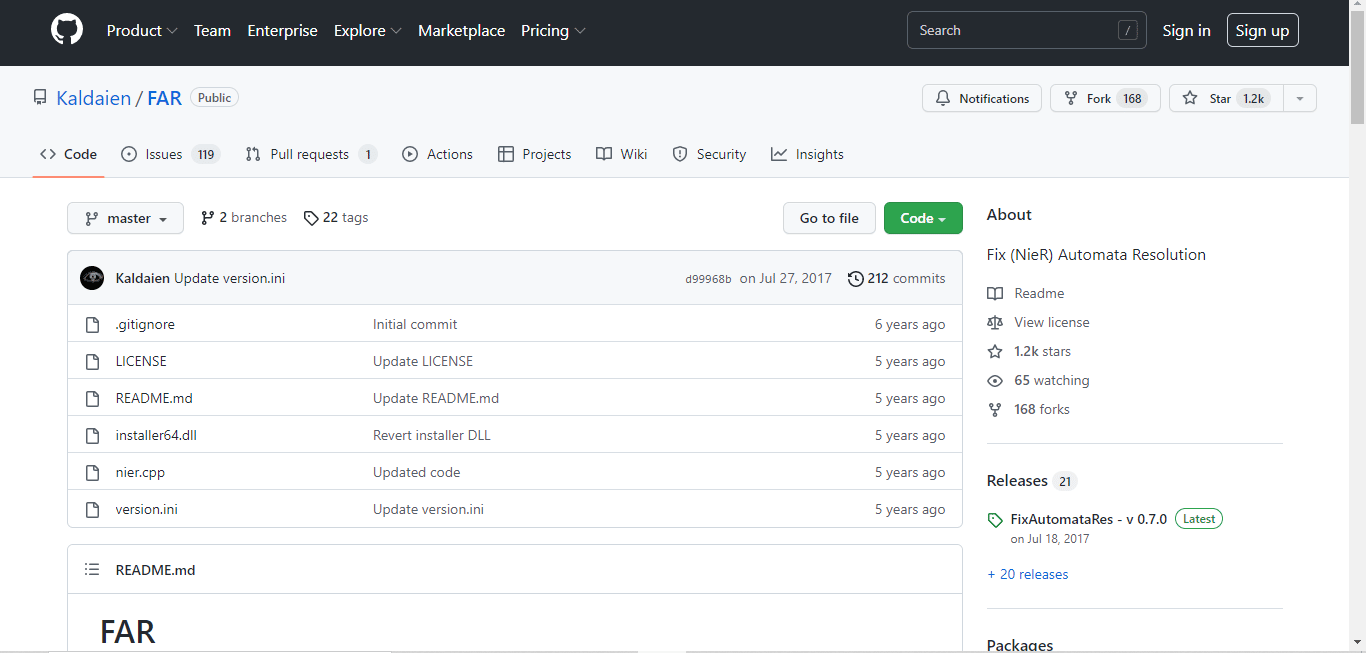
Método 6: Uso do Mod FAR
O Mod FAR (Fix Automata Resolution) é uma ferramenta útil para melhorar o tempo de carregamento e habilitar a tela cheia em NieR Automata. Siga os passos abaixo:
- Baixe o Mod FAR.
- Configure o jogo para iniciar em modo janela e defina a resolução correta.
- Abra o painel de controle do FAR pressionando Ctrl + Shift + Backspace.
- Vá para a seção de gerenciamento do Windows.
- Ative as opções “Sem borda”, “Tela inteira” e “Manter dentro da janela”.
Após completar os passos, abra NieR Automata para ver se o problema foi resolvido.
Perguntas Frequentes (FAQs)
Q1. Qual a resolução de NieR Automata?
R: A resolução padrão é 720p no modo portátil.
Q2. NieR Automata está disponível no Steam?
R: Sim, o jogo está disponível no Steam. Para otimizar a experiência, você pode usar o mod FAR.
Q3. É possível ajustar os gráficos de NieR Automata?
R: Sim, você pode ajustar as configurações gráficas usando o painel de controle da NVIDIA.
Q4. NieR Automata no PC é melhor que a versão Steam?
R: A edição “Become as Gods” para Windows geralmente oferece um desempenho superior em comparação com a versão Steam.
Q5. Por que NieR Automata trava tanto no meu PC?
R: Travamentos podem ocorrer devido a drivers desatualizados ou versões incompatíveis da sua placa de vídeo.
Esperamos que este guia tenha sido útil para resolver seus problemas de resolução em tela cheia em NieR Automata. Se uma das soluções funcionou para você, compartilhe nos comentários! Para mais dúvidas ou sugestões, deixe seu comentário abaixo.