
A funcionalidade de navegador DApp na Trust Wallet oferece aos utilizadores uma forma simplificada de interagir com diversas aplicações descentralizadas (DApps). Vamos explorar como ativar este navegador na sua carteira Trust Wallet, através de alguns passos importantes.
Já se sentiu frustrado ao tentar ligar a sua carteira a DApps? Se sim, vamos descobrir uma solução que simplifique esse processo de conexão.
Se costuma usar a aplicação Trust Wallet diretamente para aceder a várias DApps, provavelmente já está familiarizado com o processo complexo envolvido. Mas não se preocupe, existe uma maneira mais simples de lidar com isso.
Após configurar o navegador DApp no seu dispositivo Android ou iPhone, a conexão da sua carteira tornar-se-á extremamente fácil.
Vamos aprofundar este tópico e compreender o processo e os passos necessários para configurar o navegador DApp da Trust Wallet no seu dispositivo.
O que é a Trust Wallet?
A Trust Wallet é uma carteira de criptomoedas que permite aos utilizadores comprar, vender, armazenar e trocar diversas moedas digitais. Adicionalmente, a carteira oferece a possibilidade de fazer staking de criptoativos para gerar rendimentos.
Lançada em novembro de 2017, a Trust Wallet foi adquirida pela Binance em julho de 2018.
Para além de gerir criptomoedas, os utilizadores da Trust Wallet podem usar a carteira para armazenar os seus NFTs. É igualmente possível transferir NFTs para a carteira de outro utilizador em troca de outros tokens criptográficos.
Funcionalidades Chave da Trust Wallet
Vamos examinar as principais características desta popular carteira digital:
#1. Facilidade de Utilização
A carteira foi concebida com um design intuitivo e simples. Como resultado, todos os serviços da Trust Wallet são acessíveis através de poucos passos.
A carteira é ainda organizada em diferentes categorias, facilitando a navegação. As criptomoedas mais populares estão destacadas no menu principal para maior comodidade do utilizador.
Todos os ativos criptográficos são monitorizados numa única janela, com o valor do ativo do utilizador atualizado em tempo real. O utilizador pode também definir a sua moeda fiduciária preferida.
#2. Segurança
A Trust Wallet prioriza a segurança do utilizador. Este tem total controlo sobre a sua conta e transações dentro da carteira.

A Trust Wallet utiliza encriptação que cumpre os padrões da indústria para proteger todos os fundos depositados na carteira.
Adicionalmente, cada utilizador da carteira recebe uma frase de recuperação. Esta consiste em 12 palavras que permitem recuperar a carteira em caso de roubo, perda ou dano do dispositivo. Este recurso é particularmente útil em situações de imprevistos.
#3. Versatilidade
A Trust Wallet suporta o armazenamento e transação de mais de 4.5 milhões de ativos criptográficos. Além disso, a carteira é compatível com tokens ERC20, ERC721 e BEP2. A equipa de desenvolvimento está constantemente a trabalhar para adicionar ainda mais criptomoedas para os milhões de utilizadores da Trust Wallet.
Os utilizadores também têm a possibilidade de adquirir criptomoedas diretamente através da Trust Wallet. A carteira suporta plataformas de terceiros como MoonPay, Mercuryo, Simplex, Transak, Wyre e Ramp Network.
#4. Privacidade
A Trust Wallet respeita a privacidade dos seus utilizadores. A natureza descentralizada da carteira permite que os utilizadores permaneçam anónimos ao transacionar os seus ativos criptográficos. Todas as transações do utilizador são registadas nas respetivas blockchains sem revelar as suas identidades.

O utilizador não necessita de fornecer nenhuma informação pessoal para usufruir dos serviços da carteira, graças à sua descentralização.
#5. Acessibilidade
Os recursos fornecidos pela Trust Wallet são compatíveis com vários dispositivos. Embora a carteira de criptomoedas seja focada em dispositivos móveis, os utilizadores de desktops e laptops Apple Mac também podem aceder à carteira através de um navegador.
Os utilizadores de desktops e laptops Apple com um chip M1 podem instalar a Trust Wallet através da App Store. Contudo, a carteira não está disponível para dispositivos Mac mais antigos ou PCs com Windows.
O que são Aplicações Descentralizadas (DApps)?
As aplicações descentralizadas (DApps) são programas ou aplicações digitais que operam utilizando contratos inteligentes. Estes contratos inteligentes são executados numa blockchain ou sistema de contabilidade distribuído.
Por serem descentralizadas, nenhuma autoridade ou organização única controla ou gere as atividades do utilizador. Os utilizadores de DApps beneficiam de várias vantagens, como a privacidade de dados, segurança, flexibilidade e muito mais.

Outra vantagem significativa é que as DApps oferecem serviços em áreas importantes como finanças, jogos, bolsas de valores, jogos de azar, armazenamento, desenvolvimento, governação, carteiras, propriedade, media, segurança, seguros, saúde e social.
O que é o Navegador DApp?
O navegador DApp é um browser Web3 que facilita a interação dos utilizadores com diversas DApps. Este navegador simplifica o processo ao reduzir as etapas repetitivas.
O principal objetivo do navegador DApp é oferecer uma plataforma rápida e eficiente para diversas atividades criptográficas. Estes navegadores proporcionam também resultados de alta capacidade de resposta.
Os dispositivos com navegador DApp não necessitam de depender de uma aplicação instalada para cada interação com DApps. Além disso, o utilizador pode ligar a sua carteira a diversas DApps com apenas alguns passos simples.
Aqui vamos discutir como ativar o navegador DApp da Trust Wallet no seu dispositivo. Vamos começar com dispositivos Android.
Passos para Ativar o Navegador DApp da Trust Wallet em Android
Se é utilizador de Android, o processo para ativar o navegador DApp na Trust Wallet é simples. Comece por transferir a Trust Wallet para o seu dispositivo Android através da Google Play Store. O site oficial da Trust Wallet também disponibiliza um link direto para transferir a versão mais recente da carteira para Android.
Certifique-se de instalar a versão mais recente da carteira para otimizar o serviço. Utilizadores de versões mais antigas podem atualizar a aplicação na Play Store. No momento da redação, a versão mais recente da Trust Wallet é a 6.13. Esta aplicação é compatível com dispositivos Android 6.0 ou superior.
Após instalar a versão atualizada da Trust Wallet, siga estes passos para ativar o navegador DApp:
#1. Abra a sua aplicação Trust Wallet e aguarde que esta seja iniciada. Se já tem uma conta Trust Wallet, inicie sessão com as suas credenciais. Novos utilizadores podem criar uma conta Trust Wallet gratuitamente.
#2. Selecione o ícone ‘Definições’. Inicialmente, ao abrir a Trust Wallet, o menu da carteira é exibido por defeito. Uma sombra azul indica a opção selecionada.
Depois de a aplicação estar completamente iniciada, selecione o botão “Definições” no canto inferior direito da aplicação.
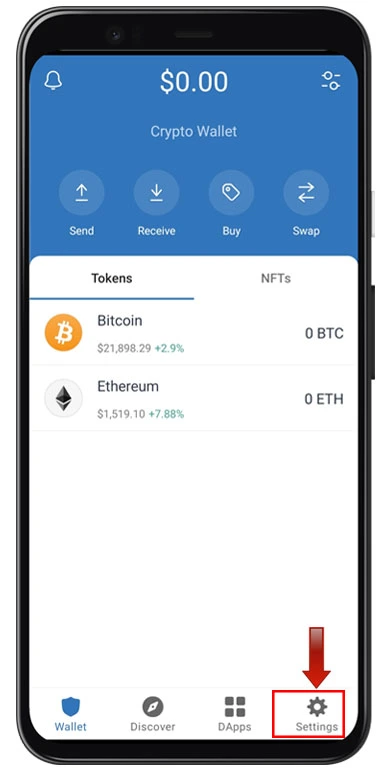
#3. O passo seguinte é selecionar a opção “Preferências”.

#4. Ao selecionar a opção “Preferências”, surgem duas outras opções: “Moeda” e “Navegador DApp”. Clique em “Navegador DApp”.
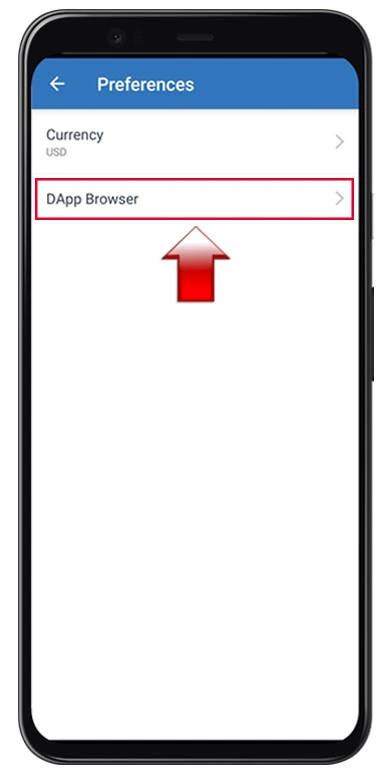
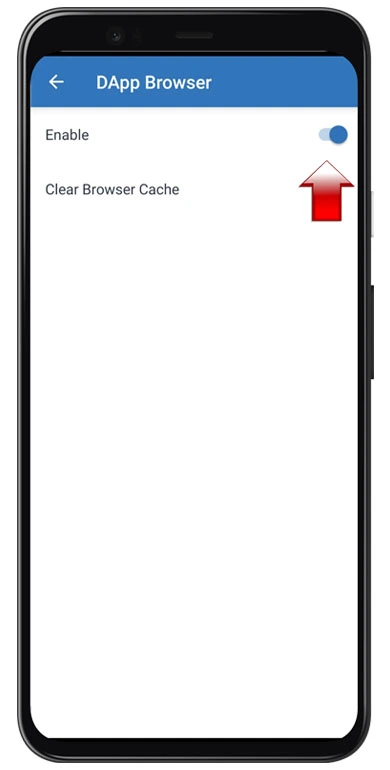
Após clicar em “Navegador DApp”, um botão de alternância será disponibilizado.
Por fim, ative o botão de alternância para começar a usar o navegador DApp no seu dispositivo Android.
Agora que detalhamos os passos para utilizadores de Android, vamos analisar o processo para utilizadores de iOS.
Passos para Ativar o Navegador DApp da Trust Wallet em Dispositivos iOS
Como mencionado, ativar o navegador DApp da Trust Wallet num dispositivo Android é fácil. Por outro lado, os utilizadores de iOS necessitam de seguir outros passos para o mesmo efeito.
Ao contrário dos utilizadores de Android, os utilizadores de iOS não podem ativar o navegador DApp através das definições da aplicação Trust Wallet. Em vez disso, os utilizadores precisam de o ativar manualmente para usar DApps nos seus dispositivos iOS.
Mas não se preocupe; como utilizador de iOS, pode ativar o navegador Trust Wallet seguindo os métodos abaixo descritos.
Método 1
O primeiro método para ativar o navegador Trust envolve a utilização de um navegador Web instalado no dispositivo.
#1. Abra um navegador Web.
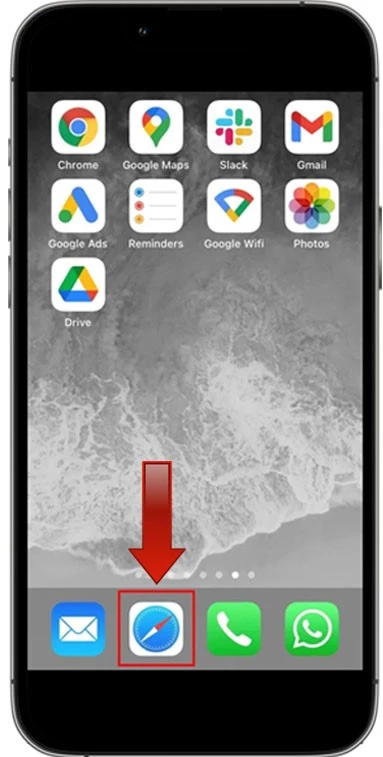
O navegador Safari é altamente recomendado, mas o utilizador pode também experimentar com o Google Chrome.
Abra o navegador Safari e verifique se o dispositivo tem uma ligação à rede estável.
#2. Copiar e colar o URL de ativação
Copie e cole “trust://browser_enable” no campo de URL do seu navegador. Em seguida, clique em “Ir”.
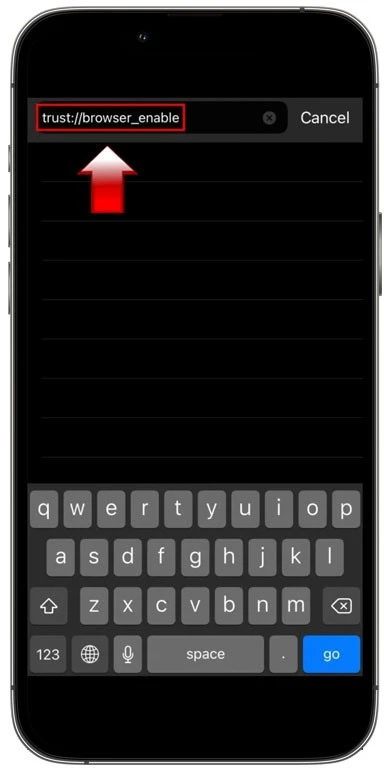
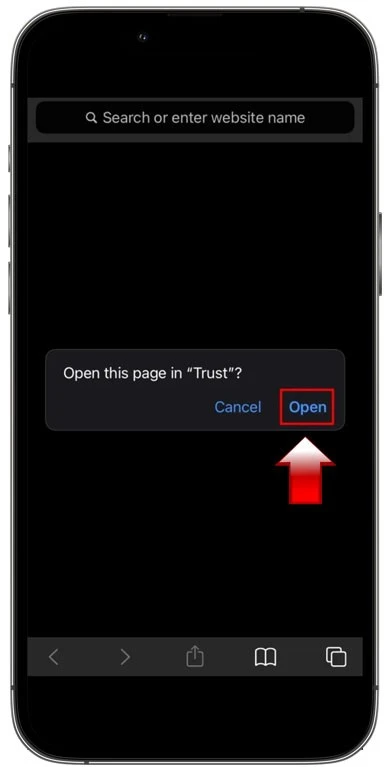
Surgirá uma mensagem pop-up a solicitar permissão para abrir a aplicação Trust Wallet.
A mensagem pop-up apresentará duas opções: “Cancelar” e “Abrir”. Selecione “Abrir”.
#3. Selecione a DApp desejada
Após selecionar “Abrir”, será redirecionado para a sua página Web da Trust Wallet. Este passo ativa o navegador DApp no seu dispositivo.
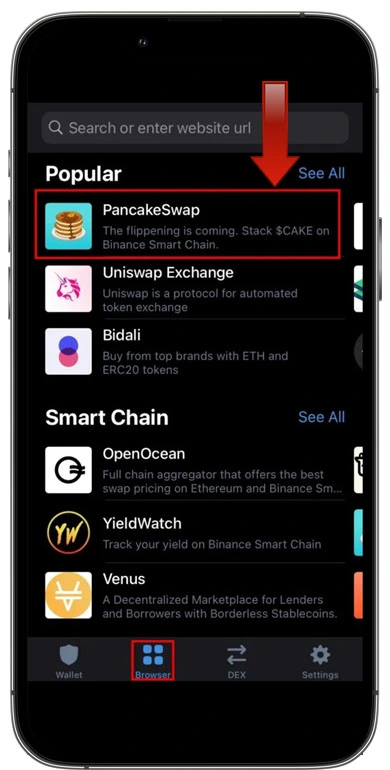
O botão de navegação inferior exibirá o ícone “Browser” para indicar a ativação do navegador DApp.
Se não encontrar o ícone “Navegador” na barra de navegação da Trust Wallet, repita todos os passos mencionados acima.
O navegador DApp mostra todas as DApps listadas em diferentes categorias, incluindo DApps novas, DeFi, populares, smart chain, yield farming, jogos, bolsas de valores, marketplaces, social, staking e utility.
Pode selecionar as DApps populares na lista ou procurar outras DApps disponíveis. Por exemplo, selecione “PancakeSwap” da lista e troque quaisquer dois tokens criptográficos. Assim que a troca de token for concluída, o token trocado será creditado na sua Trust Wallet.
Método 2
Está a ter problemas com o primeiro método? Não se preocupe. Vamos analisar outro método que pode tentar para ativar o navegador Trust Wallet no seu dispositivo iOS.
#1. O segundo método é executado com a ajuda do PancakeSwap. Comece por aceder ao site oficial do PancakeSwap através do navegador Safari ou Google Chrome.
#2. Após aceder ao site do PancakeSwap, selecione “Conectar” no canto superior direito do navegador.
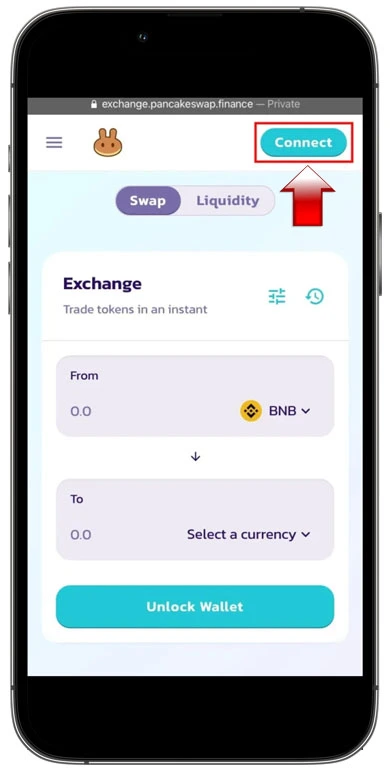
Ao selecionar “Conectar”, uma janela pop-up com uma lista de diversas carteiras de criptomoedas surgirá no ecrã. A Trust Wallet será uma das carteiras apresentadas, mas deve escolher “WalletConnect”. Se clicar primeiro em “TrustWallet”, surgirá um erro do fornecedor.
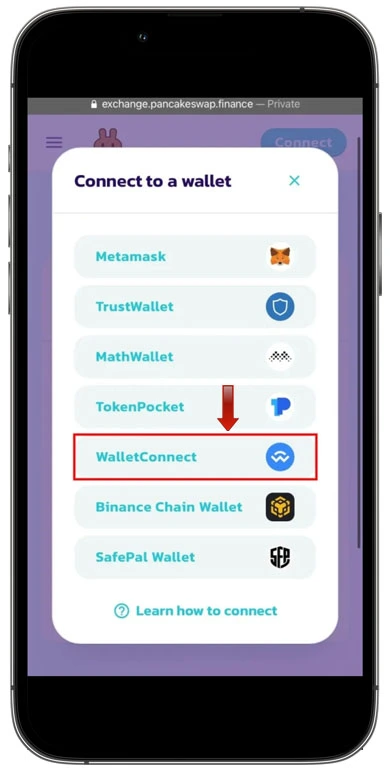
#3. Ao selecionar “WalletConnect”, surge outra janela pop-up com uma lista de outras carteiras de criptomoedas.
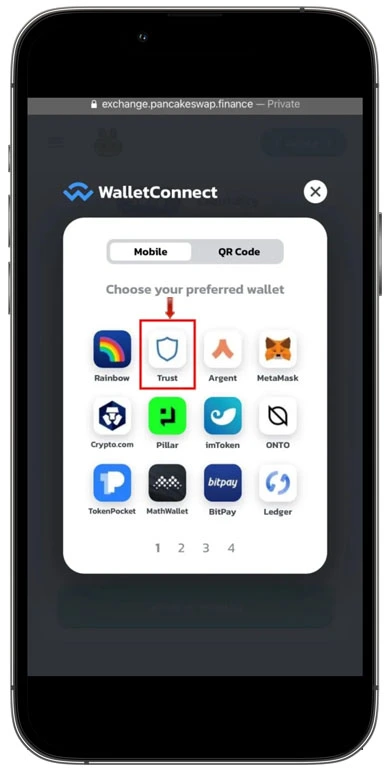
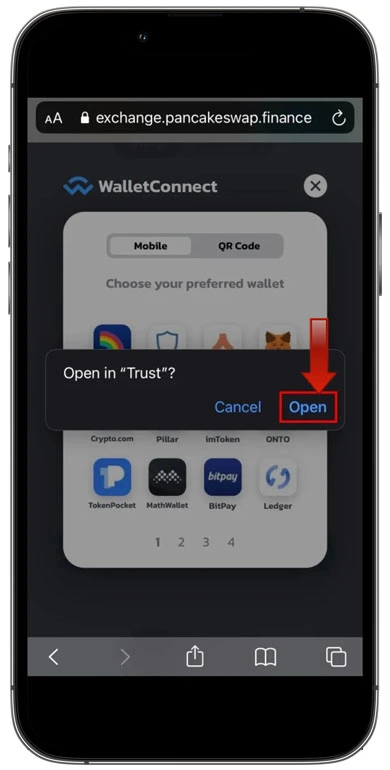
Para conectar à Trust Wallet, selecione “Trust” com o logotipo oficial da Trust Wallet. Selecione “Abrir” na próxima mensagem pop-up.
#4. Após selecionar “Abrir”, a sua Trust Wallet será aberta.
Em seguida, selecione o botão “Conectar” para ligar a sua Trust Wallet à plataforma PancakeSwap.
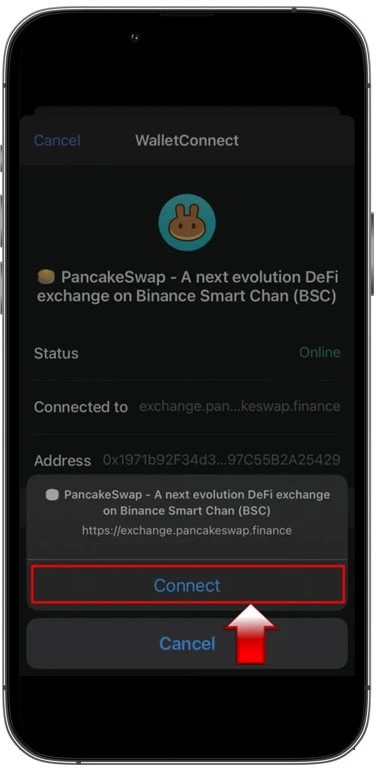
Finalmente, após concluir todos estes passos, a sua Trust Wallet estará conectada ao PancakeSwap. Pode então trocar tokens através da plataforma PancakeSwap para a sua carteira conectada.
Não conseguiu ligar-se ao PancakeSwap? Feche o navegador, volte a abri-lo e tente o segundo método novamente.
Por que a Trust Wallet removeu o navegador DApp dos dispositivos iOS?
A Trust Wallet removeu o navegador DApp da aplicação iOS em conformidade com as Diretrizes da App Store. O navegador DApp foi removido completamente dos dispositivos iOS em junho de 2021.
A remoção das DApps não afeta os fundos criptográficos, NFTs e outros ativos depositados. Além disso, os utilizadores de iOS podem usufruir de todos os outros recursos disponibilizados pela Trust Wallet através da aplicação iOS.
A remoção é restrita apenas a utilizadores de iOS, enquanto os utilizadores de Android não são afetados pelo procedimento de remoção. Infelizmente, os utilizadores de iOS precisam de passar pelos passos um pouco complexos mencionados acima para se conectarem a DApps.
Os utilizadores que ativaram o navegador DApp nos seus dispositivos iOS antes da remoção podem aceder a ele através da secção ‘Histórico’.
Resumo
O navegador DApp da Trust Wallet ganhou enorme popularidade devido à sua conveniência e interface de fácil utilização. Os utilizadores de Android podem usufruir dos benefícios do navegador DApp sem qualquer restrição. Mas quando se trata de utilizadores de iOS, eles precisam de passar por alguns processos complicados para ativar o navegador DApp.
Quer seja utilizador de Android ou de iOS, os métodos abordados neste artigo ajudá-lo-ão a desfrutar das vantagens do navegador DApp da Trust Wallet.
Se procura carteiras criptográficas diferentes da Trust Wallet, consulte a nossa lista de carteiras criptográficas.