
Em ambientes de escritório ou instituições de ensino, a importância das impressoras é inegável. Elas são essenciais para a produção de cópias físicas de documentos e arquivos. No entanto, o processo de impressão é mais complexo do que aparenta. Para um funcionamento adequado, o serviço de impressão e spool precisa estar em pleno funcionamento no seu computador com Windows 10. O spool de impressão organiza os documentos na fila de impressão, e a impressora conectada executa a tarefa, imprimindo o conteúdo no papel. A transferência de dados para a impressão é feita via USB, Ethernet ou Wi-Fi. Quando a impressora falha em imprimir, surge a mensagem de erro de impressão no Windows 10. Se você está enfrentando dificuldades com essa mensagem, este guia irá esclarecer e ajudar a resolver o problema. Continue lendo para mais informações!
Como solucionar problemas de impressão no Windows 10
Geralmente, a mensagem de erro de impressão é causada por conexões soltas ou drivers desatualizados da impressora. Ao surgir na tela, essa caixa de diálogo pode incluir um código de erro para referência, ou nenhum código. É importante não confundir este problema com erros de cartucho de tinta ausente ou danificado. Abaixo estão as etapas que você pode seguir no seu computador com Windows 10 para corrigir erros relacionados à mensagem de erro de impressão.
O que causa a mensagem de erro de impressão?
Listamos abaixo os motivos mais comuns que podem levar ao aparecimento dessa mensagem de erro no seu computador:
- Erro de impressora de rede no Windows 10
- O Windows não consegue se conectar à impressora
- Erro no status de impressão
- Impressora em estado de erro
- Erro ao imprimir com impressora sem fio
- Erro de impressora 0x00000709 no Windows 10
- Erro ao imprimir com impressoras HP, Brother, Canon ou Epson
- Erro ao imprimir no Windows 10, 11 ou 7
- Problemas de impressão após atualização do Windows 10
- Erro ao imprimir arquivos PDF no Windows 10
- Erro ao imprimir após reiniciar o Windows 10
Quais são as causas do erro de status da impressora no Windows 10?
Confira alguns motivos cruciais que podem causar a mensagem de erro de impressão no seu computador com Windows 10. Analise-os com atenção para identificar o problema específico que você está enfrentando:
- A impressora não está ligada
- A impressora não está conectada ao seu computador
- A conexão Wi-Fi ou USB não está configurada corretamente
- Conexões soltas ou drivers USB desatualizados também causam problemas
- Serviços essenciais podem não estar em execução no seu computador
A seguir, apresentamos algumas dicas que podem ajudar a solucionar a mensagem de erro de impressão. Antes de seguir os métodos abaixo, reinicie o computador com Windows 10 para corrigir possíveis falhas temporárias no dispositivo. Se o problema persistir após a reinicialização, siga os métodos abaixo:
Método 1: Solução de problemas de hardware
Papel e tinta são componentes fundamentais no processo de impressão. O papel precisa ser inserido na bandeja, de onde será puxado para a impressão. Após a impressão, ele é novamente puxado para fora do dispositivo. Se alguma dessas etapas não ocorrer corretamente, o problema discutido poderá surgir.
- Se a bandeja de papel estiver danificada, o dispositivo não puxará o papel, resultando na mensagem de erro de impressão no Windows 10. Verifique se a bandeja está vazia ou danificada. Se estiver quebrada, substitua a bandeja.
- Se a bandeja estiver deslocada, você pode corrigir colocando-a na posição correta. Se estiver quebrada, procure assistência profissional para repará-la.
Método 2: Solução de problemas de conexão da impressora
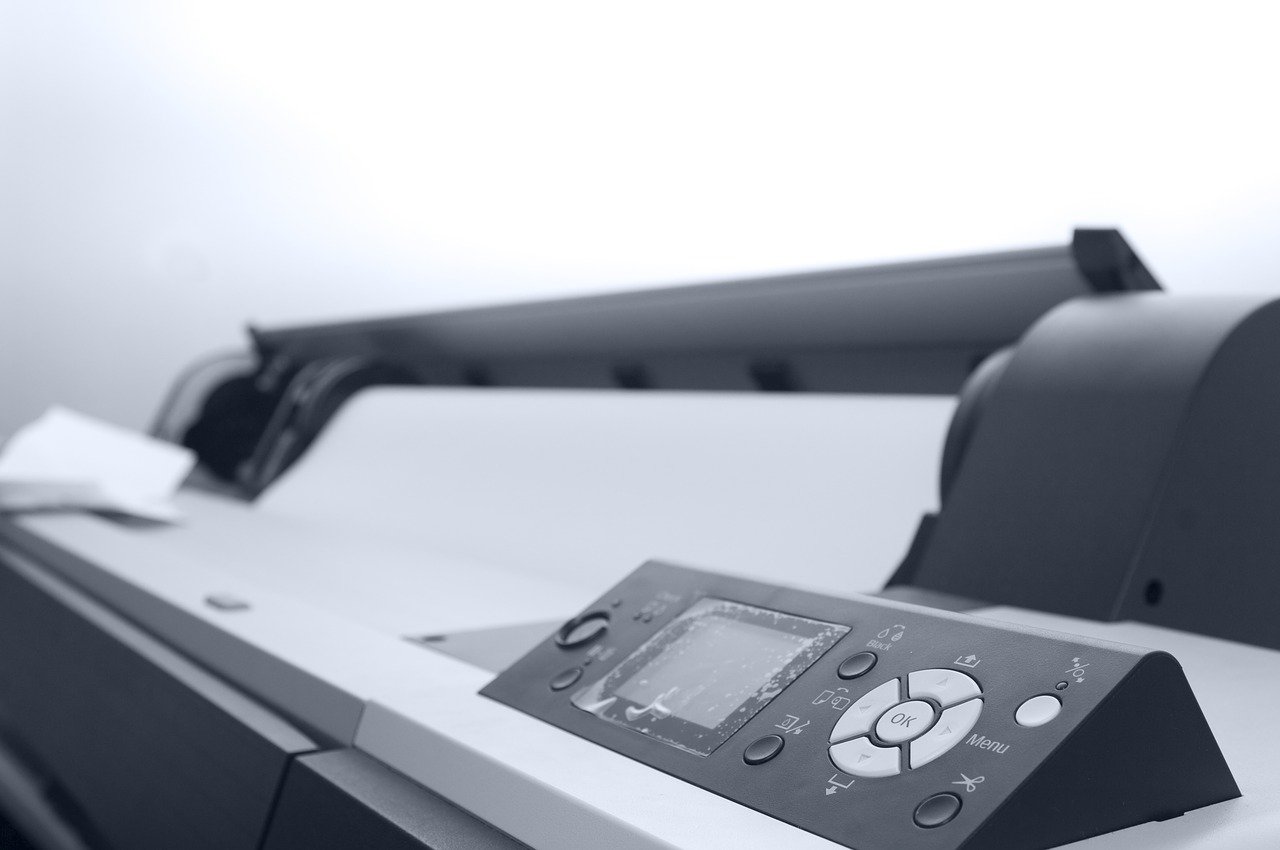
Quando ocorre o erro de status da impressora, o dispositivo indica que existe uma falha na comunicação entre a impressora e o sistema, seja via cabo USB ou conexão de rede. Para corrigir o erro, verifique se as seguintes etapas foram seguidas:
1. Reinicie a impressora desligando a fonte de alimentação e ligando-a novamente.
2. Verifique novamente a conexão da impressora.
3. Se a conexão for via cabo USB, verifique se o cabo está funcionando corretamente e se as portas estão conectadas corretamente. Tente usar uma porta USB diferente para verificar se o problema é resolvido.
4. Se a conexão for via rede com fio, verifique se o cabo está corretamente conectado e se o sinal da impressora está piscando.
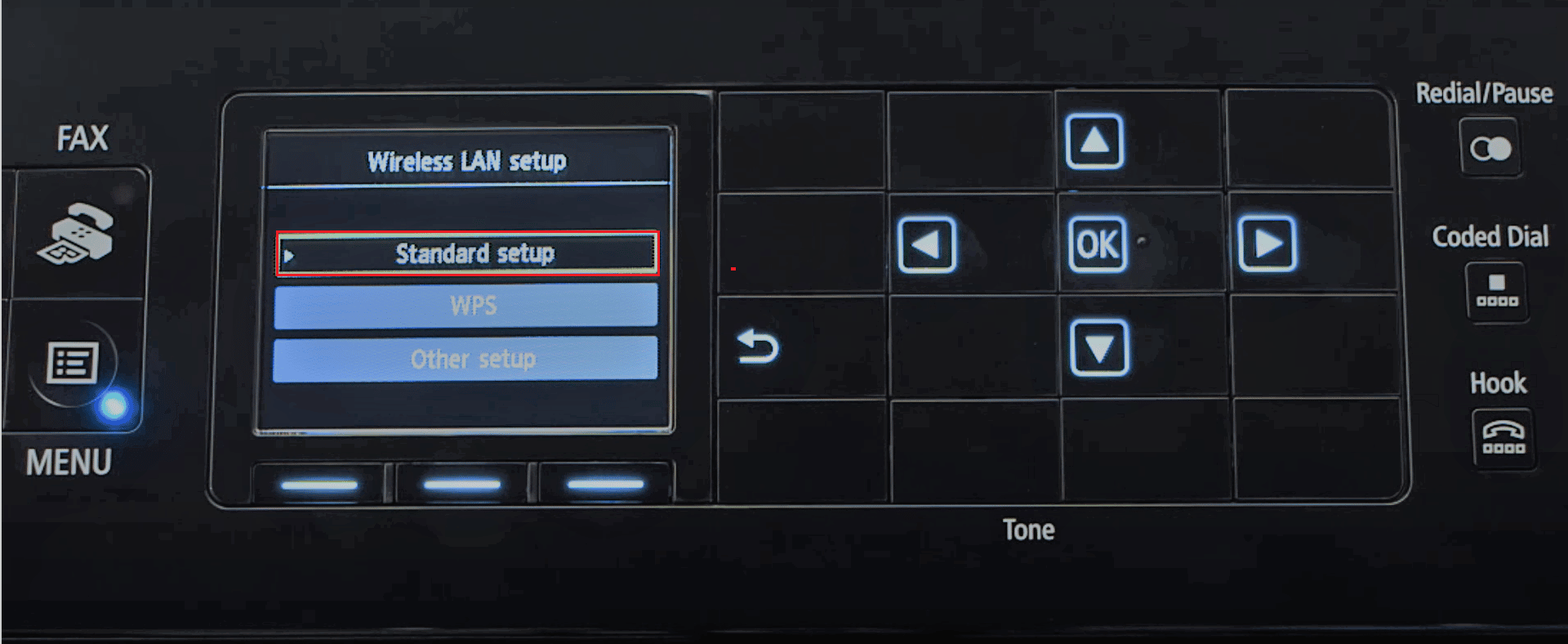
5. Se a conexão com a impressora for sem fio, certifique-se de que a impressora esteja conectada à mesma rede do computador e que o ícone sem fio esteja aceso, indicando a conexão.
Método 3: Executar a solução de problemas da impressora
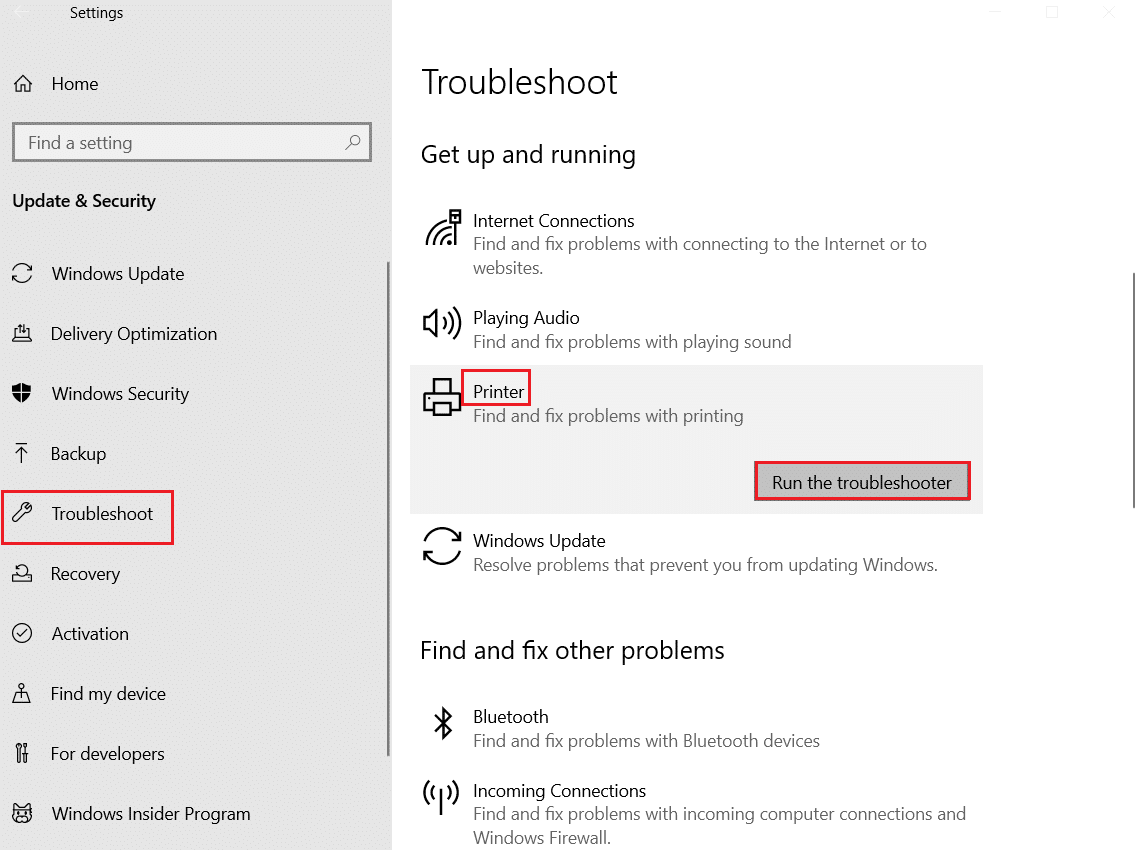
A maneira mais rápida de resolver qualquer problema com um dispositivo ou recurso é executar a ferramenta de solução de problemas associada. O Windows 10 inclui uma ferramenta para vários problemas, incluindo os de impressora. Essa ferramenta reinicia o serviço de spooler de impressão, limpa arquivos corrompidos do spooler e verifica se os drivers da impressora estão desatualizados ou corrompidos. Siga as instruções abaixo para executar a solução de problemas da impressora:
Observação: Selecione “Impressora” no menu Iniciar e siga as instruções na tela para executar a solução de problemas.
Verifique se o erro de impressão do Windows 10 foi corrigido.
Método 4: Verifique as configurações da porta da impressora
Alguns usuários sugeriram que o erro de status da impressora no Windows 10 pode ser corrigido ajustando as configurações da porta da impressora. Siga as instruções abaixo:
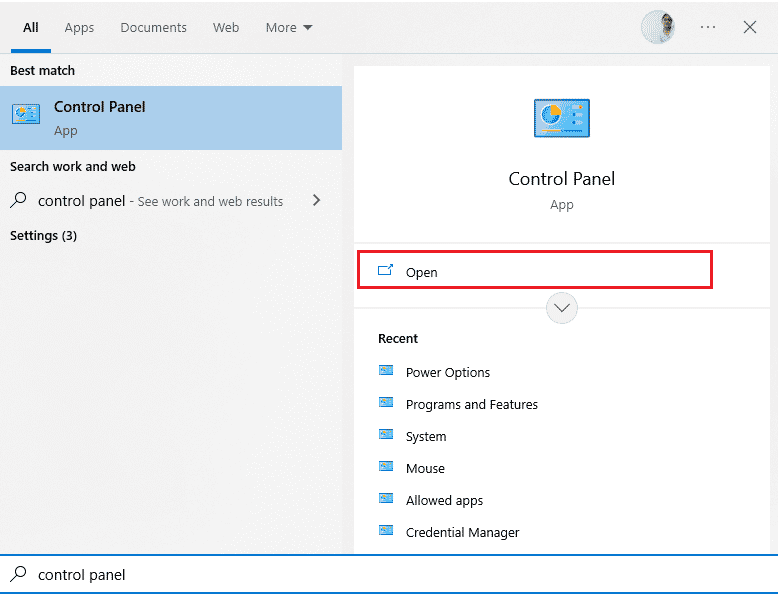
1. Pressione a tecla Windows e digite “Painel de Controle”. Clique em “Abrir”.
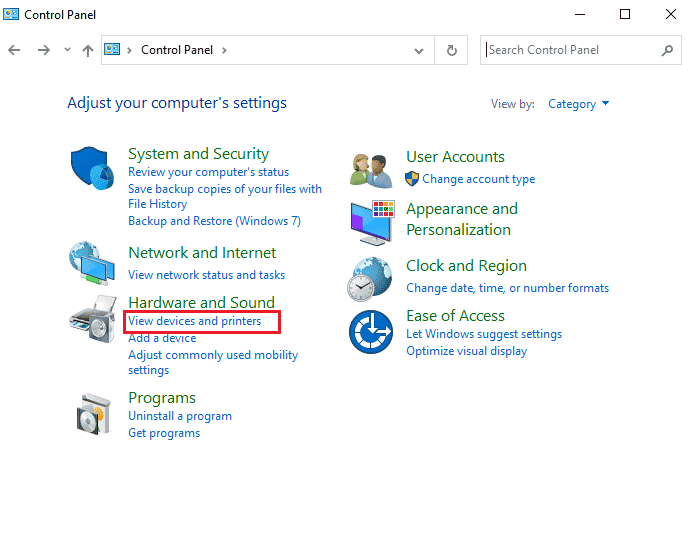
2. Em “Exibir por”, selecione “Categoria” e clique em “Exibir dispositivos e impressoras”.
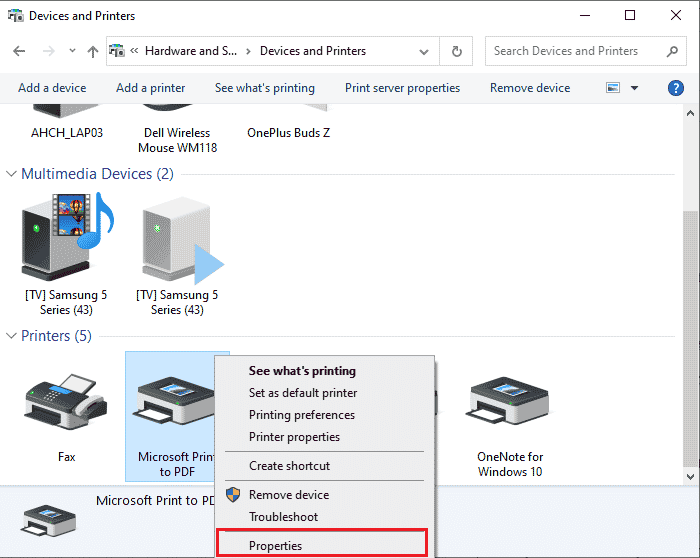
3. Clique com o botão direito do mouse na impressora e selecione “Propriedades”.
4. Vá para a guia “Portas” e encontre a porta à qual o dispositivo está conectado.
5. Marque a caixa que hospeda o pino USB da impressora.
6. Salve as alterações clicando em “Aplicar” e “OK”.
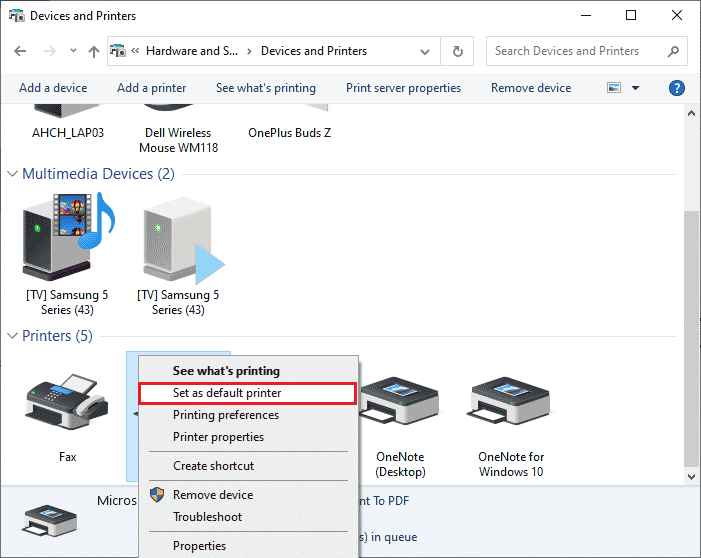
Observação: É possível que a impressora esteja funcionando corretamente, mas a solicitação de impressão foi enviada para a impressora errada. Se houver várias impressoras instaladas, defina a impressora correta como a padrão. Para fazer isso, clique com o botão direito do mouse na impressora e selecione “Definir como impressora padrão”.
Método 5: Desativar o serviço de spooler de impressão
O spooler de impressão é uma ferramenta que coordena a comunicação entre o computador e a impressora. Ele gerencia todos os trabalhos de impressão enviados e permite excluir trabalhos em andamento. Problemas podem ocorrer se o serviço de spooler estiver corrompido ou se os arquivos temporários do spooler estiverem danificados. Reiniciar o serviço e excluir esses arquivos deve ajudar a corrigir o erro de impressão no Windows 10. Siga as etapas abaixo:
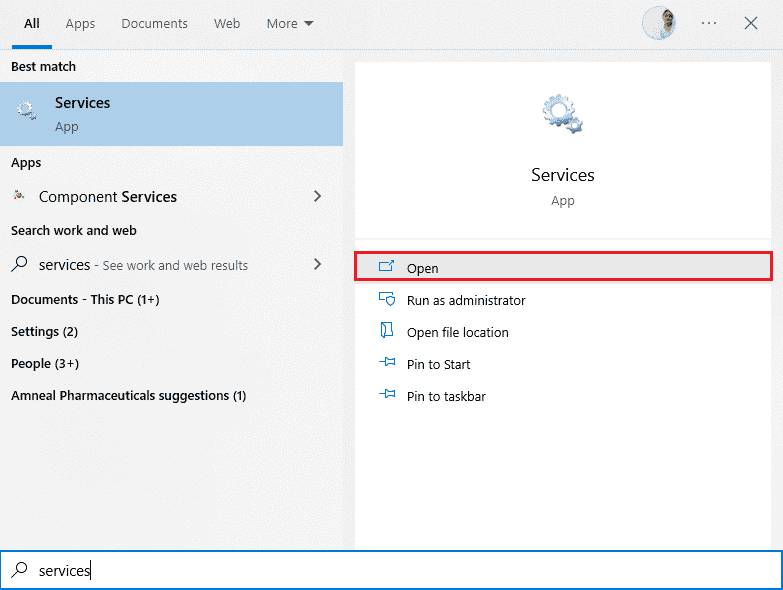
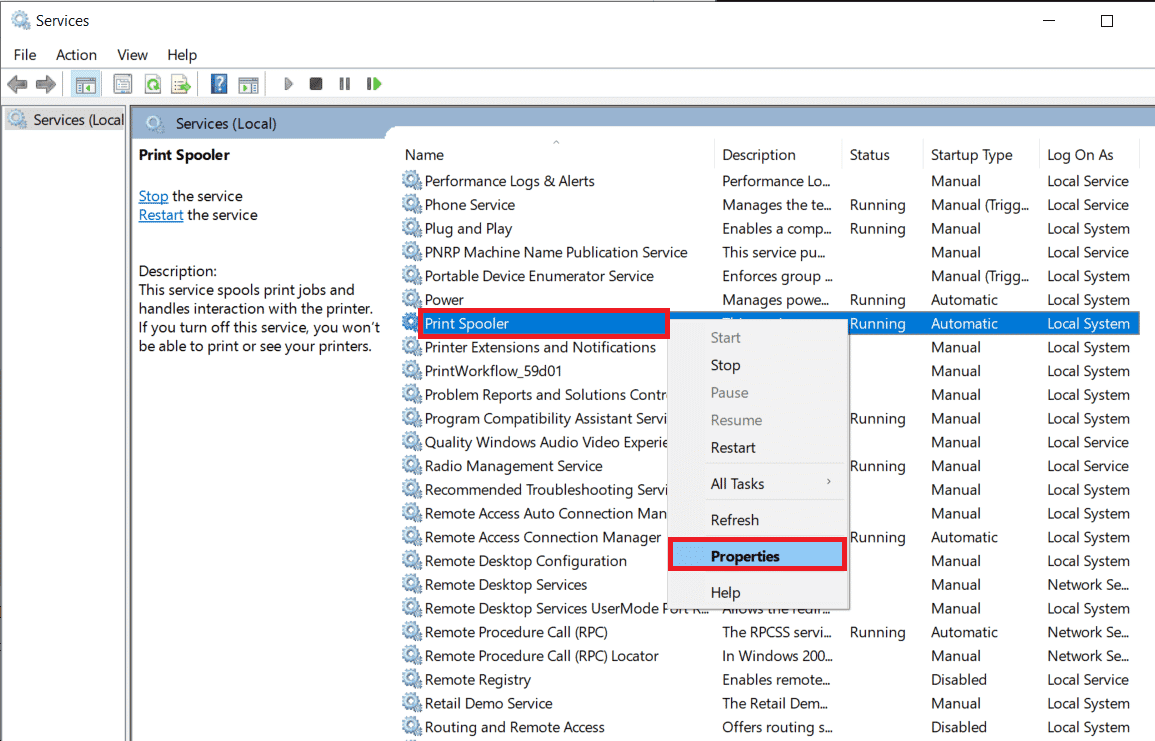
1. Para interromper o serviço de spooler de impressão, pressione a tecla Windows e digite “Serviços”. Clique em “Abrir”.
2. Localize o serviço “Spooler de Impressão” na lista de Serviços Locais. Clique com o botão direito do mouse no serviço e selecione “Propriedades” (ou clique duas vezes em um serviço para acessar suas Propriedades).
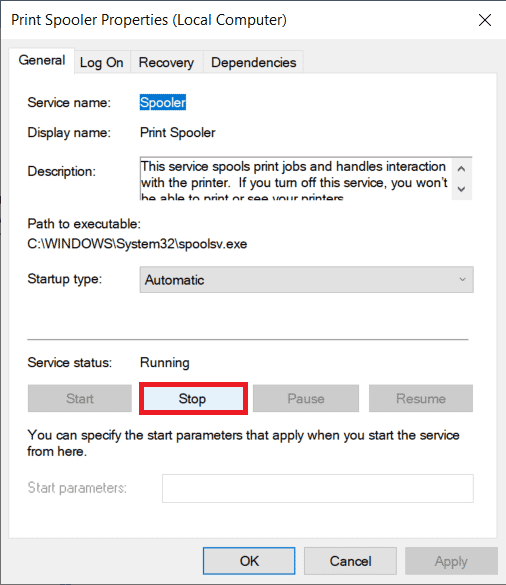
3. Clique no botão “Parar” para interromper o serviço.
Observação: Minimize a janela de Serviços ao invés de fechar, pois você precisará reiniciar o serviço após excluir os arquivos temporários.
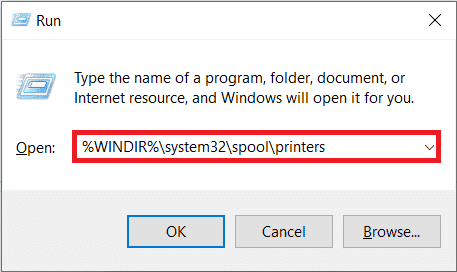
4. Abra o Explorador de Arquivos do Windows pressionando as teclas Windows + E juntas e navegue até o seguinte caminho:
C:WINDOWSsystem32spoolprinters
Observação: Você também pode abrir a caixa de comando Executar, digitar o comando %WINDIR%system32spoolprinters e pressionar a tecla Enter para ir diretamente ao destino.
5. Pressione as teclas Ctrl + A simultaneamente para selecionar todos os arquivos na pasta e pressione a tecla Delete para excluí-los.
6. Maximize/retorne para a janela do aplicativo Serviços e clique no botão “Iniciar” para reiniciar o serviço Spooler de Impressão.
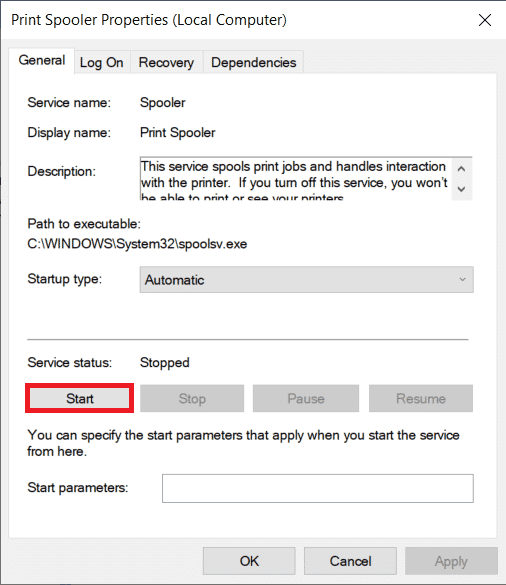
Agora, você deve conseguir corrigir a mensagem de erro de impressão e imprimir seus documentos sem problemas.
Método 6: Alterar as opções de recuperação do serviço de spooler de impressão
Configurações incorretas nas opções de recuperação do serviço de spooler de impressão podem causar o erro de status da impressora. É necessário garantir que as configurações de recuperação estejam corretas, para que o spooler seja iniciado automaticamente. Siga os passos abaixo:
1. Abra a janela Serviços como feito no método anterior.
2. Localize o serviço “Spooler de Impressão”, clique com o botão direito nele e selecione “Propriedades”.
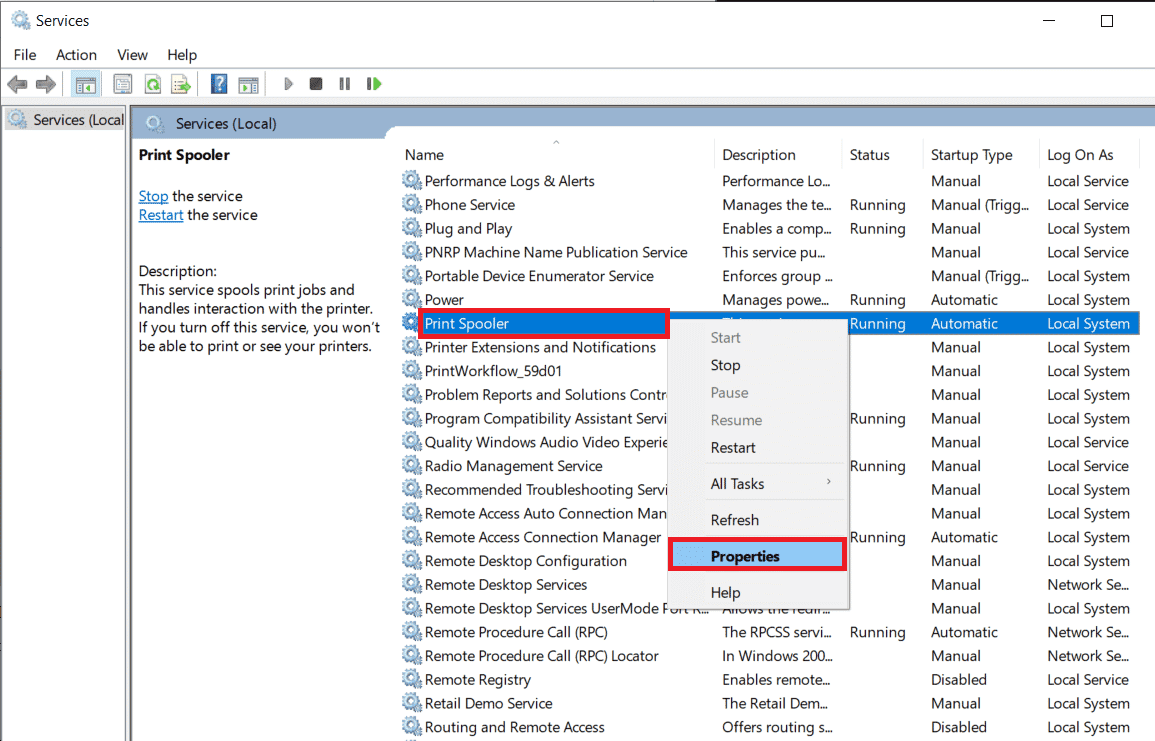
3. Vá para a guia “Recuperação” e certifique-se de que as três opções de falha estejam definidas como “Reiniciar o Serviço”.
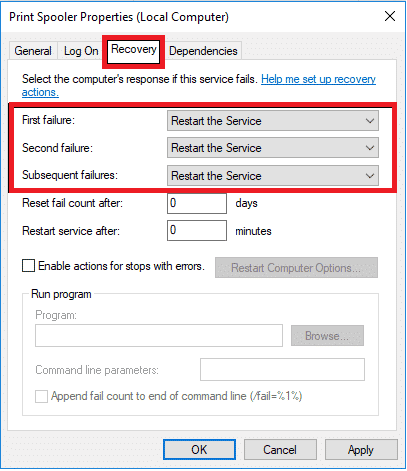
4. Clique em “Aplicar” e depois em “OK” para salvar as configurações. Verifique se o erro de status da impressora no Windows 10 foi corrigido.
Método 7: Atualizar drivers da impressora
Todo periférico de computador possui um conjunto de arquivos de software para se comunicar com o computador e o sistema operacional. Esses arquivos são conhecidos como drivers de dispositivo. Os drivers são exclusivos para cada dispositivo e fabricante. É essencial ter o conjunto correto de drivers instalados para usar um dispositivo externo sem problemas. Os drivers também são constantemente atualizados para manter a compatibilidade com as novas versões do Windows. Se seus drivers estiverem desatualizados, siga as instruções do guia para atualizar os drivers de dispositivo no Windows 10.
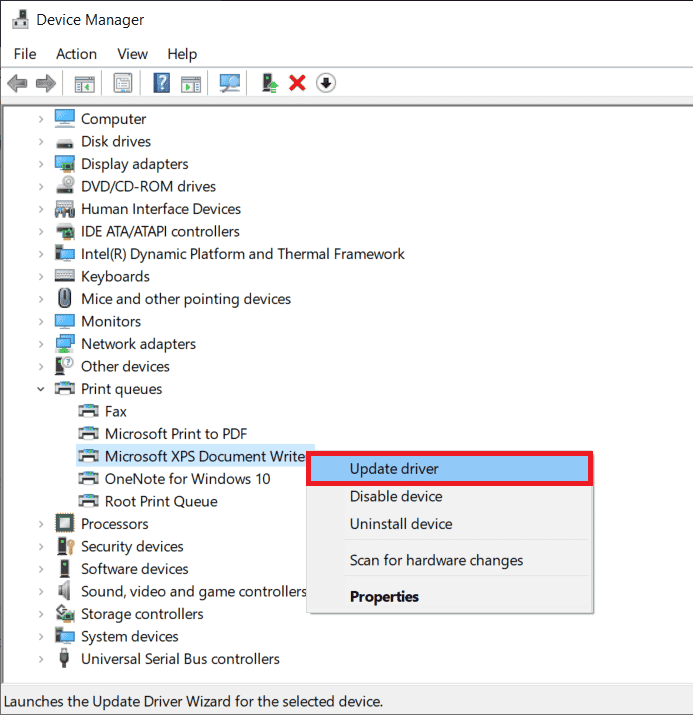
Método 8: Reverter as atualizações do driver da impressora
Em alguns casos, a versão atual dos drivers da impressora pode causar conflitos. Nesses casos, é necessário restaurar as versões anteriores dos drivers. Esse processo é chamado de reversão de drivers. Siga o guia sobre como reverter drivers no Windows 10 para restaurar o computador ao estado anterior.
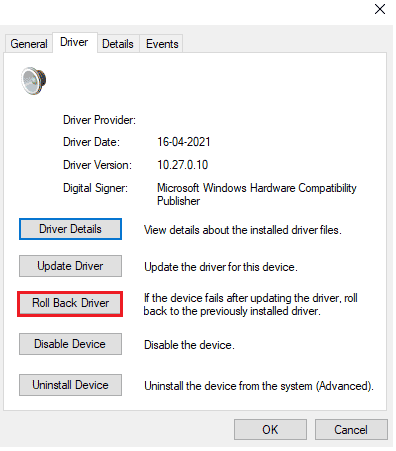
Aguarde até que as versões anteriores dos drivers sejam instaladas no seu computador com Windows 10. Verifique se o erro de impressão foi corrigido.
Método 9: Reinstale os drivers da impressora
Drivers incompatíveis devem ser reinstalados para resolver problemas com a mensagem de erro de impressão. A reinstalação dos drivers só é recomendada se a atualização não resolver o problema. Siga o guia sobre como desinstalar e reinstalar drivers no Windows 10 para reinstalar os drivers manualmente ou com um aplicativo de terceiros.
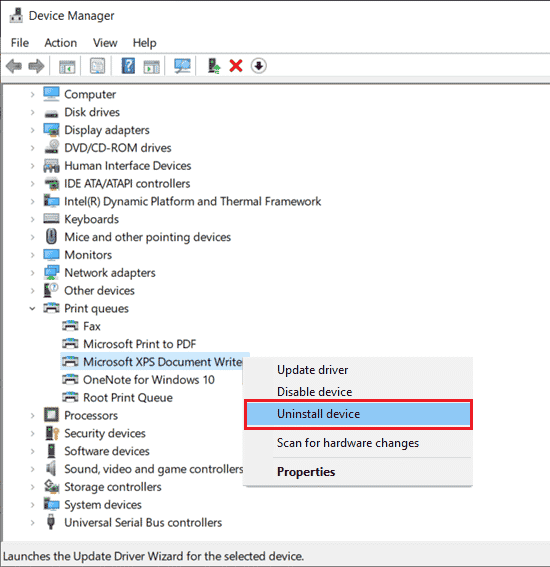
Após reinstalar os drivers da impressora, verifique se o problema de áudio foi resolvido.
Método 10: Reinstale os drivers da impressora no modo de compatibilidade
Alguns usuários relataram que a reinstalação dos drivers da impressora no modo de compatibilidade ajudou a corrigir o erro de status da impressora. Siga as instruções abaixo:
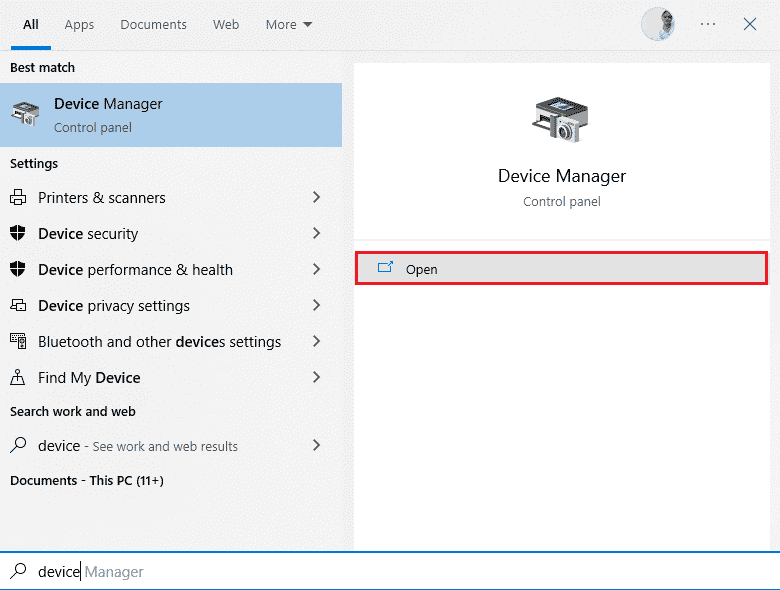
1. Clique na tecla Windows e digite “Gerenciador de Dispositivos”. Clique em “Abrir”.
2. Expanda “Filas de impressão”, clique com o botão direito do mouse na impressora e selecione “Desinstalar”.
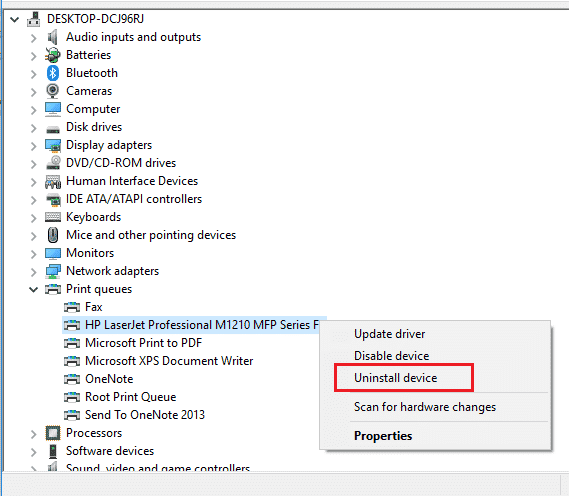
3. Se for solicitado a confirmar, clique novamente no botão “Desinstalar”.
4. Acesse a página de download do driver da impressora (ex: HP) e baixe os drivers mais recentes para a sua impressora.
5. Clique com o botão direito do mouse no arquivo de configuração e selecione “Propriedades”.
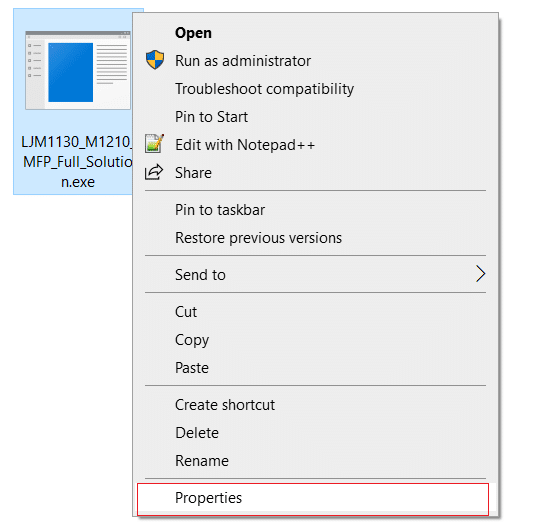
Observação: Se os drivers estiverem em um arquivo zip, certifique-se de extrair todos os arquivos e clicar com o botão direito do mouse no arquivo .exe.
6. Vá para a guia “Compatibilidade” e marque a caixa “Executar este programa no modo de compatibilidade”.
7. No menu suspenso, selecione “Windows 7” ou “8” e marque “Executar este programa como administrador”.
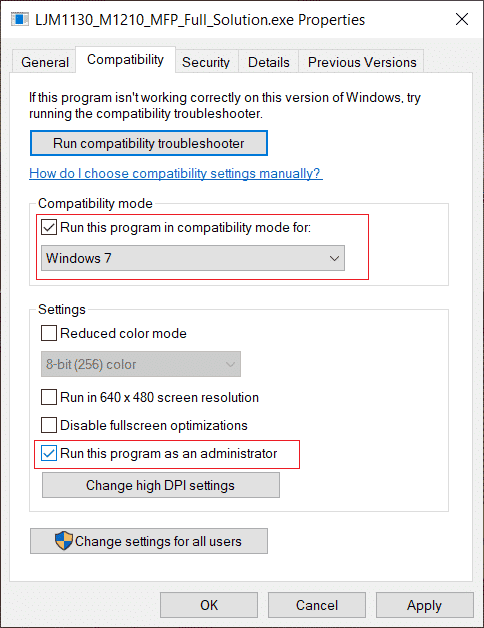
8. Clique duas vezes no arquivo de configuração e aguarde a instalação dos drivers no seu dispositivo.
9. Após a conclusão, reinicie o PC e veja se o erro de status da impressora no Windows 10 foi corrigido.
Método 11: Atualizar o Windows
Bugs no sistema podem ser corrigidos com a atualização do Windows. A Microsoft lança atualizações regulares para corrigir todos os bugs e resolver o erro de impressão no Windows 10. Siga o guia sobre como baixar e instalar a atualização mais recente do Windows 10.
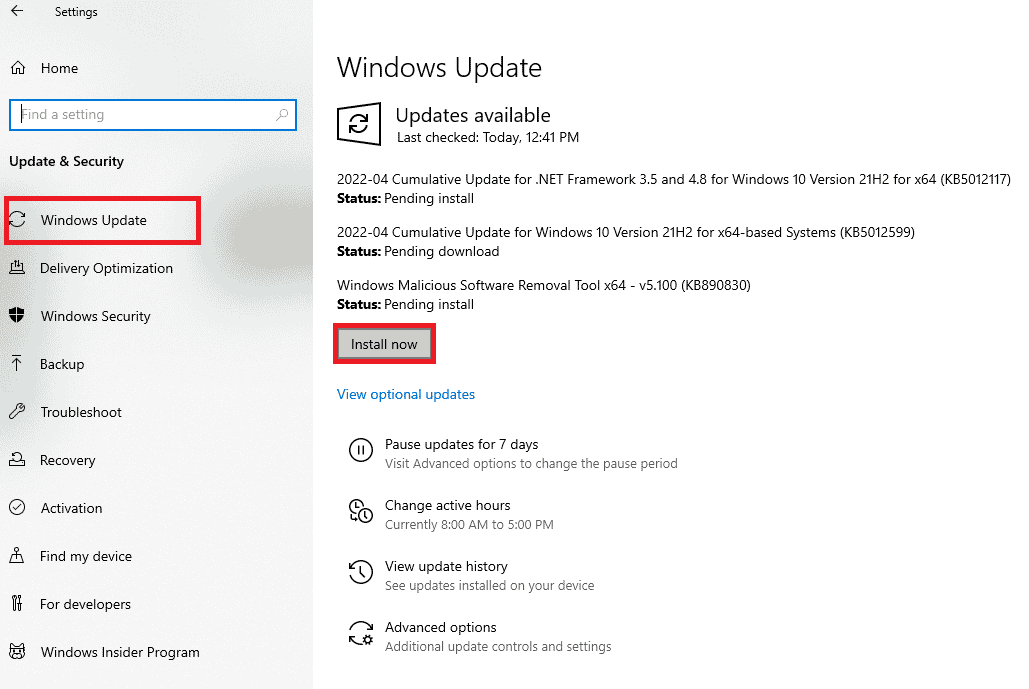
Depois de atualizar o sistema operacional, verifique se o erro de status da impressora no Windows 10 foi resolvido.
Método 12: Reconectar a impressora
Se os passos anteriores não funcionarem para corrigir o erro de status da impressora no Windows 10, pode ser necessário desinstalar completamente os drivers existentes e a impressora e reinstalá-los. O processo é simples, mas leva algum tempo. No entanto, ele costuma resolver o problema. Siga as instruções abaixo para remover e adicionar a impressora novamente:
1. Abra o aplicativo “Configurações” pressionando as teclas Windows + I juntas e selecione “Configuração de Dispositivos”.
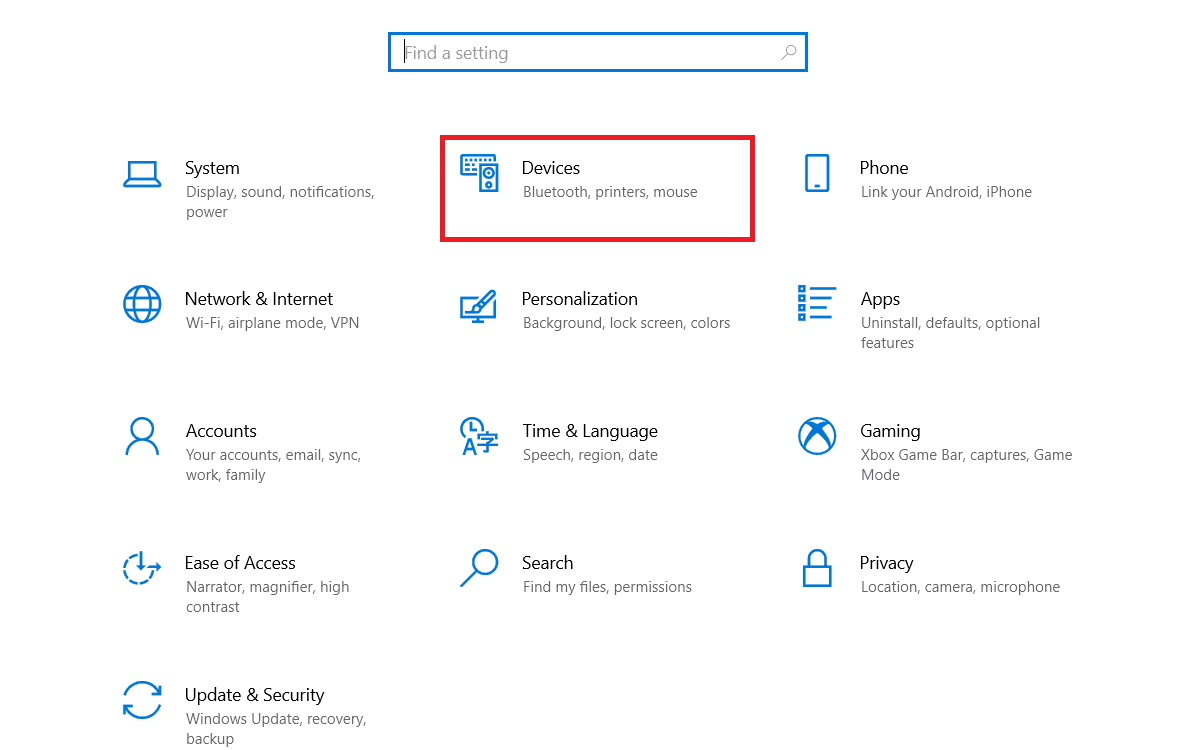
2. Vá para as configurações de “Impressoras e scanners” no painel esquerdo.
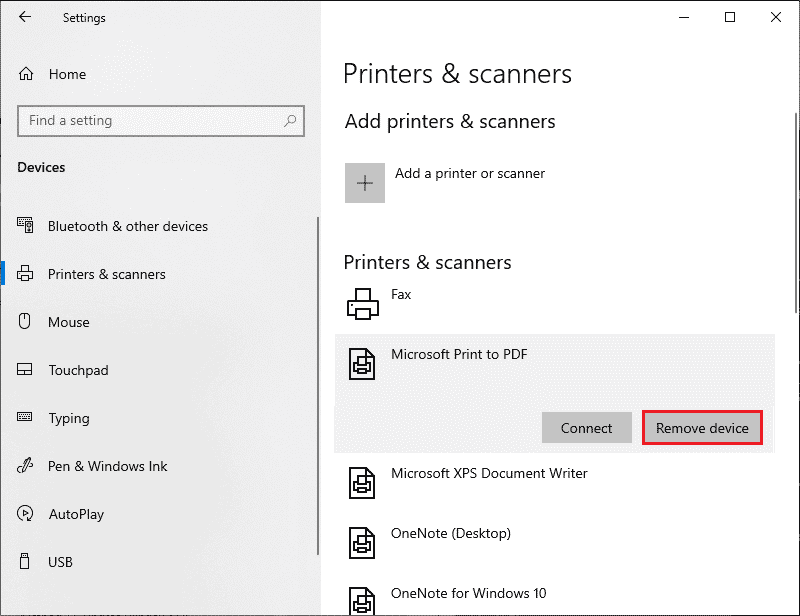
3. Encontre a impressora com problemas no painel do lado direito e clique nela para acessar suas opções. Selecione “Remover Dispositivo”, aguarde o processo terminar e feche as configurações.
4. Digite “Gerenciamento de impressão” na barra de pesquisa do Windows pressionando as teclas Windows + S juntas e pressione Enter para abrir o aplicativo.
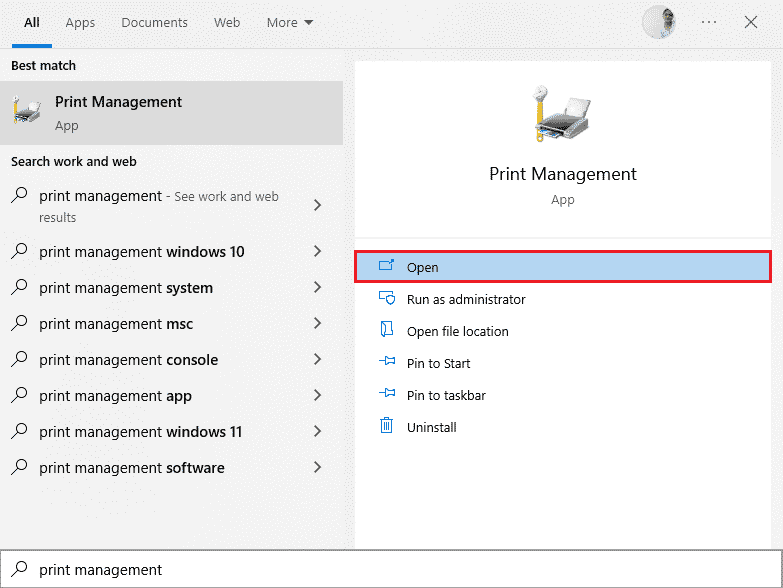
5. Clique duas vezes em “Todas as impressoras” (no painel esquerdo ou direito, ambos funcionam) e pressione Ctrl + A para selecionar todas as impressoras conectadas.
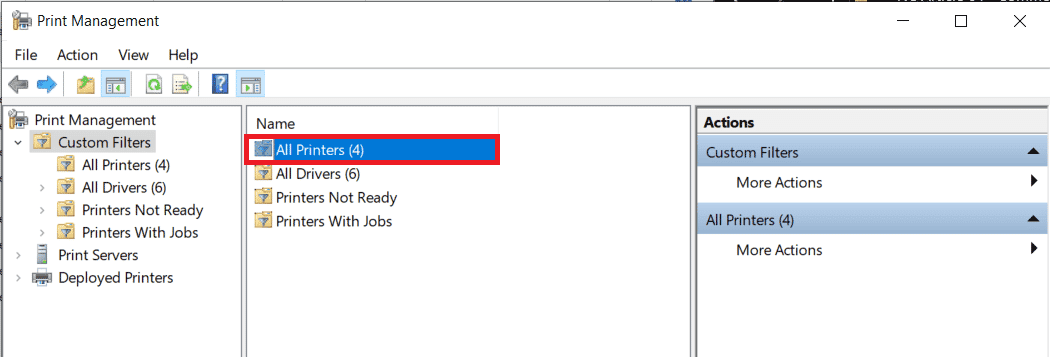
6. Clique com o botão direito do mouse em qualquer impressora e selecione “Excluir”.
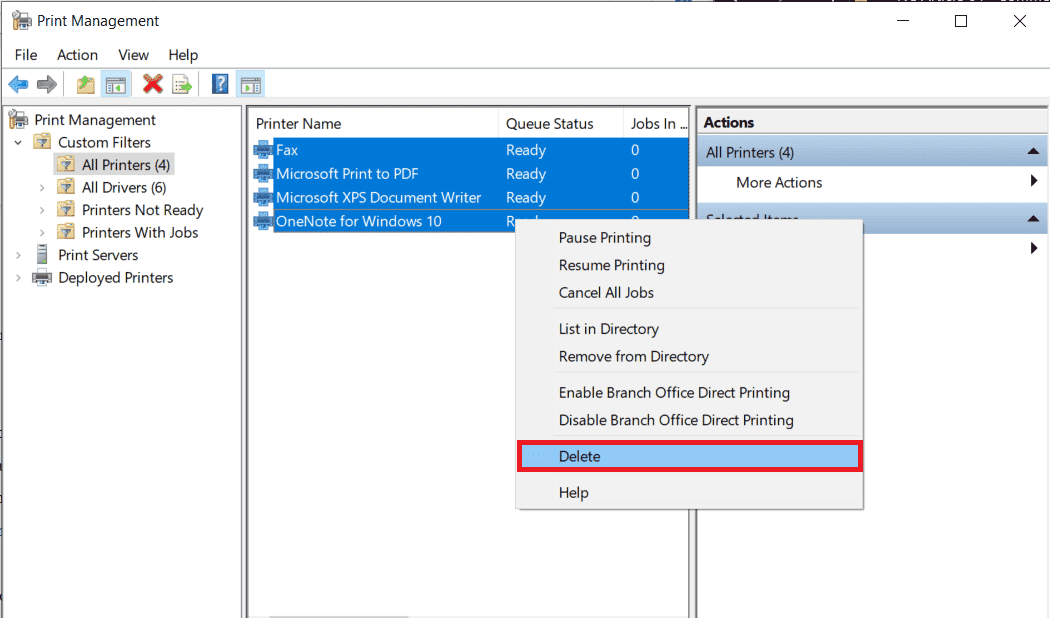
7. Agora é hora de adicionar a impressora de volta. Primeiro, desconecte o cabo da impressora do computador e reinicie. Após a reinicialização do computador, reconecte a impressora corretamente.
8. Siga os passos 1 e 2 acima para abrir as configurações de “Impressoras e Scanners”.
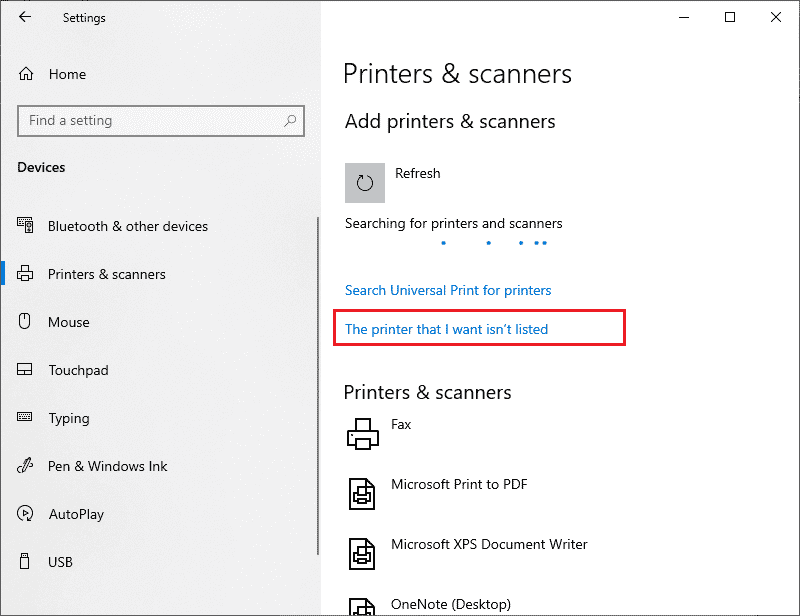
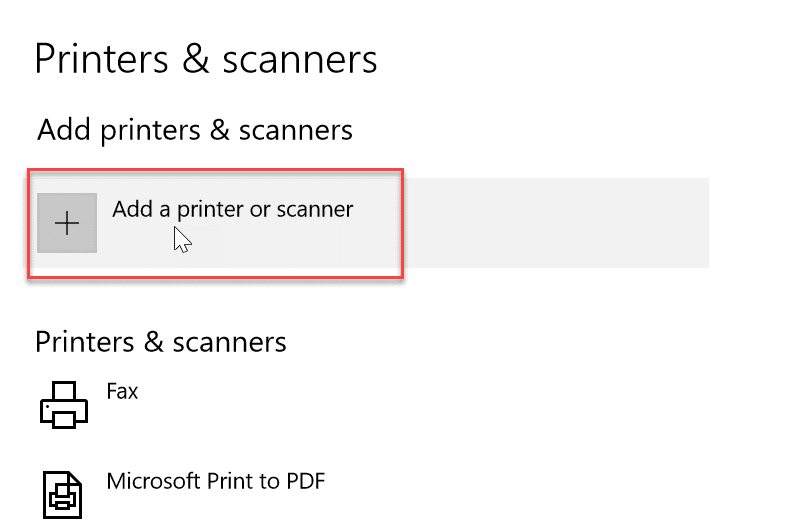
9. Clique no botão “Adicionar uma impressora ou scanner” na parte superior da janela.
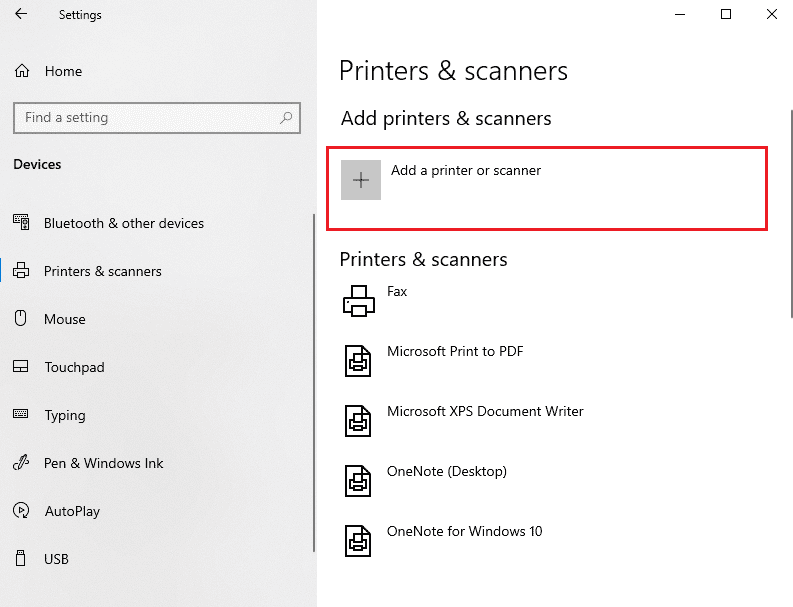
10. O Windows iniciará a busca automática por impressoras conectadas. Se o Windows detectar a impressora conectada, clique nela na lista de pesquisa e selecione “Adicionar dispositivo” para adicioná-la novamente. Caso contrário, clique no hiperlink “A impressora que eu quero não está listada”.
11. Na janela seguinte, selecione a opção apropriada (ex: “Minha impressora é um pouco mais antiga. Ajude-me a encontrá-la” se a impressora não usar USB, ou “Adicionar uma impressora Bluetooth, sem fio ou de rede detectável”) e clique em “Avançar”.
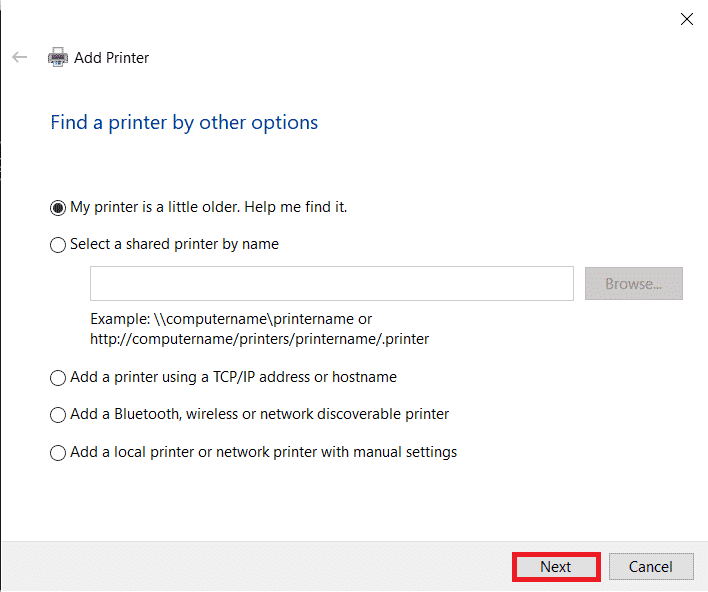
12. Siga as instruções na tela para reinstalar a impressora.
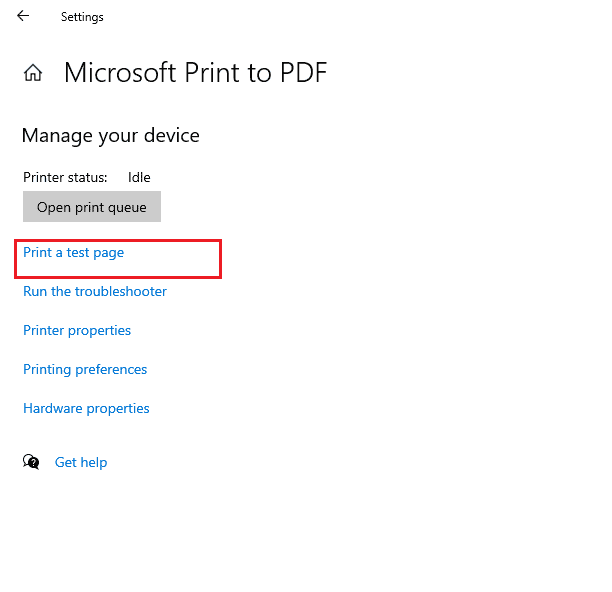
Agora que você reinstalou a impressora com sucesso, tente imprimir uma página de teste para verificar se tudo está funcionando corretamente.
1. Abra as “Configurações do Windows” e clique em “Dispositivos”.
2. Na página “Impressoras e Scanners”, clique na impressora que você acabou de adicionar, seguida de um clique no botão “Gerenciar”.
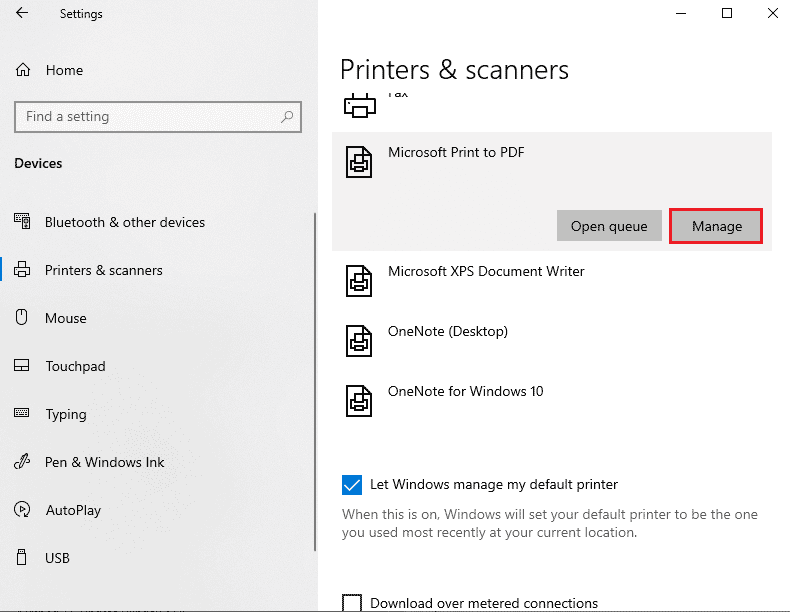
3. Clique em “Imprimir uma página de teste”. Preste atenção ao som da impressora imprimindo a página.
***
Esperamos que este guia tenha sido útil e que você tenha conseguido corrigir os erros de impressão no Windows 10. Informe-nos qual método funcionou melhor para você. Se tiver dúvidas ou sugestões, deixe um comentário abaixo.