
Ao tentar obter as mais recentes melhorias do sistema no seu dispositivo com Windows 10, é possível que se depare com avisos, como o erro de atualização do Windows 10 0xc1900204. Este sinal não indica uma infeção por software malicioso, mas pode prejudicar o desempenho do seu sistema. O código de erro 0xc1900204 surge quando as atualizações do Windows 10 falham. Diversos fatores podem levar a este bloqueio nas atualizações, incluindo os seguintes:
Como solucionar o erro 0xc1900204 nas atualizações do Windows 10
Vários fatores podem desencadear este erro no seu computador, como:
- Problemas com os serviços de atualização do Windows
- Falhas no registo do programa
- Configuração inadequada do idioma de exibição predefinido
- Arquivos do sistema danificados
- Problemas com a própria atualização do Windows 10
- Interferência de software antivírus
O guia a seguir apresenta métodos para resolver os problemas de atualização do Windows 10 no seu computador.
Método 1: Executar a solução de problemas do Windows Update
O Windows 10 integra uma série de ferramentas de solução de problemas, úteis para corrigir diversos problemas no PC. Pode tentar resolver o código de erro 0xc1900204 usando a solução de problemas do Windows 10. Siga estes passos:
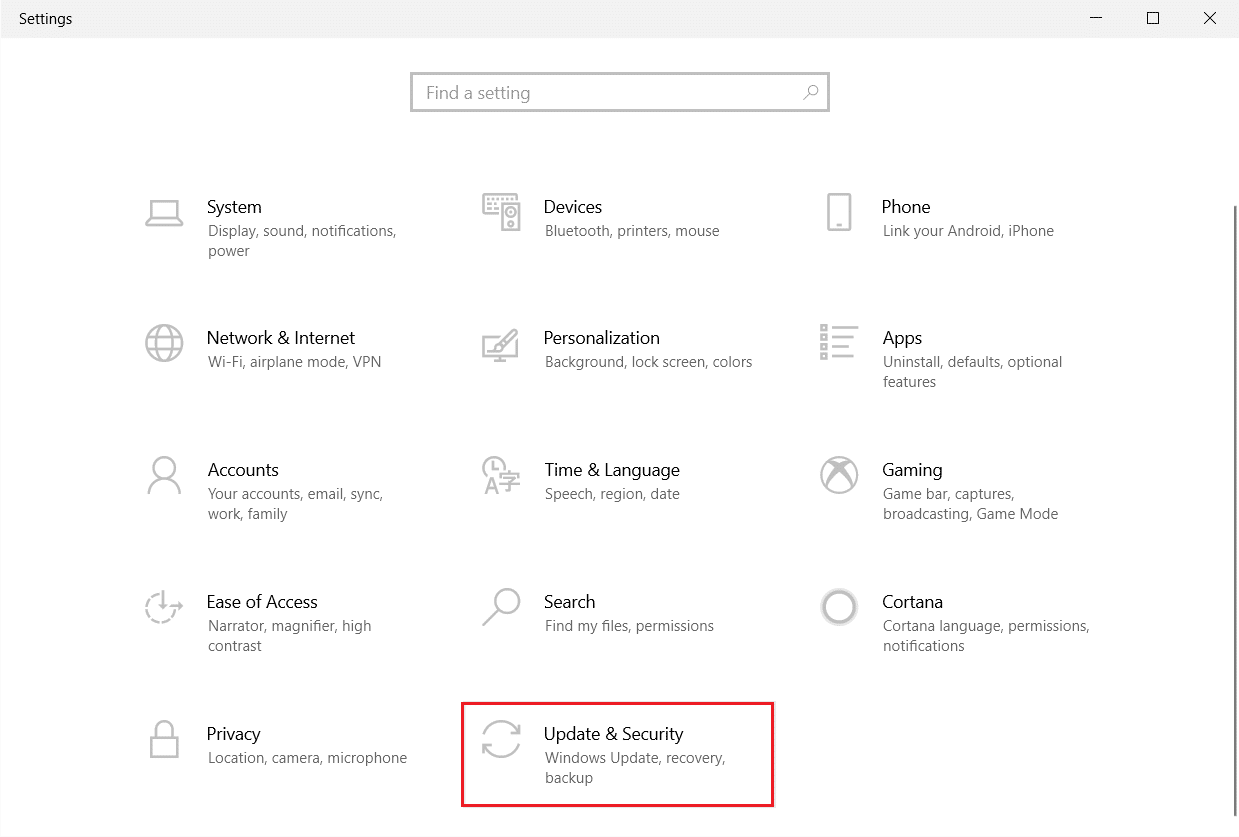
1. Pressione as teclas Windows + I simultaneamente para abrir as Configurações.
2. Selecione a opção “Atualização e Segurança”.
3. No menu lateral, escolha “Solução de Problemas”.
4. Selecione a opção “Windows Update” e clique em “Executar a solução de problemas”.
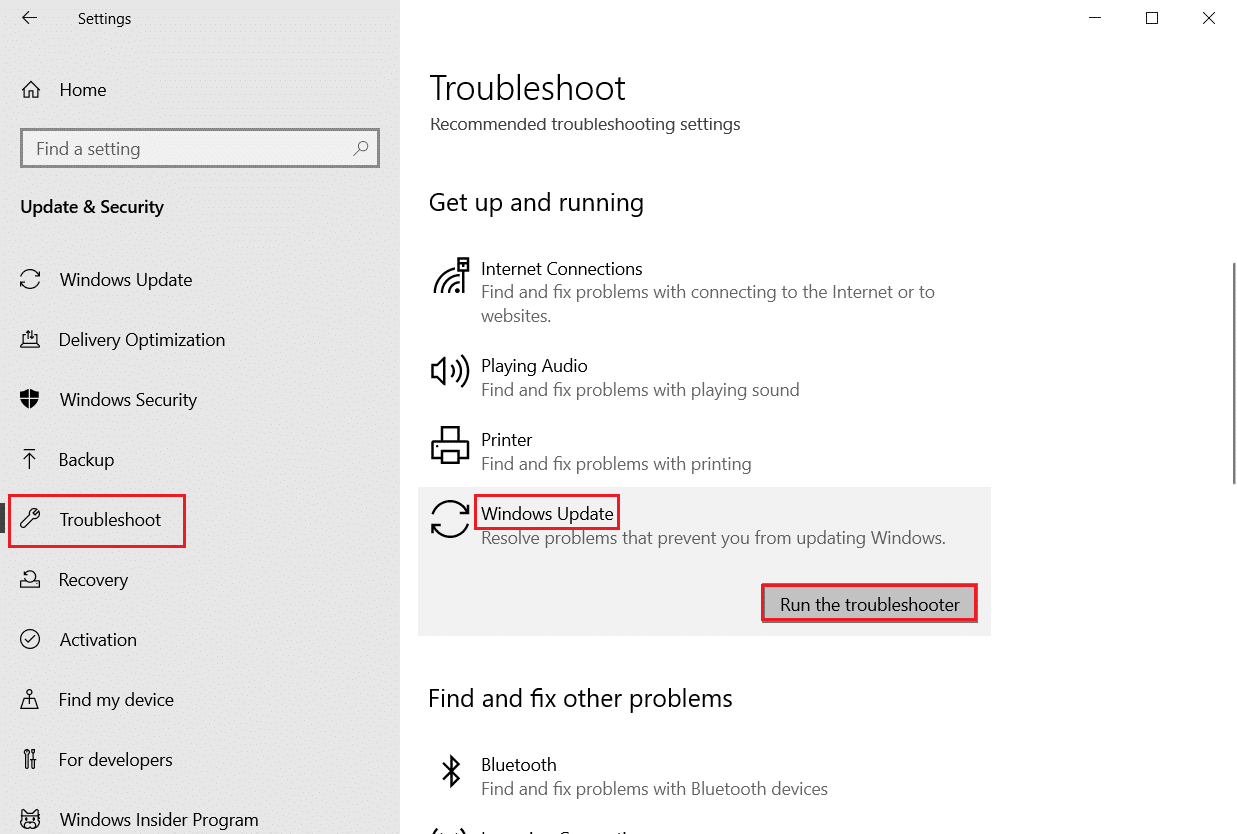
Após a conclusão, verifique se o problema foi resolvido.
Método 2: Redefinir os componentes do Windows Update
O Windows Update depende de serviços específicos para operar corretamente. O erro 0xc1900204 pode ocorrer quando um desses serviços apresenta problemas. Redefinir os componentes do serviço Windows Update pode resolver o problema. Para isso, siga estes passos:
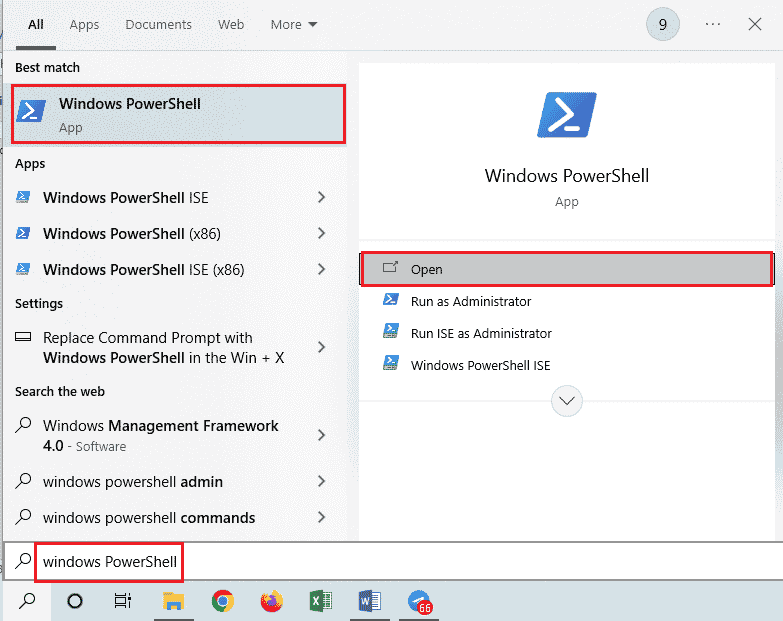
1. Pressione a tecla Windows, digite “Windows PowerShell” e selecione “Abrir”.
2. Insira os seguintes comandos, pressionando Enter após cada um:
net stop wuauserv
net stop cryptSvc
net stop bits
net stop msiserver
ren C:WindowsSoftwareDistribution SoftwareDistribution.old
ren C:WindowsSystem32catroot2 Catroot2.old
net start wuauserv
net start cryptSvc
net start bits
net start msiserver
Aviso: Estes comandos interromperão o BITS, o serviço Criptográfico, o Instalador MSI e o serviço Windows Update.
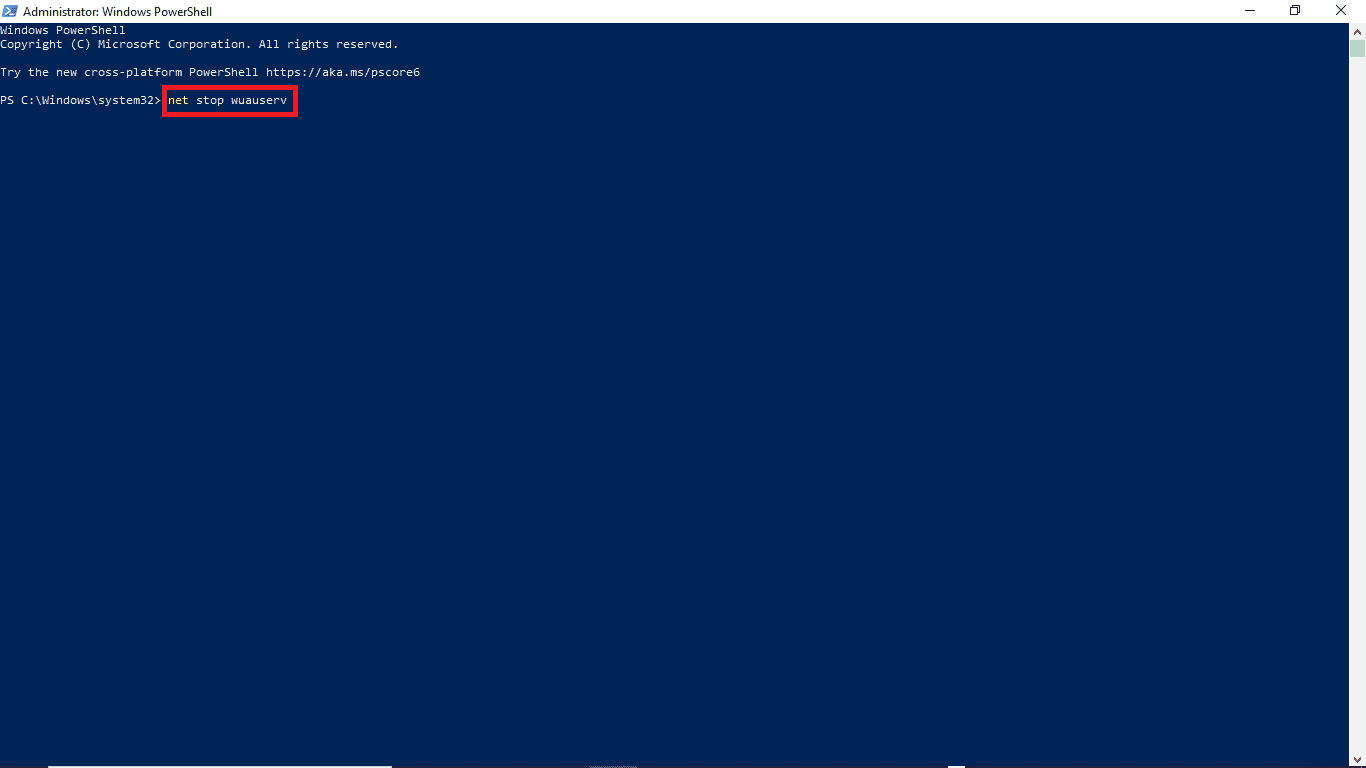
Após inserir todos os comandos, verifique se o problema foi resolvido. Caso contrário, prossiga para o próximo método.
Método 3: Ajustar as configurações no Editor do Registro
Pode usar o Editor do Registro para alterar configurações no seu PC e resolver o problema. Existem duas opções para tentar:
Opção I: Alterar as configurações de registo
Se o erro 0xc1900204 persistir, experimente alterar as configurações no registo do Windows. Siga estes passos:
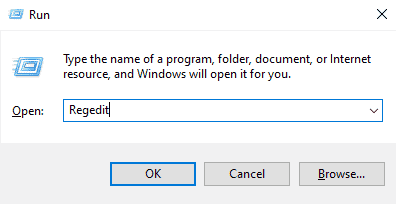
1. Pressione as teclas Windows + R para abrir a janela “Executar”.
2. Digite “regedit” e pressione Enter para abrir o Editor do Registro.
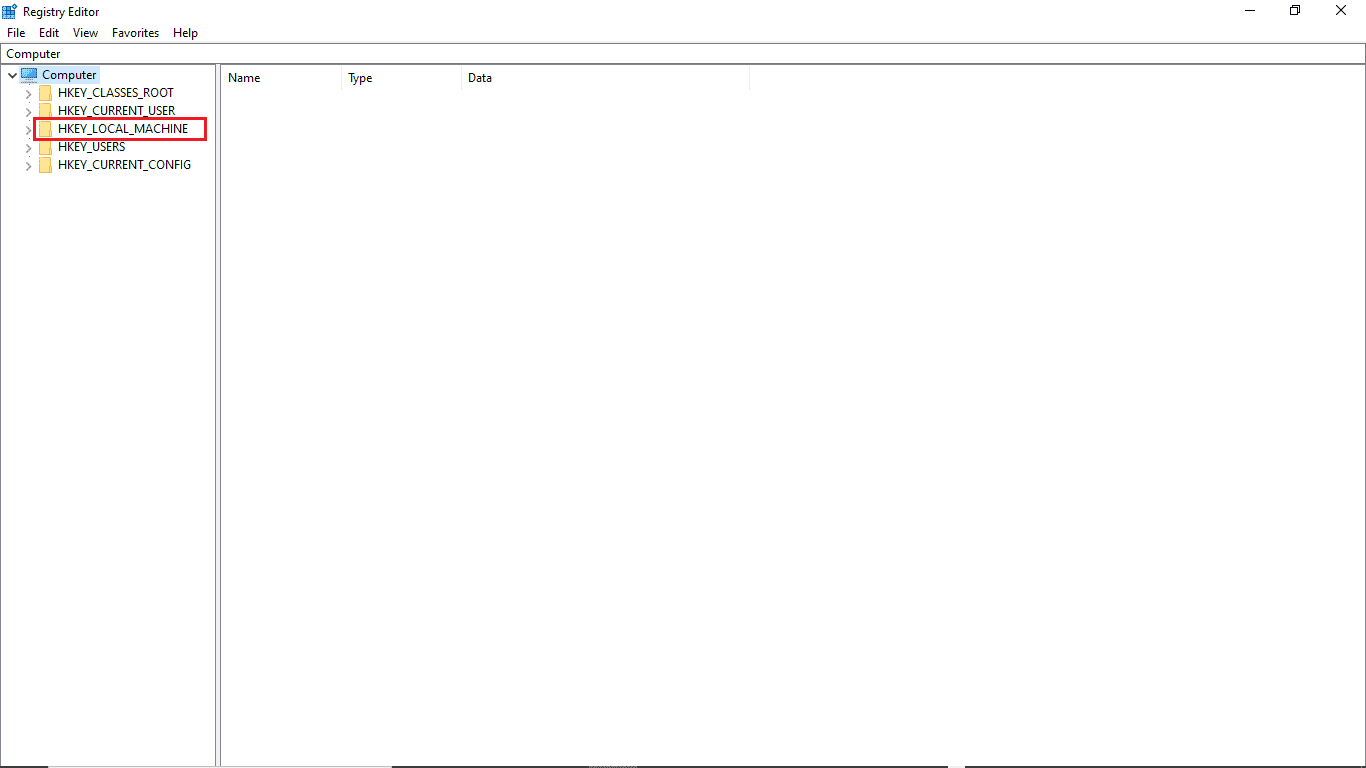
3. No Editor do Registro, expanda a pasta “HKEY_LOCAL_MACHINE”.
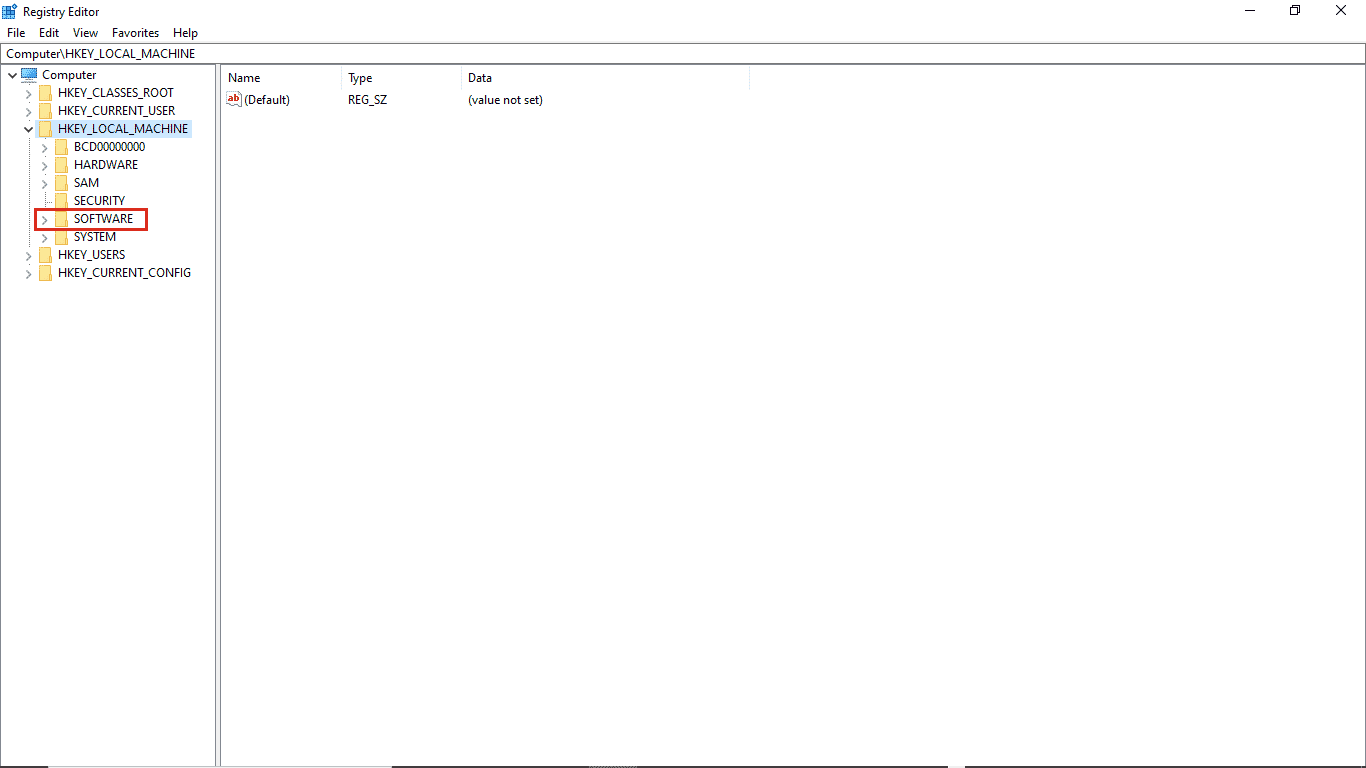
4. Em seguida, expanda a pasta “SOFTWARE”.
5. Expanda a pasta “Microsoft”.
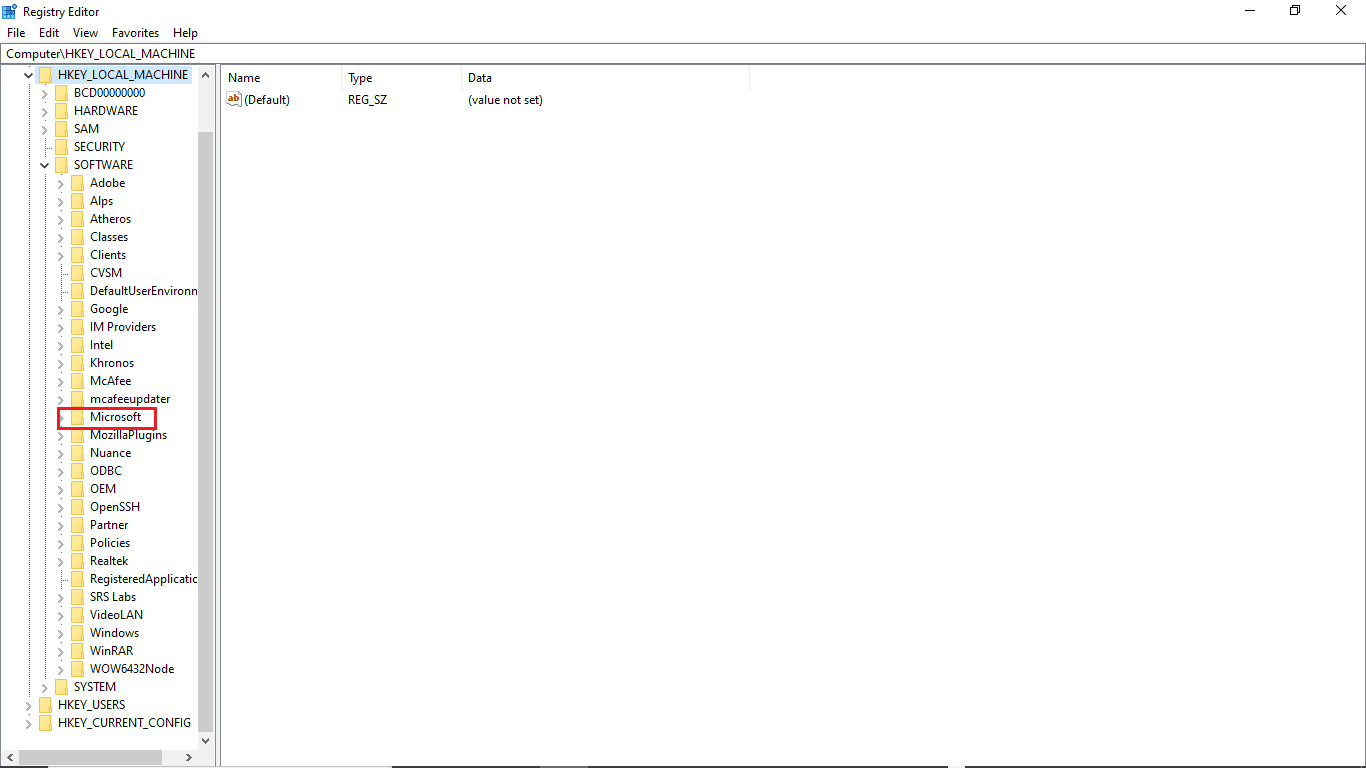
6. Localize e expanda a pasta “Windows”.
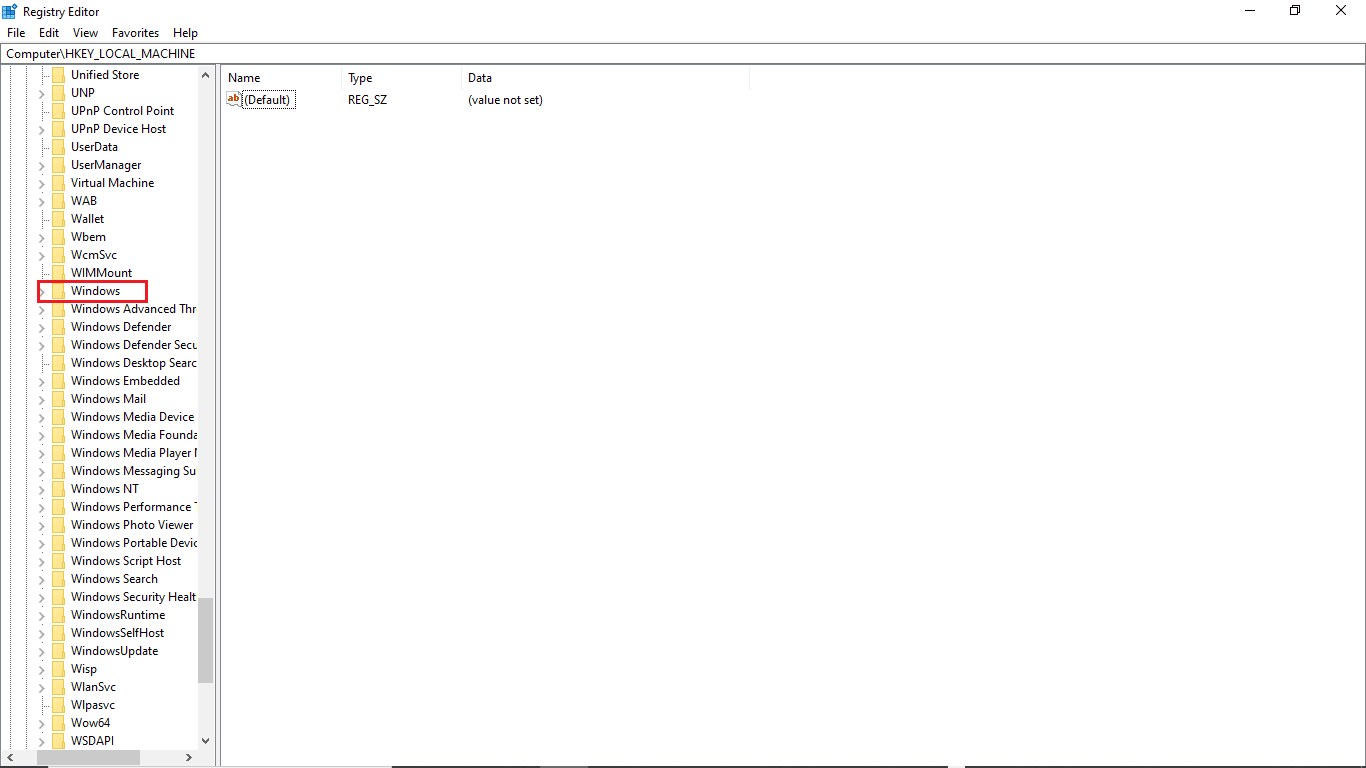
7. Por fim, expanda a pasta “CurrentVersion”.
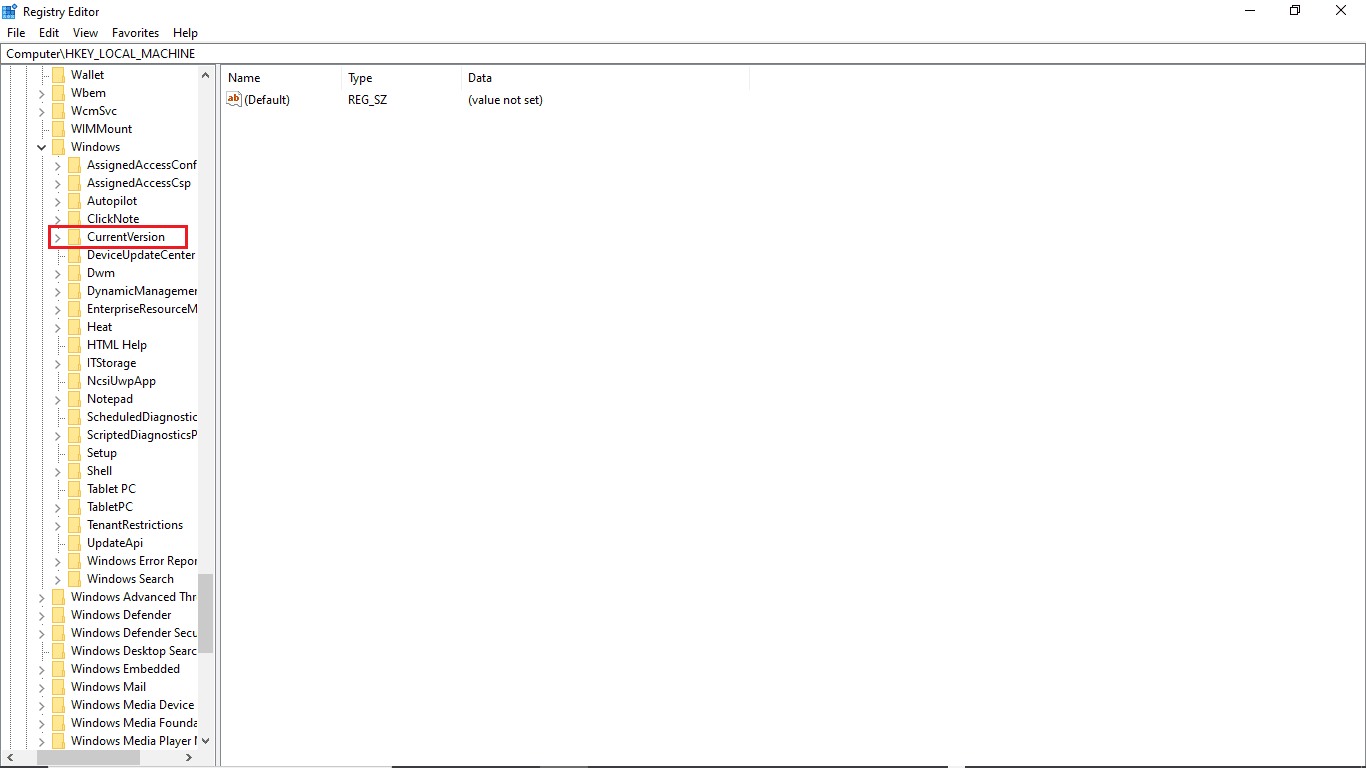
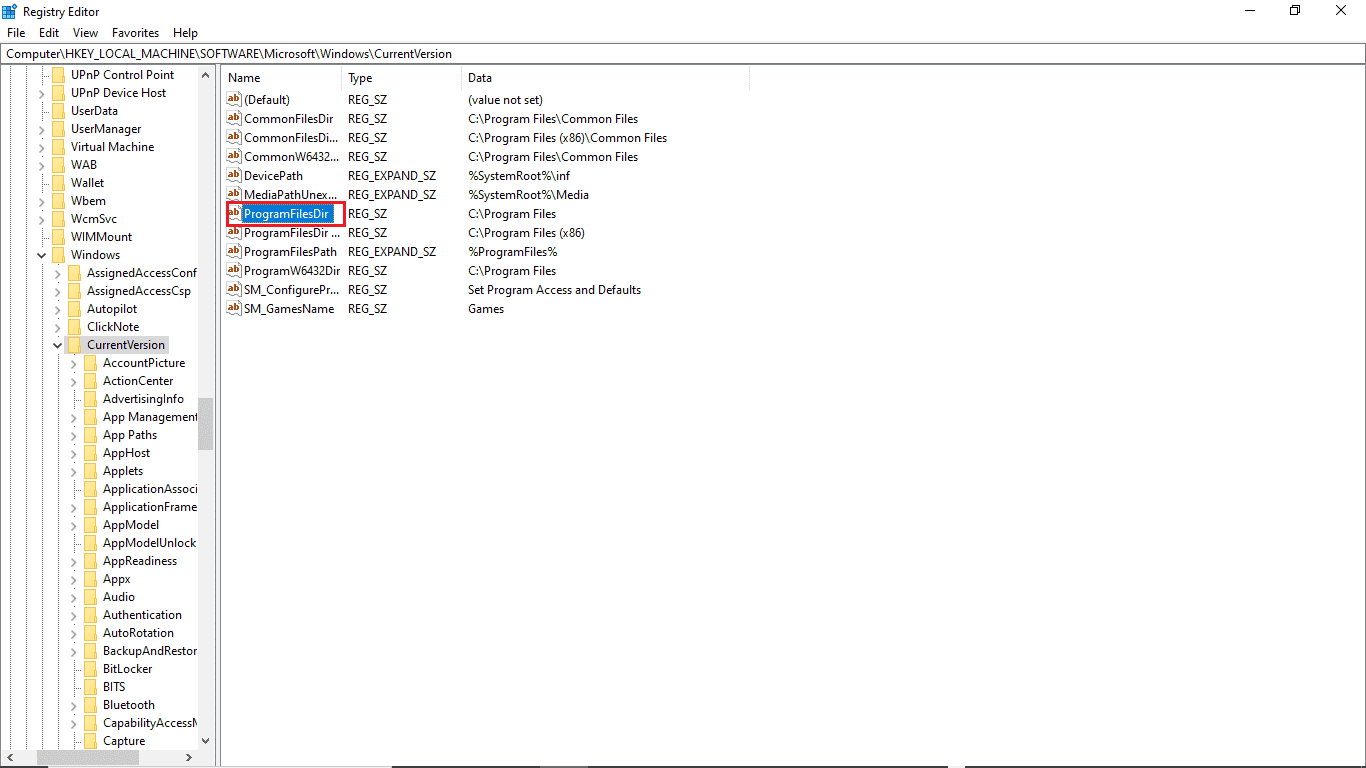
8. Dentro da pasta “CurrentVersion”, clique duas vezes em “ProgramFilesDir”.
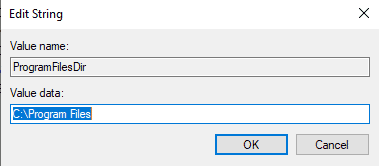
9. No campo “Dados do valor”, insira o caminho onde deseja que os programas sejam instalados.
10. Feche o Editor do Registro e reinicie o PC.
Opção II: Verificar o idioma de exibição predefinido
Alguns utilizadores reportaram este erro quando o idioma de exibição padrão do computador não estava definido para inglês. Caso este seja o problema, altere esta configuração no Editor do Registro. Siga estes passos:
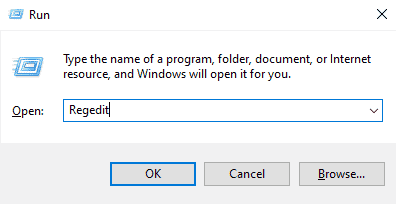
1. Pressione as teclas Windows + R para abrir a janela “Executar”.
2. Digite “regedit” na janela “Executar” para abrir o Editor do Registro.
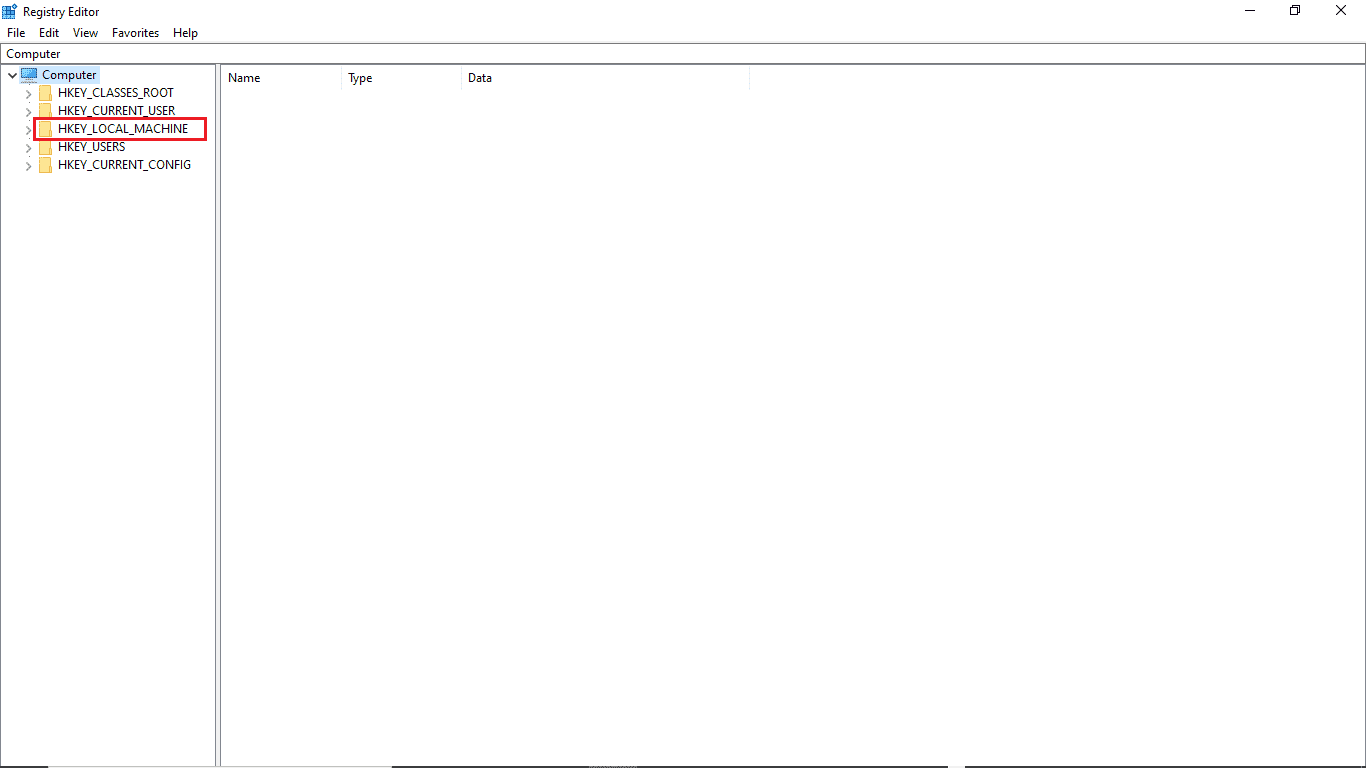
3. No Editor do Registro, localize “HKEY_LOCAL_MACHINE”.
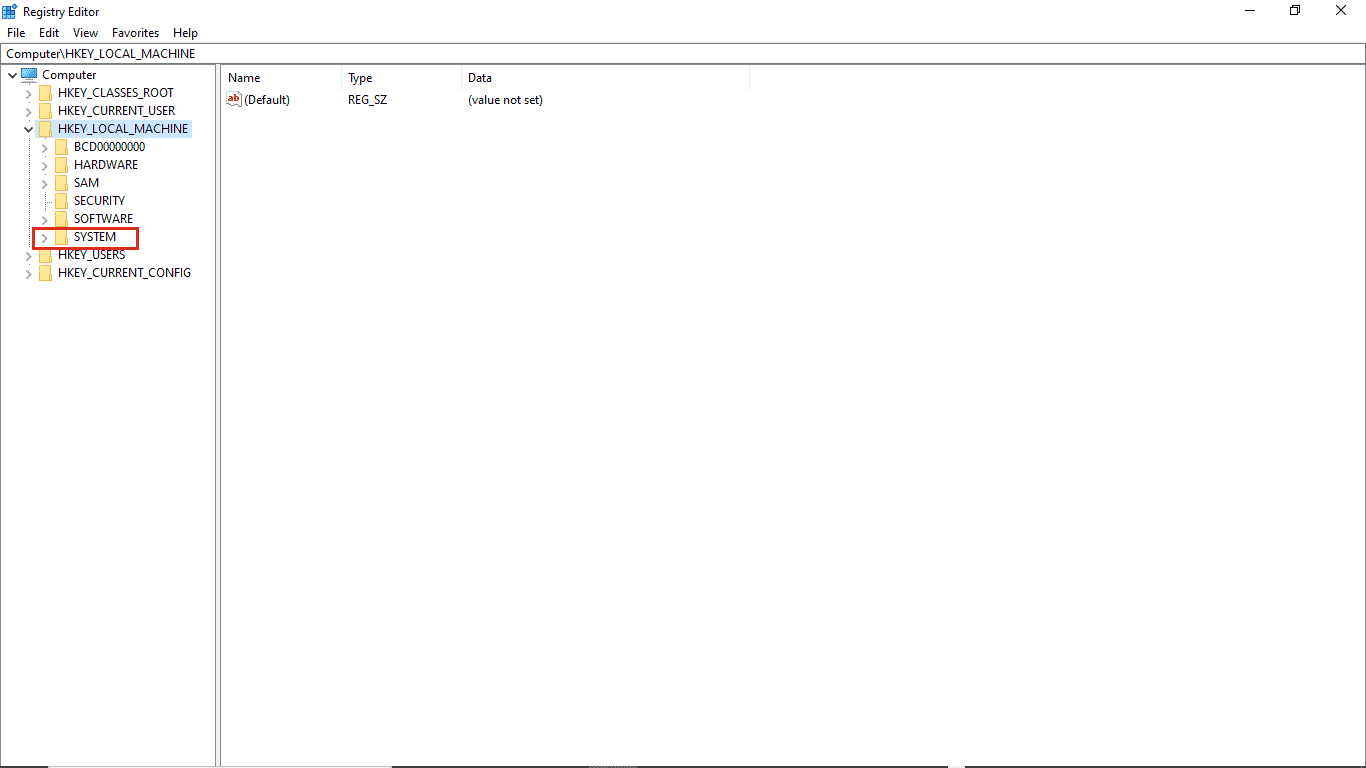
4. Expanda a pasta “SYSTEM”.
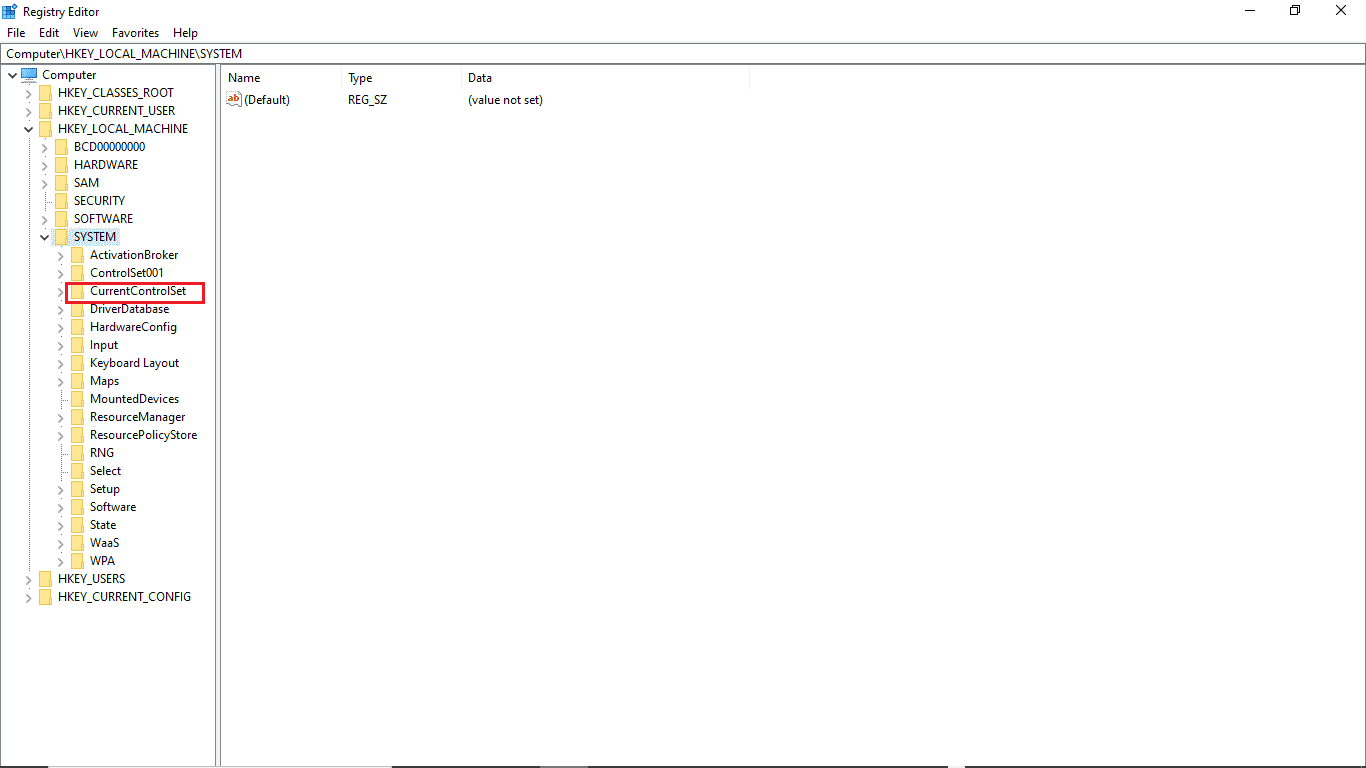
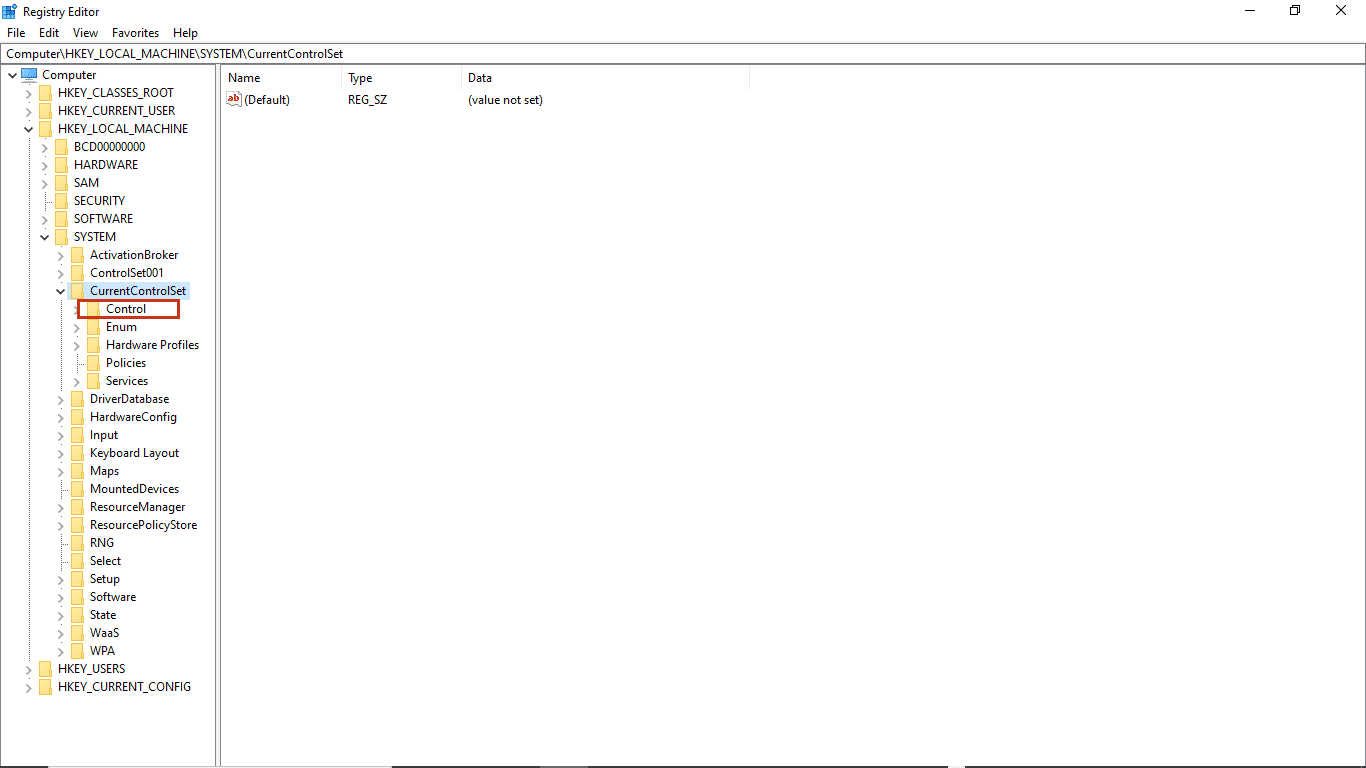
5. Localize e expanda a pasta “CurrentControlSet”.
6. Em seguida, clique duas vezes em “Control”.
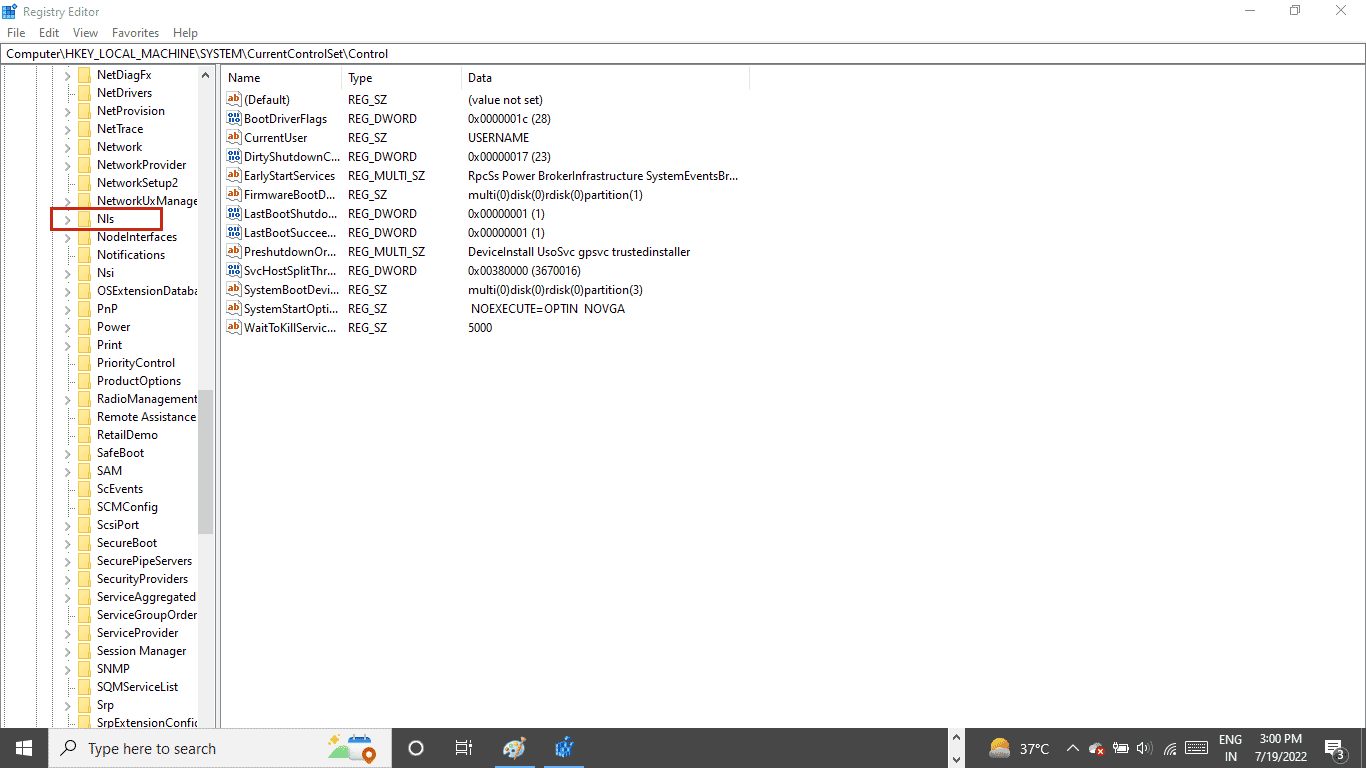
7. Vá para a pasta “NIs”.
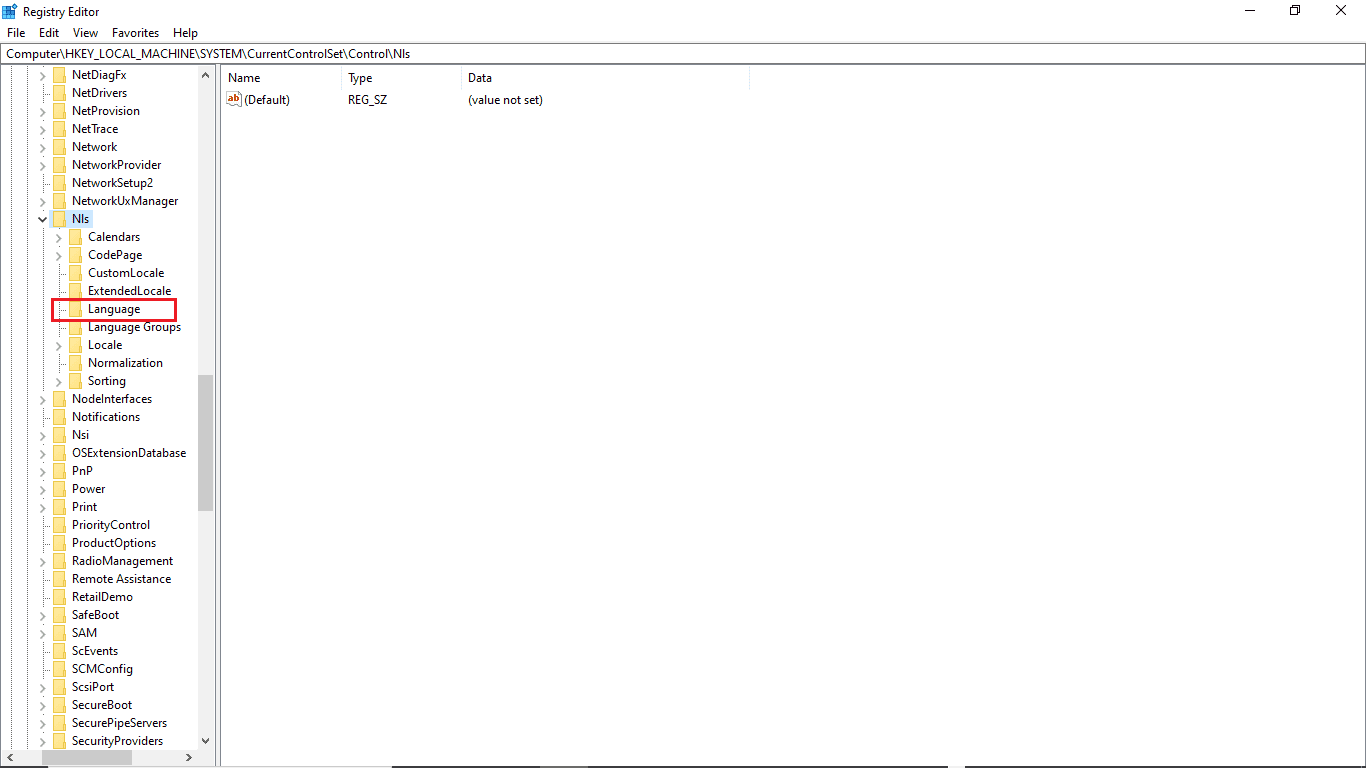
8. Por fim, expanda a pasta “Language”.
9. No painel direito, clique duas vezes em “InstallLanguage”.
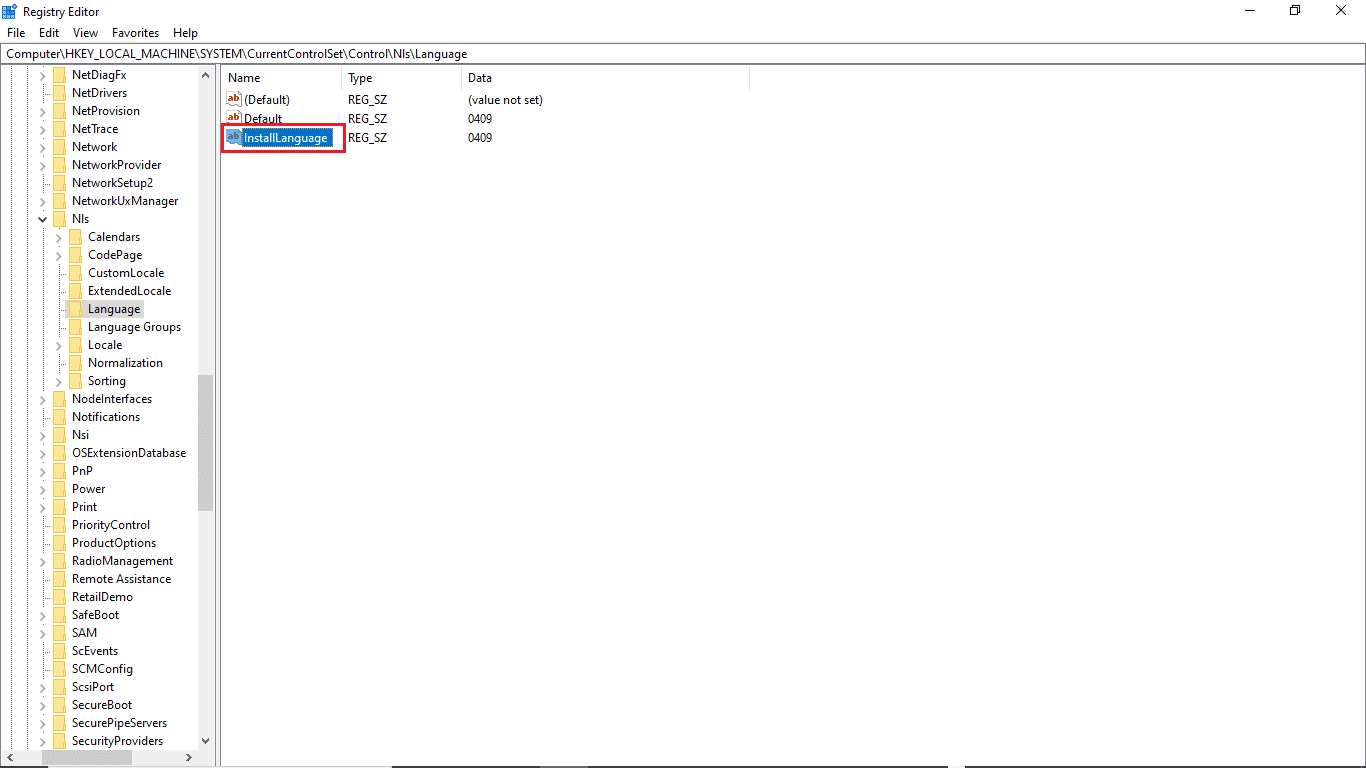
10. No campo “Dados do valor”, digite “0409” e clique em “OK”.
Aviso: “0409” é o código para o idioma EN-US.
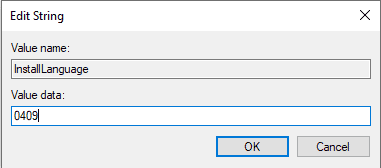
Verifique se as configurações foram aplicadas. Siga estes passos:
1. Pressione as teclas Windows + I para abrir as “Configurações”.
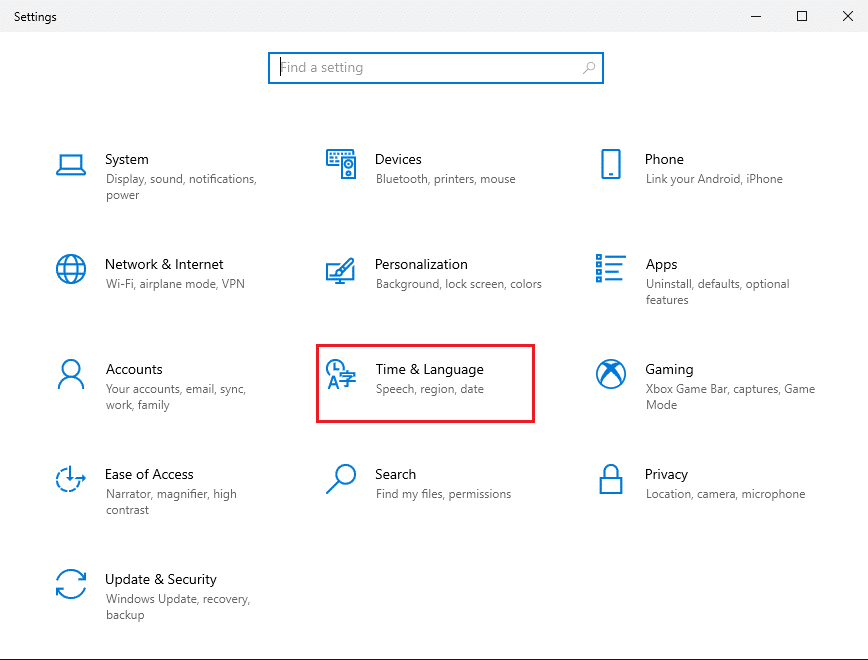
2. Clique em “Hora e Idioma”.
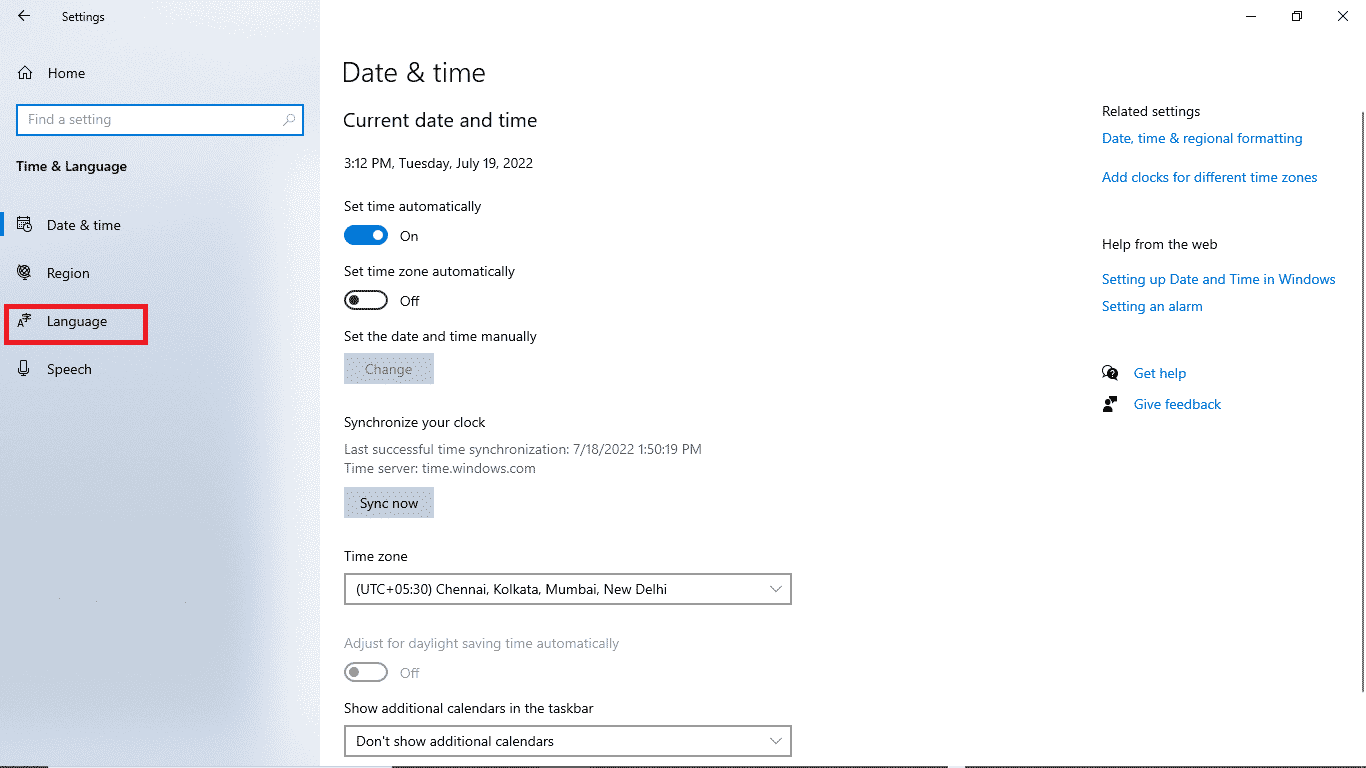
3. No menu lateral, clique em “Idioma”.
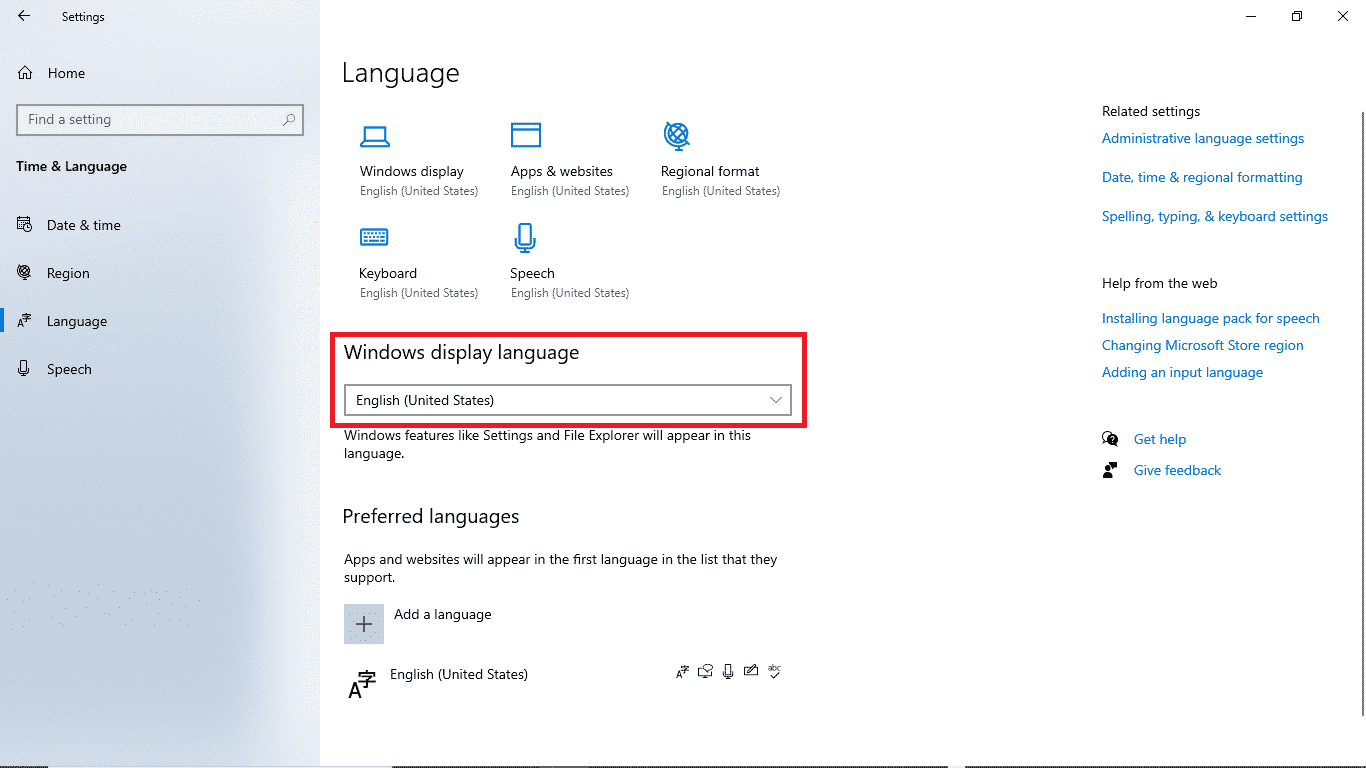
4. Confirme que o “Idioma de exibição do Windows” está definido para “Inglês (Estados Unidos)”.
Método 4: Reparar arquivos de sistema
Arquivos de sistema corrompidos podem causar este erro. Use o verificador de arquivos de sistema (SFC) para identificar e corrigir possíveis problemas. Para isso, siga estes passos:
1. Pressione as teclas Windows + R para abrir a janela “Executar”.
2. Digite “cmd” para abrir o Prompt de Comando.
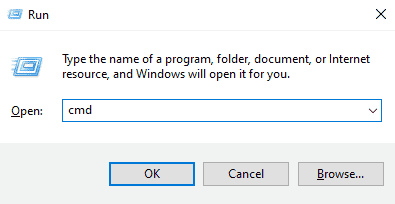
3. No Prompt de Comando, digite “sfc /scannow” e pressione Enter.
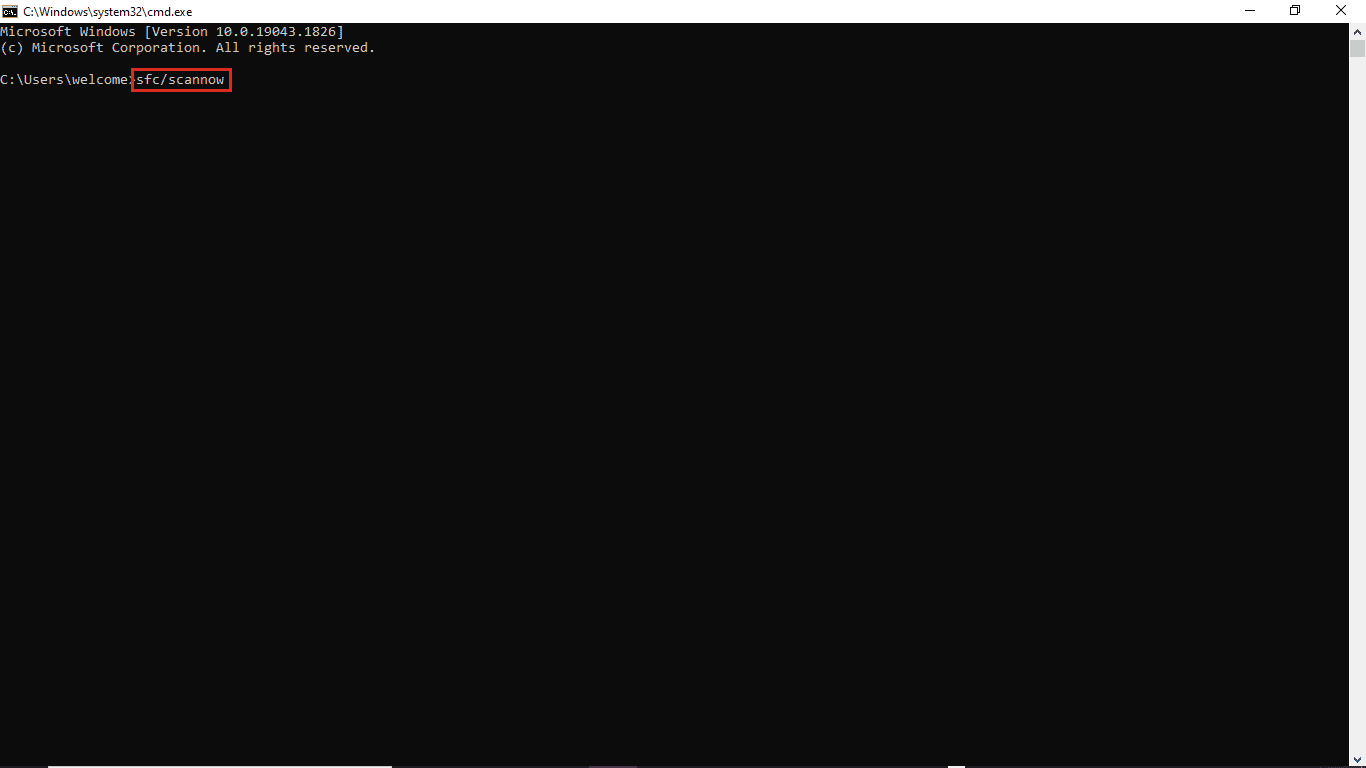
4. Aguarde a conclusão da verificação e reinicie o PC.
Este método procurará arquivos de sistema danificados e corrigirá, prevenindo o erro de atualização do Windows 10 0xc1900204. Se o erro persistir, tente o próximo método.
Método 5: Instalar manualmente atualizações do Windows
Se a atualização automática apresentar o erro, tente instalar as atualizações manualmente. Para isso, siga estes passos:
1. Pressione as teclas Windows + I para abrir as “Configurações”.
2. Clique em “Atualização e Segurança”.
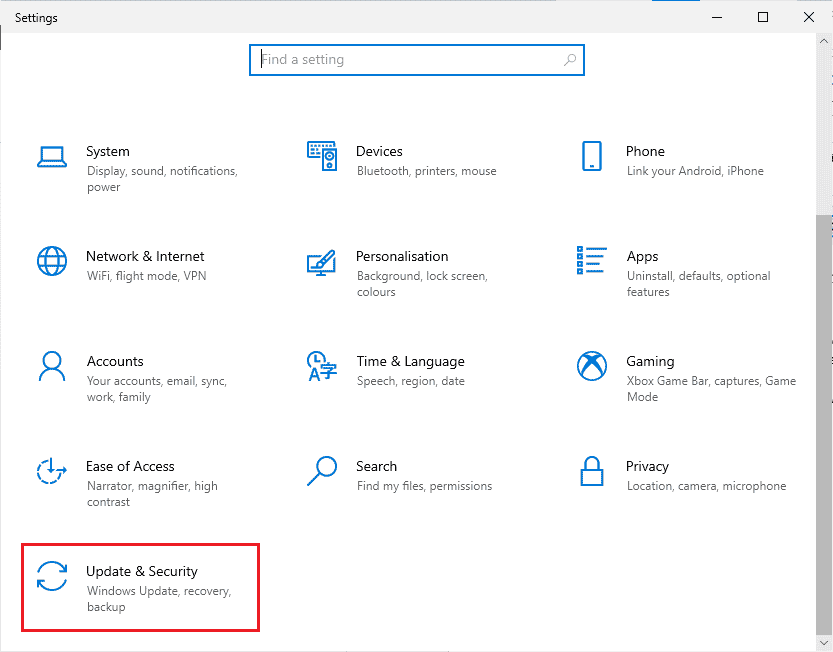
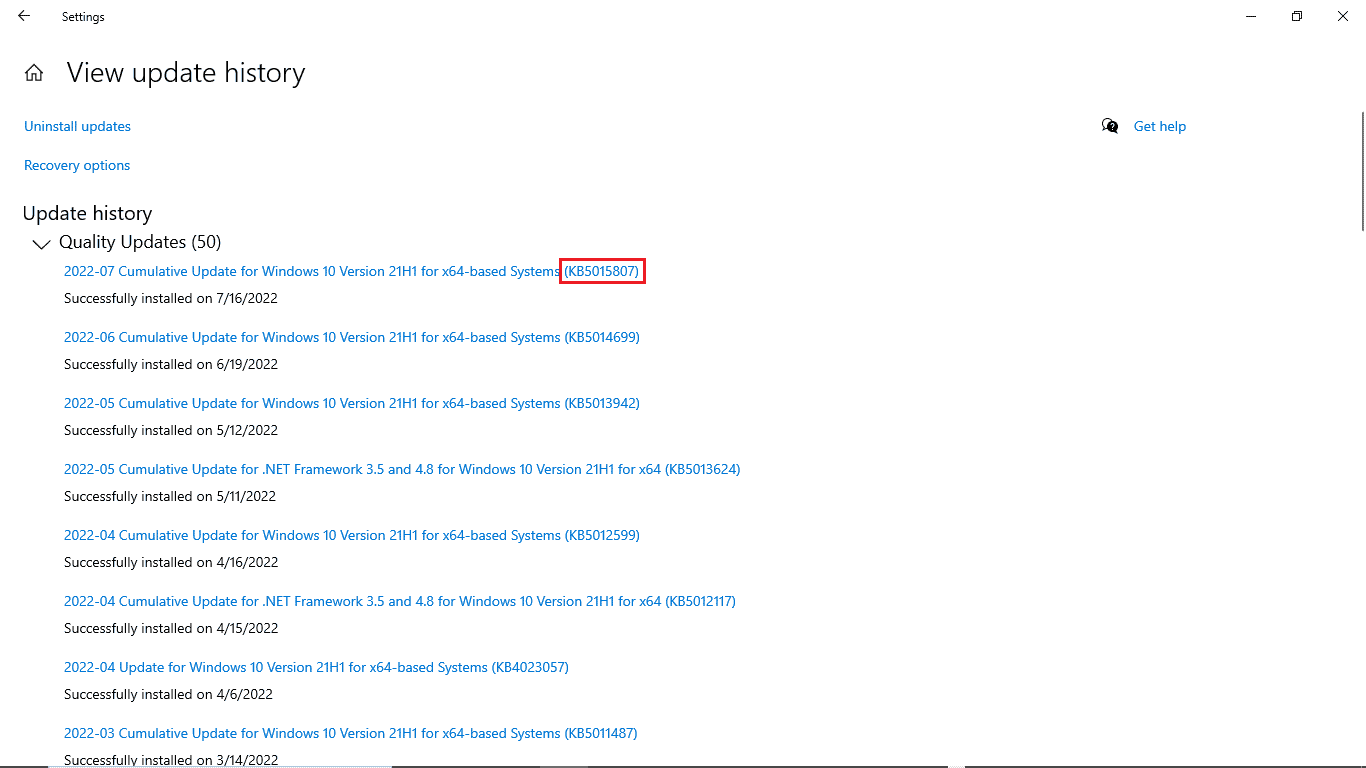
3. Clique em “Ver histórico de atualizações”.
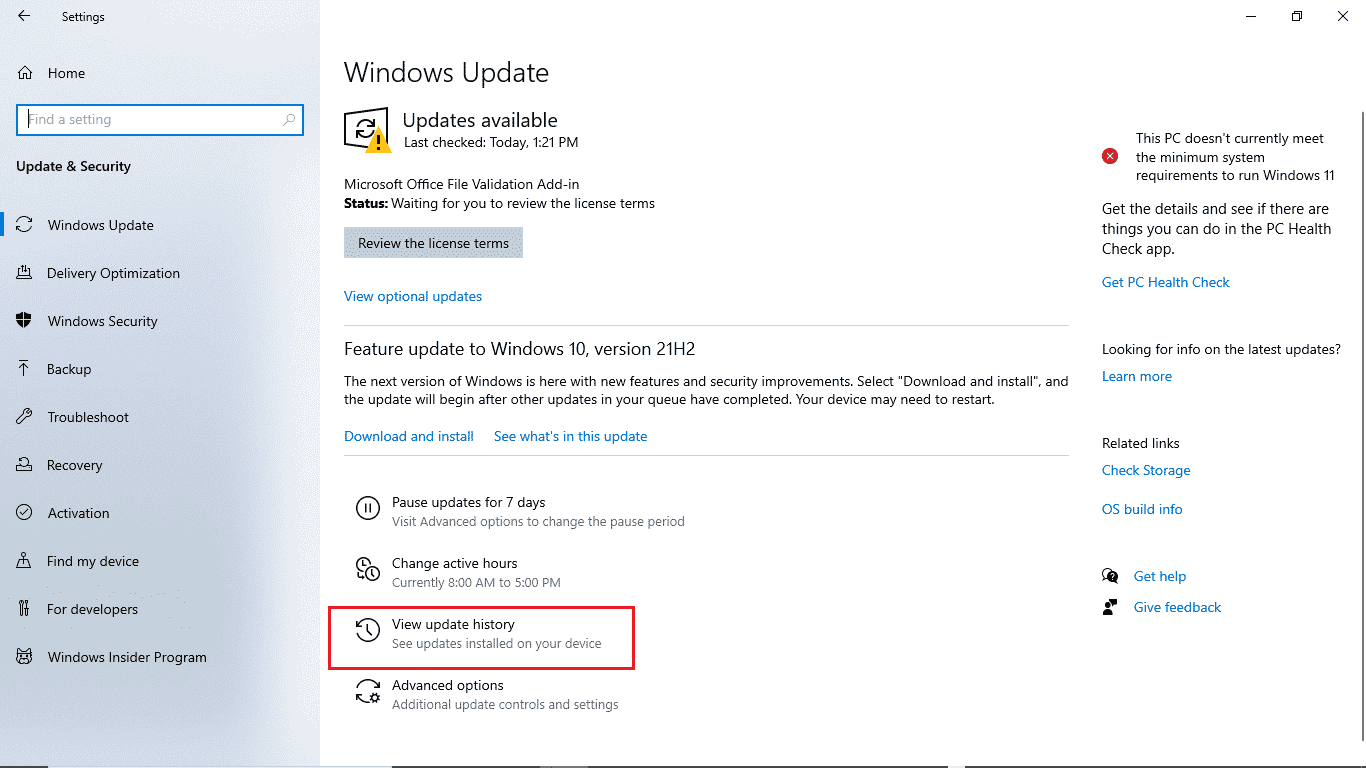
4. Anote o número KB da atualização mais recente do Windows.
5. Abra o seu navegador de internet.
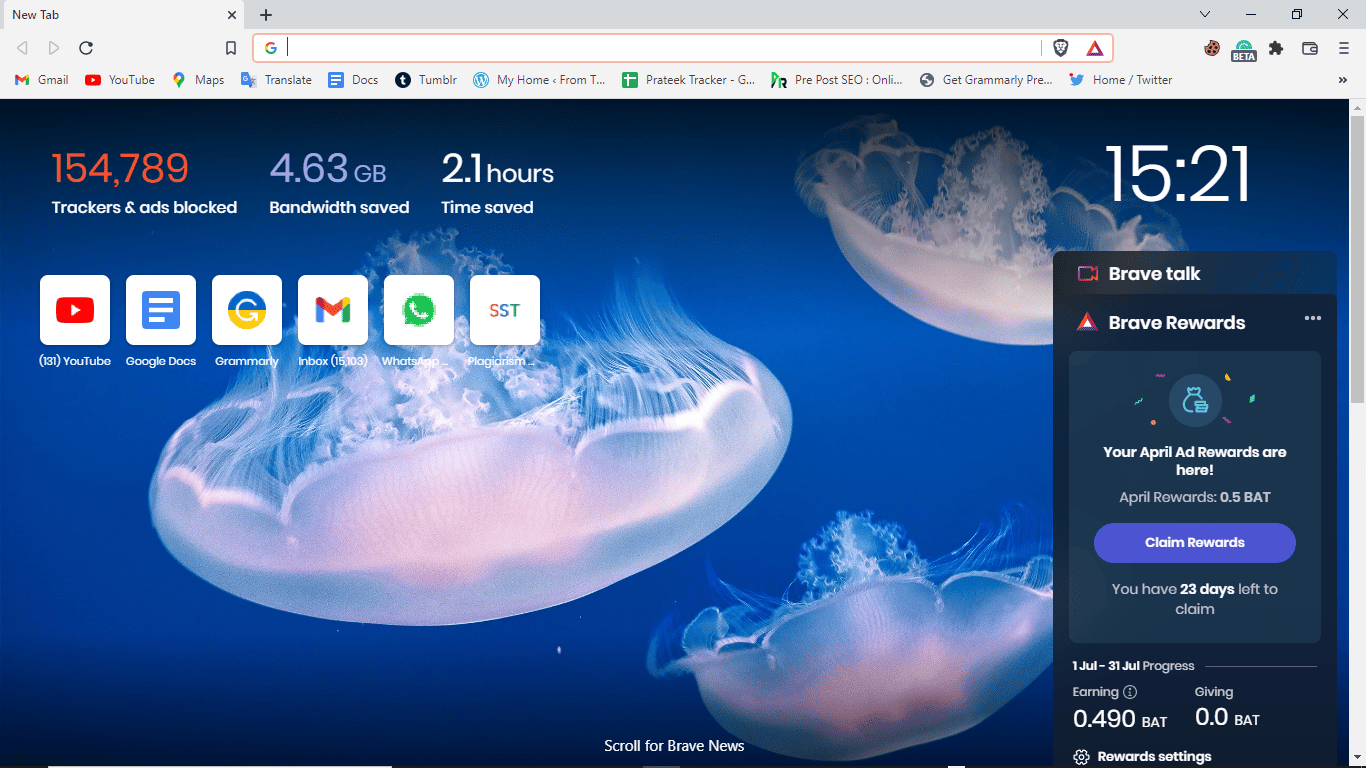
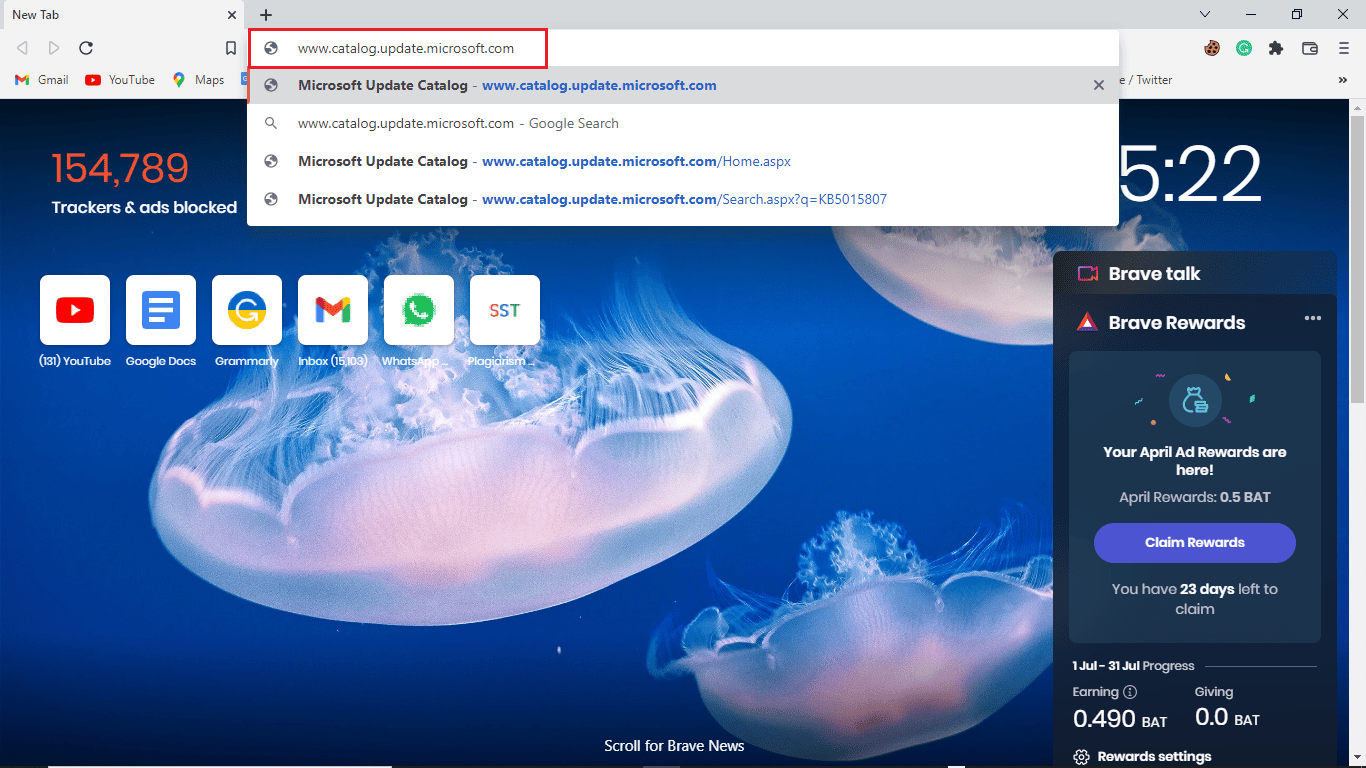
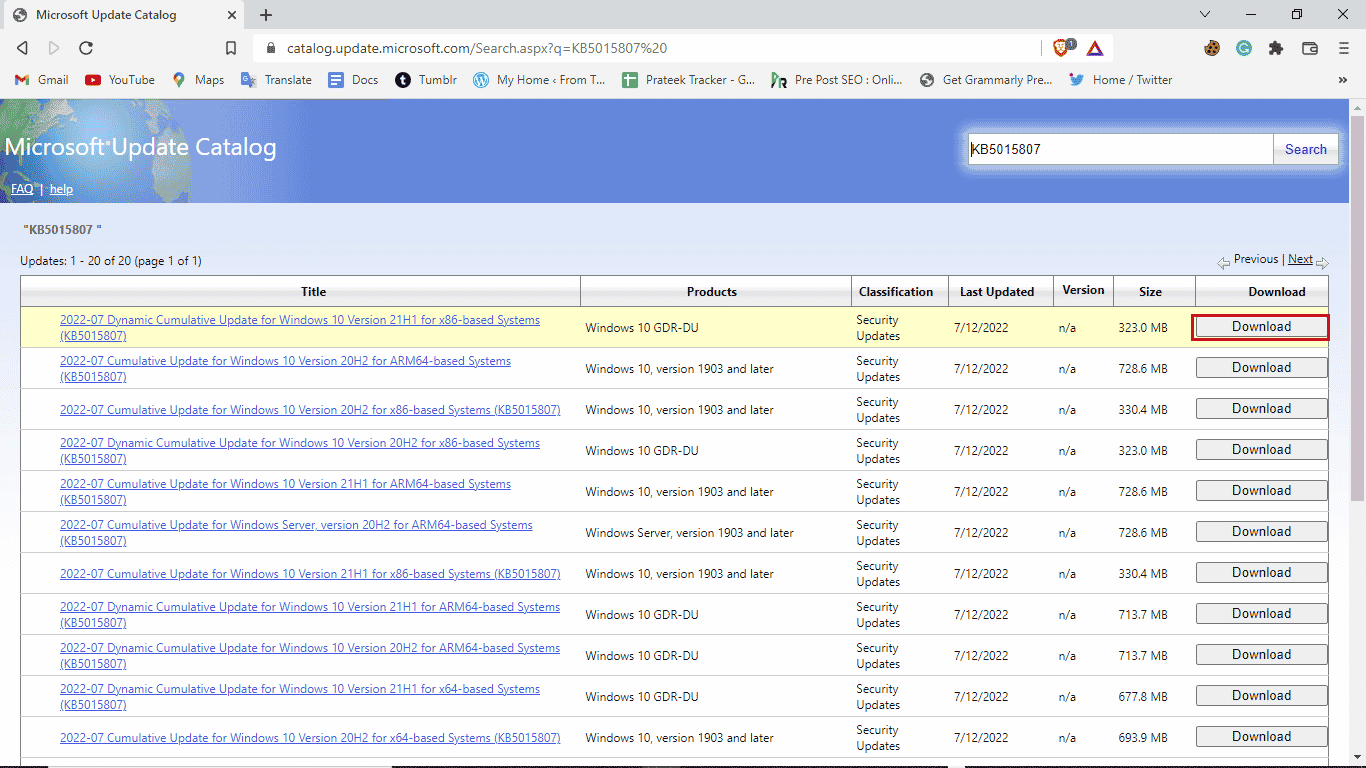
6. Na barra de endereço, digite www.catalog.update.microsoft.com para abrir o “Catálogo do Microsoft Update”.
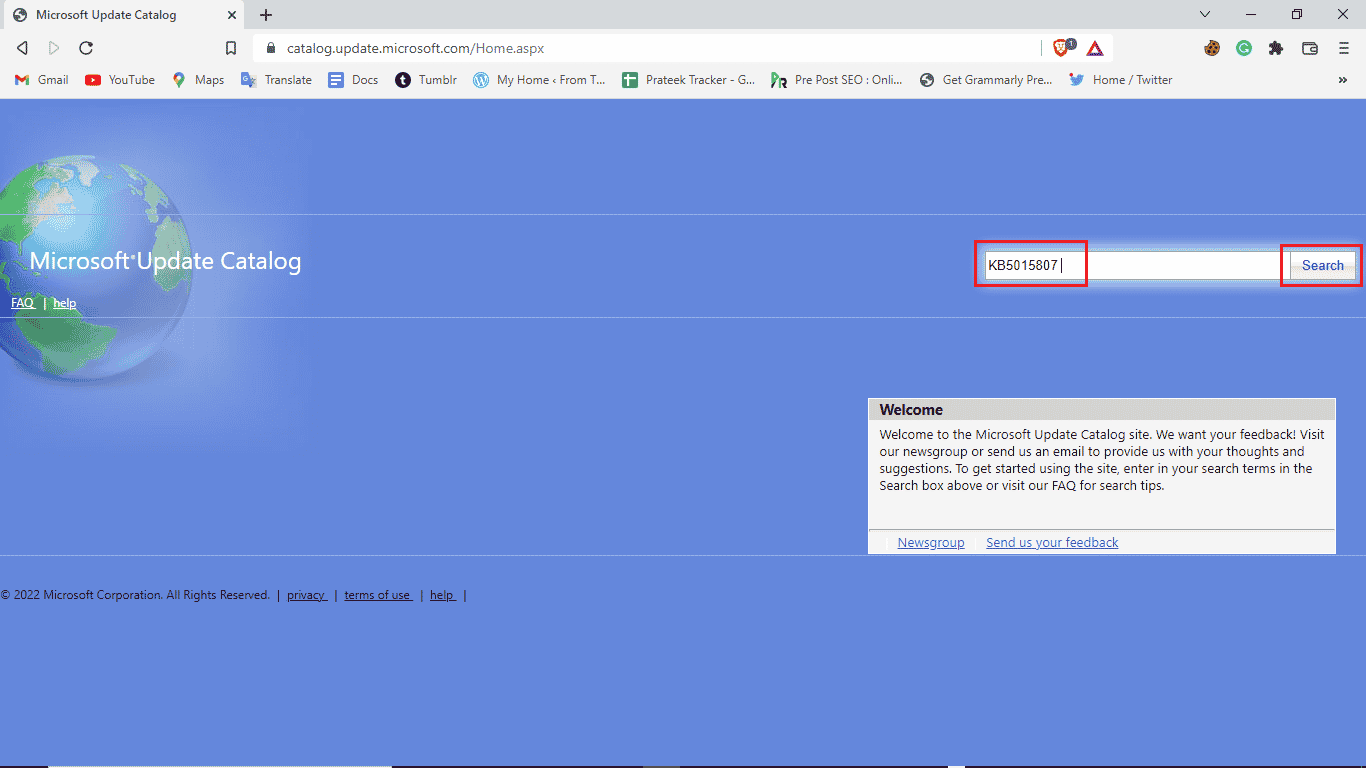
7. Na barra de pesquisa, insira o número KB e clique em “Pesquisar”.
8. Nos resultados da pesquisa, selecione a atualização mais recente e clique em “Download”.
Método 6: Efetuar uma atualização in-place
Se o erro 0xc1900204 continuar a ocorrer, tente uma atualização in-place. Siga estes passos:
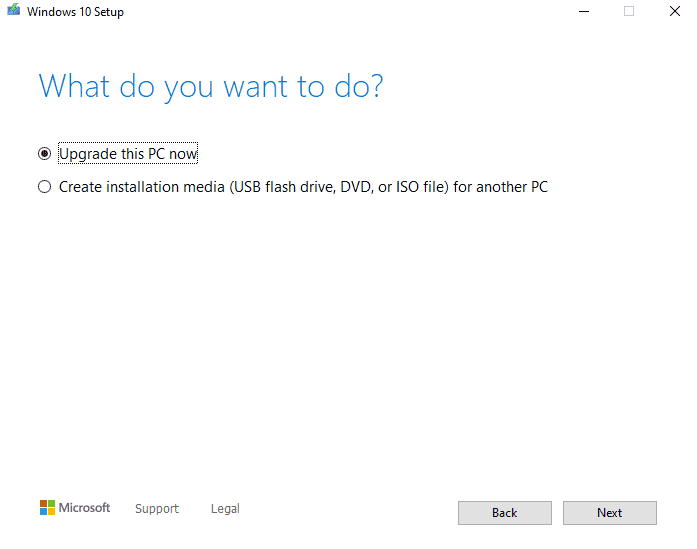
1. Baixe a “Ferramenta de Criação de Mídia” do site oficial.
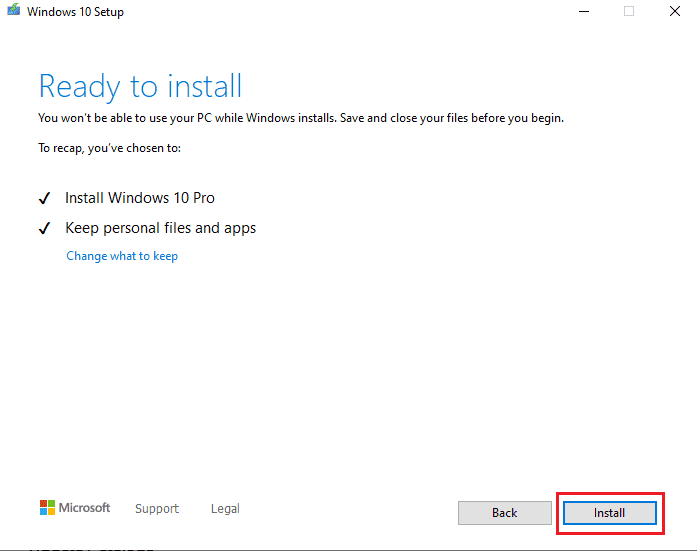
2. Abra a “Ferramenta de Criação de Mídia”, selecione “Atualizar este PC agora” e clique em “Avançar”.
3. Aguarde a conclusão do processo.
4. Instale as atualizações disponíveis.
Método 7: Desativar o Firewall do Windows Defender
Por vezes, o seu antivírus pode interferir com os arquivos de sistema, levando a erros durante a atualização. Desative o seu antivírus para tentar resolver o problema seguindo estes passos:
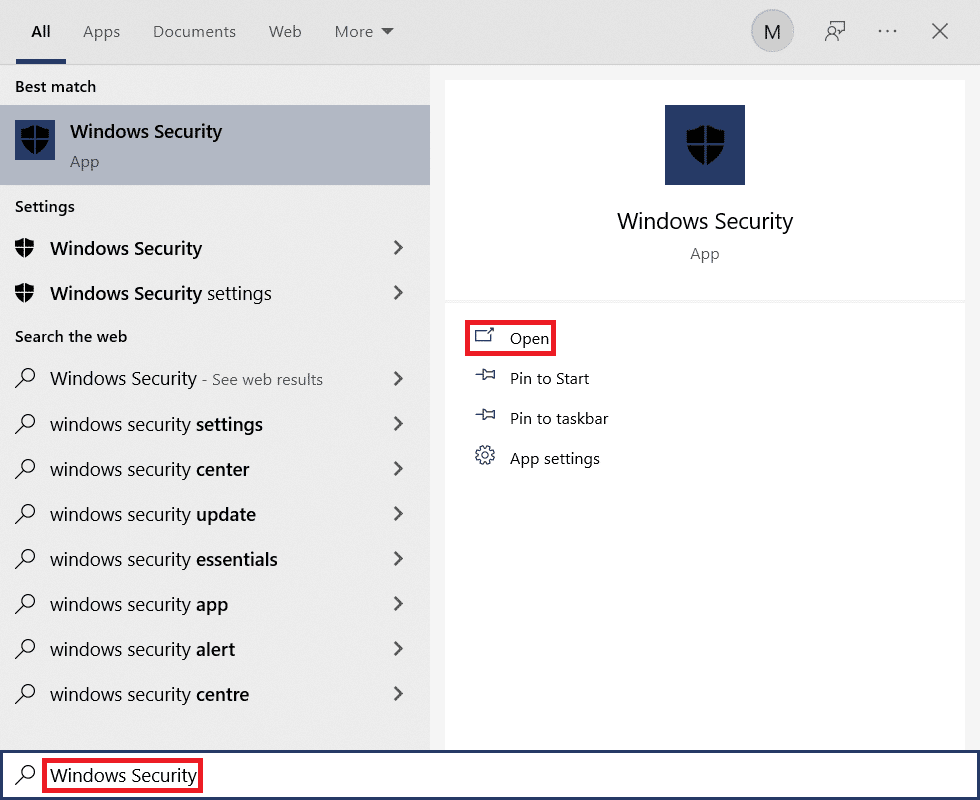
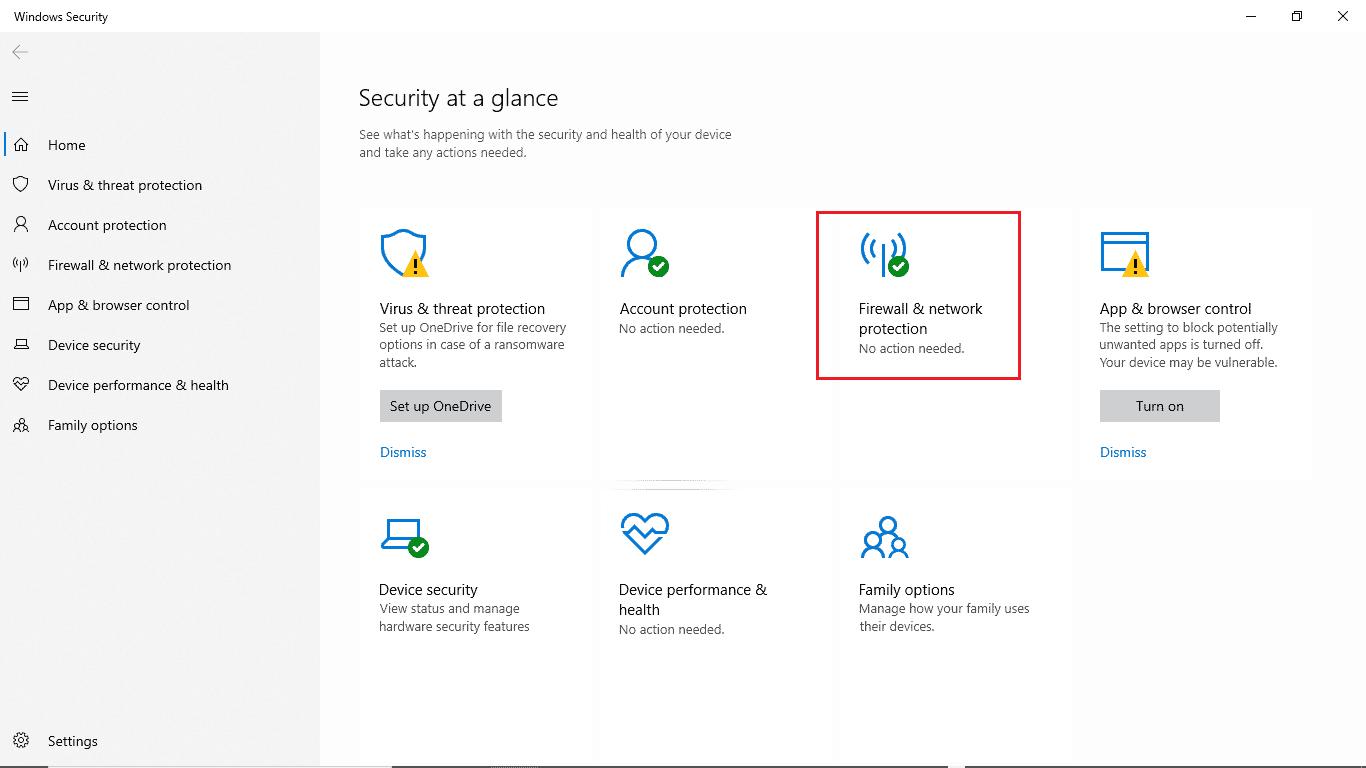
1. Pressione a tecla Windows, digite “Segurança do Windows” e selecione “Abrir”.
2. Clique em “Firewall e proteção de rede”.
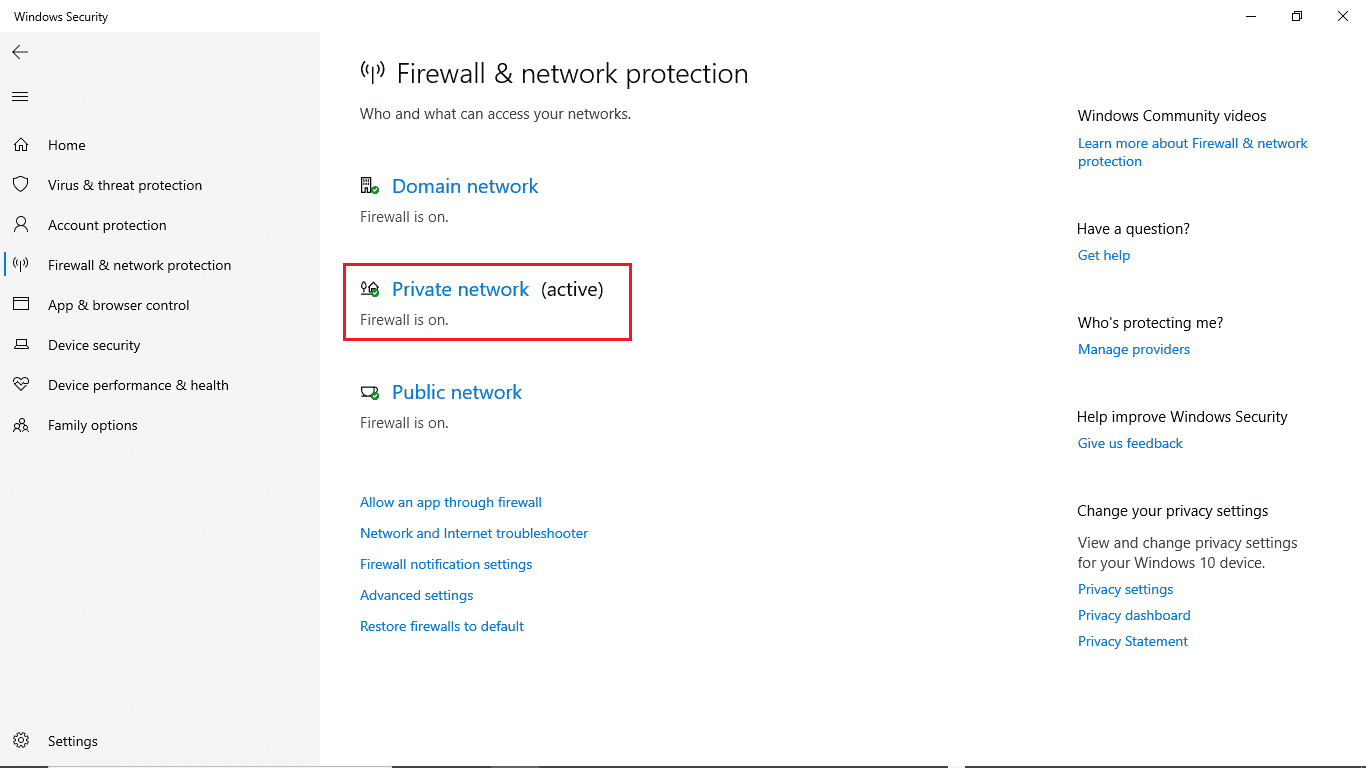
3. Selecione “Rede privada”.
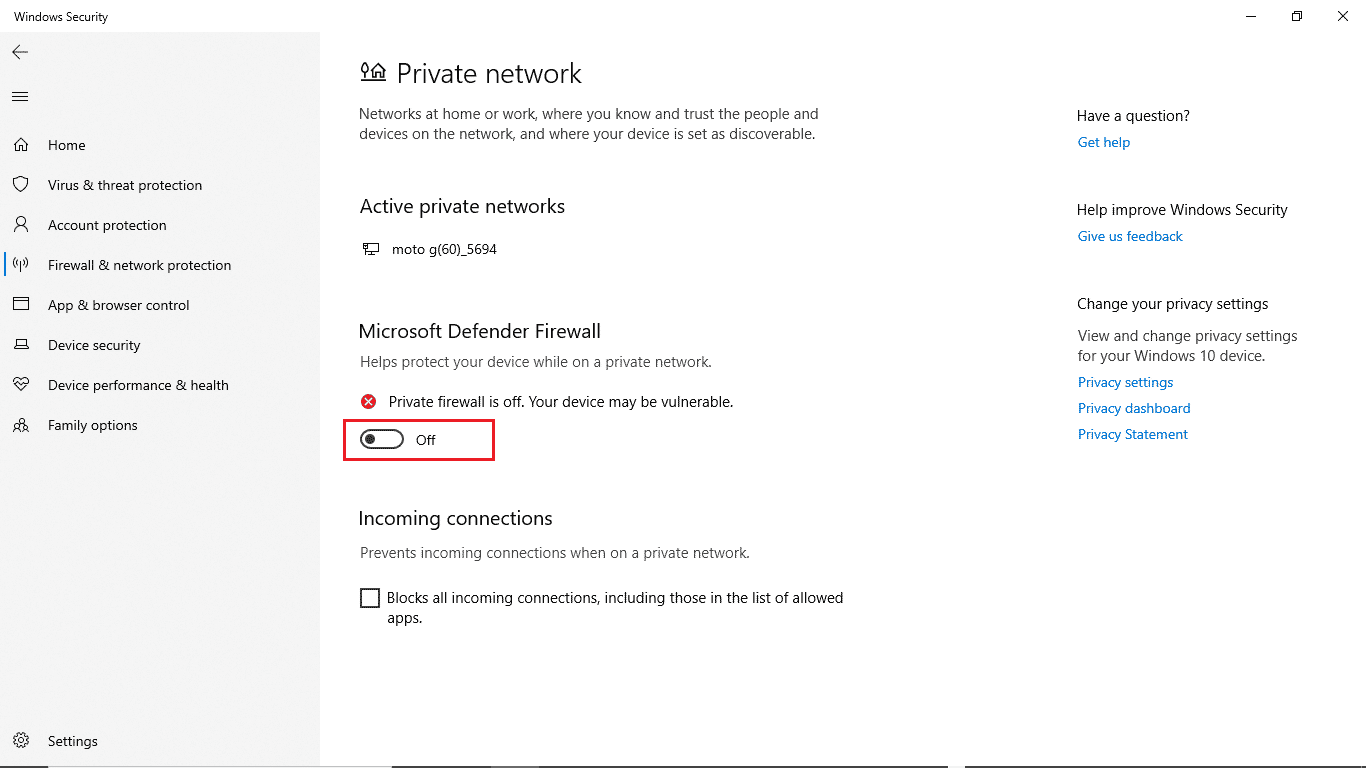
4. Desative o “Firewall do Microsoft Defender”.
Perguntas Frequentes (FAQs)
P1. Por que não consigo atualizar o Windows 10?
R. Vários fatores podem impedir que o Windows 10 baixe atualizações. Problemas comuns incluem falhas nos serviços do Windows Update e problemas de registo do programa.
P2. O antivírus pode causar problemas no meu PC?
R. Sim, em certas ocasiões, o antivírus de terceiros pode interferir nos arquivos de programa do seu sistema e causar diversos erros.
P3. Posso corrigir o problema do Windows 10 no Editor do Registro?
R. Sim, pode tentar corrigir erros de atualização do Windows 10 modificando as configurações no Editor do Registro do Windows.
***
Esperamos que este guia tenha sido útil e que tenha conseguido resolver o erro de atualização do Windows 10 0xc1900204. Deixe um comentário e conte-nos qual método funcionou. Se tiver alguma dúvida, sugestão ou pergunta, não hesite em partilhá-las connosco.