
O Dynamic Link do Photoshop é uma funcionalidade da Adobe que permite aos usuários evitar o processo de renderização, oferecendo uma alternativa à renderização intermediária entre diferentes aplicativos. Ele estabelece uma ligação entre dois programas, como o Premiere Pro e o After Effects, facilitando uma conexão em tempo real e a aplicação dos efeitos desejados. Contudo, alguns utilizadores da Adobe têm enfrentado dificuldades em completar os quadros de vídeo com camadas ao utilizar este recurso. Se este é o seu caso, veio ao sítio certo, pois preparamos um guia completo que o ensinará a resolver o problema do Dynamic Link do Photoshop não estar disponível.
Como solucionar o problema do Dynamic Link do Photoshop não disponível no Windows 10
O Dynamic Link é frequentemente utilizado para minimizar o tempo de renderização, tornando-o quase irrelevante. Adicionalmente, ele simplifica a criação de ficheiros de mídia. Permite economizar tempo ao enviar um ficheiro do Premiere Pro para o After Effects, possibilitando a adição de efeitos conforme necessário, o que representa uma grande poupança de tempo para os utilizadores da Adobe.
Quais as causas da falha do Dynamic Link?
Se o Dynamic Link não estiver disponível para si, podem existir várias razões subjacentes. Vamos explorar algumas delas:
- Certifique-se de que tanto o Premiere Pro quanto o After Effects estão atualizados. Versões desatualizadas de um dos aplicativos podem ser a causa do problema.
- Se os ficheiros de origem do Premiere Pro ou After Effects forem movidos ou renomeados, isso também pode resultar num erro do Dynamic Link.
- Para evitar falhas no Dynamic Link, evite guardar o ficheiro que está a ser editado com demasiada frequência.
- Problemas de rede e armazenamento também podem estar relacionados com falhas no Dynamic Link.
- Projetos corrompidos do After Effects são outra possível razão para o link não funcionar.
- Bugs no software podem ser outra causa por trás da indisponibilidade do Dynamic Link.
Agora que já conhece as possíveis causas para a falha do Dynamic Link, é hora de descobrir os métodos que o podem ajudar a resolver o problema. Vamos começar:
Método 1: Executar o Windows Update
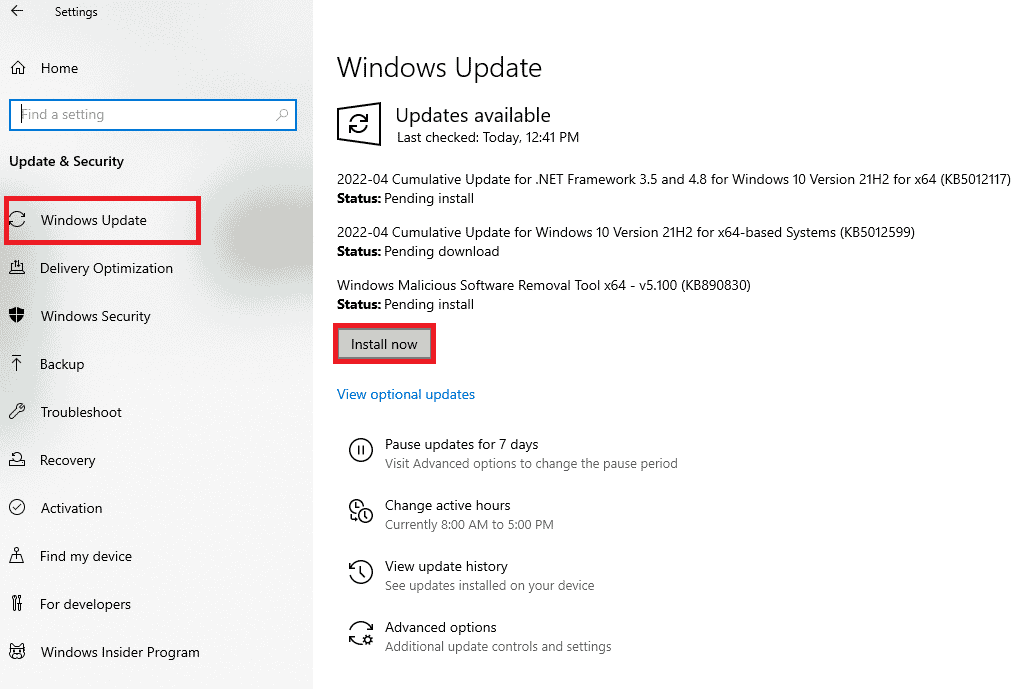
Se está a enfrentar o problema do Dynamic Link do Photoshop não disponível, tente atualizar o Windows. Um sistema operativo desatualizado, bem como aplicativos desatualizados, também podem originar falhas no programa. Portanto, comece por verificar se existem atualizações pendentes no seu sistema. Para mais informações, consulte um guia sobre como baixar e instalar a atualização mais recente do Windows 10.
Método 2: Desativar temporariamente o antivírus (se aplicável)
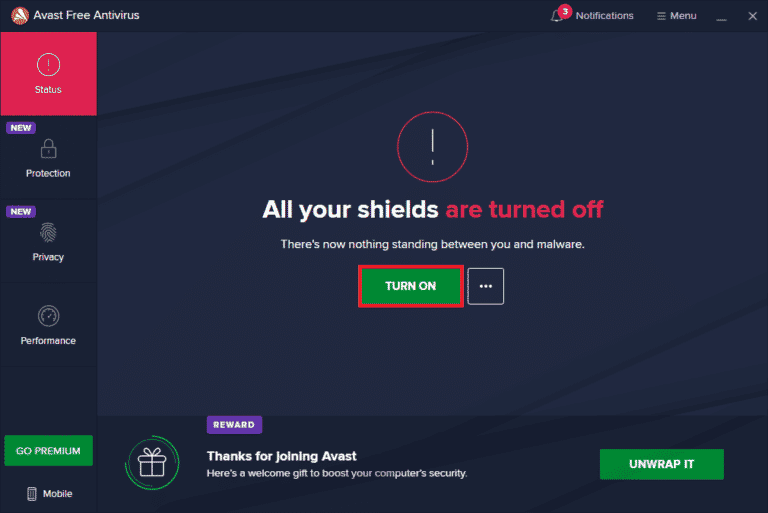
É possível que o problema do Dynamic Link do Photoshop não estar disponível no seu sistema seja devido a um antivírus demasiado protetor que esteja a bloquear o seu funcionamento. Recomenda-se, portanto, desativar o software antivírus no seu sistema para permitir que o link funcione corretamente. Pode desativar o antivírus de forma permanente ou temporária. Para um guia detalhado, consulte um tutorial sobre como desativar o antivírus temporariamente no Windows 10.
Método 3: Atualizar os drivers de dispositivo
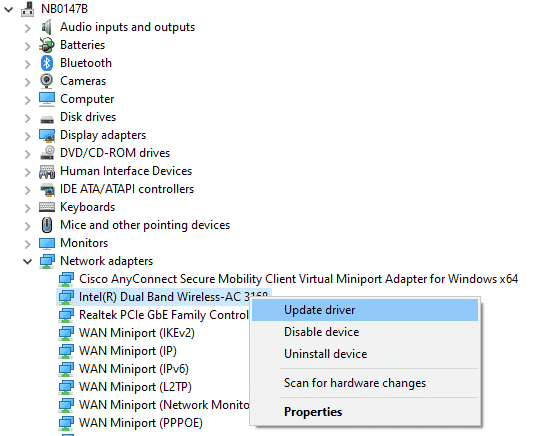
Outra possível causa que pode estar a interferir com o Dynamic Link e a provocar o erro da sua não disponibilidade são drivers desatualizados no seu sistema. Os drivers de rede, gráficos e dispositivos precisam de ser atualizados para melhorar o desempenho do sistema e permitir que funcione eficientemente ao editar ficheiros na Adobe com o Dynamic Link. Pode atualizar todos os seus drivers com a ajuda de tutoriais sobre como atualizar os drivers de adaptador de rede no Windows 10, como atualizar drivers gráficos no Windows 10 e como atualizar drivers de dispositivo no Windows 10.
Método 4: Desativar o Firewall do Windows Defender (não recomendado)
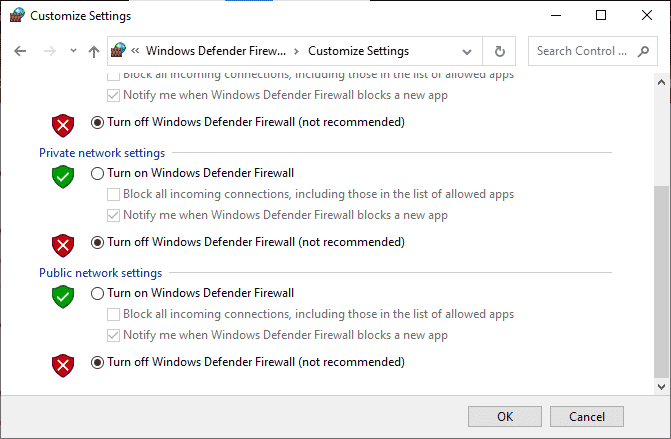
Outro fator que pode estar a bloquear o Dynamic Link no seu sistema e a impedir que um utilizador conclua os quadros de vídeo em camadas é o firewall do Windows no seu PC. O Firewall do Windows é uma excelente ferramenta para proteger o seu PC contra vírus ou malware desconhecidos, mas, por vezes, cria conflitos com programas instalados no seu computador, como o Adobe Photoshop. Uma solução pode ser desativá-lo temporariamente para que o programa seja executado sem problemas. Consulte um guia sobre como desativar o firewall do Windows 10 para corrigir o erro do Dynamic Link do Photoshop não disponível.
Método 5: Reparar ficheiros do sistema
As verificações SFC são bem conhecidas pelos utilizadores do Windows, pois verificam a integridade dos ficheiros, corrigindo eventuais problemas que possam existir. Esta verificação é muito útil para descartar problemas com o Dynamic Link. Consulte um guia sobre como reparar ficheiros do sistema no Windows 10 e siga os passos para executar a verificação.
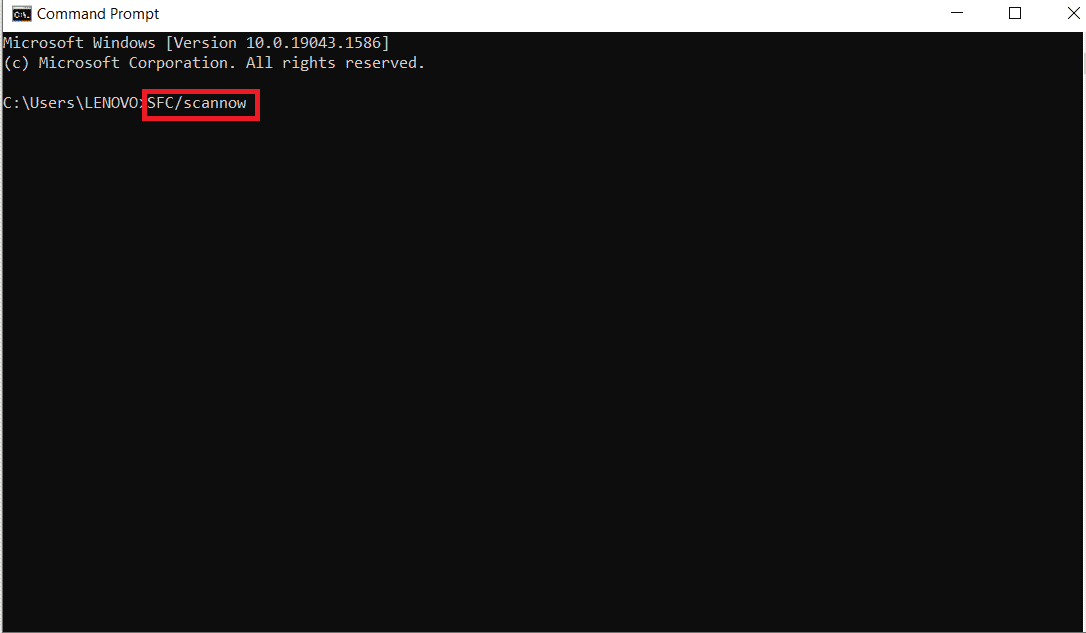
Após a conclusão da verificação, reinicie o PC para confirmar se o problema do Dynamic Link foi resolvido.
Método 6: Reinstalar o software Adobe
Também é possível que o problema do Dynamic Link do Photoshop não estar disponível seja causado por problemas de software com a Adobe. Por isso, é recomendado desinstalar e reinstalar o software Adobe que está a usar para o executar sem falhas.
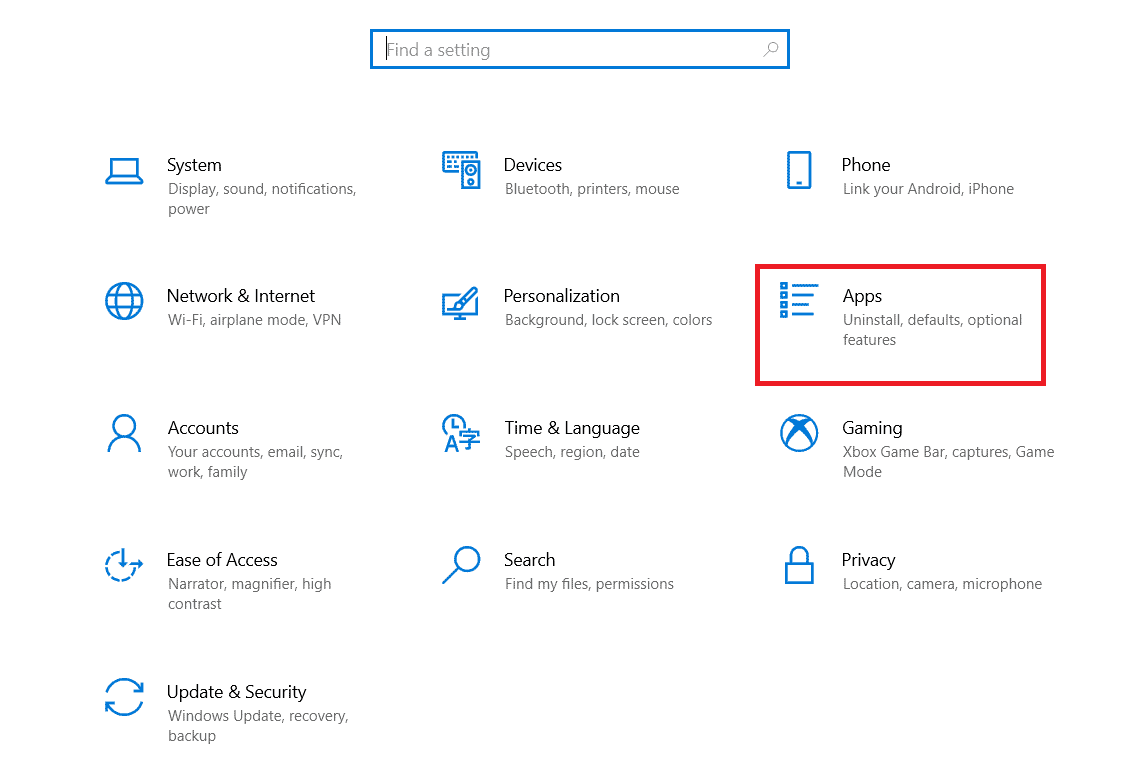
1. Pressione as teclas Windows + I simultaneamente para abrir as Configurações.
2. Em seguida, clique em Aplicativos.
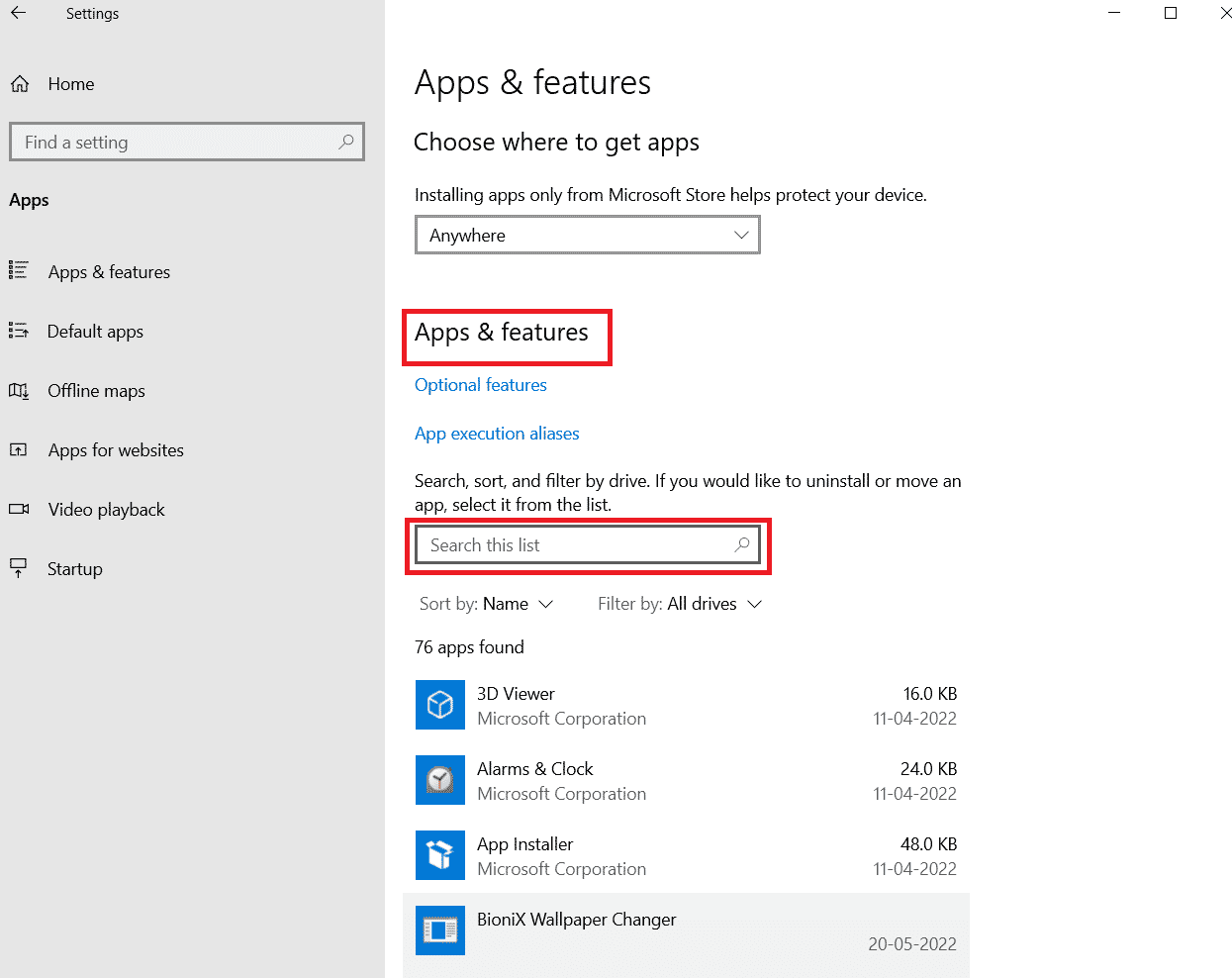
3. Pesquise o software Adobe na lista em Aplicativos e recursos.
4. Por fim, clique em Desinstalar.
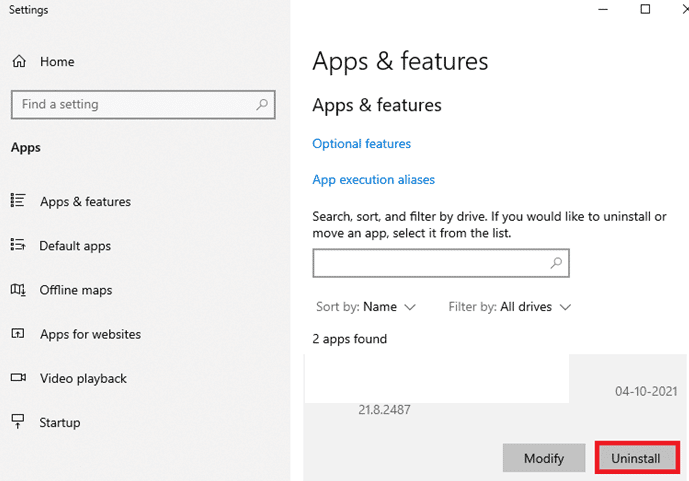
5. Assim que o programa for desinstalado, reinicie o PC.
6. Agora, faça o download do programa Adobe no site oficial.
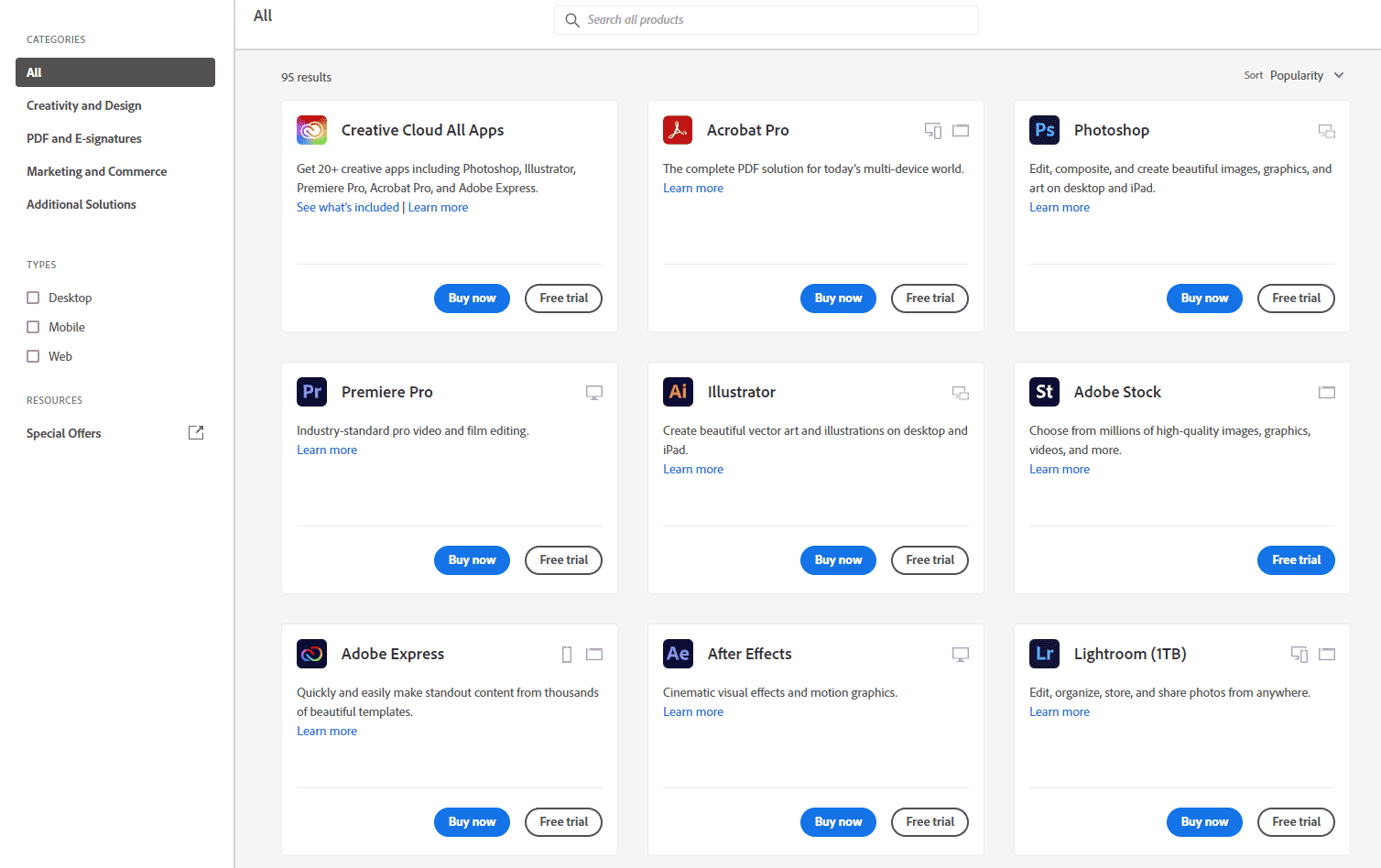
7. Após baixar o ficheiro, execute o ficheiro de configuração e siga as instruções no ecrã para instalar o aplicativo.
Método 7: Executar a Restauração do Sistema
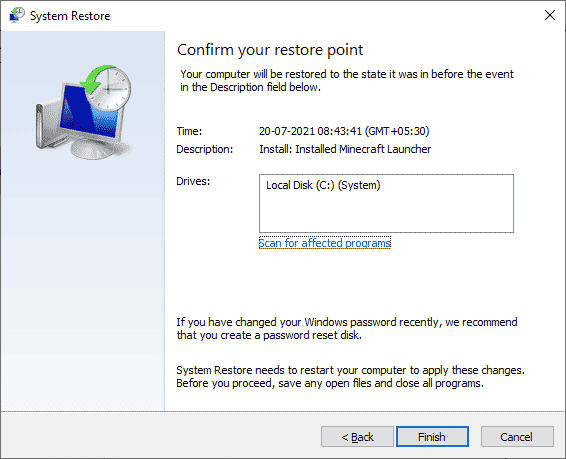
Restaurar o seu PC é o último recurso para resolver o erro do Dynamic Link do Photoshop não disponível. Antes de executar uma restauração do sistema, é fundamental garantir que todos os seus dados têm uma cópia de segurança e que não serão eliminados com a restauração. Para isso, é essencial usar a Restauração do Sistema, que utiliza a proteção do sistema para criar e salvar pontos de restauração para o seu PC. Isto ajuda os utilizadores a restaurar o sistema ao seu estado original sem perder dados valiosos. Consulte um guia sobre como usar a Restauração do Sistema no Windows 10.
Perguntas Frequentes (FAQs)
P1. Por que o Dynamic Link não está disponível?
R. A indisponibilidade do Dynamic Link no seu sistema pode ser devido a questões de segurança ou permissões. Por isso, recomenda-se desativar ferramentas de segurança no seu dispositivo para executar o link sem problemas.
P2. Como posso instalar o Dynamic Link?
R. Pode instalar o Dynamic Link no Adobe Premiere Pro na composição do After Effects, selecionando o ficheiro que pretende editar. Ao ativar o Dynamic Link, pode evitar a renderização.
P3. Por que o Dynamic Link na Adobe está acinzentado?
R. Se encontrar o Dynamic Link acinzentado na Adobe, pode ser devido a uma versão desatualizada do Premiere Pro ou do After Effects. Recomenda-se, portanto, atualizar ambos os programas para evitar problemas com o Dynamic Link.
P4. Posso criar um Dynamic Link em HTML?
R. Sim, pode criar um Dynamic Link em HTML com o atributo href da tag âncora. O atributo deve conter o URL completo da página para a qual pretende ligar.
P5. Como posso corrigir um Dynamic Link que não está a funcionar?
R. Pode corrigir um Dynamic Link que não está a funcionar, garantindo que o link aponta para a página correta. Verifique também se o URL está formatado corretamente.
***
O Dynamic Link é um recurso muito útil para os utilizadores da Adobe, pois ajuda a economizar tempo de renderização e permite adicionar efeitos completos ao ficheiro que o utilizador pretende editar. No entanto, problemas com o link tornaram o uso do programa Photoshop bastante frustrante. Esperamos que este guia o tenha ajudado de todas as formas possíveis e que tenha conseguido resolver o problema do Dynamic Link do Photoshop não disponível. Partilhe connosco qual método o ajudou mais e, para quaisquer questões ou sugestões, entre em contato connosco na secção de comentários abaixo.