
O iPhone, desenvolvido pela Apple Inc., representa uma gama de smartphones que integram funcionalidades de telefone móvel, câmara digital, reprodutor de música e capacidades de computador pessoal. Os iPhones destacam-se pela sua popularidade entre os utilizadores da Apple, impulsionada pelo seu design elegante e contemporâneo. É comum que os utilizadores de iPhone tenham dúvidas sobre a configuração inicial e a utilização dos diversos recursos. Se está à procura de orientações sobre como restaurar um aplicativo à tela inicial do seu iPhone, apresentamos um guia prático com os passos detalhados. Adicionalmente, aprenderá a criar atalhos de aplicativos na tela inicial do seu iPhone. Vamos então dar início ao artigo.
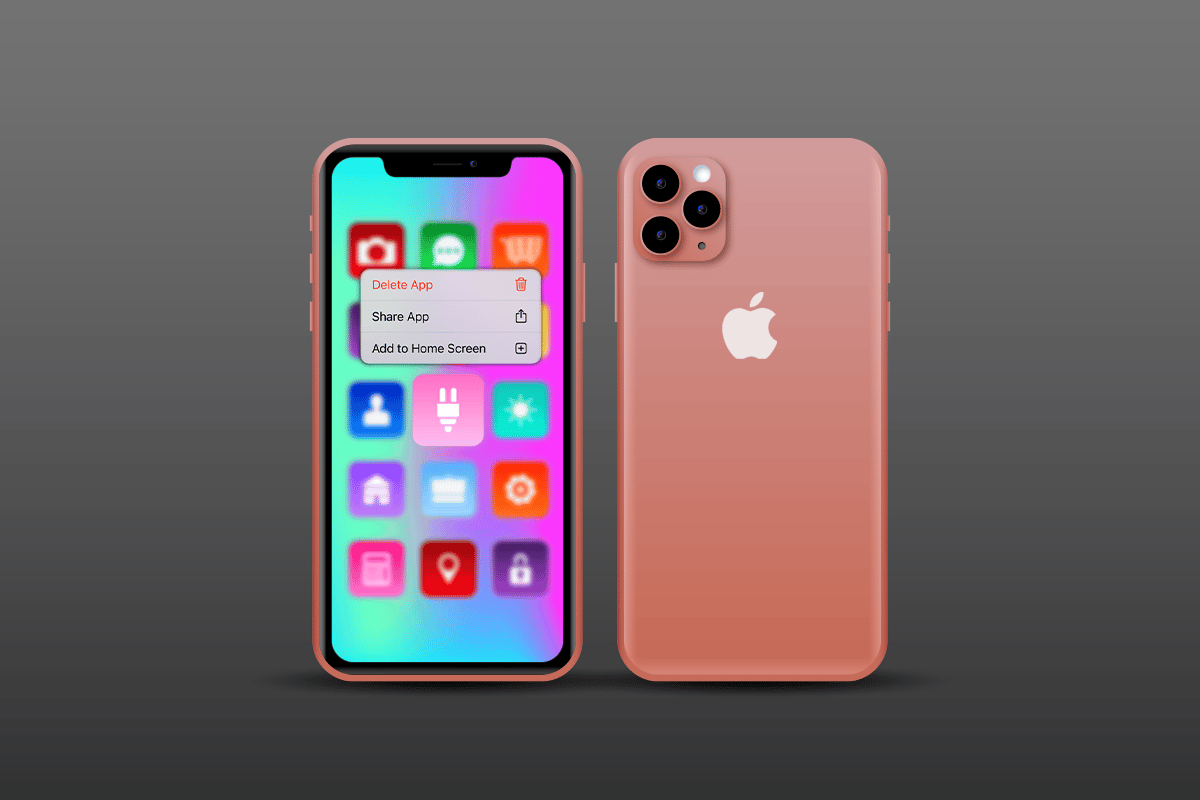
Como Reposicionar um Aplicativo na Tela Inicial do iPhone
Qualquer aplicativo pode ser adicionado à tela inicial do seu iPhone a partir da gaveta de aplicativos ou da biblioteca. Continue a leitura para encontrar os passos necessários para executar esta ação, acompanhados de ilustrações para melhor compreensão.
Nota: Os procedimentos descritos foram realizados num iPhone 11, com a versão 15.5 do sistema operativo.
Como restaurar um aplicativo à tela inicial do iPhone? Como posso repor um aplicativo na tela inicial do meu iPhone?
Para repor os aplicativos desejados na tela inicial do seu iPhone, siga os passos abaixo:
1. Toque na barra de pesquisa do seu iPhone.
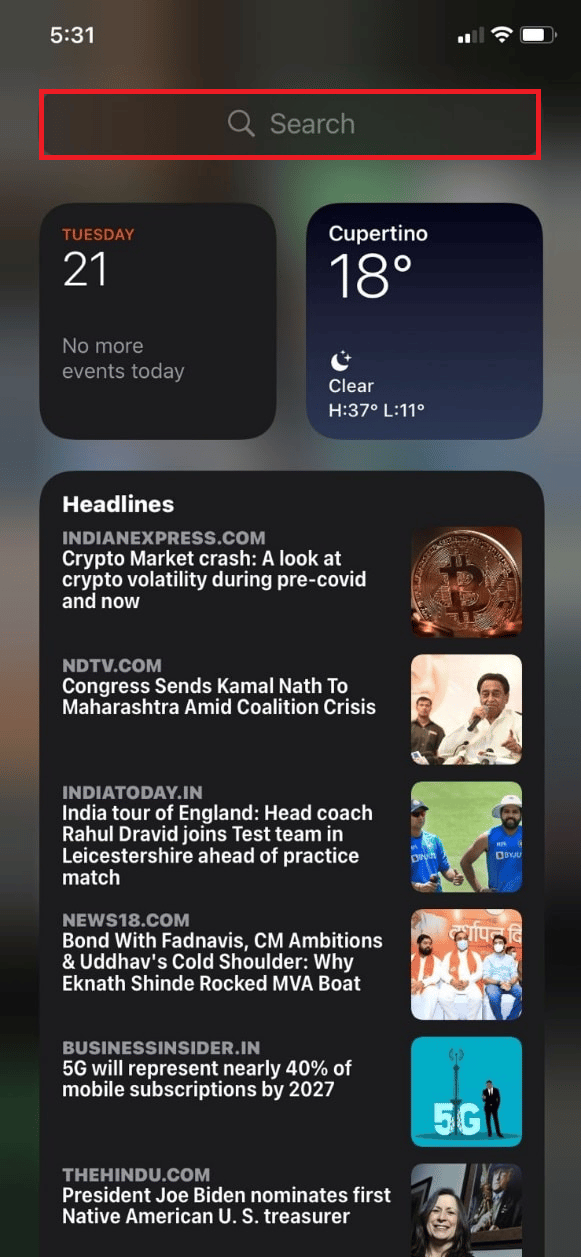
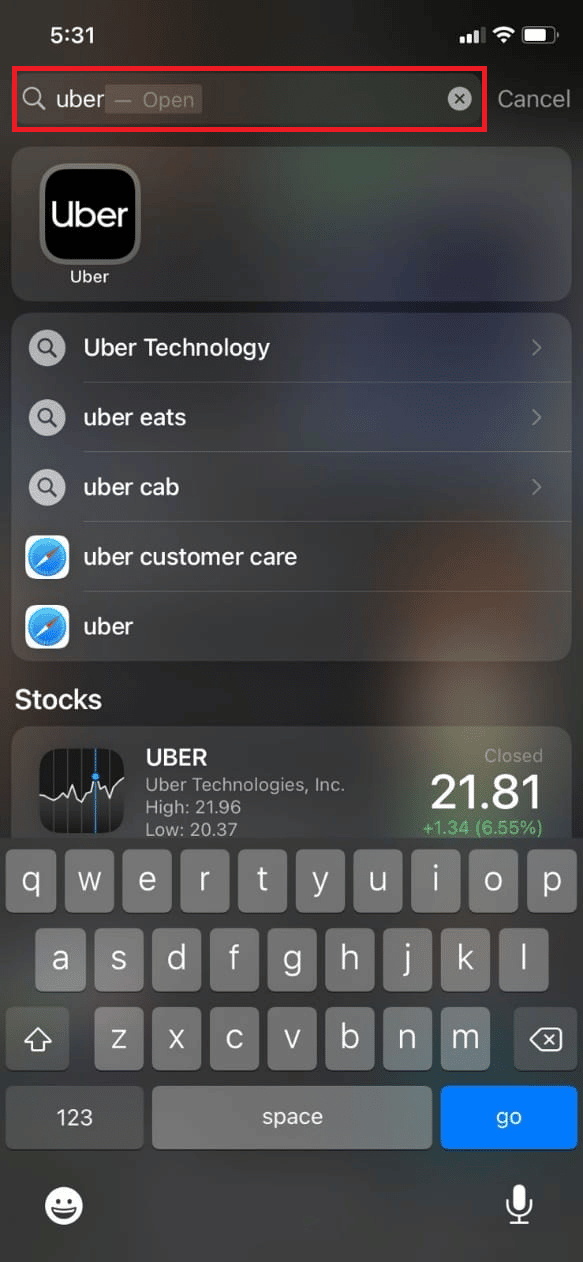
2. Procure o aplicativo que pretende restaurar.
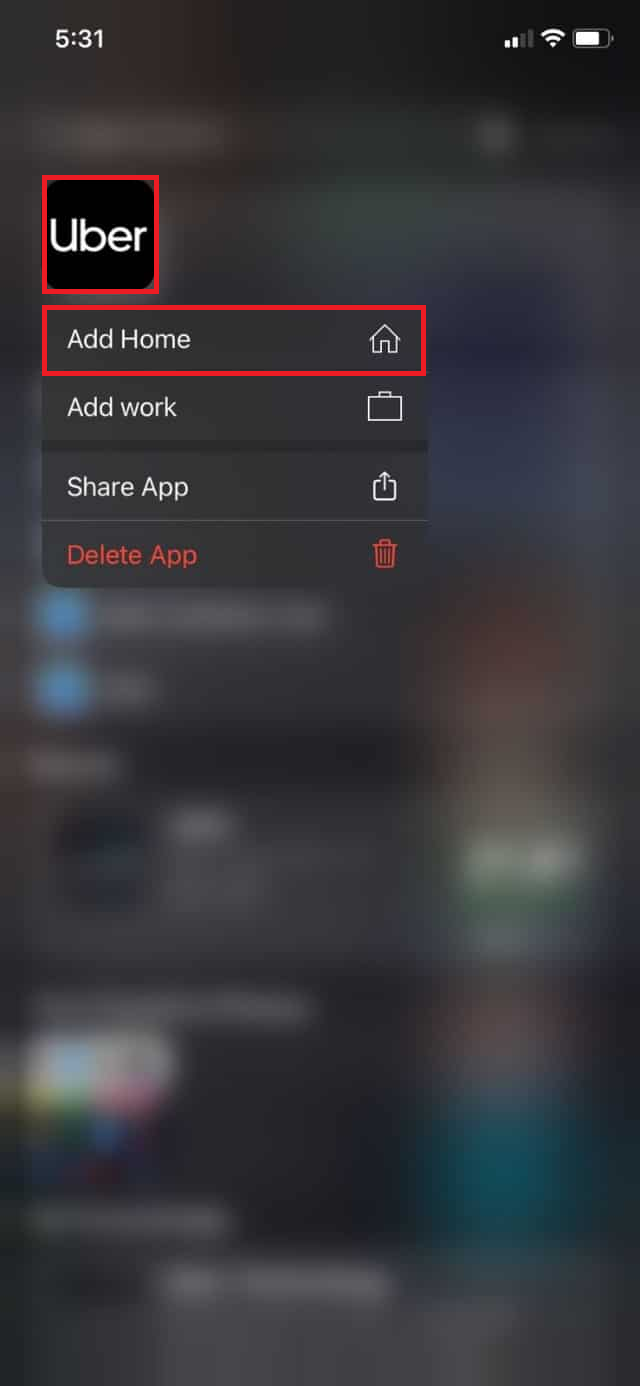
3. Pressione e mantenha o ícone do aplicativo até surgir um menu. Em seguida, toque em “Adicionar à tela de início”, como indicado abaixo.
Como personalizar a tela inicial do meu iPhone?
A tela inicial do seu iPhone pode ser facilmente personalizada através da adição de widgets, bem como da remoção e adição de aplicativos. Também é possível criar atalhos para aplicativos na tela inicial. Siga as instruções abaixo para realizar diversas personalizações na sua tela inicial:
A. Remoção de aplicativos:
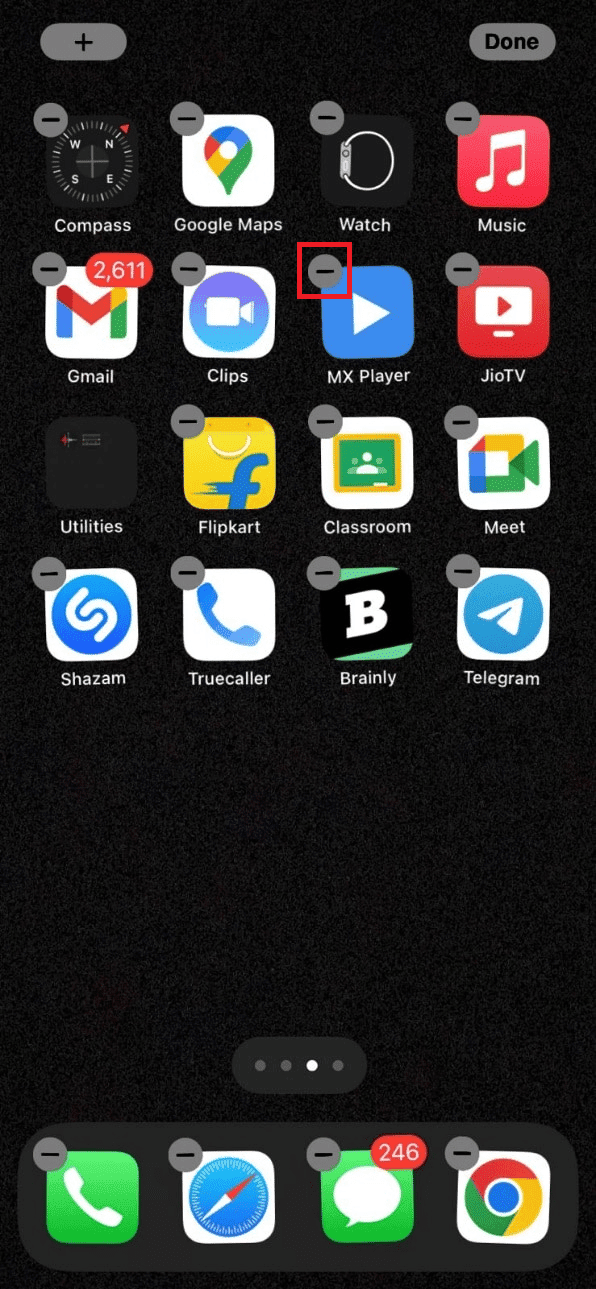
1. Na tela inicial, pressione e segure num espaço vazio até que os ícones dos aplicativos comecem a tremer.
2. Toque no ícone de remoção (-), do aplicativo que pretende remover, conforme demonstrado na imagem abaixo.
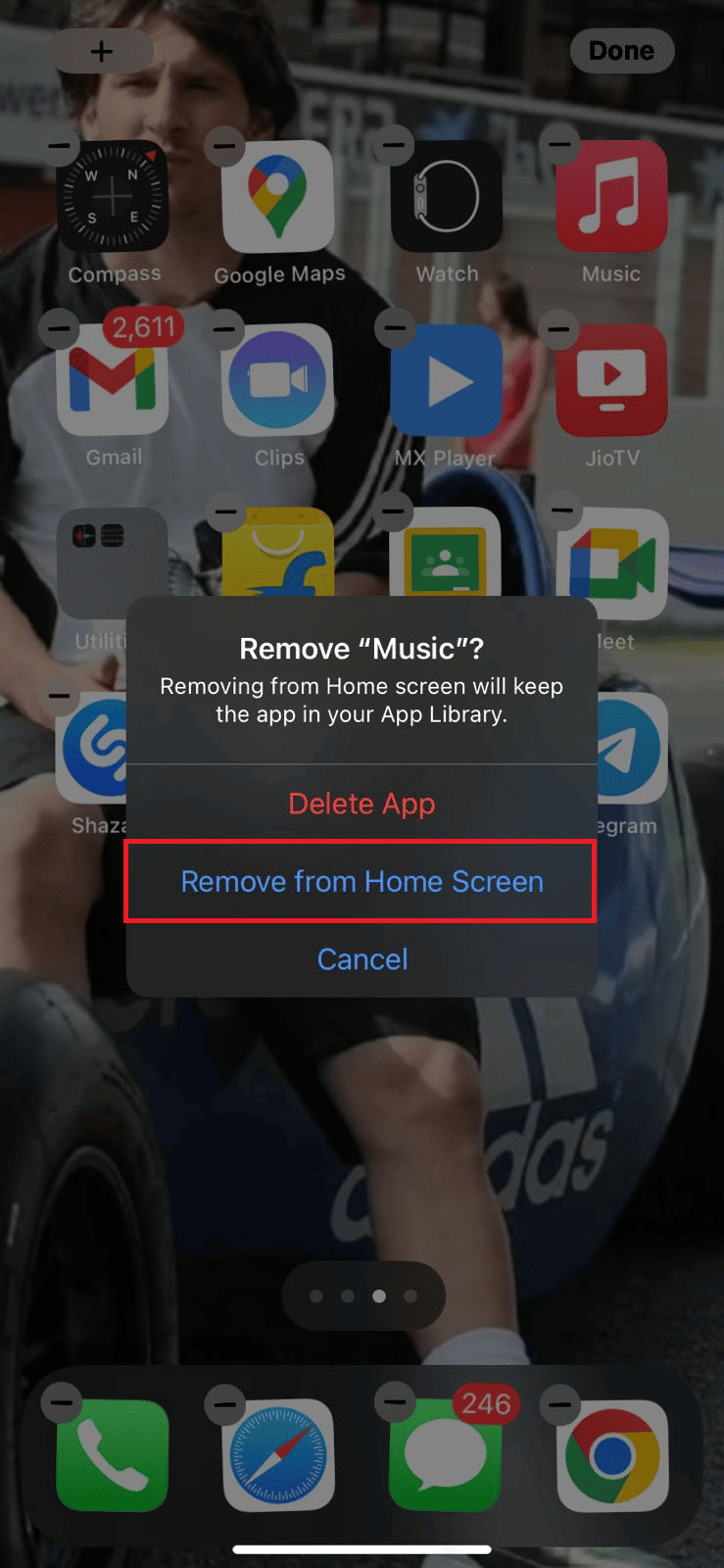
3. Toque em “Remover da tela de início”.
B. Adição de aplicativos:
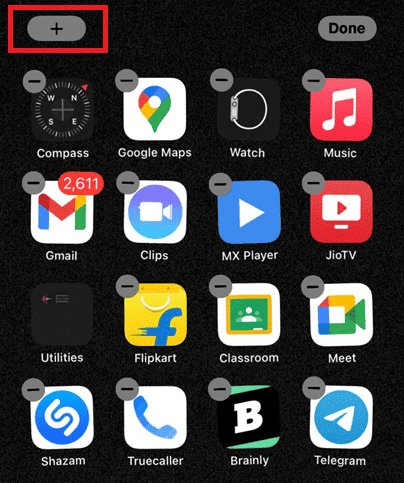
1. Para adicionar widgets, toque no ícone de adição (+) no canto superior direito da tela, conforme indicado na ilustração.
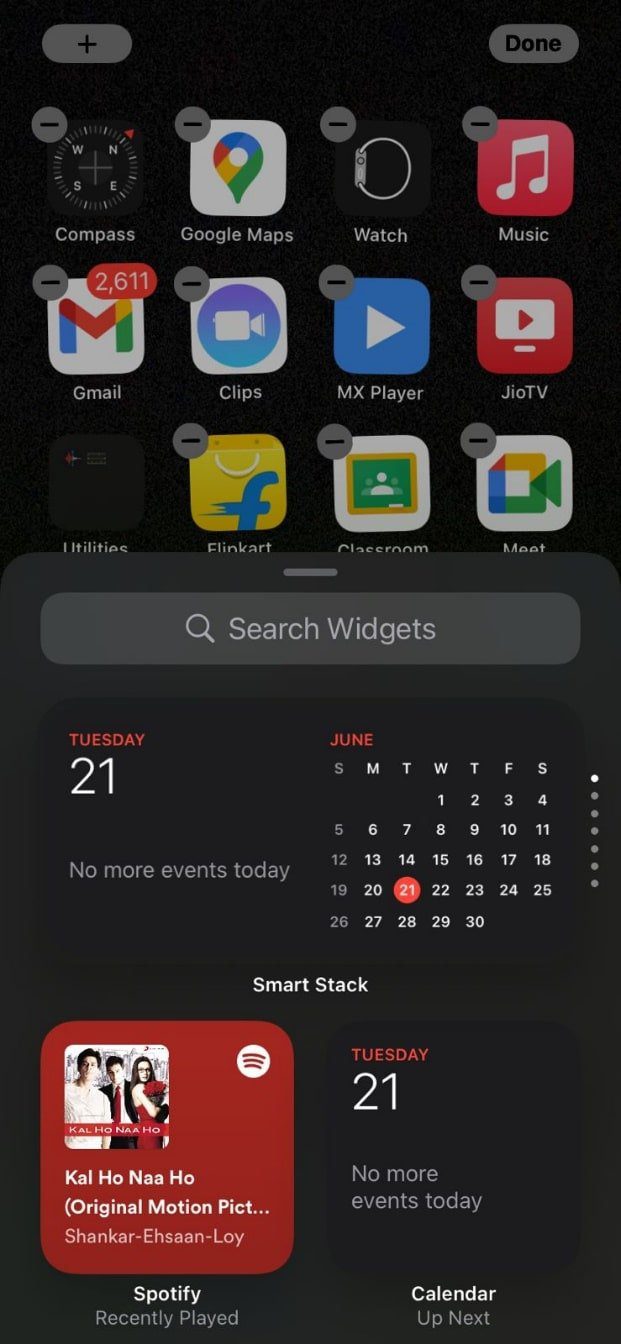
2. Selecione os widgets que pretende apresentar.
C. Criação de atalhos de aplicativos:
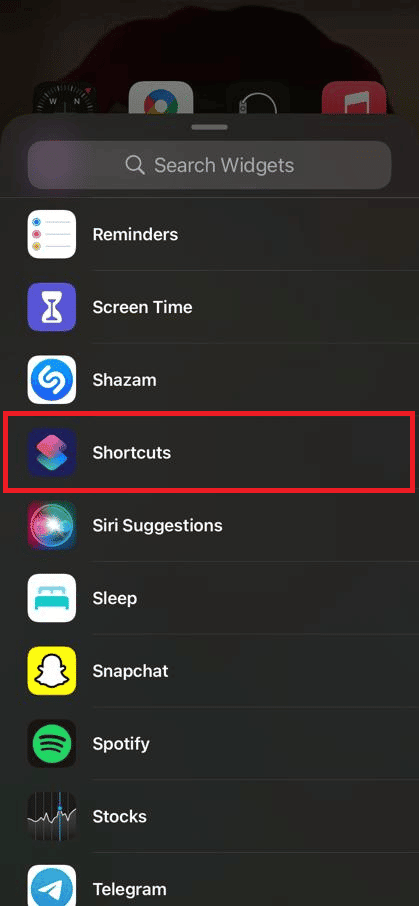
1. Para criar um atalho para um aplicativo na tela inicial, pesquise por “Atalhos” na barra de pesquisa de widgets e toque na opção correspondente.
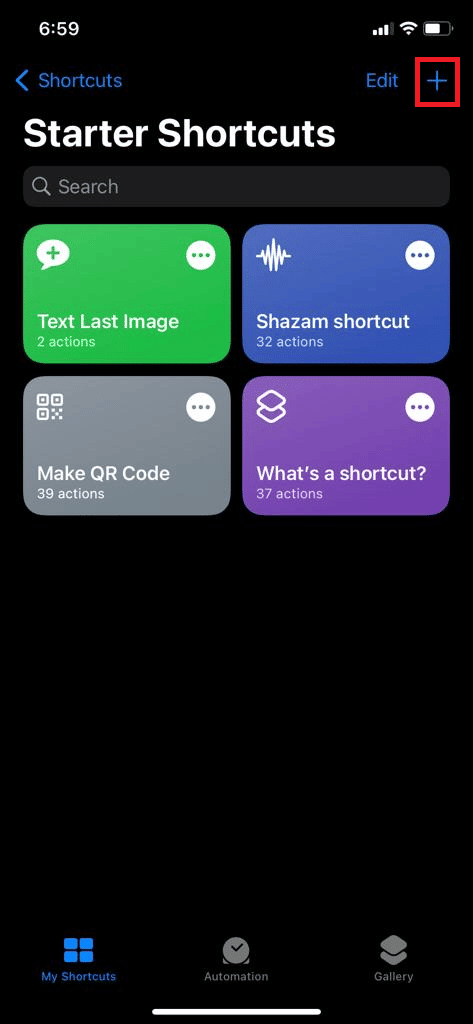
2. Toque no ícone de adição (+) no canto superior direito, como indicado abaixo.
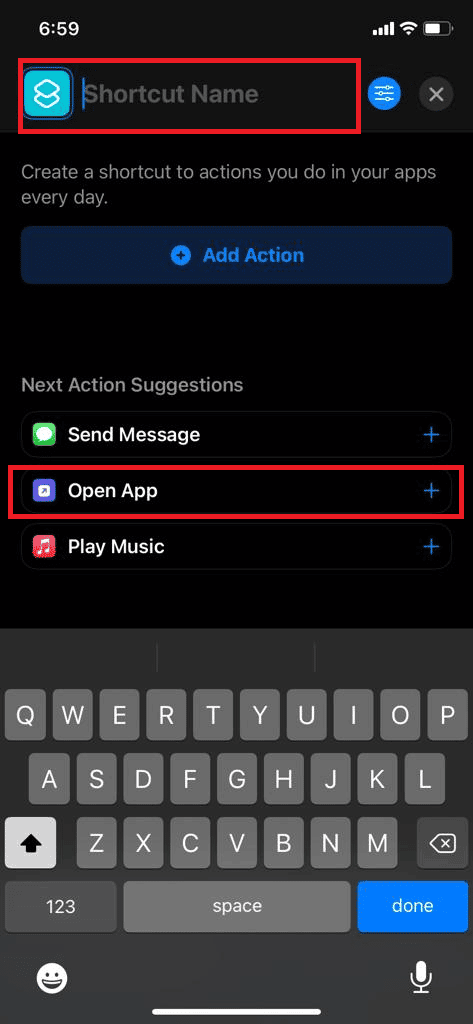
3. Digite o nome do atalho pretendido e toque em “Abrir aplicativo”.
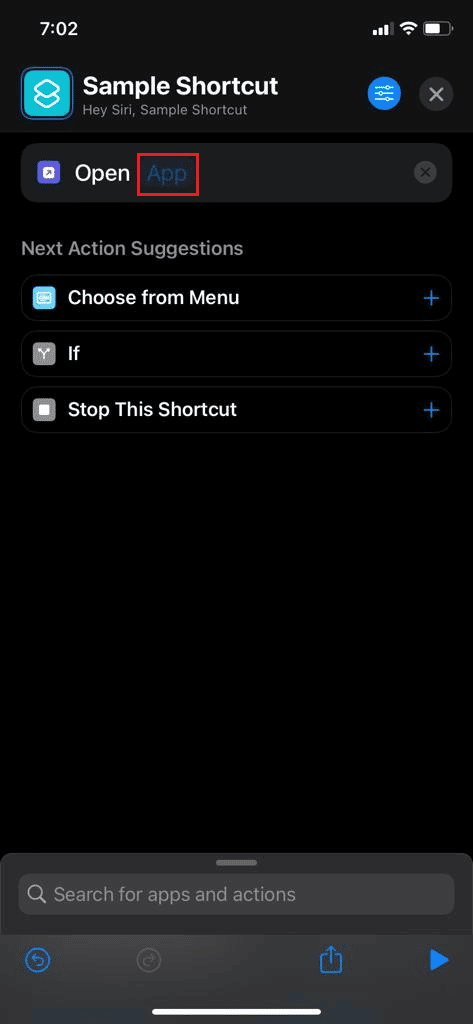
4. Toque na opção “App”, como destacado na imagem.
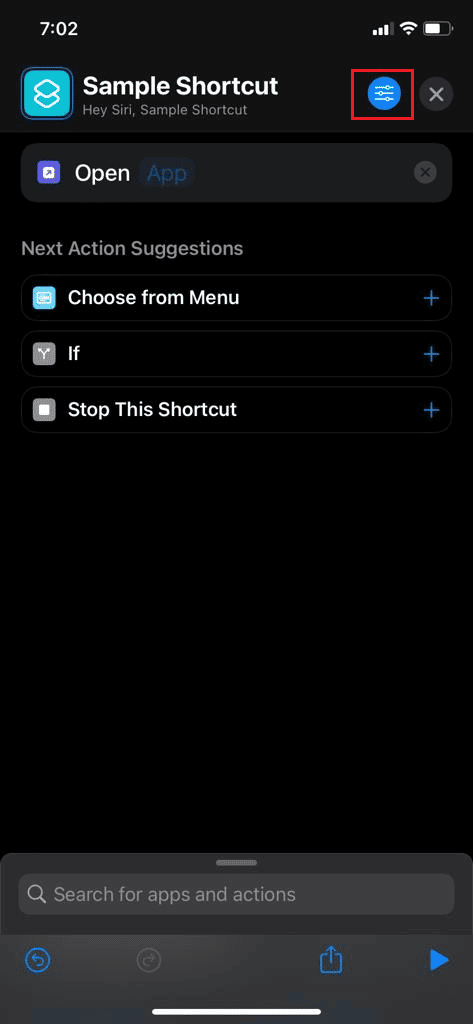
5. Após selecionar o aplicativo, toque na opção Modificar.
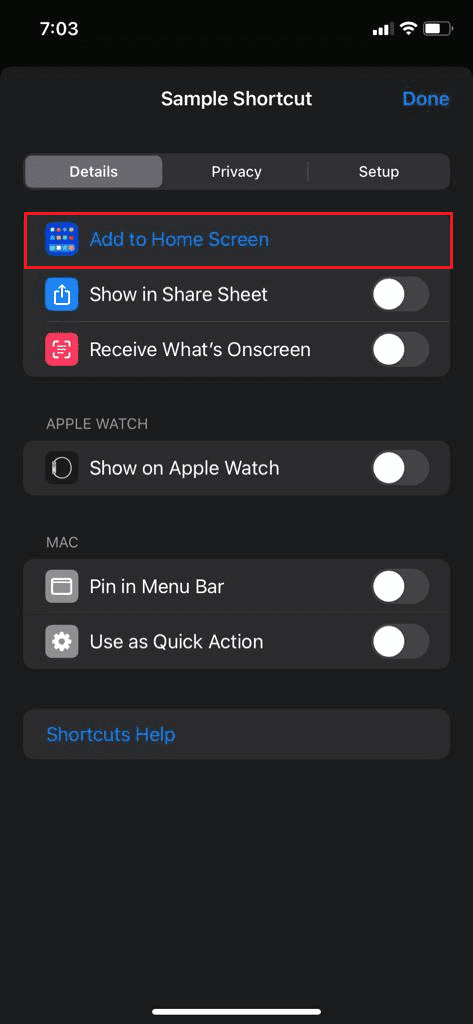
6. Em seguida, toque em “Adicionar à tela de início”.
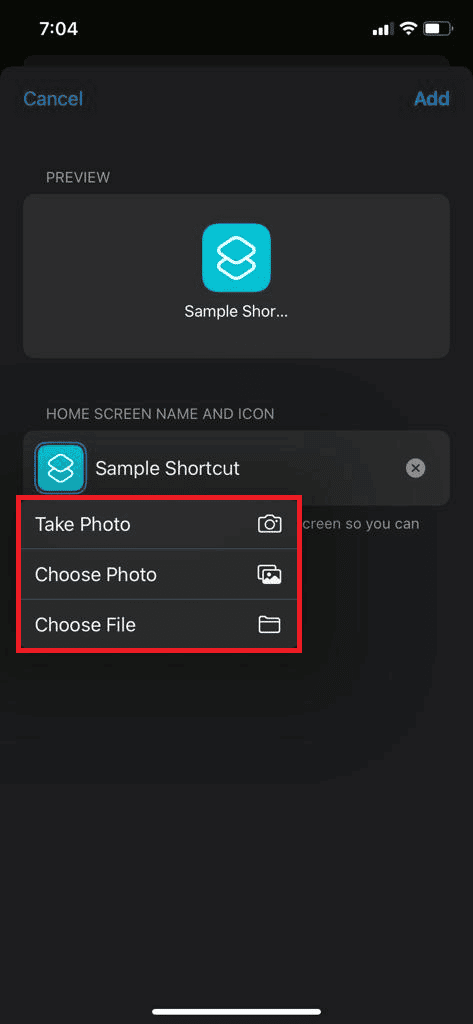
7. Por fim, pode personalizar o ícone e o nome do atalho tocando em qualquer uma das opções seguintes:
- Tirar fotografia
- Escolher fotografia
- Escolher ficheiro
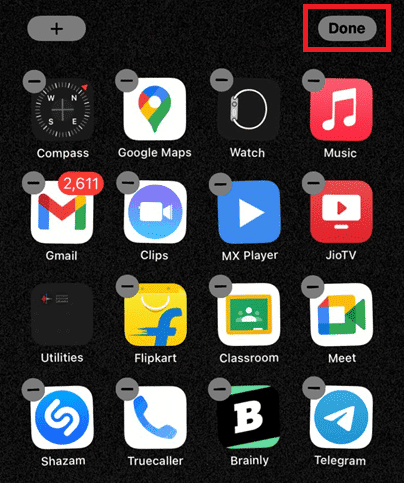
8. Após a personalização, toque em “Concluído”. Desta forma, o aplicativo será reposto na tela inicial do seu iPhone.
Como alterar o fundo da tela inicial no iOS 14?
Para alterar o fundo da tela inicial num dispositivo com iOS 14, siga as seguintes instruções:
1. Abra o aplicativo “Configurações” no seu iPhone.
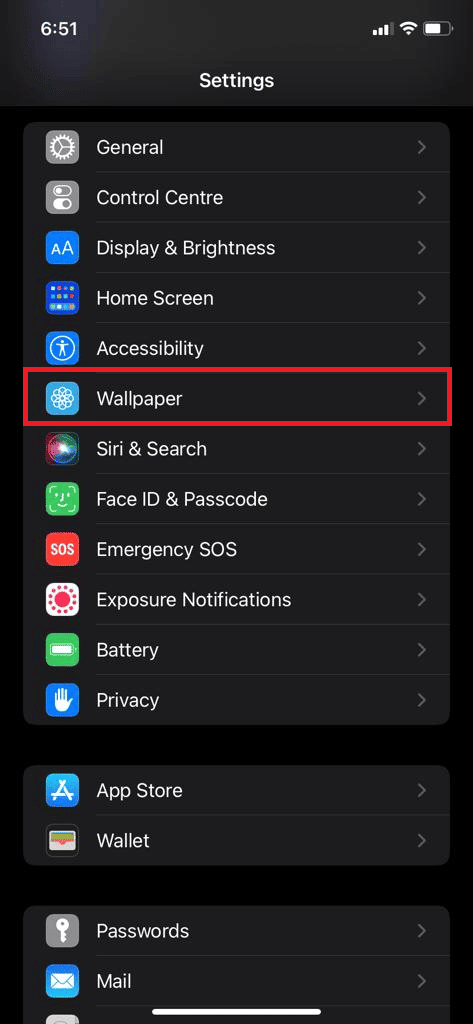
2. Deslize a tela para baixo e toque em “Papel de parede” na lista.
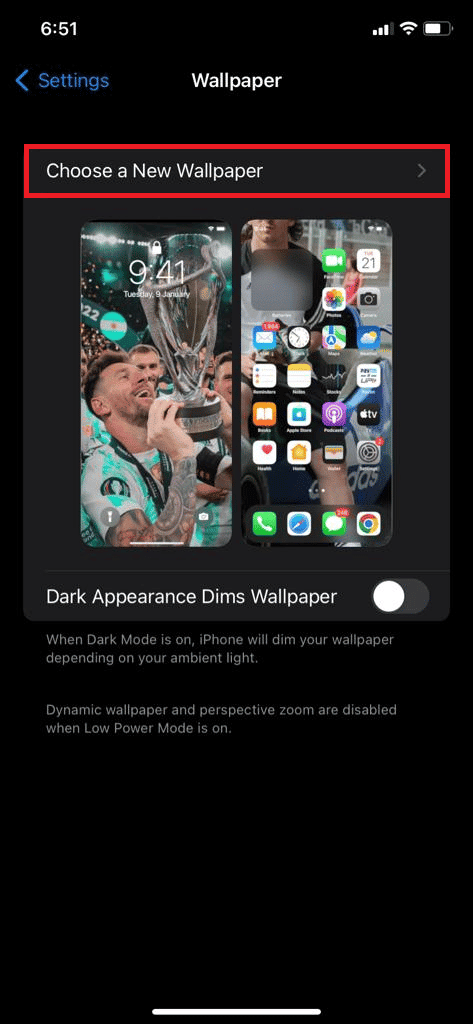
3. Toque em “Escolher um novo papel de parede”.
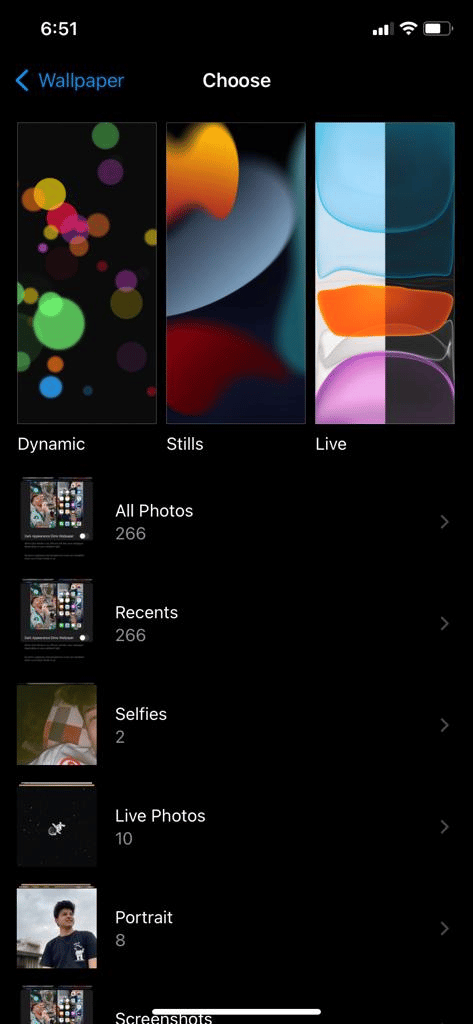
4. Em seguida, poderá escolher entre “Dinâmico”, “Imagens estáticas”, “Live”, ou utilizar as suas próprias fotografias para definir como fundo da tela inicial.
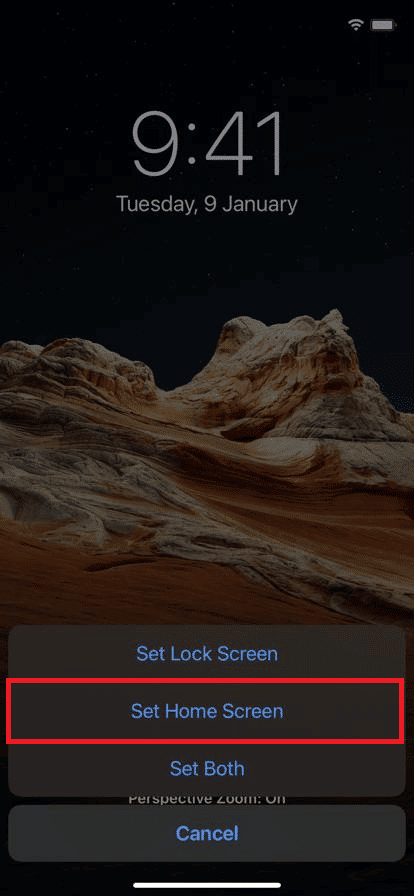
5. Após selecionar o papel de parede desejado, toque em “Definir”.
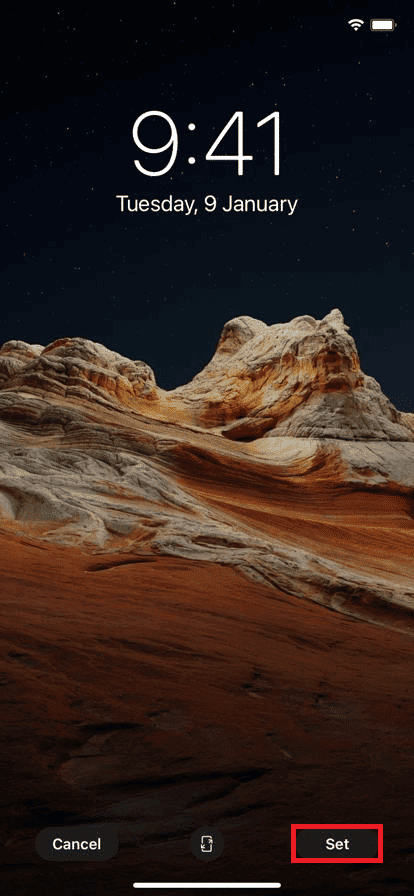
6. Por fim, toque em “Definir tela inicial”.
Como editar a tela inicial num dispositivo Android?
Além de aprender a repor um aplicativo na tela inicial, também pode editar a tela inicial do seu iPhone com bastante facilidade. Para alterar ou personalizar a tela inicial num dispositivo Android, siga as seguintes instruções:
Nota: Foi utilizado o modelo Samsung Galaxy M31s (Android versão 12) para descrever os passos que se seguem.
1. Abra o aplicativo “Configurações” no seu dispositivo Android.
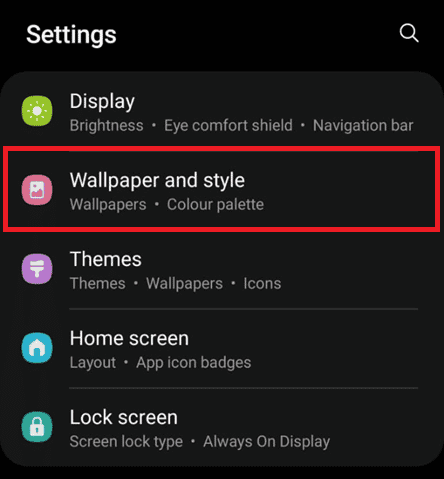
2. Deslize a tela para baixo e toque na opção “Papel de parede e estilo” na lista.
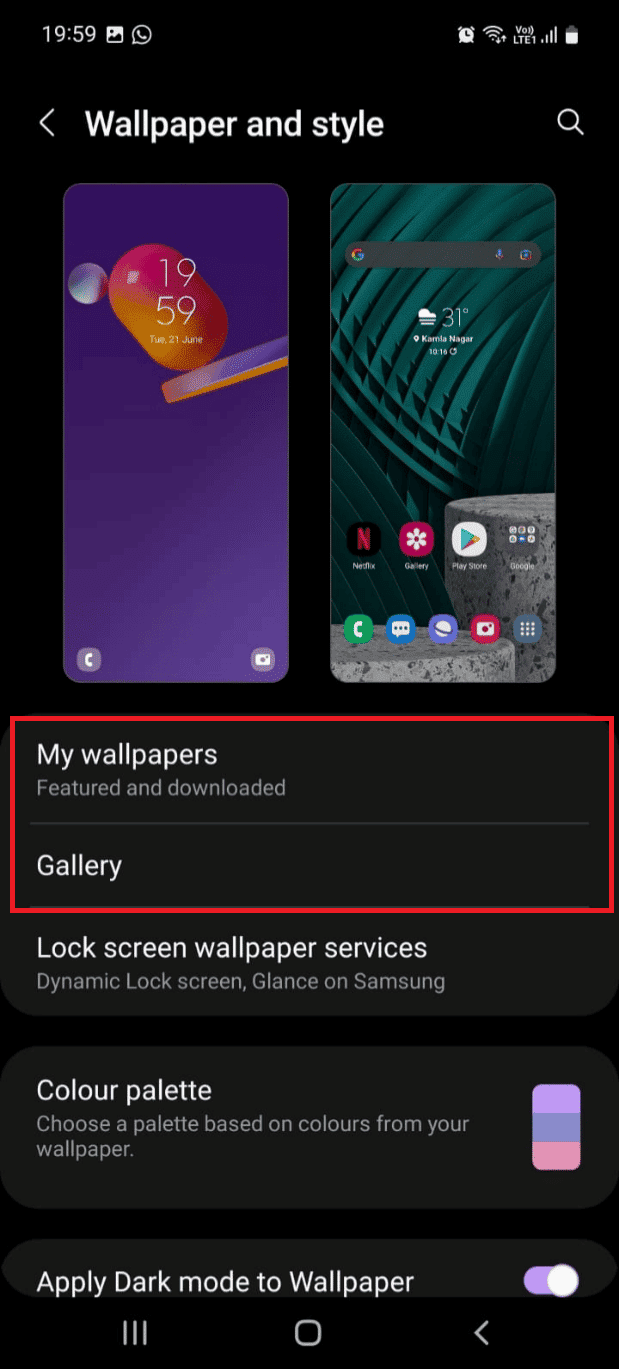
3. Pode escolher as suas próprias fotografias a partir da Galeria ou selecionar papéis de parede existentes tocando em “Meus papéis de parede”.
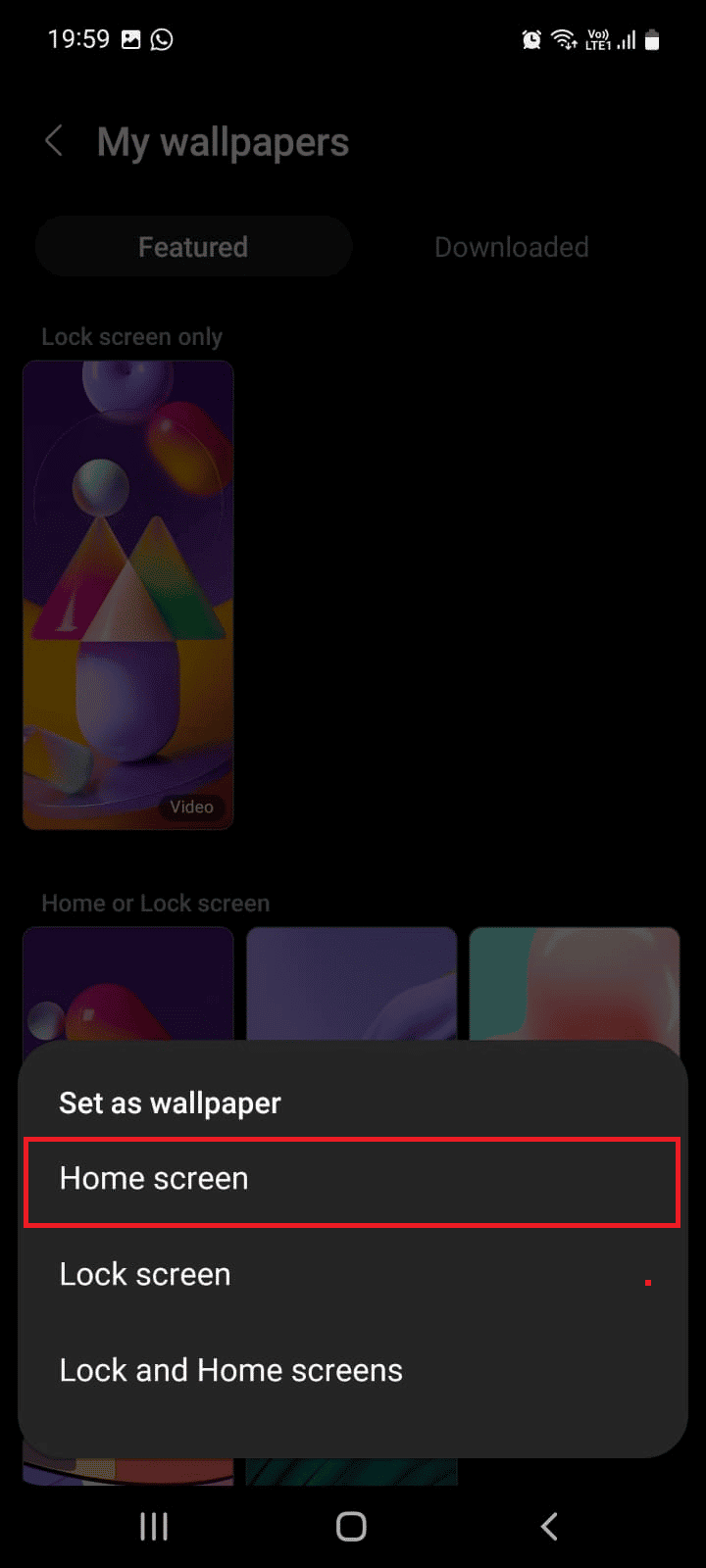
4. Selecione o papel de parede desejado e toque em “Tela inicial” no menu “Definir como papel de parede”.
Porque é que o meu iPhone não me permite aceder à tela inicial?
Uma das razões mais comuns para o seu iPhone não permitir o acesso à tela inicial é:
- O seu telefone pode estar bloqueado ou não responder devido a falhas.
- Outro motivo pode ser a atualização para o iOS 13, que desativa temporariamente o gesto de deslizar para cima para aceder à tela inicial nos iPhones.
***
Esperamos que tenha compreendido os passos necessários para aprender a repor um aplicativo na tela inicial, bem como criar um atalho para um aplicativo na tela inicial do seu iPhone. Se conseguiu realizar estes procedimentos com sucesso no seu iPhone, parabéns! Pode deixar as suas dúvidas sobre este artigo e sugestões de temas para artigos futuros na seção de comentários abaixo.