
Novas Formas de Visualizar Notificações no iOS 16
A Apple revolucionou a forma como as notificações são exibidas no iPhone com o iOS 16. Agora, elas surgem empilhadas na parte inferior da tela de bloqueio. Essa mudança torna as notificações mais acessíveis, e você ainda pode personalizar o layout usando um simples gesto de pinça. Se a pilha ou a lista não te agradam, você tem a opção de exibir apenas a contagem de notificações, mantendo a tela de bloqueio limpa e suas informações pessoais protegidas. Se você já está testando a versão beta do iOS 16, este guia te mostrará como ativar a contagem de notificações.
Como Ativar a Contagem de Notificações na Tela de Bloqueio do iPhone (2022)
Com notificações ativadas para diversos aplicativos, a tela de bloqueio pode rapidamente se tornar confusa. A visualização da contagem é ideal para quem busca uma tela de bloqueio organizada, especialmente se você já personalizou sua tela de bloqueio com widgets e fontes favoritas no iOS 16.
Passo a Passo para Exibir a Contagem de Notificações
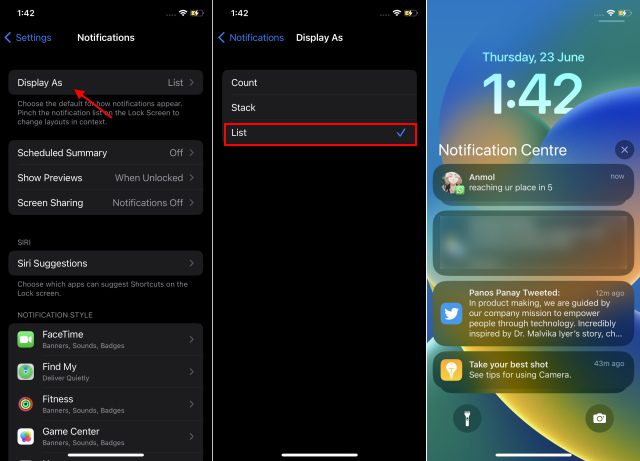
1. No seu iPhone, abra o aplicativo “Ajustes” e selecione “Notificações”.
2. Na parte superior da tela de configurações de “Notificações”, toque em “Exibir como”.
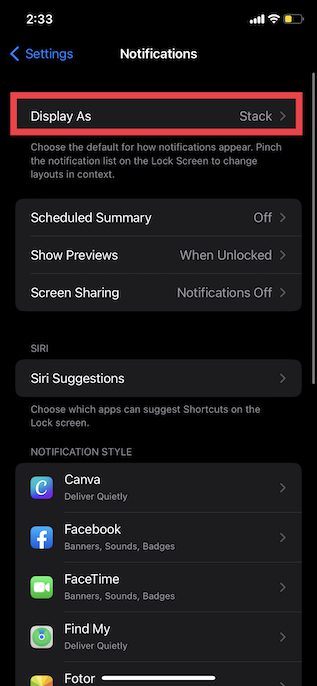
3. Agora, você terá três opções de estilo de notificação:
| * Contagem: Mostra a quantidade de notificações na parte inferior da tela de bloqueio. |
| * Pilha: Exibe as notificações agrupadas em uma pilha (selecionado por padrão). |
| * Lista: Apresenta as notificações em formato de lista, ideal para quem prefere rolar pelo centro de notificações. |
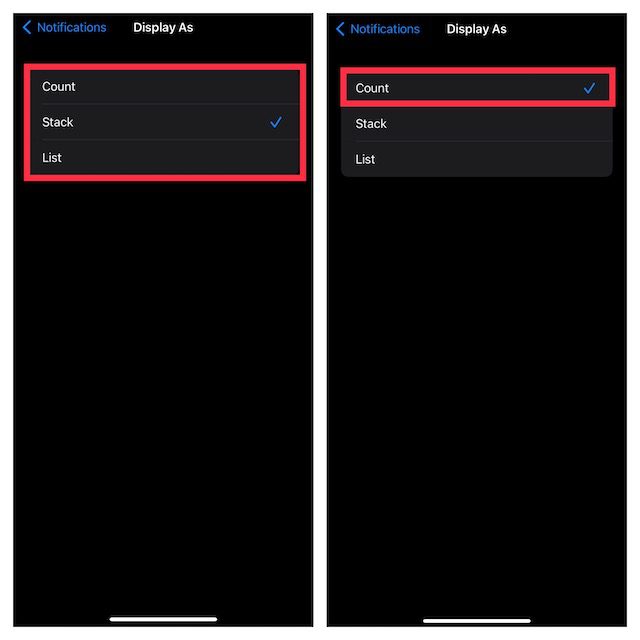
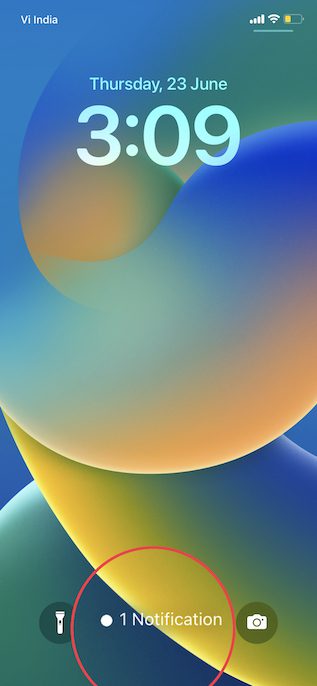
Selecione a opção “Contar” e pronto! Ao pressionar o botão liga/desliga, a contagem de notificações aparecerá entre os ícones da lanterna e da câmera na tela de bloqueio do iPhone.
4. Se desejar mudar o estilo de notificação, basta retornar a “Ajustes -> Notificações -> Exibir como” e escolher entre as três opções.
Alternando Layouts com um Gesto de Pinça
Existe uma maneira ainda mais prática de alternar entre os layouts de notificação diretamente na tela de bloqueio. Use dois dedos para pinçar a tela e a contagem de notificações surgirá no seu iPhone. Veja um GIF demonstrando como funciona:
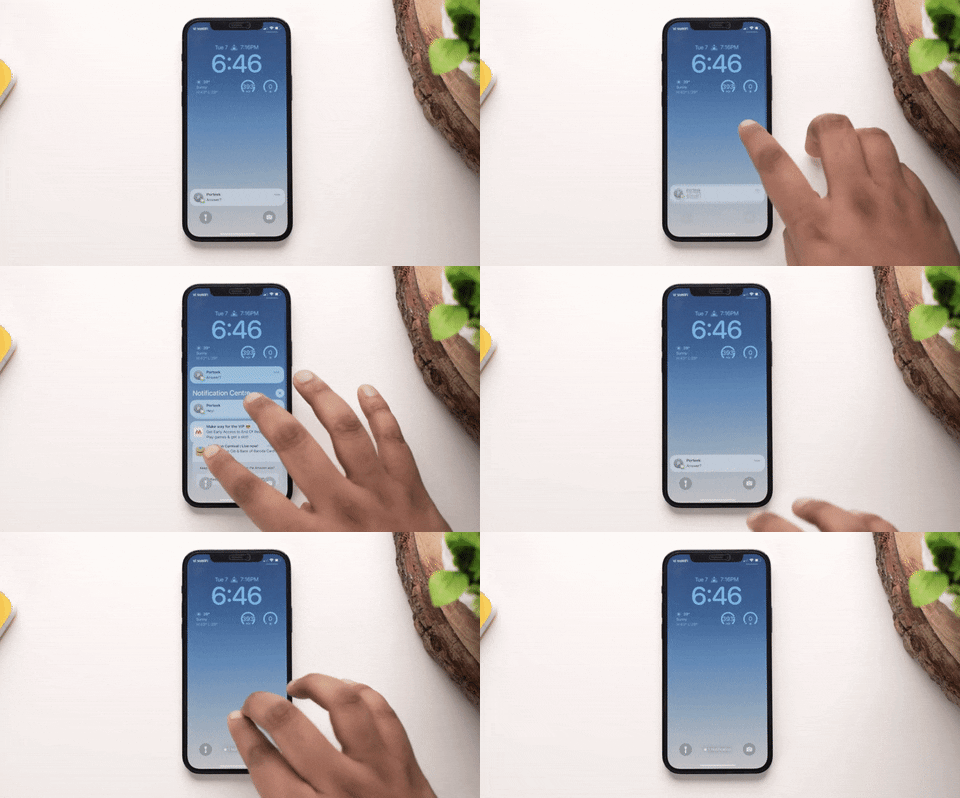
Além disso, você pode simplesmente deslizar para baixo em uma notificação para alterar o layout. Ao fazer isso duas vezes, o emblema “x Notificação” aparecerá na tela de bloqueio. Este layout é temporário e voltará ao padrão quando uma nova notificação chegar.
Retornando ao Estilo de Lista do iOS 15
Para quem sente falta da visualização em lista do iOS 15, basta selecionar a opção “Lista” nas configurações de “Notificações”. Isso trará de volta a antiga lista de notificações que era utilizada no iOS 15. Felizmente, a Apple ofereceu esta opção aos usuários do iPhone.
Perguntas Frequentes
Quais iPhones suportam a contagem de notificações?
Todos os iPhones compatíveis com o iOS 16 podem utilizar o recurso de contagem de notificações.
Como recuperar a visualização antiga de notificações do iOS 15?
Basta selecionar a opção “Lista” nas configurações de notificações para ativar o layout de notificações do iOS 15 no seu iPhone.
Personalize Sua Experiência de Notificações no iOS 16
Estas são as formas de personalizar o layout das notificações no iOS 16 para que se adequem às suas necessidades. Se quiser ir além, recomendo ativar o recurso “Resumo de Notificações”, introduzido no iOS 15. Este recurso permite agendar notificações menos urgentes para serem entregues em um horário específico. Como está sendo sua experiência com o iOS 16 até agora? Compartilhe suas opiniões sobre o sistema de notificações, assim como outras novidades como o “Nota Rápida” e a opção de cancelar e editar iMessages.